
Jak aktywować licencję Windows Server na serwerze dedykowanym
Aktywuj licencję Windows Server na serwerze dedykowanym OVHcloud za pomocą klucza produktu lub KMS.
Wprowadzenie
Istnieje możliwość, że podczas instalacji systemu operacyjnego Windows Server klucz aktywacyjny nie zostanie poprawnie zarejestrowany. W takim przypadku system zostanie zainstalowany z wykorzystaniem wersji próbnej klucza ważnej przez okres 120 dni. Po tym czasie korzystanie z systemu nie będzie możliwe.
Niniejszy przewodnik opisuje, jak zmodyfikować klucz aktywacyjny Twojego systemu Windows Server, aby móc z niego dalej korzystać.
Wymagania początkowe
- Posiadanie Serwer dedykowany OVHcloud z systemem Windows Server lub wirtualna maszyna z systemem Windows Server na usłudze Managed VMware.
- Posiadanie licencja SPLA systemu Windows na koncie OVHcloud
- Dostęp administracyjny do serwera za pośrednictwem połączenia pulpitu zdalnego
W praktyce
Usunięcie poprzedniego klucza
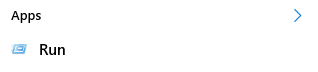
Kiedy korzystasz z próbnej wersji systemu, zarejestrowany zostaje klucz domyślny. Aby go zmodyfikować, otwórz okno programu Run (klawisz Windows + R):
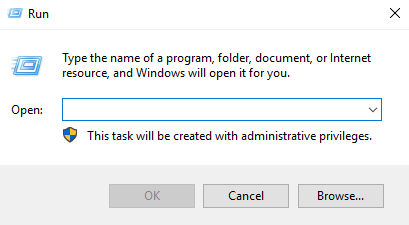
Wpisz w programie następującą komendę:
Dodanie nowego klucza
W tej chwili możesz dodać nowy klucz. W tym celu powróć do programu Run i wpisz następującą komendę:
Klucze produktów obsługiwanych wersji systemu Windows Server można znaleźć w tabeli dostępnej na oficjalnej stronie firmy Microsoft.
Wersje Core systemów używają tych samych kluczy KMS, co te niebędące wersjami Core.
Połączenie z kms.ovh.net
Aby Twój klucz został powiązany z naszym robotem aktywującym, wpisz w programie Run poniższą komendę:
Jeśli używasz VPS lub instancji Public Cloud, skorzystaj z nazwy serwera kms.cloud.ovh.net.
Aktywacja systemu
Aby aktywować system Windows, wpisz poniższą komendę: