
Uruchomienie strony WWW na hostingu
Wprowadzenie
W sieci istnieje bardzo wiele rodzajów stron WWW.
Możesz uruchomić Twoją stronę WWW (bloga, sklep internetowy czy stronę prezentującą Twoją działalność) na hostingu OVHcloud, o ile jest ona kompatybilna z konfiguracją infrastruktury OVHcloud.
Dowiedz się, jak zainstalować stronę WWW na Twoim hostingu OVHcloud.
Wymagania początkowe
- Posiadanie hostingu OVHcloud
- Otrzymanie wiadomości e-mail z potwierdzeniem, że Twój hosting został zainstalowany
- Posiadanie domeny, pod którą będzie Twoja strona WWW
- Aktualizacja w płatności i odnowienie powiązanych usług (domena i hosting).
Dostęp do Panelu klienta OVHcloud
- Link bezpośredni:
- Ścieżka nawigacji:
Web Cloud>Hosting> Wybierz hosting WWW
W praktyce
1 - Określenie ram projektu
Jasno określony cel jest kluczowy dla realizacji Twojego projektu. Do czego zamierzasz wykorzystać Twoją stronę WWW? Jak ją uruchomić online? Hosting OVHcloud daje Ci kilka możliwości.
-
Użycie gotowego modułu OVHcloud: w tej opcji wybierasz gotowe do użycia rozwiązanie, które dowolnie personalizujesz pod względem struktury strony (szablon, teksty itd.). OVHcloud oferuje cztery kompatybilne z naszą infrastrukturą moduły za 1 kliknięciem, które można znaleźć na stronie internetowej OVHcloud "Tworzenie strony internetowej z modułami za 1 kliknięciem". Możesz również zapoznać się z przewodnikiem "Instalacja strony WWW za pomocą modułów 1 kliknięcia".
-
Ręczna instalacja gotowego systemu CMS: w tej opcji wybierasz gotowe do użycia rozwiązanie, które dowolnie personalizujesz pod względem struktury strony (szablon, teksty itd.) i samodzielnie instalujesz na Twoim hostingu OVHcloud.
-
Samodzielna budowa strony WWW: ta opcja wymaga kompetencji w zakresie programowania, ale daje możliwość stworzenia projektu na miarę.
-
Przeniesienie istniejącej strony WWW do OVHcloud: operacja ta może mieć krytyczne znaczenie, jeśli niewskazana jest przerwa w dostępie do strony WWW. Aby ułatwić Ci tę procedurę, zachęcamy Cię, by wcześniej zapoznać się z tą dokumentacją: Przeniesienie strony WWW i kont e-mail do OVHcloud.
Po przeanalizowaniu powyższych opcji, masz dwie możliwości:
-
chcesz użyć gotowego modułu OVHcloud: zapoznaj się z instrukcjami w przewodniku "Automatyczna instalacja strony WWW za pomocą modułu CMS";
-
nie chcesz użyć gotowego modułu OVHcloud: przeprowadź ręczną instalację Twojej strony WWW na hostingu OVHcloud. Informacje zawarte w przewodniku pomogą Ci w przeprowadzeniu operacji, nie zastąpią jednak wsparcia wyspecjalizowanego webmastera.
Informacje dotyczące administrowania usługami OVHcloud oraz jak znaleźć odpowiednią pomoc
Podczas korzystania z przewodników OVHcloud pamiętaj o następujących warunkach:
- Instrukcje zawierają możliwie najwięcej szczegółów, ale nie mogą obejmować wszystkich indywidualnych przypadków użycia. Może być konieczne dostosowanie opisanych działań do Twoich potrzeb.
- Ekosystem OVHcloud został zaprojektowany z myślą o elastyczności i swobodzie wyboru. Klienci są zatem odpowiedzialni za bezpieczną i prawidłową konfigurację swoich usług. Aby zapobiec utracie danych, zdecydowanie zalecamy stosowanie strategii kopii zapasowych dla wszystkich ważnych danych.
- Nasze przewodniki i tutoriale mogą odwoływać się do oprogramowania lub usług firm trzecich w połączeniu z rozwiązaniami OVHcloud. Wsparcie techniczne OVHcloud nie obejmuje konfiguracji systemów ani produktów pozostających poza naszą odpowiedzialnością. Dotyczy to między innymi:
- Systemów operacyjnych i interfejsów użytkownika (Windows, Debian, Plesk itp.).
- Wszelkiego innego oprogramowania firm trzecich (klienty FTP, programy pocztowe itp.).
- Usług oferowanych przez innych dostawców (DNS, API, interfejsy użytkownika itp.).
Aby uzyskać odpowiednią pomoc w przypadku problemów, postępuj zgodnie z poniższymi wskazówkami:
- Szukasz spersonalizowanej porady lub chcesz omówić temat, który nie został szczegółowo opisany w naszej dokumentacji?
Dołącz do społeczności OVHcloud, aby wyszukać swój temat i skontaktować się z innymi użytkownikami. - Musisz zgłosić incydent dotyczący Twojej usługi OVHcloud lub masz trudności w panelu klienta OVHcloud?
Utwórz zgłoszenie do wsparcia w naszym centrum pomocy. - Potrzebujesz profesjonalnej pomocy przy swoim projekcie lub wsparcia w zadaniach wykraczających poza zakres naszego wsparcia?
Odwiedź nasz portal partnerów, aby znaleźć ekspertów znających rozwiązania OVHcloud. - Szukasz bardziej szczegółowych informacji o naszych poziomach wsparcia i usługach Professional Services?
Odwiedź nasze strony internetowe: poziomy wsparcia OVHcloud oraz OVHcloud Professional Services.
Możesz uczestniczyć w ulepszaniu naszej dokumentacji:
- Chcesz przekazać opinię, aby ulepszyć stronę przewodnika, lub zgłosić niewystarczające informacje na konkretnej stronie?
Skorzystaj z przycisków „Czy ta strona była pomocna?” na dole strony, aby nas o tym poinformować. - Chcesz zaproponować konkretną aktualizację dokumentacji?
Skorzystaj z funkcji „Edytuj tę stronę”, dostępnej na dole strony oraz w panelu bocznym.
2 - Wgranie plików strony WWW na przestrzeń dyskową
Ręczna instalacja strony WWW na hostingu wymaga przeprowadzenia kilku operacji. Niektóre z nich mogą być opcjonalne w zależności od strony WWW, którą instalujesz. Możliwe są też różne sposoby przeprowadzenia operacji. W przypadku większości aktualnych projektów rozróżniamy dwa główne etapy uruchamiania strony WWW na hostingu. Pierwszy z nich to wgranie plików strony WWW na przestrzeń dyskową.
Proces uruchomienia strony dzieli się na kilka etapów.
2.1. Pobranie plików strony WWW
Upewnij się, czy posiadasz pliki, które chcesz umieścić online. Jeśli przenosisz istniejącą stronę WWW do OVHcloud, pobierz pliki od poprzedniego dostawcy hostingu.
2.2. Zaloguj się do przestrzeni dyskowej
Aby zalogować się do przestrzeni dyskowej, powinieneś posiadać następujące elementy:
- aktywne konto FTP lub SSH;
- hasło powiązane z kontem FTP lub SSH;
- adres serwera;
- port połączenia z serwerem.
Dane te otrzymasz w wiadomości e-mail potwierdzającej instalację hostingu. Jeśli nie posiadasz wskazanych wyżej informacji, kliknij poniższe zakładki, aby wyświetlić kolejne 3 kroki.
Przejdź na stronę , następnie wybierz odpowiedni hosting.


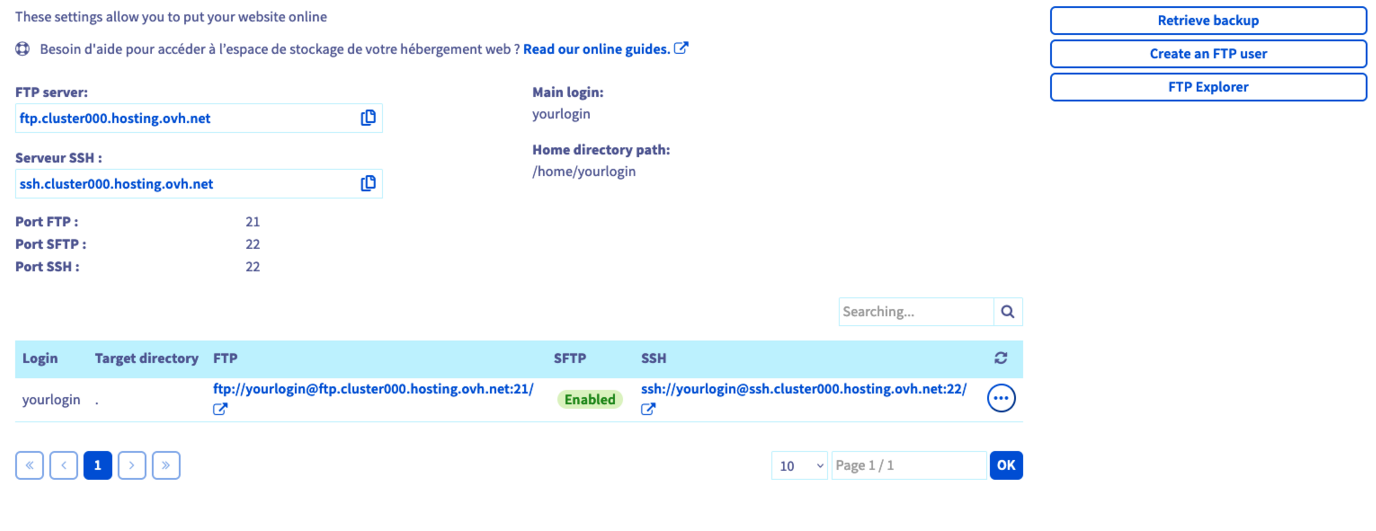
Gdy będziesz posiadał już wszystkie potrzebne informacje, możesz uzyskać dostęp do przestrzeni dyskowej dwa różnymi metodami:
-
program kompatybilny z protokołem FTP lub SFTP: zainstaluj na Twoim komputerze odpowiedni program, np. FileZilla. Jeśli chcesz uzyskać pomoc w zakresie korzystania z tego programu, skontaktuj się z jego producentem.
-
dostęp przez SSH: wpisz odpowiednie komendy w terminalu, aby połączyć się z przestrzenią dyskową. W przypadku tego dostępu konieczne są bardziej zaawansowane umiejętności techniczne oraz posiadanie hostingu OVHcloud z dostępem SSH.
2.3. Zapisanie plików na przestrzeni dyskowej
Jeśli w swoim jeszcze nie dodano strony internetowej do Twojego hostingu, zapoznaj się z tym przewodnikiem.
Jeśli w swoim jeszcze nie przypisano nazwy domeny do strony internetowej znajdującej się na Twoim hostingu, zapoznaj się z tym przewodnikiem.
Po zalogowaniu się do swojej przestrzeni dyskowej, wystarczy, że wgrasz pliki swojej strony internetowej. Zachęcamy Cię, byś był szczególnie uważny, wybierając katalog, do którego chcesz przesłać pliki, zwłaszcza jeśli na swoim hostingu zadeklarowałeś wiele stron internetowych.
Aby sprawdzić folder, w którym należy opublikować stronę internetową, kliknij poniższe zakładki, aby wyświetlić kolejne 3 kroki.
Przejdź na stronę , następnie wybierz odpowiedni hosting.
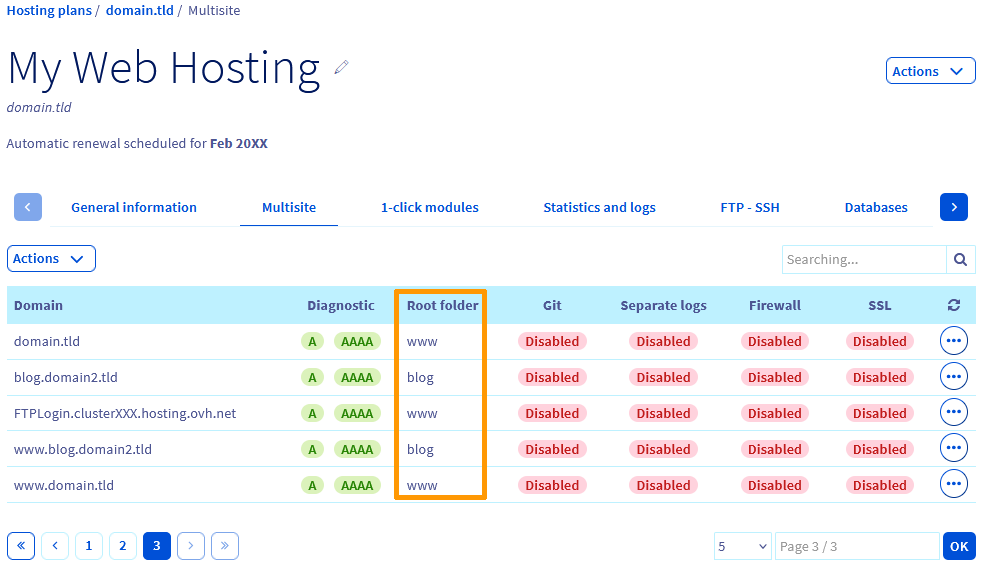
Możesz zauważyć na swojej przestrzeni dyskowej plik o nazwie "index.html". Może on zostać utworzony przez OVHcloud podczas instalacji Twojego hostingu, aby wyświetlić stronę domyślną na Twojej stronie internetowej. Jeśli tak jest, nie zapomnij go usunąć podczas wdrażania swoich plików.
Plik "index.php" zawsze przejdzie przez plik "index.html". W związku z tym, gdy oba są obecne, wywoływany jest tylko "index.php".
3 - Powiązanie strony WWW z bazą danych
Ta część jest opcjonalna, jeśli Twoja strona internetowa nie musi być połączona z bazą danych.
Dzisiaj większość systemów zarządzania treścią (CMS), takich jak WordPress czy Joomla!, korzysta z bazy danych do przechowywania elementów dynamicznych, takich jak komentarze lub artykuły. Połączenie między plikami strony internetowej a bazą danych jest więc niezbędne, aby strona internetowa mogła działać poprawnie. W tym celu istnieje plik konfiguracyjny zawierający dane bazy danych umożliwiające to połączenie.
W zależności od używanej strony internetowej, to połączenie musi zostać utworzone ręcznie lub za pomocą interfejsu wygenerowanego przez samą stronę internetową. Jest ono realizowane w kilku podetapach, z których niektóre mogą być opcjonalne.
3.1. Pobranie istniejącej bazy danych
Jeśli przenosisz stronę internetową, pobierz istniejącą bazę danych ze swojego poprzedniego hostingu. Jeśli chodzi o nową stronę internetową, przejdź do następnego kroku.
3.2. Utworzenie bazy danych w OVHcloud
Jeśli dysponujesz już bazą danych (zawartą w ofercie hostingu OVHcloud,Web Cloud Databases), przygotuj nazwę użytkownika i hasło, nazwę bazy oraz adres serwera. Następnie przejdź do kolejnego etapu.
Jeśli chcesz utworzyć nową bazę danych w OVHcloud, kliknij poniższe zakładki, aby wyświetlić kolejne 3 kroki.
Przejdź na stronę , następnie wybierz odpowiedni hosting.

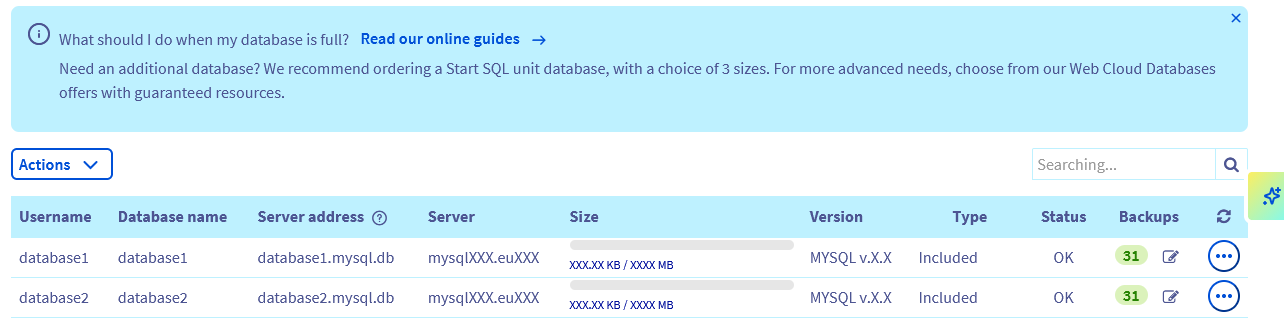
3.3. Import istniejącej bazy danych
Jeśli przenosisz stronę WWW do OVHcloud, zaimportuj istniejącą bazę danych do nowo utworzonej bazy. W przypadku nowej strony, przejdź do kolejnego etapu.
Istnieje kilka metod importu. OVHcloud oferuje jedną z nich w Panelu klienta. Kliknij poniższe zakładki, aby wyświetlić kolejne 3 kroki.
Przejdź na stronę , następnie wybierz odpowiedni hosting.
3.4. Połączenie strony internetowej z bazą danych
Kiedy baza danych jest już dostępna, a pliki zapisane na Twojej przestrzeni dyskowej możesz połączyć stronę z bazą. Przygotuj informacje potrzebne do zalogowania się do bazy danych: nazwa użytkownika, hasło, nazwa bazy danych oraz adres serwera.
Sposób połączenia strony z bazą zależy od typu strony (np. rodzaju CMS-a), którą chcesz uruchomić. Operacja ta wymaga konfiguracji Twojej strony WWW, a nie samego rozwiązania OVHcloud. Zalecamy zatem skontaktowanie się z administratorem strony lub wyspecjalizowanym w tym zakresie webmasterem.
4 - Dostęp do Twojej strony WWW
Po zapisaniu plików na przestrzeni dyskowej i połączeniu z nią bazy danych (jeśli Twoja strona WWW używa bazy) możesz otworzyć Twoją stronę w przeglądarce. Powinna wyświetlić się poprawnie.
Jeśli nie wyświetla się, zalecamy następujące kroki:
-
sprawdzić konfigurację nazwy domeny: może się zdarzyć, że konfiguracja DNS nazwy domeny nie pozwala jej wyświetlić strony internetowej, którą właśnie przesłałeś na Twój hosting OVHcloud. Upewnij się, że obecnie skonfigurowany rekord DNS typu A w strefie DNS Twojej nazwy domeny odpowiada adresowi IP Twojego hostingu OVHcloud.
-
upewnić się, że nie brakuje żadnych plików: może się zdarzyć, że podczas przesyłania plików na Twój hosting OVHcloud, zapomniałeś o niektórych plikach lub wystąpił błąd. Wciąż jednak zachowuj ostrożność podczas swoich działań, aby nie przerwać połączenia między plikami strony a bazą danych (jeśli taka istnieje).
-
sprawdzić, czy kod strony internetowej nie zawiera błędów: ta weryfikacja jest najbardziej techniczna, ale może się zdarzyć, że przesłane przez Ciebie pliki zawierają błędy i uniemożliwiają serwerowi poprawne, a nawet wcale wyświetlenie Twojej strony internetowej.
Przypominamy, że w przypadku trudności podczas uruchamiania Twojej strony na hostingu możesz skontaktować się z wyspecjalizowanym webmasterem lub administratorem usługi (np. zainstalowanego CMS).
Sprawdź również
Przeniesienie strony WWW i kont e-mail do OVHcloud
Automatyczna instalacja strony WWW za pomocą modułu CMS
Logowanie do przestrzeni dyskowej hostingu
W przypadku wyspecjalizowanych usług (pozycjonowanie, rozwój, etc.) skontaktuj się z partnerami OVHcloud.
Jeśli chcesz otrzymywać wsparcie w zakresie konfiguracji i użytkowania Twoich rozwiązań OVHcloud, zapoznaj się z naszymi ofertami pomocy.
Dołącz do grona naszych użytkowników.