---
title: "Uruchomienie strony WWW na hostingu"
url: https://docs.ovhcloud.com/pl/guides/web-cloud/web-hosting/hosting-how-to-get-my-website-online
lang: pl
lastUpdated: 2025-10-28
---
# Uruchomienie strony WWW na hostingu
## Wprowadzenie
W sieci istnieje bardzo wiele rodzajów stron [WWW](http://WWW).
Możesz uruchomić Twoją stronę WWW (bloga, sklep internetowy czy stronę prezentującą Twoją działalność) na **hostingu OVHcloud**, o ile jest ona kompatybilna z [konfiguracją infrastruktury OVHcloud](https://webhosting-infos.hosting.ovh.net).
**Dowiedz się, jak zainstalować stronę WWW na Twoim hostingu OVHcloud.**
## Wymagania początkowe
- Posiadanie [hostingu OVHcloud](https://www.ovhcloud.com/pl/web-hosting/)
- Otrzymanie wiadomości e-mail z potwierdzeniem, że Twój hosting został zainstalowany
- Posiadanie [domeny](https://www.ovhcloud.com/pl/domains/), pod którą będzie Twoja strona WWW
- Aktualizacja w [płatności](/pl/guides/account-and-service-management/managing-billing-payments-and-services/invoice-management.md#pay-bills) i [odnowienie](/pl/guides/account-and-service-management/managing-billing-payments-and-services/automatic-renewal.md#renewal-management) powiązanych usług (domena i hosting).
***
### Dostęp do Panelu klienta OVHcloud
- **Link bezpośredni:** Web hosting
- **Ścieżka nawigacji:** Web Cloud > Hosting > Wybierz hosting WWW
***
## W praktyce
### 1 - Określenie ram projektu
Jasno określony cel jest kluczowy dla realizacji Twojego projektu. Do czego zamierzasz wykorzystać Twoją stronę WWW? Jak ją uruchomić online? Hosting OVHcloud daje Ci kilka możliwości.
- **Użycie gotowego modułu OVHcloud**: w tej opcji wybierasz gotowe do użycia rozwiązanie, które dowolnie personalizujesz pod względem struktury strony (szablon, teksty itd.). OVHcloud oferuje cztery kompatybilne z naszą infrastrukturą moduły za 1 kliknięciem, które można znaleźć na stronie internetowej OVHcloud ["Tworzenie strony internetowej z modułami za 1 kliknięciem"](https://www.ovhcloud.com/pl/web-hosting/uc-website/). Możesz również zapoznać się z przewodnikiem ["Instalacja strony WWW za pomocą modułów 1 kliknięcia"](/pl/guides/web-cloud/web-hosting/cms-install-1-click-modules.md).
- **Ręczna instalacja gotowego systemu CMS**: w tej opcji wybierasz gotowe do użycia rozwiązanie, które dowolnie personalizujesz pod względem struktury strony (szablon, teksty itd.) i samodzielnie instalujesz na Twoim hostingu OVHcloud.
- **Samodzielna budowa strony WWW**: ta opcja wymaga kompetencji w zakresie programowania, ale daje możliwość stworzenia projektu na miarę.
- **Przeniesienie istniejącej strony WWW do OVHcloud**: operacja ta może mieć krytyczne znaczenie, jeśli niewskazana jest przerwa w dostępie do strony [WWW](http://WWW). W przypadku wyboru tej opcji zachęcamy do zapoznania się z przewodnikiem: [Przeniesienie strony WWW i kont e-mail do OVHcloud](/pl/guides/web-cloud/web-hosting/hosting-migrating-to-ovh.md)
Po przeanalizowaniu powyższych opcji, masz dwie możliwości:
- **chcesz użyć gotowego modułu OVHcloud**: zapoznaj się z instrukcjami w przewodniku [Automatyczna instalacja strony WWW za pomocą modułu CMS](/pl/guides/web-cloud/web-hosting/cms-install-1-click-modules.md);
- **nie chcesz użyć gotowego modułu OVHcloud**: przeprowadź ręczną instalację Twojej strony WWW na hostingu OVHcloud. Informacje zawarte w przewodniku pomogą Ci w przeprowadzeniu operacji, nie zastąpią jednak wsparcia wyspecjalizowanego webmastera.
:::warning
OVHcloud świadczy usługi, za których konfigurację i zarządzanie odpowiada użytkownik. W związku z tym na Tobie spoczywa odpowiedzialność za zapewnienie prawidłowego funkcjonowania stron i aplikacji [WWW](http://WWW).
W tym przewodniku znajdziesz pomoc w zakresie podstawowych zadań związanych z uruchomieniem strony [WWW](http://WWW). Zalecamy jednak skorzystanie z usług wyspecjalizowanego webmastera i/lub skontaktowanie się z nim w przypadku jakichkolwiek trudności. OVHcloud nie będzie w stanie w tym zakresie zapewnić dodatkowego wsparcia. Więcej informacji znajduje się w sekcji „Sprawdź również”.
:::
### 2 - Wgranie plików strony WWW na przestrzeń dyskową
Ręczna instalacja strony WWW na hostingu wymaga przeprowadzenia kilku operacji. Niektóre z nich mogą być opcjonalne w zależności od strony WWW, którą instalujesz. Możliwe są też różne sposoby przeprowadzenia operacji. W przypadku większości aktualnych projektów rozróżniamy dwa główne etapy uruchamiania strony WWW na hostingu. Pierwszy z nich to wgranie plików strony WWW na przestrzeń dyskową.
Proces uruchomienia strony dzieli się na kilka etapów.
#### 2.1. Pobranie plików strony WWW
Upewnij się, czy posiadasz pliki, które chcesz umieścić online. Jeśli przenosisz istniejącą stronę WWW do OVHcloud, pobierz pliki od poprzedniego dostawcy hostingu.
#### 2.2. Zaloguj się do przestrzeni dyskowej
Aby zalogować się do przestrzeni dyskowej, powinieneś posiadać następujące elementy:
- aktywne konto FTP lub SSH;
- hasło powiązane z kontem FTP lub SSH;
- adres serwera;
- port połączenia z serwerem.
Dane te otrzymasz w wiadomości e-mail potwierdzającej instalację hostingu. Jeśli nie posiadasz wskazanych wyżej informacji, kliknij poniższe zakładki, aby wyświetlić kolejne **4** etapy.
**Etap 1**
Zaloguj się do Panelu klienta OVHcloud i przejdź do sekcji Web Cloud.

**Etap 2**
Kliknij menu Hosting, następnie wybierz odpowiedni hosting.

**Etap 3**
Na stronie, która się wyświetli kliknij zakładkę FTP - SSH.

**Etap 4**
Wyświetlą się wówczas dane dotyczące Twojej przestrzeni dyskowej. Dzięki nim będziesz mógł odnaleźć dane potrzebne do zalogowania się do przestrzeni dyskowej.
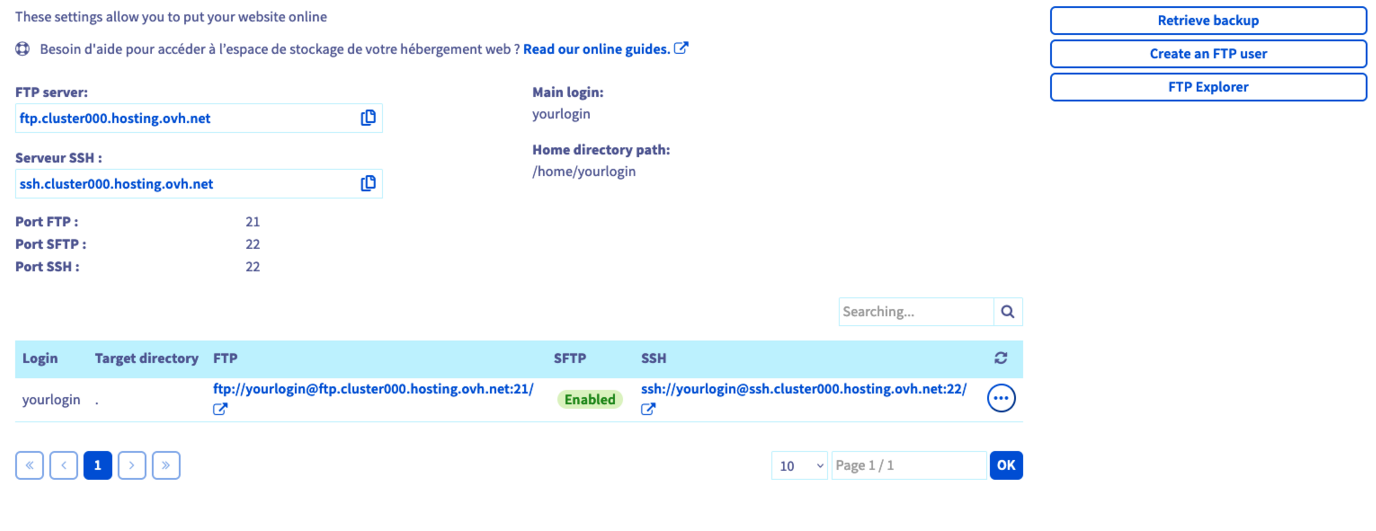Jeśli potrzebujesz więcej informacji, zapoznaj się z przewodnikiem: [„Logowanie do przestrzeni dyskowej hostingu WWW”](/pl/guides/web-cloud/web-hosting/ftp-connection.md).
W razie utraty hasła zapoznaj się z instrukcjami zawartymi w przewodniku[„Zmiana hasła do konta FTP”](/pl/guides/web-cloud/web-hosting/ftp-change-password.md).
Gdy będziesz posiadał już wszystkie potrzebne informacje, możesz uzyskać dostęp do przestrzeni dyskowej dwa różnymi metodami:
- **program kompatybilny z protokołem FTP lub SFTP**: zainstaluj na Twoim komputerze odpowiedni program, np. FileZilla. Jeśli chcesz uzyskać pomoc w zakresie korzystania z tego programu, skontaktuj się z jego producentem.
- **dostęp przez SSH**: wpisz odpowiednie komendy w terminalu, aby połączyć się z przestrzenią dyskową. W przypadku tego dostępu konieczne są bardziej zaawansowane umiejętności techniczne oraz posiadanie [hostingu OVHcloud](https://www.ovhcloud.com/pl/web-hosting/) z dostępem SSH.
#### 2.3. Zapisanie plików na przestrzeni dyskowej
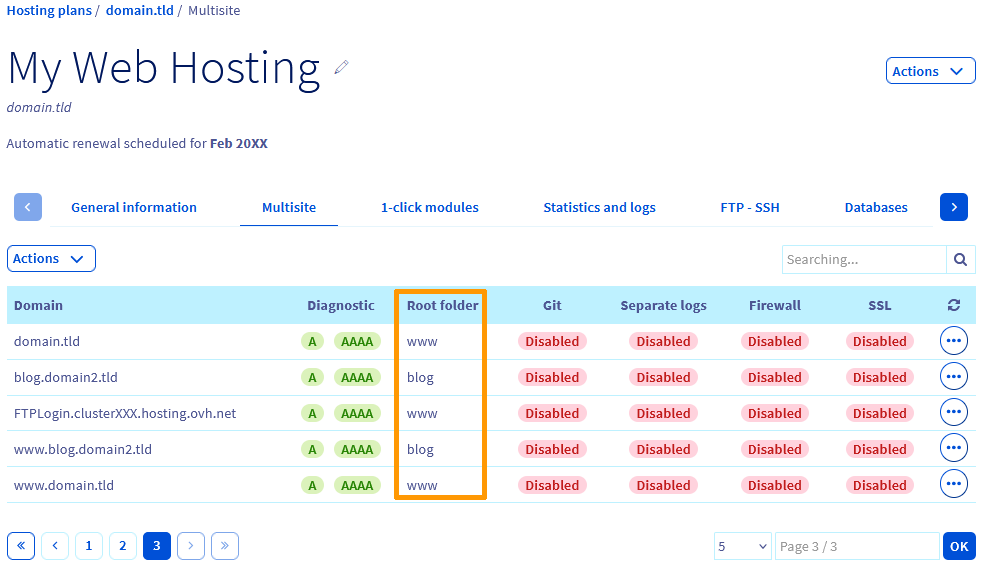
Po zalogowaniu się do swojego obszaru magazynowania, pozostało Ci już tylko wgranie plików swojej strony internetowej. **Zachęcamy, abyś był szczególnie uważny, wybierając katalog, do którego chcesz przesłać pliki**. W typowym przypadku użycia strona powinna być przesłana do katalogu "www". Jednak jeśli korzystasz z hostingu do obsługi wielu stron internetowych, prawdopodobnie zadeklarowałeś wiele stron.
Aby sprawdzić, w którym katalogu powinna zostać opublikowana strona WWW, przejdź do zakładki `MultiSite
` w Panelu klienta. W tabeli, która się wyświetla dla wybranej domeny znajdź `Katalog główny
`. Następnie opublikuj w nim pliki strony [WWW](http://WWW)
.
Istnieje możliwość, że na Twojej przestrzeni dyskowej znajdziesz plik zatytułowany „index.html”. Plik ten mógł zostać utworzony przez OVHcloud podczas instalacji hostingu, aby wyświetlić domyślną stronę na Twojej stronie [WWW](http://WWW). W takim przypadku pamiętaj, aby go usunąć podczas uruchomienia Twojej strony.
:::info
Plik "index.php" zawsze przejdzie przez plik "index.html". W związku z tym, gdy oba są obecne, wywoływany jest tylko "index.php".
:::
### 3 - Powiązanie strony WWW z bazą danych
:::info
Ta część jest opcjonalna, jeśli Twoja strona internetowa nie musi być połączona z bazą danych.
:::
Obecnie niemal wszystkie systemy zarządzania treścią (WordPress, Joomla!, etc.) wykorzystują bazę danych do przechowywania elementów dynamicznych, takich jak komentarze czy artykuły. Połączenie plików strony WWW z bazą danych jest zatem niezbędne, aby strona poprawnie działała. Umożliwia to plik konfiguracyjny zawierający informacje dotyczące połączenia z bazą danych.
W zależności od typu używanej strony WWW połączenie to musi zostać przeprowadzone ręcznie lub przez interfejs wygenerowany przez CMS. Połączenie realizowane jest w kilku etapach. Niektóre z nich mogą być opcjonalne.
#### 3.1. Pobranie istniejącej bazy danych
Jeśli przenosisz istniejącą stronę WWW do OVHcloud, pobierz bazę danych od poprzedniego dostawcy hostingu. W przypadku nowej strony, przejdź do kolejnego etapu.
#### 3.2. Utworzenie bazy danych w OVHcloud
Jeśli dysponujesz już bazą danych (zawartą w ofercie [hostingu OVHcloud](https://www.ovhcloud.com/pl/web-hosting/),[Web Cloud Databases](https://www.ovhcloud.com/pl/web-cloud/databases/)), przygotuj nazwę użytkownika i hasło, nazwę bazy oraz adres serwera. Następnie przejdź do kolejnego etapu.
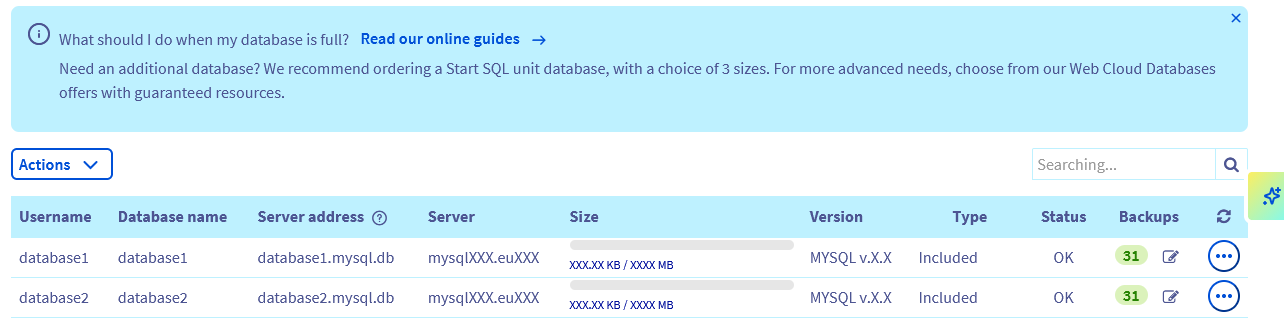
Jeśli chcesz utworzyć nową bazę danych w OVHcloud, zaloguj się do Panelu klienta
i kliknij `Hosting
`. Zaznacz nazwę odpowiedniego hostingu i przejdź do zakładki `Baza danych
`.

Następnie kliknij przycisk `Utwórz bazę danych
` lub, jeśli przycisk się nie wyświetla, kliknij przycisk `Operacje
`, po czym przycisk `Utwórz bazę danych
`. Teraz postępuj zgodnie z kolejnymi instrukcjami, które się wyświetlą.
#### 3.3. Import istniejącej bazy danych
Jeśli przenosisz stronę WWW do OVHcloud, zaimportuj istniejącą bazę danych do nowo utworzonej bazy. W przypadku nowej strony, przejdź do kolejnego etapu.
Istnieje kilka metod importu. OVHcloud oferuje jedną z nich w Panelu klienta. Po kliknięciu na listę baz danych utworzonych w Twojej usłudze w Panelu klienta OVHcloud kliknij przycisk `...
` znajdujący się po prawej stronie bazy danych, a następnie kliknij `Importuj plik
`.
#### 3.4. Połączenie strony WWW z bazą danych
Kiedy baza danych jest już dostępna, a pliki zapisane na Twojej przestrzeni dyskowej możesz połączyć stronę z bazą. Przygotuj informacje potrzebne do zalogowania się do bazy danych: nazwa użytkownika, hasło, nazwa bazy danych oraz adres serwera.
Sposób połączenia strony z bazą zależy od typu strony (np. rodzaju CMS’a), którą chcesz uruchomić. Operacja ta wymaga konfiguracji Twojej strony WWW, a nie samego rozwiązania OVHcloud. Zalecamy zatem skontaktowanie się z administratorem strony lub wyspecjalizowanym w tym zakresie webmasterem.
### 4 - Dostęp do Twojej strony WWW
Po zapisaniu plików na przestrzeni dyskowej i połączeniu z nią bazy danych (jeśli Twoja strona WWW używa bazy) możesz otworzyć Twoją stronę w przeglądarce. Powinna wyświetlić się poprawnie.
Jeśli nie wyświetla się, zalecamy następujące kroki:
- **sprawdź konfigurację domeny**: możliwe, że konfiguracja DNS domeny nie pozwala poprawnie wyświetlać strony, którą właśnie zainstalowałeś na Twoim hostingu. Upewnij się, że rekord A skonfigurowany aktualnie w strefie DNS Twojej domeny odpowiada adresowi IP Twojego hostingu;
- **upewnij się, że nie brakuje żadnego pliku**: możliwe, że podczas zapisywania plików na Twoim hostingu OVHcloud pominąłeś jakieś pliki lub wystąpił błąd. Zalecamy ostrożność podczas wykonywania operacji, aby nie nastąpiło zerwanie połączenia pomiędzy stroną WWW a bazą danych (jeśli strona używa bazy).
- **sprawdź, czy kod strony nie zawiera błędu**: istnieje możliwość, że pobrane pliki zawierają błędy i nie pozwalają serwerowi wyświetlać poprawnie części lub całej zawartości Twojej strony.
Przypominamy, że w przypadku trudności podczas uruchamiania Twojej strony na hostingu możesz skontaktować się z wyspecjalizowanym webmasterem lub administratorem usługi (np. zainstalowanego CMS).
## Sprawdź również
[Przeniesienie strony WWW i kont e-mail do OVHcloud](/pl/guides/web-cloud/web-hosting/hosting-migrating-to-ovh.md)
[Automatyczna instalacja strony WWW za pomocą modułu CMS](/pl/guides/web-cloud/web-hosting/cms-install-1-click-modules.md)
[Logowanie do przestrzeni dyskowej hostingu](/pl/guides/web-cloud/web-hosting/ftp-connection.md)
[Zmiana hasła do konta FTP](/pl/guides/web-cloud/web-hosting/ftp-change-password.md)
W przypadku wyspecjalizowanych usług (pozycjonowanie, rozwój, etc.) skontaktuj się z [partnerami OVHcloud](https://partner.ovhcloud.com/pl/directory/).
Jeśli chcesz otrzymywać wsparcie w zakresie konfiguracji i użytkowania Twoich rozwiązań OVHcloud, zapoznaj się z naszymi [ofertami pomocy](https://www.ovhcloud.com/pl/support-levels/).
Dołącz do [grona naszych użytkowników](https://community.ovhcloud.com/).