
Ręczna migracja Twojego konta e-mail
Dowiedz się, jak ręcznie przenieść Twoje konto e-mail na inny adres e-mail
Wprowadzenie
Automatyczna migracja konta e-mail jest możliwa przy użyciu narzędzia OVHcloud Mail Migrator. Możesz również ręcznie przenieść Twoje konto e-mail za pomocą programu pocztowego.
Dowiedz się, jak przenieść ręcznie Twoje konto e-mail.
Informacje dotyczące administrowania usługami OVHcloud oraz jak znaleźć odpowiednią pomoc
Podczas korzystania z przewodników OVHcloud pamiętaj o następujących warunkach:
- Instrukcje zawierają możliwie najwięcej szczegółów, ale nie mogą obejmować wszystkich indywidualnych przypadków użycia. Może być konieczne dostosowanie opisanych działań do Twoich potrzeb.
- Ekosystem OVHcloud został zaprojektowany z myślą o elastyczności i swobodzie wyboru. Klienci są zatem odpowiedzialni za bezpieczną i prawidłową konfigurację swoich usług. Aby zapobiec utracie danych, zdecydowanie zalecamy stosowanie strategii kopii zapasowych dla wszystkich ważnych danych.
- Nasze przewodniki i tutoriale mogą odwoływać się do oprogramowania lub usług firm trzecich w połączeniu z rozwiązaniami OVHcloud. Wsparcie techniczne OVHcloud nie obejmuje konfiguracji systemów ani produktów pozostających poza naszą odpowiedzialnością. Dotyczy to między innymi:
- Systemów operacyjnych i interfejsów użytkownika (Windows, Debian, Plesk itp.).
- Wszelkiego innego oprogramowania firm trzecich (klienty FTP, programy pocztowe itp.).
- Usług oferowanych przez innych dostawców (DNS, API, interfejsy użytkownika itp.).
Aby uzyskać odpowiednią pomoc w przypadku problemów, postępuj zgodnie z poniższymi wskazówkami:
- Szukasz spersonalizowanej porady lub chcesz omówić temat, który nie został szczegółowo opisany w naszej dokumentacji?
Dołącz do społeczności OVHcloud, aby wyszukać swój temat i skontaktować się z innymi użytkownikami. - Musisz zgłosić incydent dotyczący Twojej usługi OVHcloud lub masz trudności w panelu klienta OVHcloud?
Utwórz zgłoszenie do wsparcia w naszym centrum pomocy. - Potrzebujesz profesjonalnej pomocy przy swoim projekcie lub wsparcia w zadaniach wykraczających poza zakres naszego wsparcia?
Odwiedź nasz portal partnerów, aby znaleźć ekspertów znających rozwiązania OVHcloud. - Szukasz bardziej szczegółowych informacji o naszych poziomach wsparcia i usługach Professional Services?
Odwiedź nasze strony internetowe: poziomy wsparcia OVHcloud oraz OVHcloud Professional Services.
Możesz uczestniczyć w ulepszaniu naszej dokumentacji:
- Chcesz przekazać opinię, aby ulepszyć stronę przewodnika, lub zgłosić niewystarczające informacje na konkretnej stronie?
Skorzystaj z przycisków „Czy ta strona była pomocna?” na dole strony, aby nas o tym poinformować. - Chcesz zaproponować konkretną aktualizację dokumentacji?
Skorzystaj z funkcji „Edytuj tę stronę”, dostępnej na dole strony oraz w panelu bocznym.
Wymagania początkowe
- Posiadanie usługi e-mail w OVHcloud, takiej jak oferta Exchange, E-mail Pro, Zimbra lub MX Plan (w postaci pakietu MX Plan lub w postaci pakietu hostingowego OVHcloud)
- Posiadanie danych dostępowych do kont e-mail, które chcesz przenieść (konta źródłowe)
- Posiadanie danych dostępowych do kont e-mail OVHcloud, na które przeniesione zostaną dane (konta docelowe)
Dostęp do Panelu klienta OVHcloud
E-mail Pro:
- Link bezpośredni: E-mail Pro
- Ścieżka nawigacji:
Web Cloud>E-mail Pro> Wybierz platformę
MX Plan:
- Link bezpośredni:
- Ścieżka nawigacji:
Web Cloud>MX Plan> Wybierz usługę MX Plan
Exchange:
- Link bezpośredni:
- Ścieżka nawigacji:
Web Cloud>Exchange> Wybierz platformę
W praktyce
Sprawdź najpierw, czy automatyczna migracja jest możliwa przy użyciu narzędzia OVHcloud Mail Migrator. W tym celu skorzystaj z przewodnika Migracja kont e-mail przez OVHcloud Mail Migrator.
W tym przewodniku przeprowadziliśmy operacje na 3 najczęściej używanych programach pocztowych, Outlook, Mail na Mac OS i Thunderbird.
Poniższe instrukcje są podzielone na dwie części:
-
Eksport. Dzięki temu możesz pobrać kompletną kopię zapasową Twojego konta e-mail, aby przenieść ją na inne konto, program pocztowy lub na inne konto. Jeśli musisz przenieść elementy z jednego konta e-mail na inny adres skonfigurowany w tym samym programie pocztowym, możesz skopiować/wkleić lub przeciągnąć/upuścić jedno do drugiego. Zalecamy użycie systemu eksportu oprogramowania, którego używasz.
-
Import. Dzięki temu możesz zastosować kopię zapasową utworzoną na Twoim nowym komputerze lub nowym oprogramowaniu. Sprawdź, czy plik kopii zapasowej, który chcesz importować jest kompatybilny z używanym przez Ciebie oprogramowaniem poczty elektronicznej.
Outlook
Jeśli posiadasz konto e-mail Exchange OVHcloud, możesz je wyeksportować bezpośrednio w formacie PST w Panelu klienta.
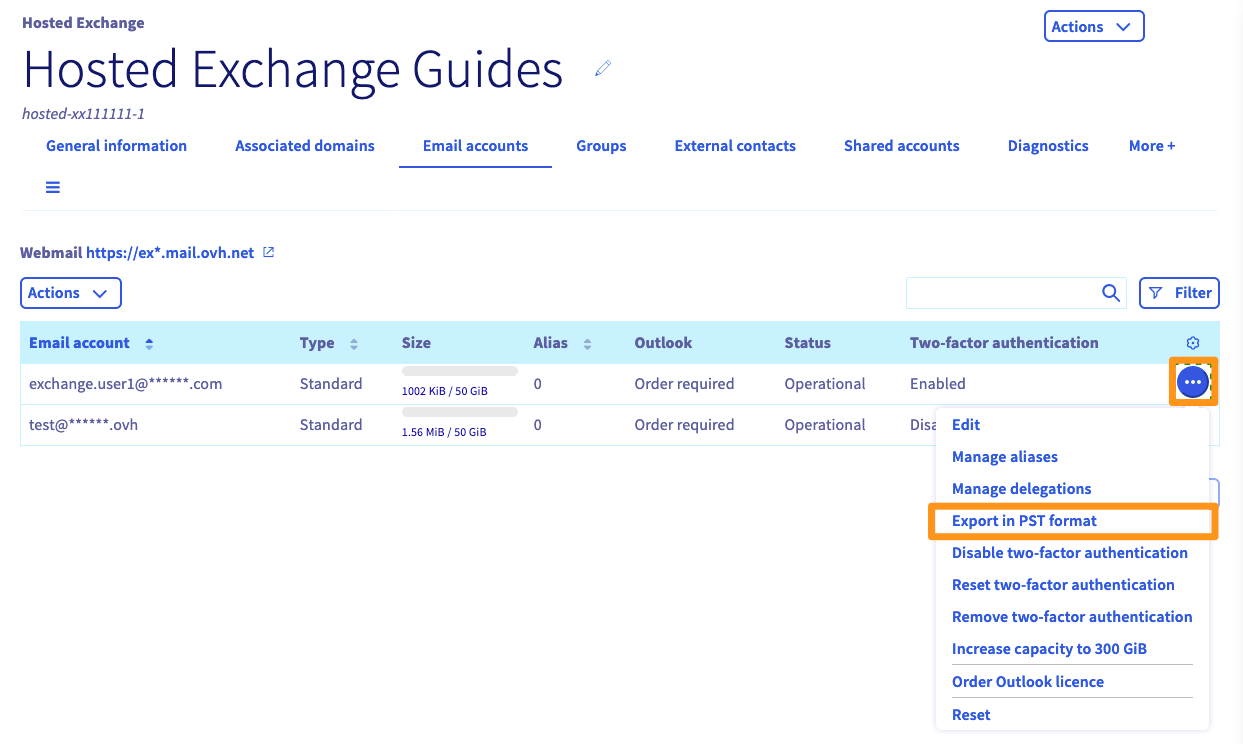
Po przejściu do strony usługi Exchange, w karcie Konta e-mail kliknij przycisk ... po prawej stronie konta e-mail, które chcesz wyeksportować, a następnie wybierz opcję Eksportuj w formacie PST.
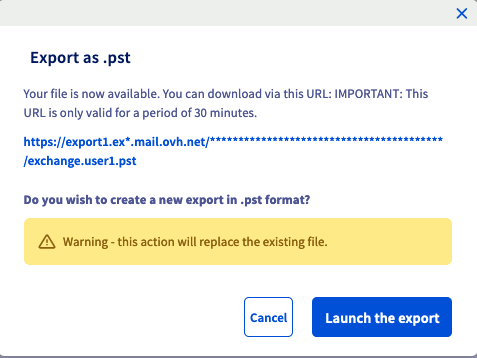
Następnie należy poczekać na eksport, który może trwać od kilku minut do kilku godzin, w zależności od wielkości eksportu. Po zakończeniu operacji wystarczy powrócić do przycisku Eksportuj w formacie PST, aby pobrać link do pobrania pliku.
Windows
- Kliknij
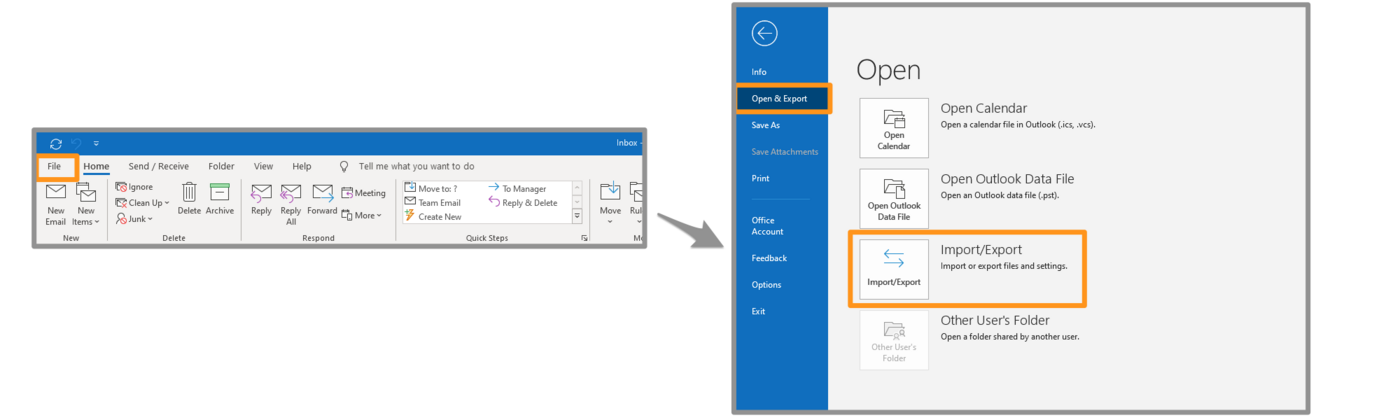
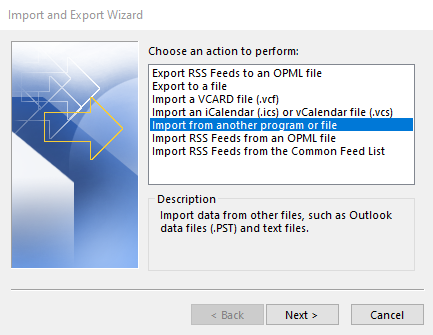
Plikw lewym górnym rogu, a następnieOtwórz i wyeksportuj, a następnie wybierzImport/Eksport.
- Wybierz
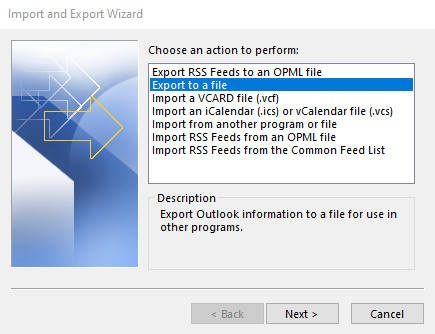
Eksportuj dane do pliku, po czym kliknijDalej.
- Wybierz
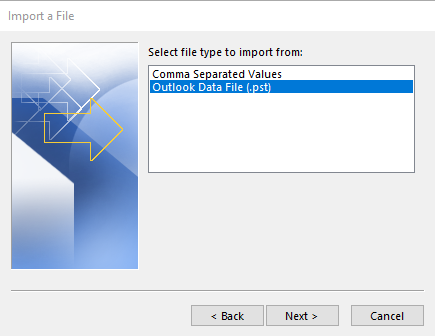
Plik danych Outlook (.pst)i kliknijDalej.
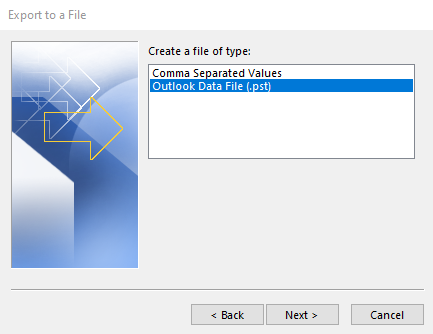
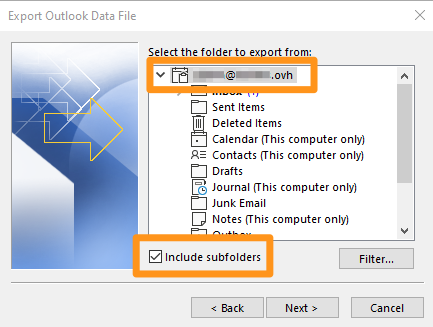
- Wybierz nazwę konta e-mail, które chcesz wyeksportować.
Możesz wyeksportować tylko jedno konto jednocześnie.
Zaznacz dobrze Dodaj podkatalogi, a następnie kliknij Dalej.
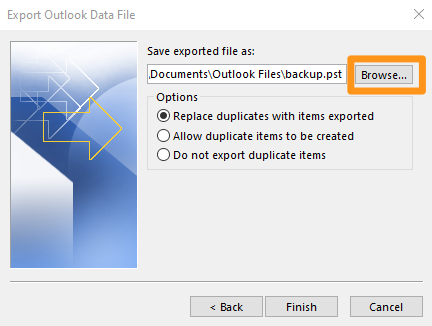
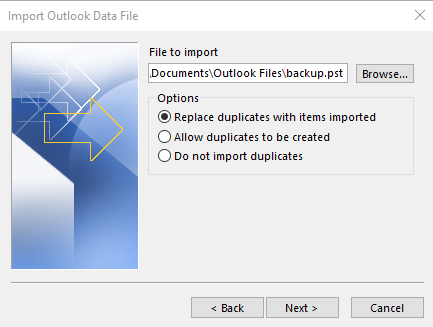
- Wybierz docelowy folder kopii zapasowej i podaj nazwę kopii zapasowej klikając
Przeglądaj. Wybierz odpowiednią opcję i kliknijZakończ.
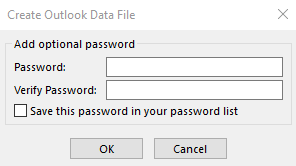
Rozpoczyna się eksport pliku. Podczas tworzenia pliku zostaniesz poproszony o określenie hasła. Jest on opcjonalny.
Mac OS
W zakładce Narzędzia w oknie Outlook kliknij Eksportuj.

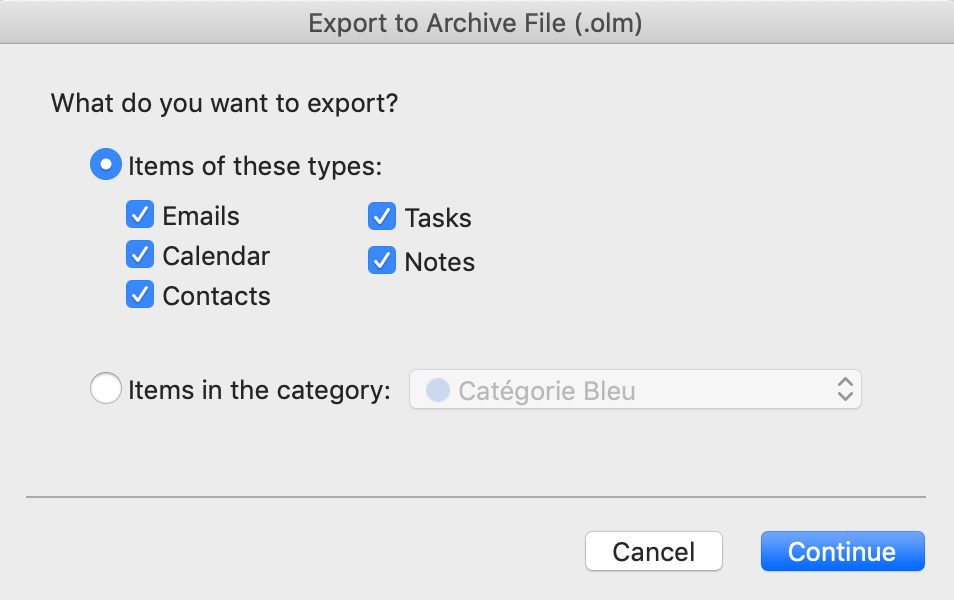
W oknie "Eksport do pliku archiwum (.olm)" zaznacz elementy, które chcesz dodać do pliku kopii zapasowej, następnie kliknij Dalej.
Następnie wybierz docelowy folder dla kopii zapasowej, a następnie kliknij Zapisz.
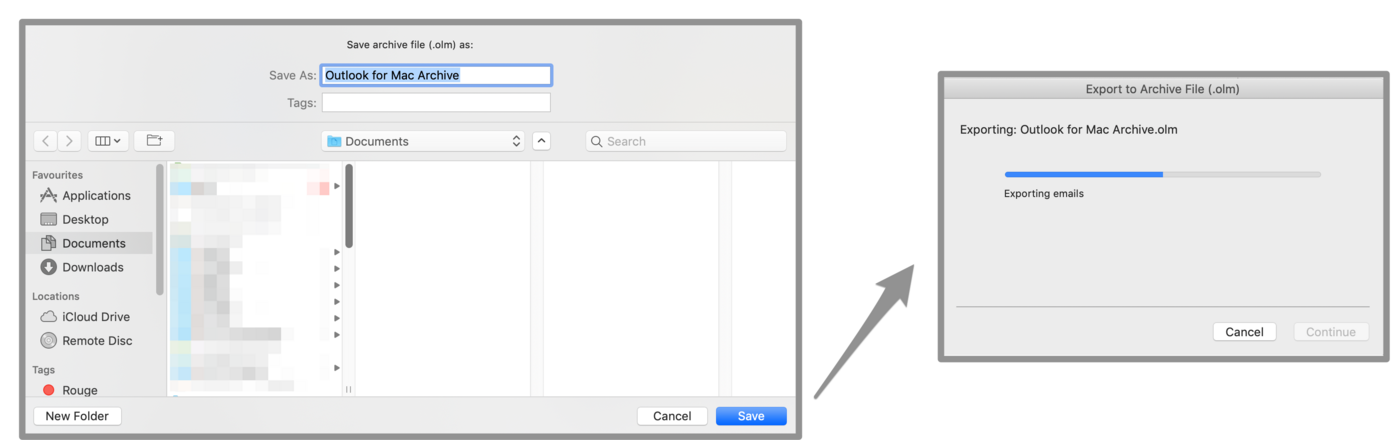
Pojawi się okno postępu, kliknij Dalej po zakończeniu operacji. Twój plik kopii zapasowej znajdziesz w wybranym wcześniej katalogu.

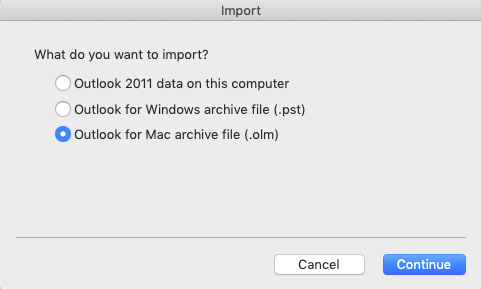
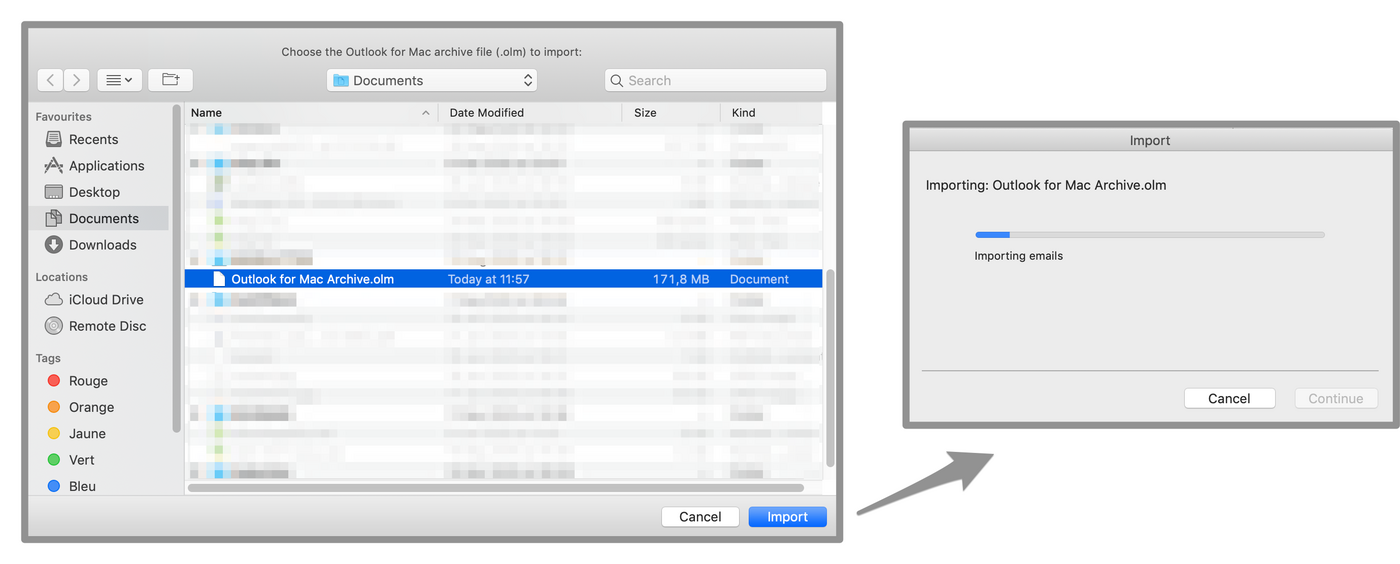
Mail na Mac OS
W kolumnie z lewej strony wybierz jedno lub kilka kont e-mail. Kliknij Skrzynka na listy w menu poziomym, a następnie kliknij Eksportuj skrzynkę na listy.
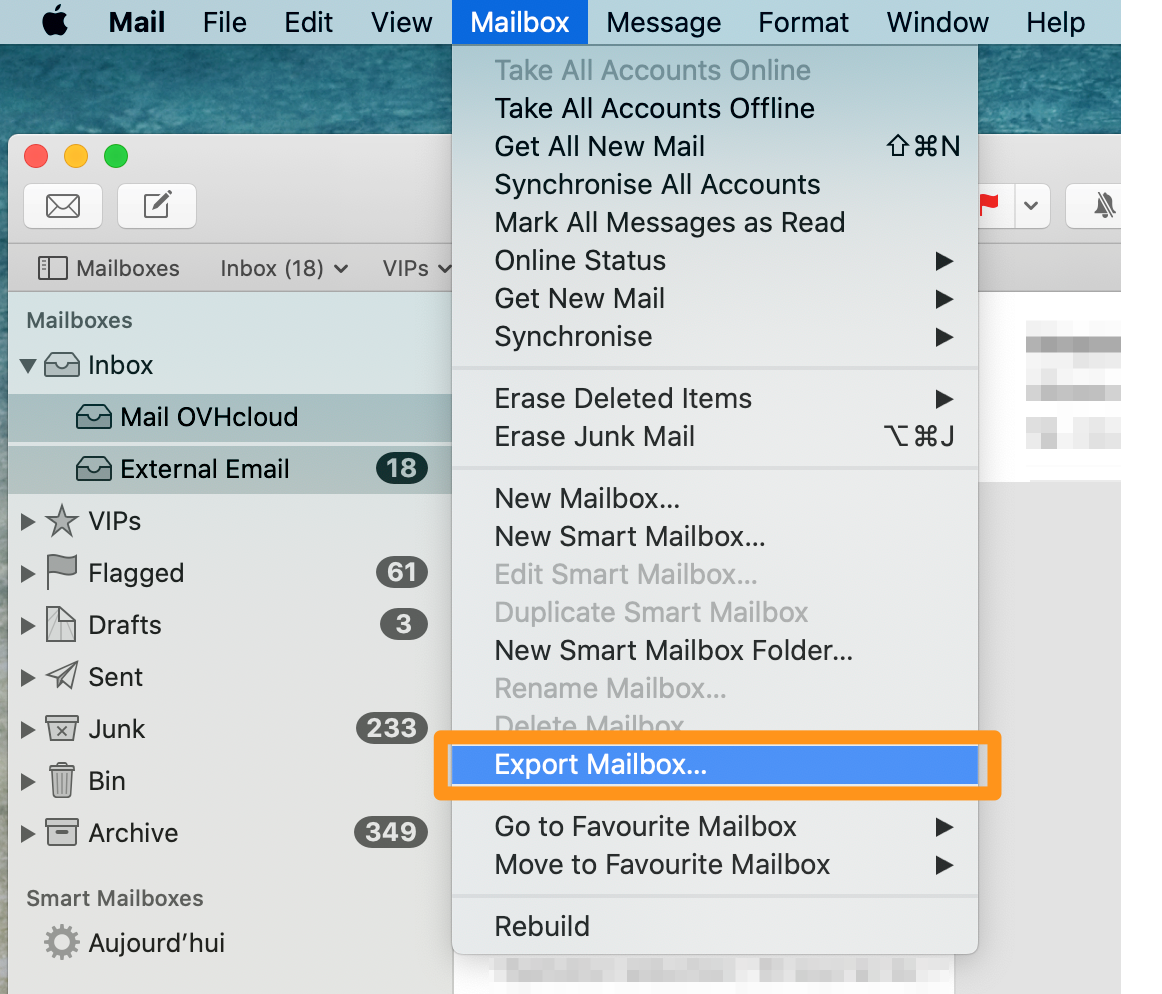
Wybierz lub utwórz nowy folder, następnie kliknij Wybierz.
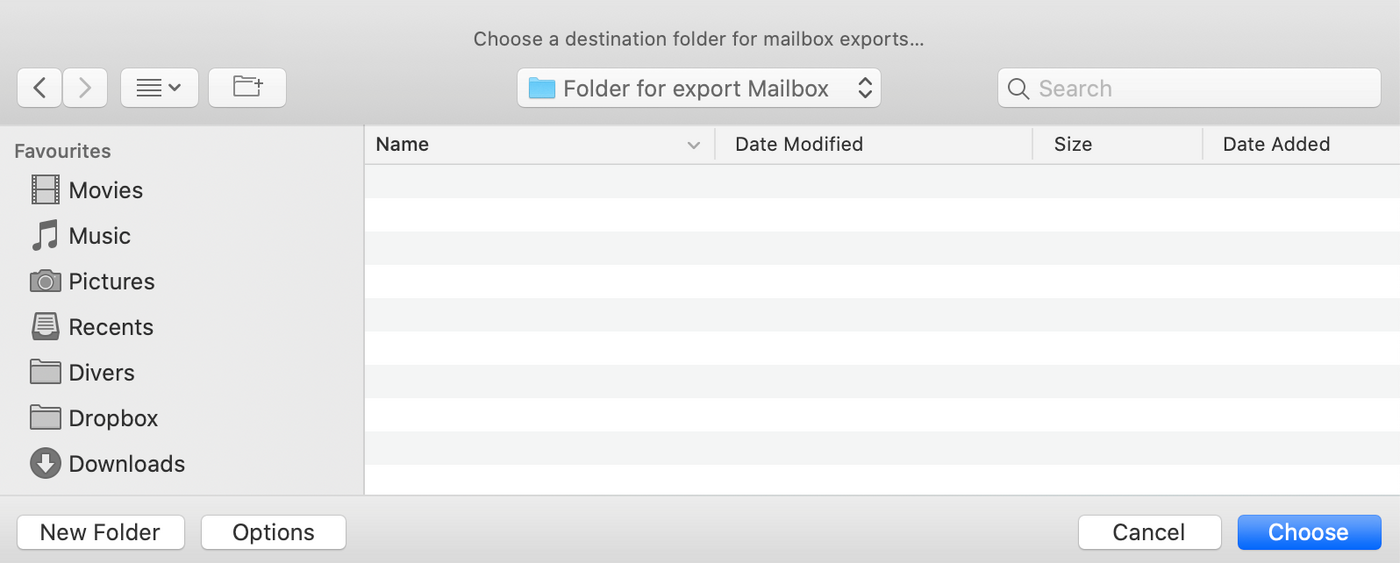
Twój eksport to plik ".mbox".
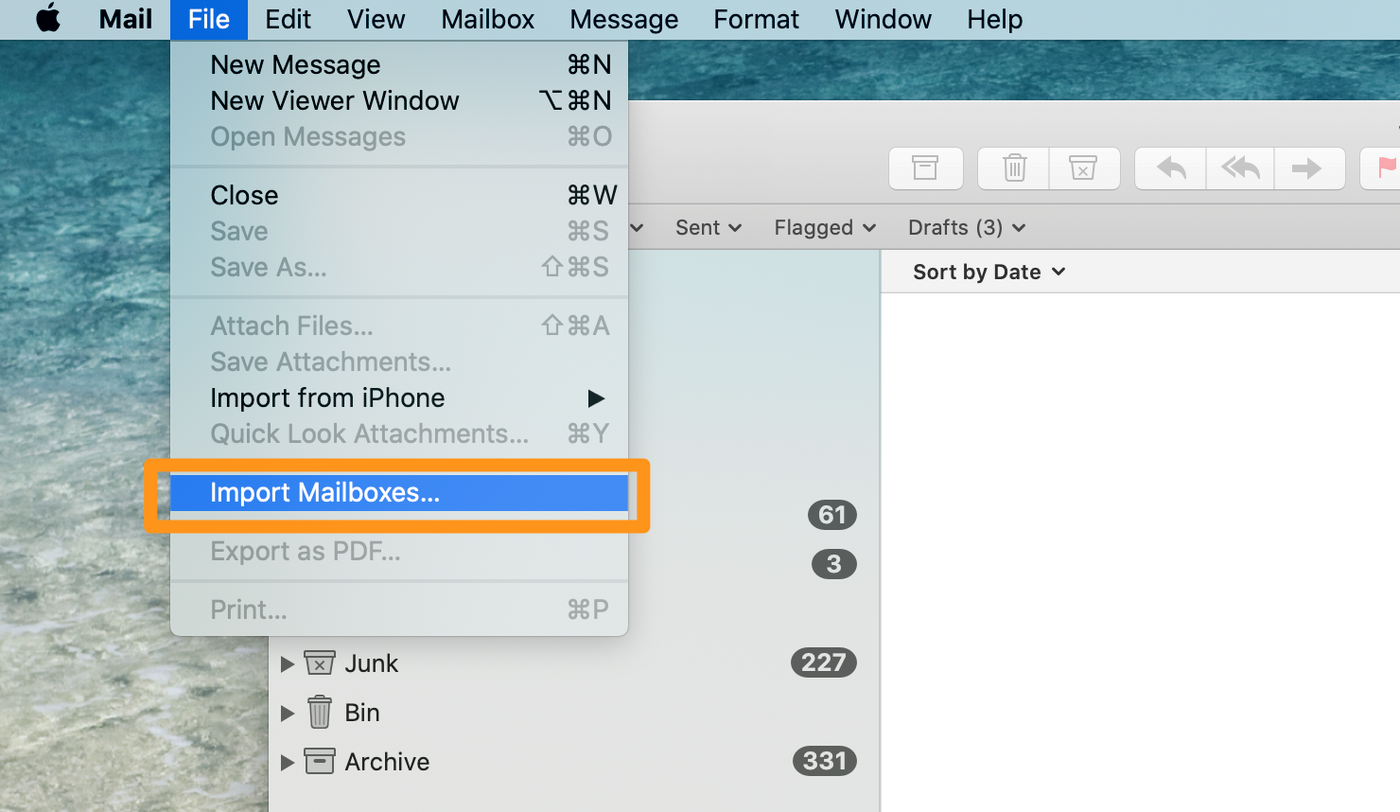
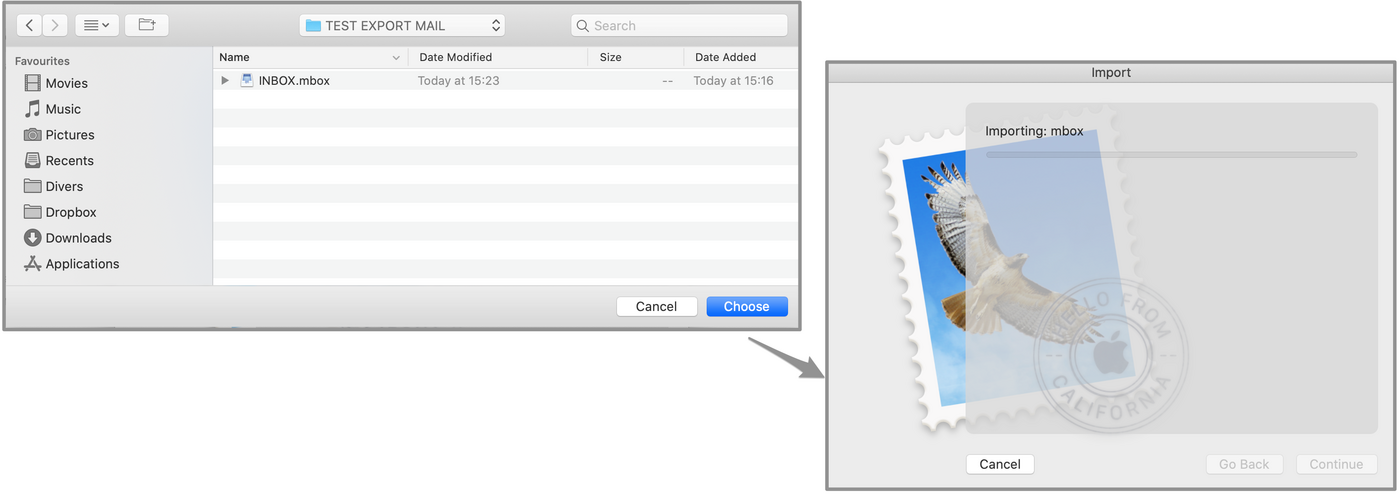
Thunderbird
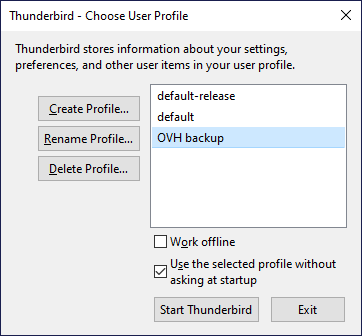
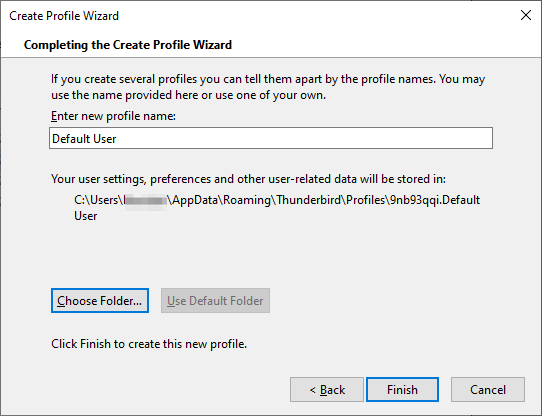
Aktualnie nie istnieje funkcjonalność umożliwiająca eksportowanie lub importowanie konta e-mail z Thunderbird. Można jednak zapisać profil Thunderbirda. Zawiera ona wszystkie konta i e-maile znajdujące się lokalnie na Twoim komputerze. Zobaczymy, jak zapisać profil Thunderbird i ponownie włączyć go do nowej instancji Thunderbird.
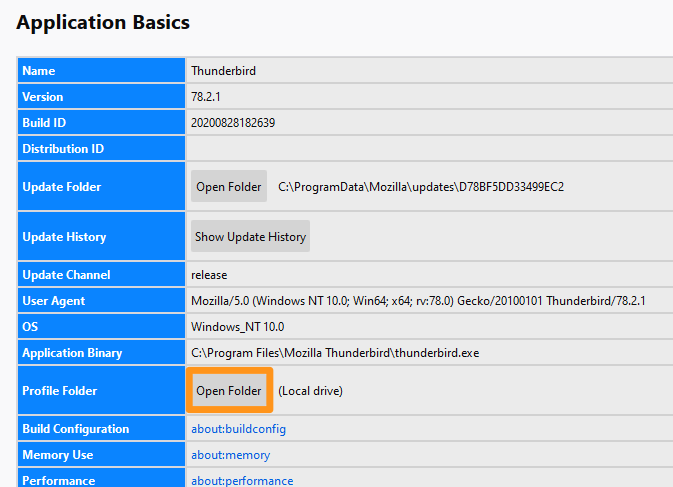
W oknie głównym kliknij menu w prawym górnym rogu, następnie Pomoc, a następnie Informacje dotyczące rozwiązywania problemów.
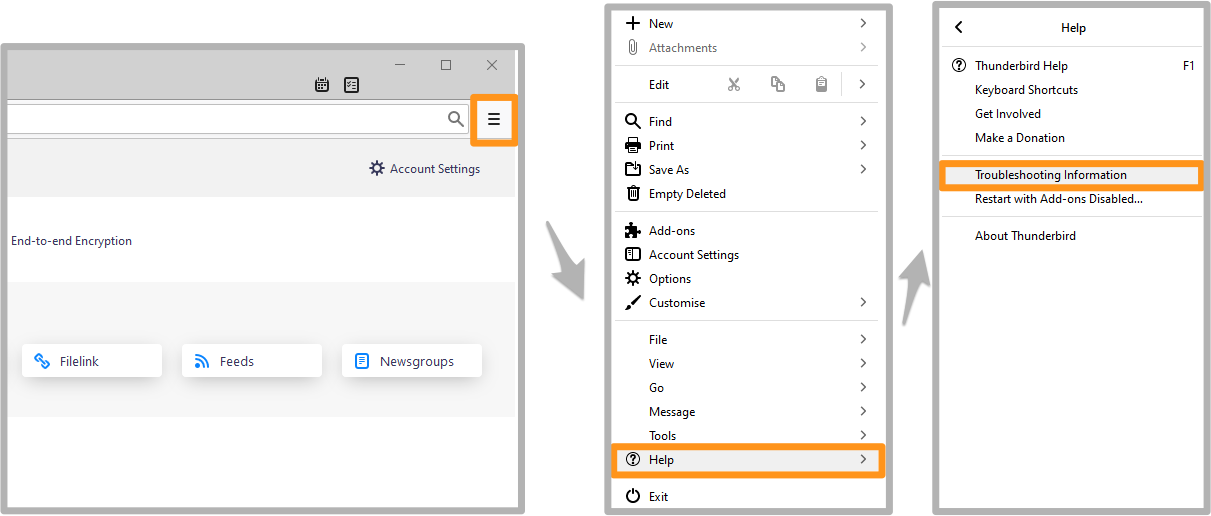
Pojawi się tabela. Wyszukaj linię Katalog Profilowy i kliknij przycisk Otwórz odpowiedni katalog.
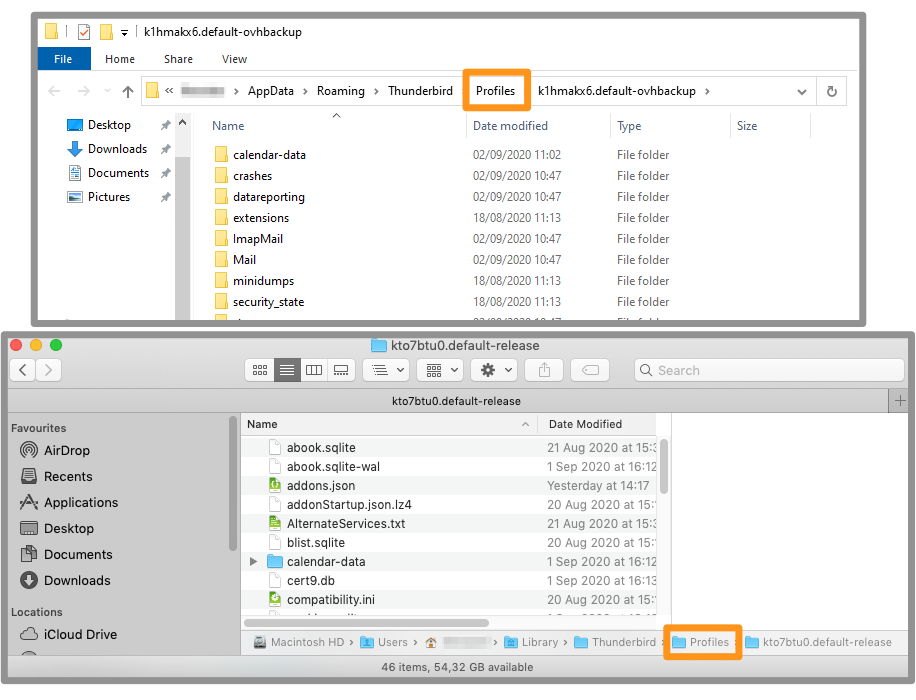
Zostaniesz przekierowany do folderu profilu. Przejdź z folderu do drzewa.
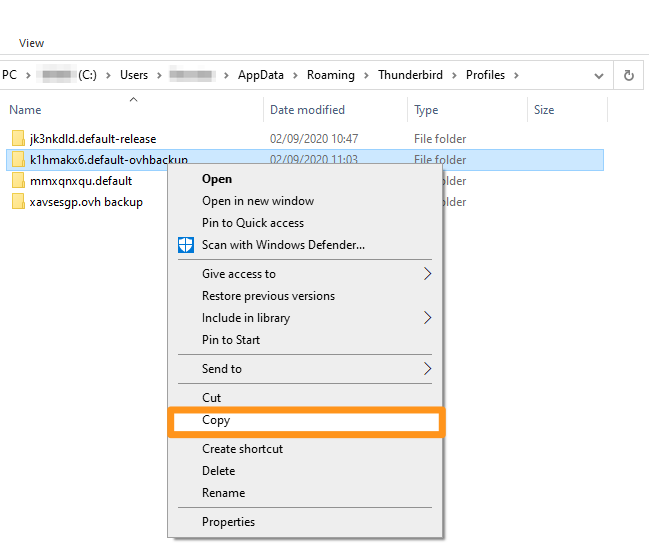
Skopiuj folder profilu za pomocą prawego przycisku myszy, a następnie wklej ten folder do wybranego folderu lub pomocy.
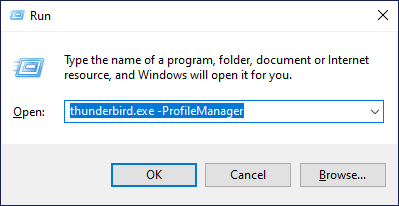

Sprawdź import na nowy adres e-mail
Po wykonaniu czynności zgodnie z instrukcjami dotyczącymi importu sprawdź, czy Twoje dane są zainstalowane na serwerze.
foldery i e-maile zapisane adresu e-mail znajdziesz w skrzynce odbiorczej oraz w kolumnie z lewej strony.
Pamiętaj, że po upływie tego czasu elementy zainstalowane na Twoim komputerze muszą zostać przesłane na serwer e-mail. Może to potrwać kilka minut lub godzin, w zależności od połączenia z Internetem.
Sprawdź również
Przeniesienie kont e-mail za pomocą OVHcloud Mail Migrator
Dołącz do grona naszych użytkowników.