---
title: "Ręczna migracja Twojego konta e-mail"
description: "Dowiedz się, jak ręcznie przenieść Twoje konto e-mail na inny adres e-mail"
url: https://docs.ovhcloud.com/pl/guides/web-cloud/email-and-collaborative-solutions/migrating/manual-email-migration
lang: pl
lastUpdated: 2026-03-30
---
# Ręczna migracja Twojego konta e-mail
## Wprowadzenie
[Automatyczna](/pl/guides/web-cloud/email-and-collaborative-solutions/migrating/omm-migrate-email-account-to-ovhcloud.md) migracja konta e-mail jest możliwa przy użyciu narzędzia [OVHcloud Mail Migrator](https://omm.ovhcloud.com/). Możesz również ręcznie przenieść Twoje konto e-mail za pomocą programu pocztowego.
**Dowiedz się, jak przenieść ręcznie Twoje konto e-mail.**
:::warning
OVHcloud udostępnia różnorodne usługi, jednak to Ty odpowiadasz za ich konfigurację i zarządzanie nimi. Ponosisz więc odpowiedzialność za ich prawidłowe funkcjonowanie.
Oddajemy w Twoje ręce niniejszy przewodnik, którego celem jest pomoc w wykonywaniu bieżących zadań. W przypadku trudności zalecamy skorzystanie z pomocy wyspecjalizowanego webmastera lub kontakt z producentem oprogramowania. Niestety firma OVH nie będzie mogła udzielić wsparcia w tym zakresie. Więcej informacji znajduje się w sekcji "Sprawdź również" niniejszego przewodnika.
:::
## Wymagania początkowe
- Posiadanie usługi e-mail w OVHcloud, takiej jak oferta [Exchange](https://www.ovhcloud.com/pl/emails-exchange/), [E-mail Pro](https://www.ovhcloud.com/pl/emails/email-pro/), [Zimbra](https://www.ovhcloud.com/pl/emails/zimbra-emails/) lub MX Plan (w postaci pakietu MX Plan lub w postaci pakietu [hostingowego OVHcloud](https://www.ovhcloud.com/pl/web-hosting/))
- Posiadanie danych dostępowych do kont e-mail, które chcesz przenieść (konta źródłowe)
- Posiadanie danych dostępowych do kont e-mail OVHcloud, na które przeniesione zostaną dane (konta docelowe)
***
### Dostęp do Panelu klienta OVHcloud
**MX Plan:**
- **Link bezpośredni:** MX Plan
- **Ścieżka nawigacji:** Web Cloud > MX Plan > Wybierz usługę MX Plan
**E-mail Pro:**
- **Link bezpośredni:** E-mail Pro
- **Ścieżka nawigacji:** Web Cloud > E-mail Pro > Wybierz platformę
**Exchange:**
- **Link bezpośredni:** Exchange
- **Ścieżka nawigacji:** Web Cloud > Exchange > Wybierz platformę
***
## W praktyce
:::info
Sprawdź najpierw, czy automatyczna migracja jest możliwa przy użyciu narzędzia [OVHcloud Mail Migrator](https://omm.ovhcloud.com/). W tym celu skorzystaj z przewodnika [Migracja kont e-mail przez OVHcloud Mail Migrator](/pl/guides/web-cloud/email-and-collaborative-solutions/migrating/omm-migrate-email-account-to-ovhcloud.md).
:::
W tym przewodniku przeprowadziliśmy operacje na 3 najczęściej używanych programach pocztowych, **Outlook**, **Mail** na Mac OS i **Thunderbird**.
Poniższe instrukcje są podzielone na dwie części:
- **Eksport**. Dzięki temu możesz pobrać kompletną kopię zapasową Twojego konta e-mail, aby przenieść ją na inne konto, program pocztowy lub na inne konto. Jeśli musisz przenieść elementy z jednego konta e-mail na inny adres skonfigurowany w tym samym programie pocztowym, możesz skopiować/wkleić lub przeciągnąć/upuścić jedno do drugiego. Zalecamy użycie systemu eksportu oprogramowania, którego używasz.
- **Import**. Dzięki temu możesz zastosować kopię zapasową utworzoną na Twoim nowym komputerze lub nowym oprogramowaniu. Sprawdź, czy plik kopii zapasowej, który chcesz importować jest kompatybilny z używanym przez Ciebie oprogramowaniem poczty elektronicznej.
### Outlook
Jeśli posiadasz konto e-mail [Exchange OVHcloud](https://www.ovhcloud.com/pl/emails/hosted-exchange/), możesz je wyeksportować bezpośrednio w formacie PST w Panelu klienta.
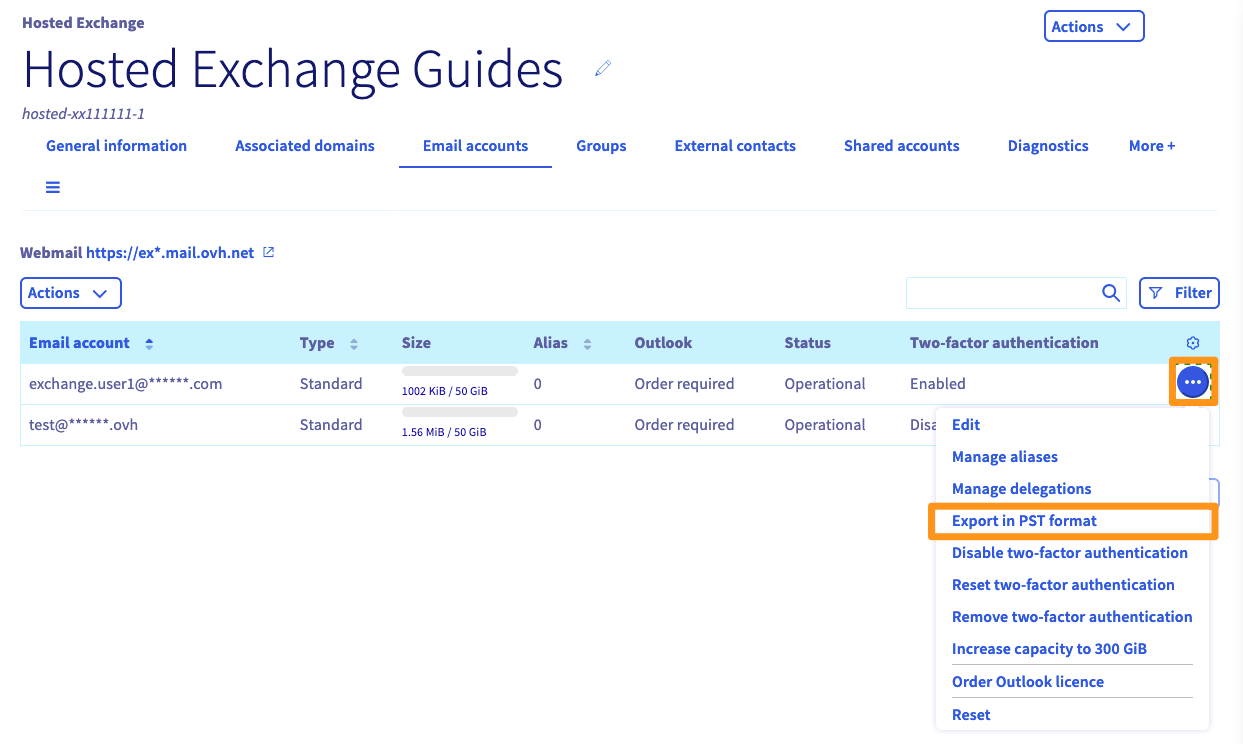
Po przejściu do strony usługi Exchange, w karcie `Konta e-mail
` kliknij przycisk `...
` po prawej stronie konta e-mail, które chcesz wyeksportować, a następnie wybierz opcję `Eksportuj w formacie PST
`.
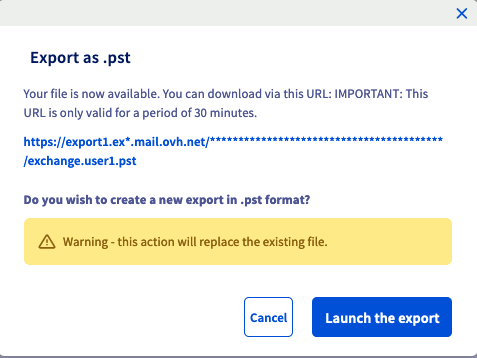
Następnie należy poczekać na eksport, który może trwać od kilku minut do kilku godzin, w zależności od wielkości eksportu. Po zakończeniu operacji wystarczy powrócić do przycisku `Eksportuj w formacie PST
`, aby pobrać link do pobrania pliku.
#### Windows
**Eksport**
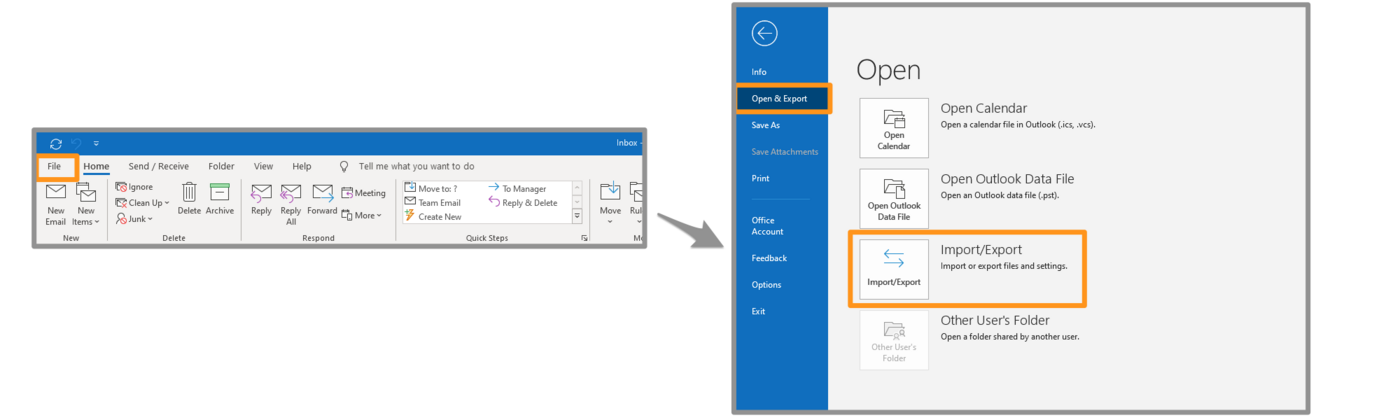
- Kliknij Plik w lewym górnym rogu, a następnie Otwórz i wyeksportuj, a następnie wybierz Import/Eksport.
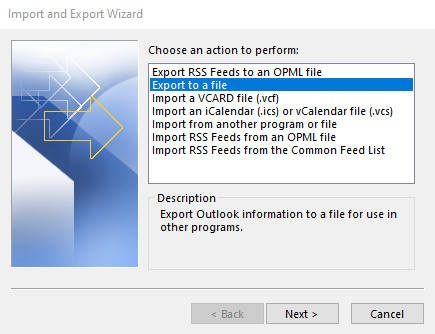
- Wybierz Eksportuj dane do pliku, po czym kliknij Dalej.
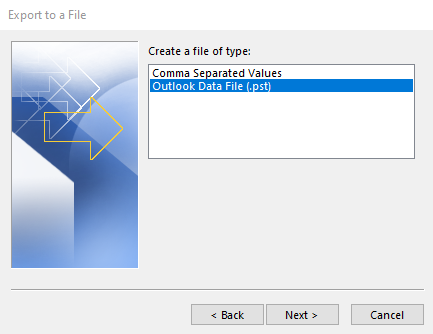
- Wybierz Plik danych Outlook (.pst) i kliknij Dalej.
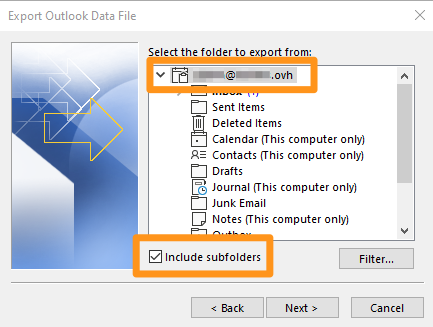
- Wybierz nazwę konta e-mail, które chcesz wyeksportować.
:::info
Możesz wyeksportować tylko jedno konto jednocześnie.
:::
Zaznacz dobrze Dodaj podkatalogi, a następnie kliknij Dalej.
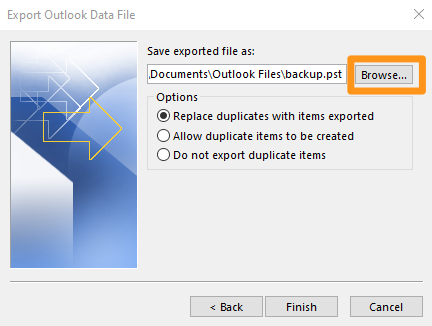
- Wybierz docelowy folder kopii zapasowej i podaj nazwę kopii zapasowej klikając Przeglądaj. Wybierz odpowiednią opcję i kliknij Zakończ.
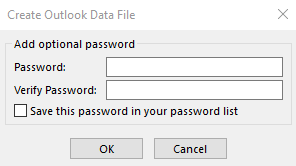
Rozpoczyna się eksport pliku. Podczas tworzenia pliku zostaniesz poproszony o określenie hasła. Jest on opcjonalny.
**Import**
- Kliknij Plik w lewym górnym rogu, a następnie Otwórz i wyeksportuj, a następnie wybierz Import/Eksport.
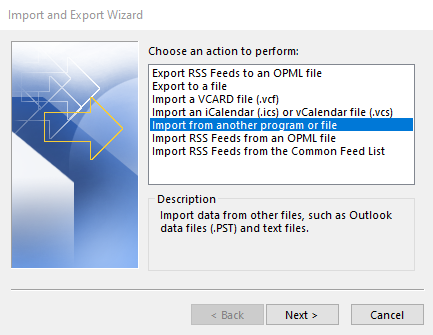
- Wybierz Importuj z innego programu lub pliku, a następnie kliknij Dalej.
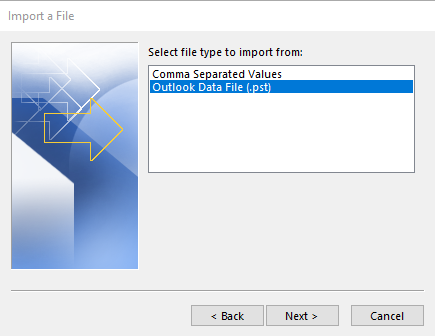
- Wybierz Plik danych Outlook (.pst) i kliknij Dalej.
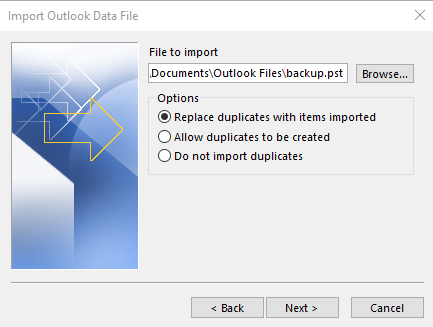
- Wybierz plik kopii zapasowej, klikając Przeglądaj. Wybierz odpowiednią opcję i kliknij Zakończ.
- Jeśli ustaliłeś hasło do pliku kopii zapasowej, wprowadź je i kliknij OK.
- Wybierz Importuj elementy do aktywnego folderu, a następnie kliknij Zakończ.
Rozpoczyna się import kopii zapasowej.
#### Mac OS
**Eksport**
W zakładce Narzędzia w oknie Outlook kliknij Eksportuj.
W oknie "Eksport do pliku archiwum (.olm)" zaznacz elementy, które chcesz dodać do pliku kopii zapasowej, następnie kliknij Dalej.
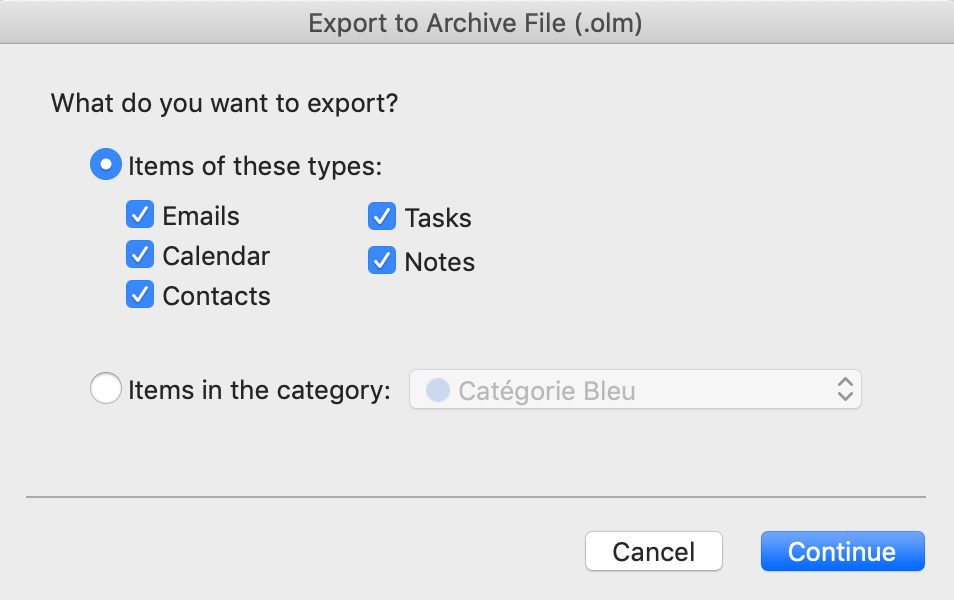Następnie wybierz docelowy folder dla kopii zapasowej, a następnie kliknij Zapisz.
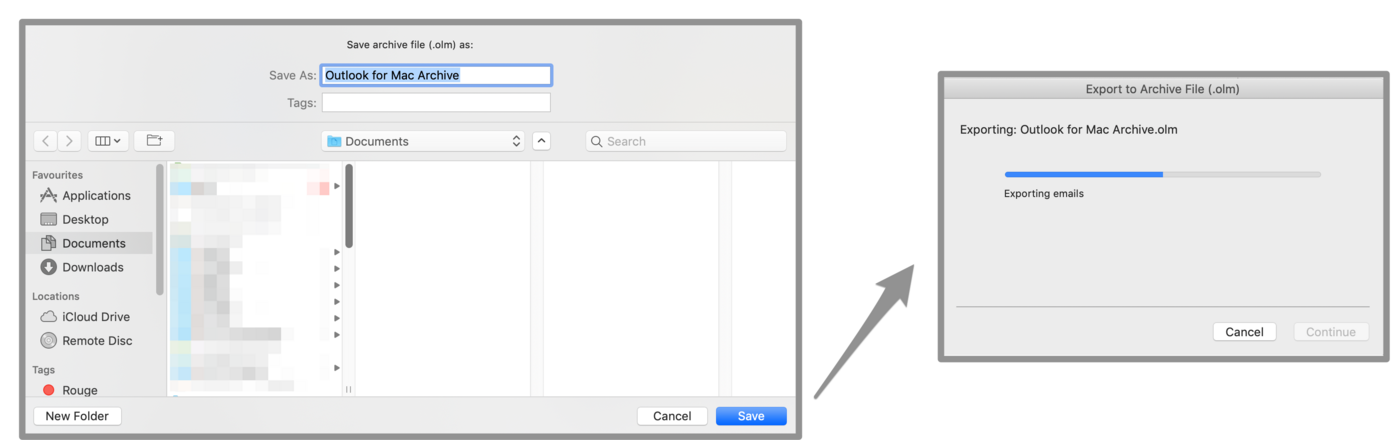Pojawi się okno postępu, kliknij Dalej po zakończeniu operacji. Twój plik kopii zapasowej znajdziesz w wybranym wcześniej katalogu.
**Import**
W zakładce Narzędzia w oknie Outlook kliknij Importuj.
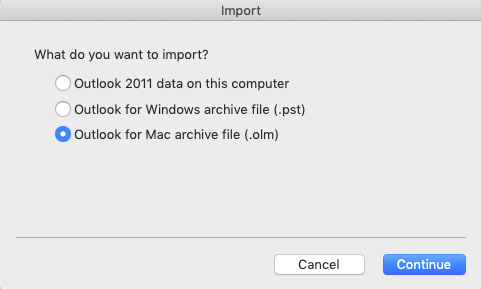
Wybierz format kopii zapasowej, którą chcesz importować, a następnie kliknij Dalej.
Wybierz Twój plik kopii zapasowej, po czym kliknij Importuj.
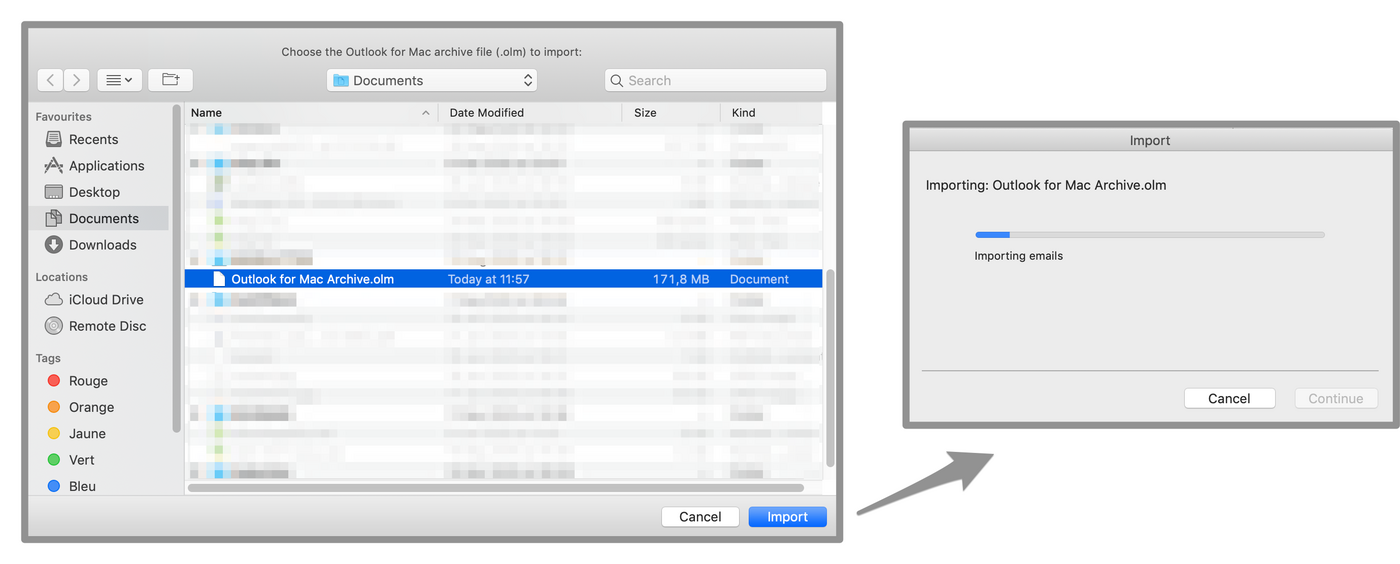Pojawi się okno postępu, kliknij Dalej po zakończeniu operacji. Twoja kopia zapasowa jest wdrażana w programie Outlook.
### Mail na Mac OS
**Eksport**
W kolumnie z lewej strony wybierz jedno lub kilka kont e-mail. Kliknij Skrzynka na listy w menu poziomym, a następnie kliknij Eksportuj skrzynkę na listy.
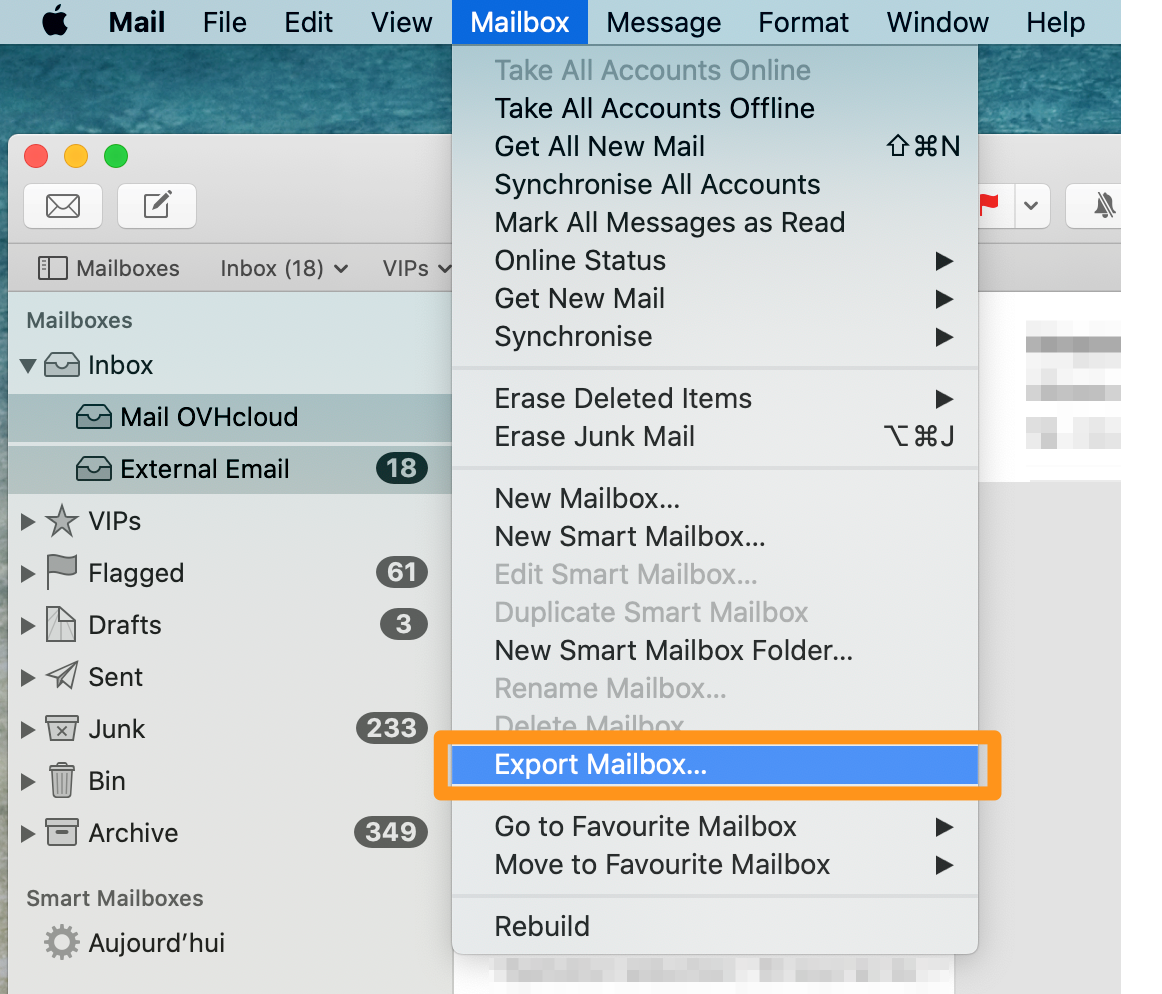Wybierz lub utwórz nowy folder, następnie kliknij Wybierz.
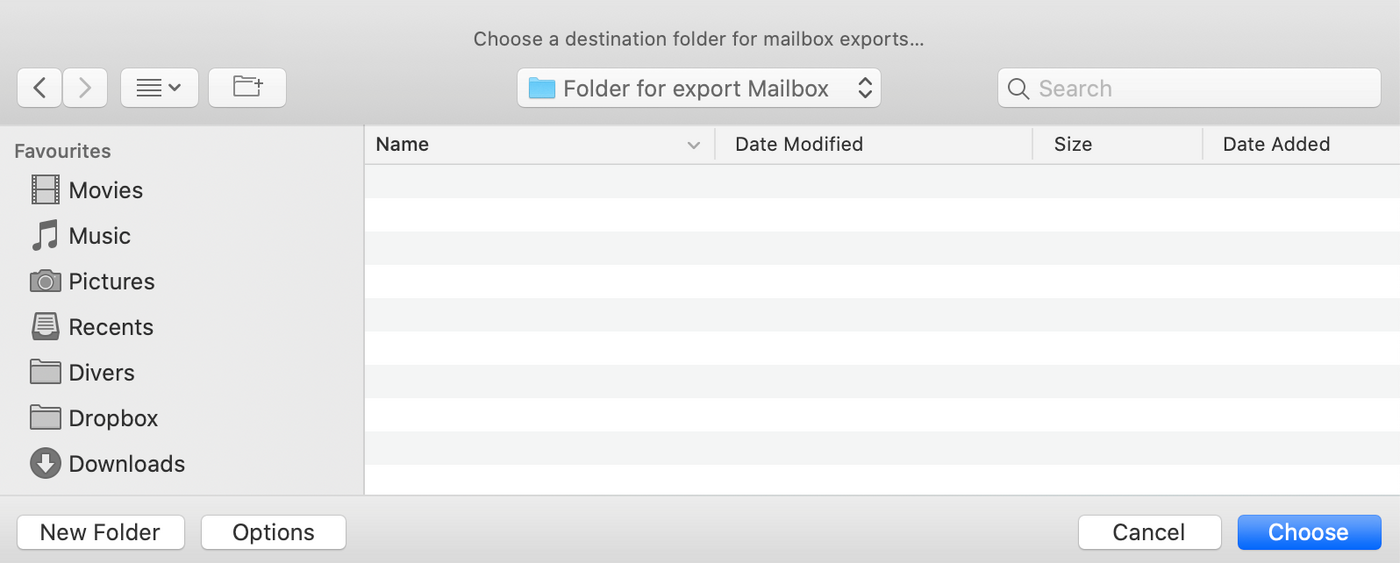Twój eksport to plik ".mbox".
**Import**
Kliknij Plik w menu poziomym, a następnie kliknij Importuj skrzynki na listy.
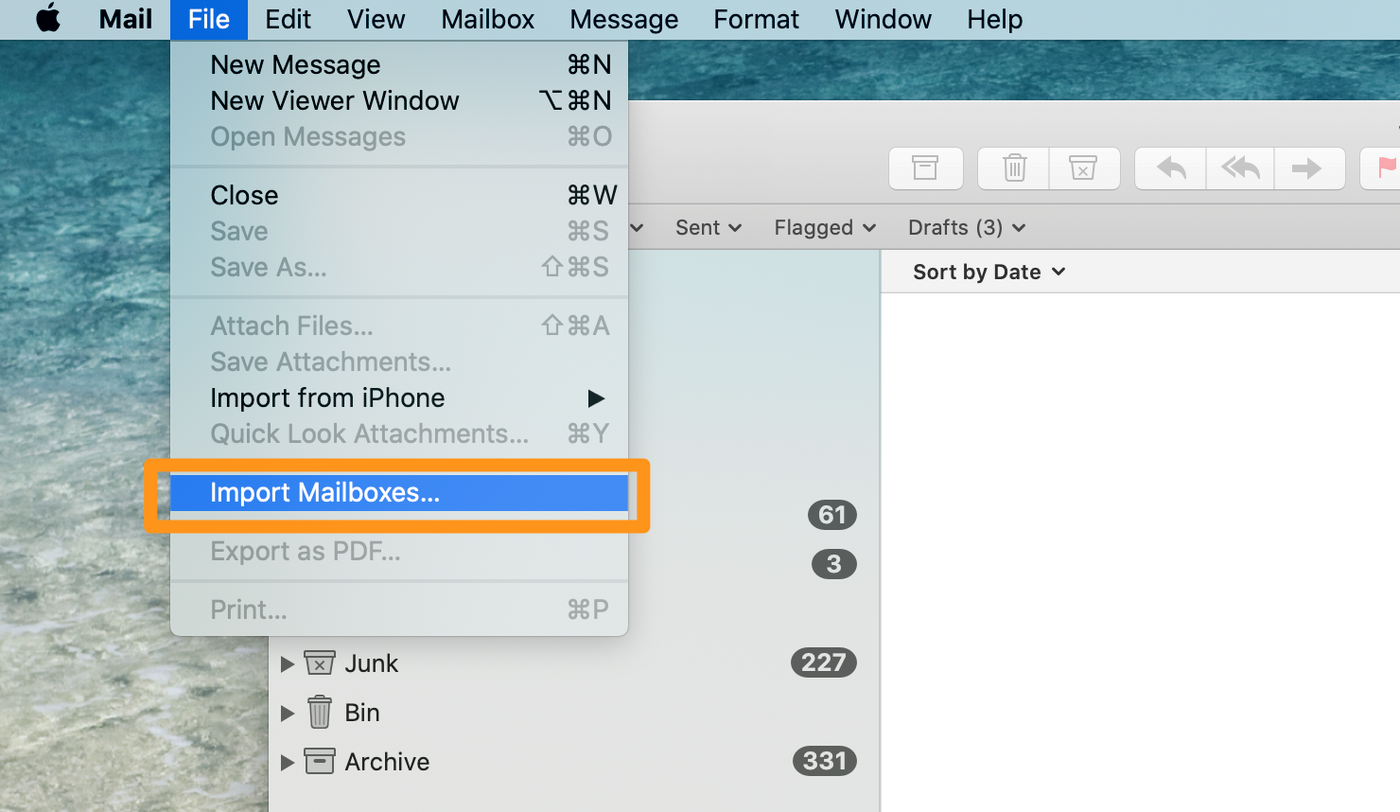Wybierz plik kopii zapasowej w formacie.mbox, po czym kliknij Dalej.
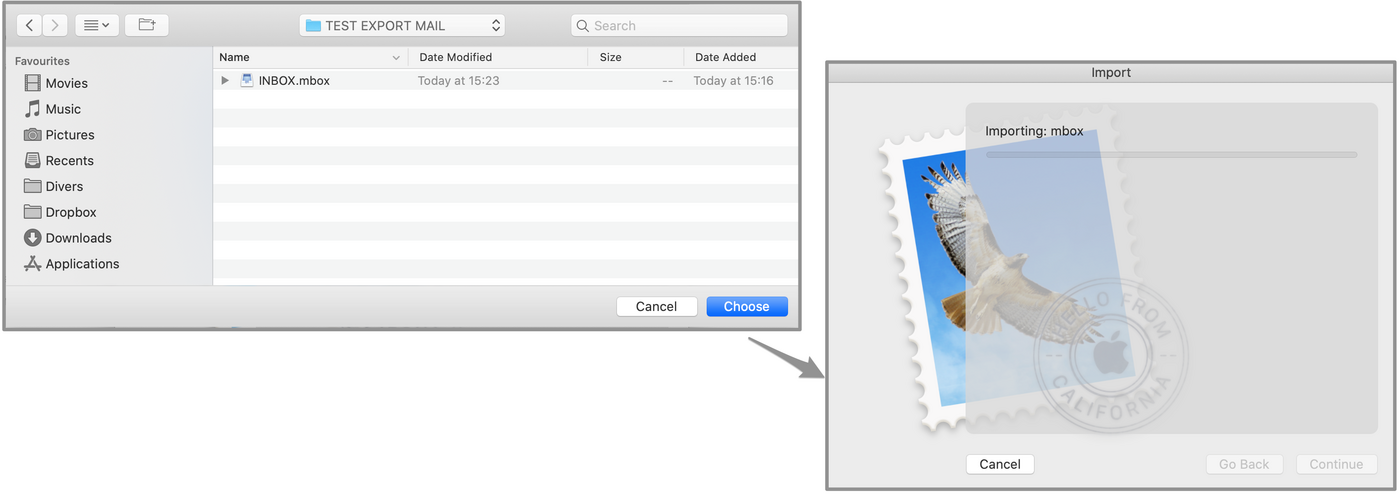Z lewej strony, importowane e-maile znajdują się na nowym koncie e-mail o nazwie "Import". Możesz przeciągnąć foldery i wiadomości z konta "Import" na Twoje skonfigurowane konta e-mail. Po zakończeniu transferu będziesz mógł usunąć konto "Import".
### Thunderbird
Aktualnie nie istnieje funkcjonalność umożliwiająca eksportowanie lub importowanie konta e-mail z Thunderbird. Można jednak zapisać profil Thunderbirda. Zawiera ona wszystkie konta i e-maile znajdujące się lokalnie na Twoim komputerze. Zobaczymy, jak zapisać profil Thunderbird i ponownie włączyć go do nowej instancji Thunderbird.
**Eksport**
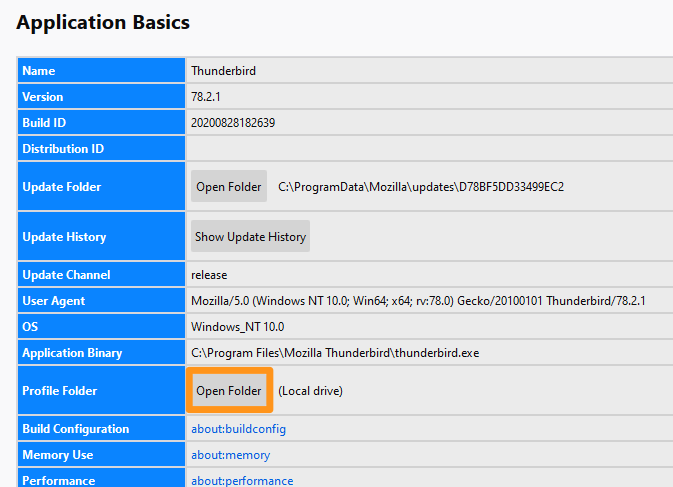
W oknie głównym kliknij menu w prawym górnym rogu, następnie Pomoc, a następnie Informacje dotyczące rozwiązywania problemów.
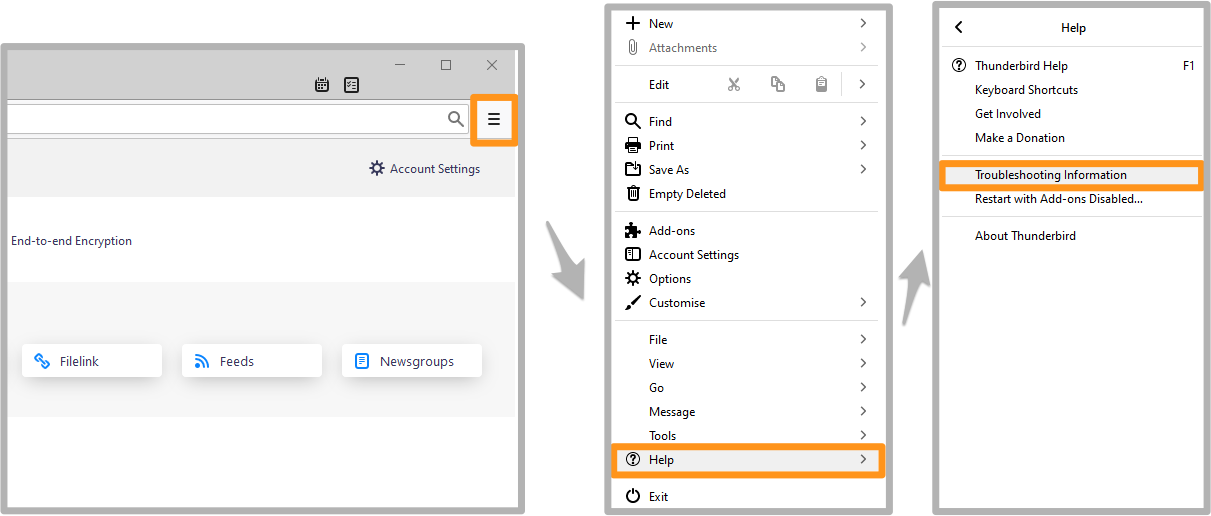Pojawi się tabela. Wyszukaj linię Katalog Profilowy i kliknij przycisk Otwórz odpowiedni katalog.
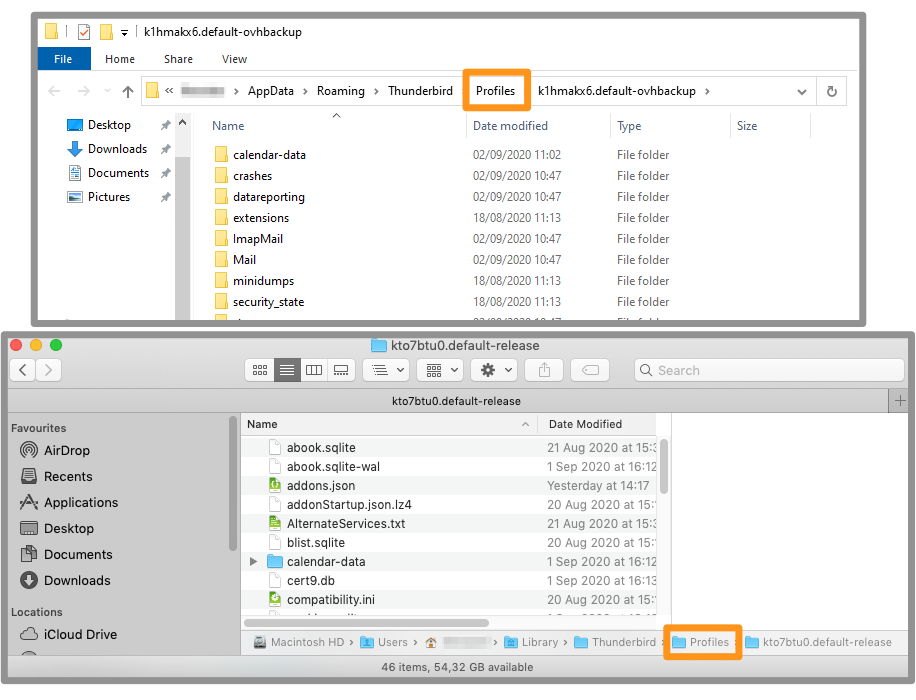
Zostaniesz przekierowany do folderu profilu. Przejdź z folderu do drzewa.
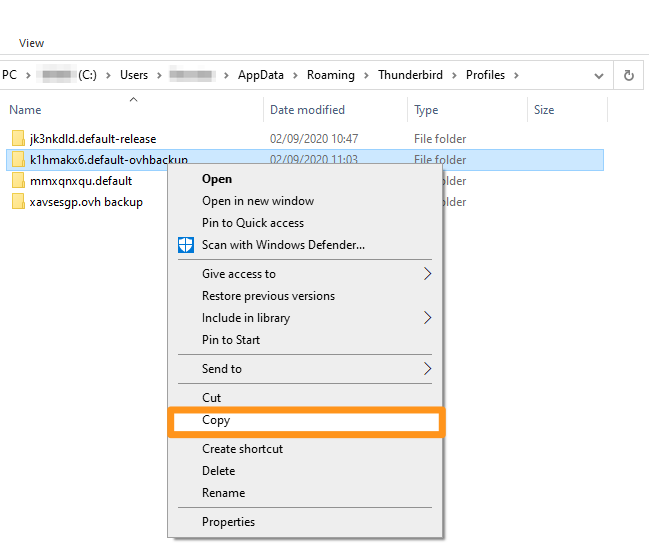
Skopiuj folder profilu za pomocą prawego przycisku myszy, a następnie wklej ten folder do wybranego folderu lub pomocy.
**Import**
Zamiast importowania, będzie tu o ładowanie profilu.
Jeśli konta e-mail zostały już skonfigurowane w docelowej instancji Thunderbird, zostaną one wyświetlone w profilu A.
Gdy Thunderbird załaduje nowy profil (profil B), może załadować **tylko** elementy tego profilu B.
Dlatego zalecamy załadowanie najpierw nowego profilu (profil B), a następnie skonfigurowanie kont e-mail pochodzących z profilu A.
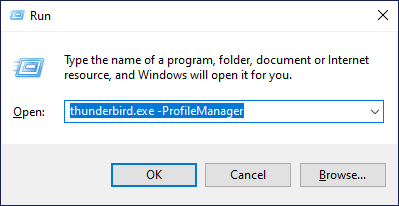
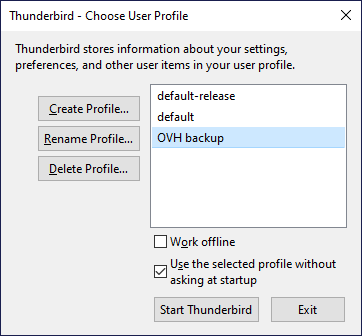
Najpierw należy uruchomić Thunderbird za pomocą menedżera profili.
- W systemie Windows przejdź do menu Start, a następnie do programu Uruchom. Wpisz `thunderbird.exe -ProfileManager` i kliknij OK.
- W systemie Mac OS uruchom aplikację Terminal i przeciągnij i upuść aplikację Thunderbird w oknie terminala, dodając ją do linii `/Contents/MacOS/thunderbird-bin -ProfileManager`. Wpisz przycisk `Enter` (⏎), aby zatwierdzić.
W następnym oknie wyświetlą się istniejące profile. Kliknij Utwórz profil, a następnie Dalej, gdy pojawi się komunikat informacyjny.
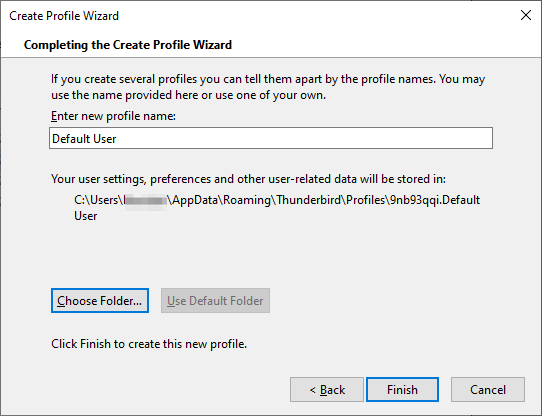
Na następnym etapie nadaj nazwę profilowi i podaj folder, w którym utworzony zostanie profil, poniżej zdania "Twoje ustawienia użytkownika, preferencje i wszystkie dane osobowe będą zapisane w":
:::info
Zalecamy skopiowanie kopii zapasowej Twojego profilu Thunderbird do folderu z profilami Thunderbirda.
:::
Kliknij Wybierz katalog... aby wybrać folder z kopią zapasową. Kliknij Zakończ, aby utworzyć profil z kopii zapasowej.
Okno wyboru profilu znajdziesz w nowym, wybranym profilu. Kliknij Uruchom Thunderbird, Thunderbird zostanie uruchomiony z wszystkimi elementami, które posiadasz w kopii zapasowej.
### Sprawdź import na nowy adres e-mail
Po wykonaniu czynności zgodnie z instrukcjami dotyczącymi importu sprawdź, czy Twoje dane są zainstalowane na serwerze.
Zaloguj się do [interfejsu Webmail](https://www.ovhcloud.com/pl/mail/).
foldery i e-maile zapisane adresu e-mail znajdziesz w skrzynce odbiorczej oraz w kolumnie z lewej strony.
:::info
Pamiętaj, że po upływie tego czasu elementy zainstalowane na Twoim komputerze muszą zostać przesłane na serwer e-mail. Może to potrwać kilka minut lub godzin, w zależności od połączenia z Internetem.
:::
## Sprawdź również
[Przeniesienie kont e-mail za pomocą OVHcloud Mail Migrator](/pl/guides/web-cloud/email-and-collaborative-solutions/migrating/omm-migrate-email-account-to-ovhcloud.md)
Dołącz do [grona naszych użytkowników](https://community.ovhcloud.com/community/en).