
Konfiguracja kilku serwerów dedykowanych w sieci vRack
Dowiedz się, jak połączyć kilka serwerów w ramach rozwiązania vRack
Wprowadzenie
vRack (wirtualna szafa) OVHcloud pozwala na wirtualne zebranie kilku serwerów (bez względu na ich liczbę i ich fizyczną lokalizację w naszych centrach danych) i na ich podłączenie do wirtualnego switcha w ramach tej samej prywatnej sieci. Dzięki temu Twoje serwery mogą komunikować się między sobą w ramach prywatnej i zabezpieczonej sieci VLAN.
Dowiedz się, jak skonfigurować vRack na kilku serwerach dedykowanych.
Wymagania początkowe
- Usługa vRack włączona na Twoim koncie
- Kilka serwerów dedykowanych (kompatybilnych z vRack)
- Dostęp administratora (sudo) do serwera przez SSH lub RDP
- Zakresu prywatnych adresów IP
Funkcja ta może być niedostępna lub ograniczona na serwerach dedykowanych Eco.
Aby uzyskać więcej informacji, zapoznaj się z naszym porównaniem.
Dostęp do Panelu klienta OVHcloud
- Link bezpośredni:
- Ścieżka nawigacji:
Sieć>Prywatna sieć vRack
W praktyce
Etap 1: zamów vRack
Zaloguj się do Panelu klienta OVHcloud i kliknij przycisk Dodaj usługę (ikonka koszyka) w lewym menu. Użyj filtra na górze strony lub przewiń w dół, aby znaleźć usługę vRack.
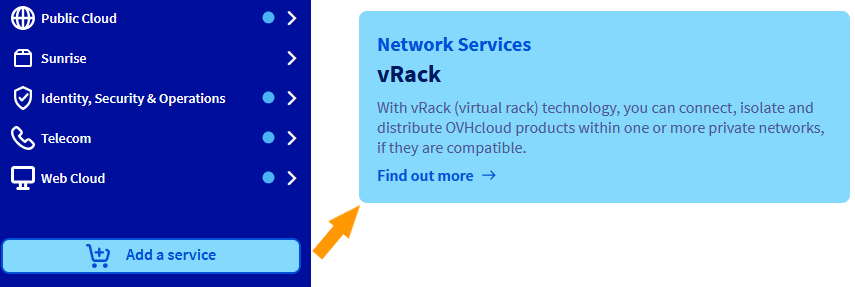
Kliknij na zakładkę vRack, aby zostać przekierowanym na stronę, na której możesz zatwierdzić zamówienie. Aktywacja usługi vRack na Twoim koncie zajmie kilka minut.
Etap 2: dodaj serwery do usługi vRack
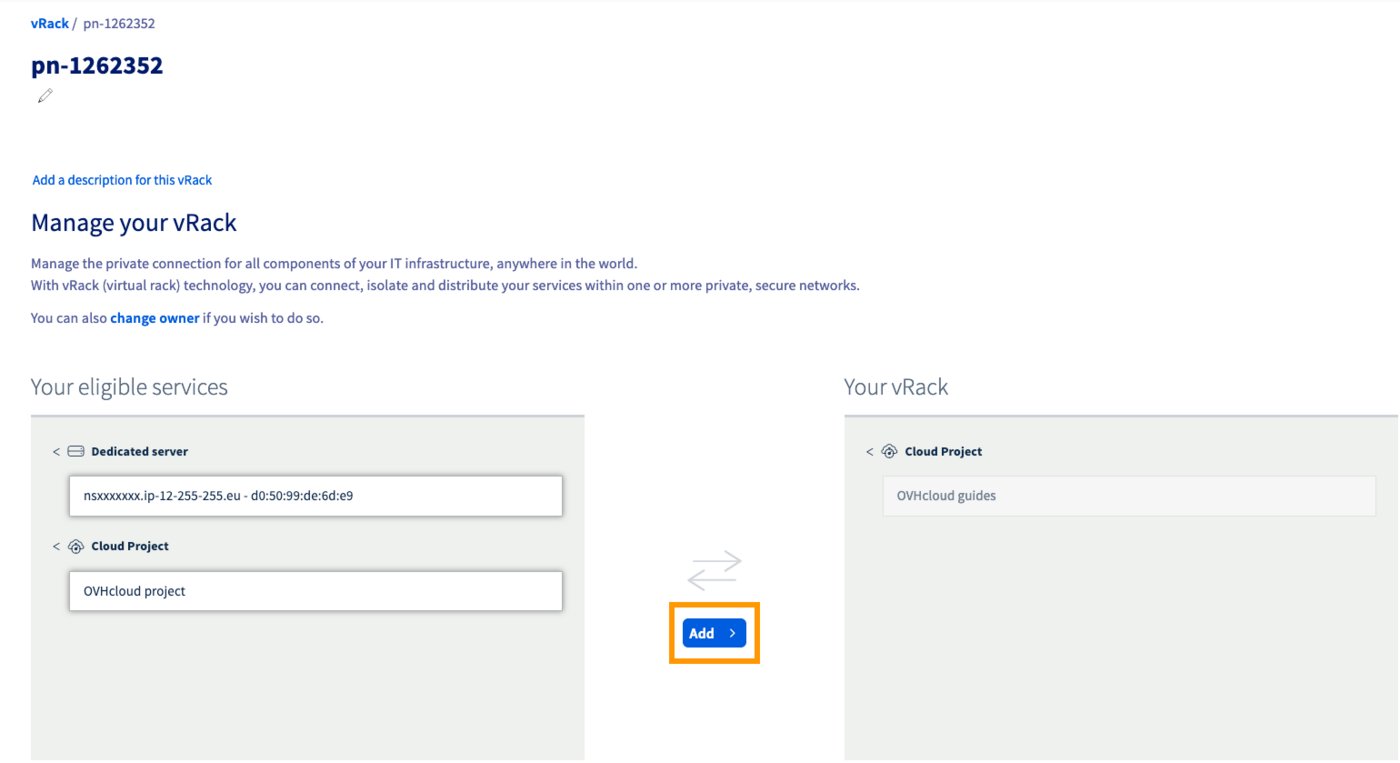
Po aktywacji usługi vRack na Twoim koncie wybierz z listy usługę vRack, aby wyświetlić listę usług, które chcesz zamówić. Kliknij każdy z serwerów, które chcesz dodać do sieci vRack, następnie kliknij przycisk Dodaj.
Etap 3: konfiguracja interfejsów sieciowych
Kolejne etapy obejmują konfigurację najpopularniejszych ostatnio używanych dystrybucji/systemów operacyjnych. Pierwszy etap polega zawsze na logowaniu się do serwera przez SSH lub przez sesję RDP (dla systemu Windows). Poniższe przykłady zakładają, że jesteś zalogowany jako użytkownik z dużymi uprawnieniami (Administrator/sudo).
Jeśli chodzi o poszczególne dystrybucje, należy pamiętać, że procedura konfiguracji interfejsu sieciowego oraz nazwy plików mogą ulec zmianie. Jeśli masz trudności, zalecamy zapoznanie się z podręcznikami i bazami wiedzy odpowiednich wersji systemu operacyjnego.
Na przykład poniższe szczegóły konfiguracji będą miały adres IP 192.168.0.0/16 (Maska podsieci: 255.255.0.0).
Możesz korzystać z dowolnego zakresu prywatnych adresów IP i dowolnych adresów w tym zakresie.
Identyfikacja interfejsu vRack
Nazwy interfejsów sieciowych serwerów nie zawsze są takie same.
Najlepszym sposobem, aby sprawdzić poprawny interfejs dla usługi vRack jest sprawdzenie karty Interfejsy sieciowe Twojego serwera w Twoim . W dolnej tabeli kliknij adres MAC, który jest również Nazwa interfejsu Prywatnego.
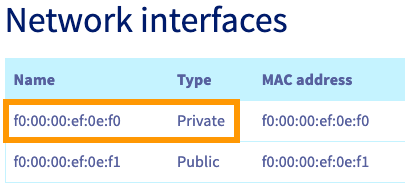
Po zalogowaniu się do serwera przez SSH możesz wyświetlić Twoje interfejsy sieciowe za pomocą polecenia:
W wierszu, który rozpoczyna się od link ether, możesz sprawdzić, czy interfejs ten odpowiada interfejsowi prywatnemu podanemu w . Użyj tej nazwy interfejsu, aby zastąpić NETWORK_INTERFACE w poniższych konfiguracjach (na przykład: eno2).
Na potrzeby tego przykładu użyjemy zakresu adresów IP 192.168.0.0/16 (Maska podsieci: 255.255.0.0).
Konfiguracja GNU/Linux
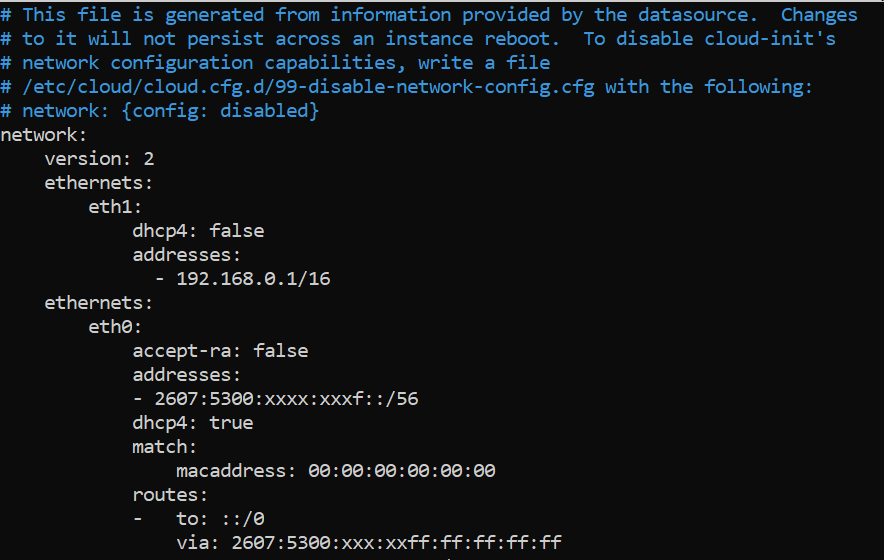
W edytorze tekstu otwórz plik konfiguracyjny sieci znajdujący się w /etc/network/interfaces.d, aby go zmienić. Tutaj plik nazywa się 50-cloud-init.
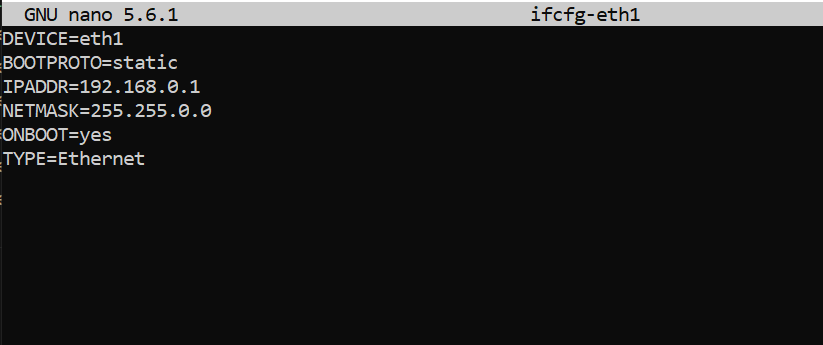
Dodaj następujące wiersze do istniejącej konfiguracji, zmień NETWORK_INTERFACE, IP_ADDRESS oraz NETMASK na własne wartości:
Przykład:
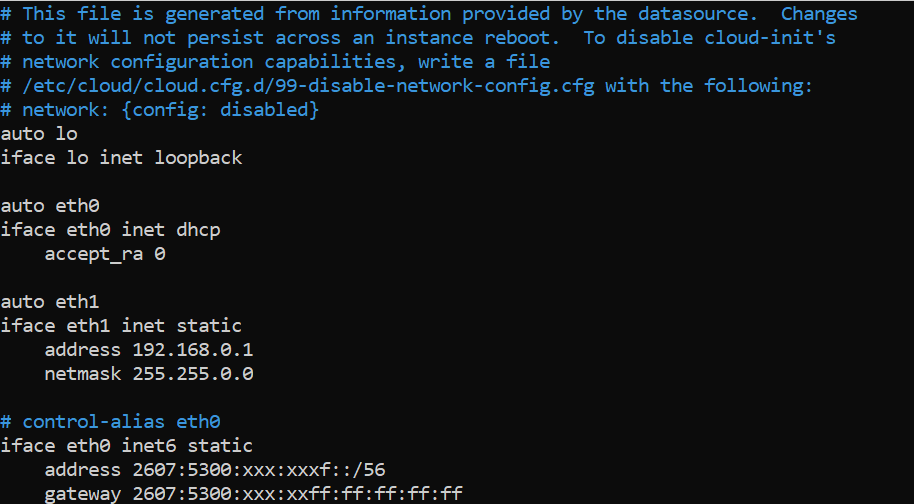
Zapisz zmiany w pliku konfiguracyjnym i zamknij edytor.
Zrestartuj usługę sieciową, aby zastosować konfigurację:
Powtórz tę procedurę dla innych serwerów i przypisz każdemu z nich nieużywany adres IP z Twojego zakresu prywatnego. Twoje serwery będą mogły komunikować się między sobą w sieci prywatnej.
Konfiguracja Windows
Na przykład następujące konfiguracje będą korzystać z zakresu adresów IP 192.168.0.0/16 (maska podsieci: 255.255.0.0).
Zaloguj się do serwera Windows przez zdalny pulpit i przejdź do Panel sterowania.
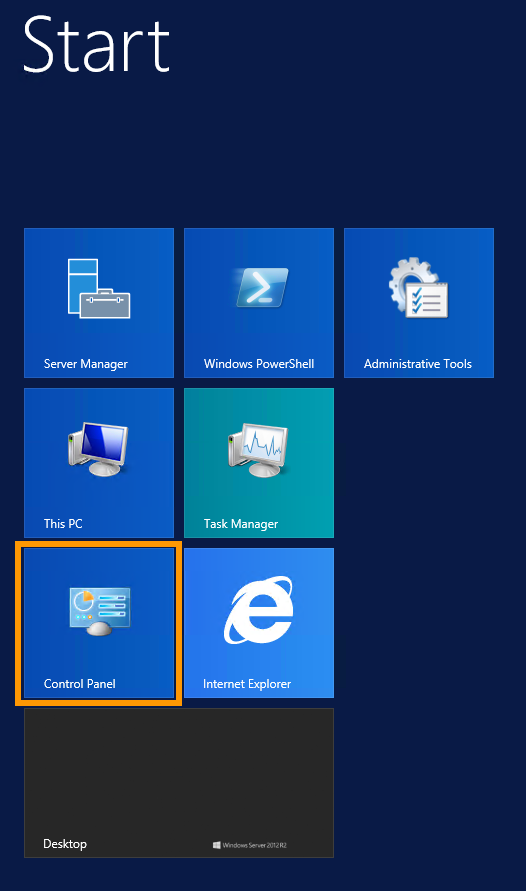
Kliknij Sieć i Internet.
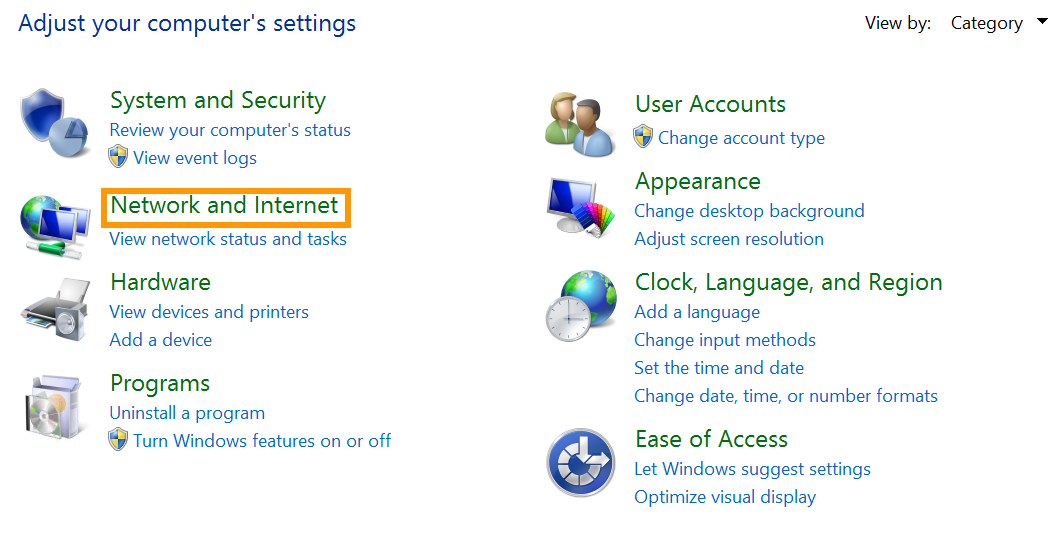
Otwórz Centrum sieci i udostępniania.

Kliknij Zmień ustawienia karty sieciowej.
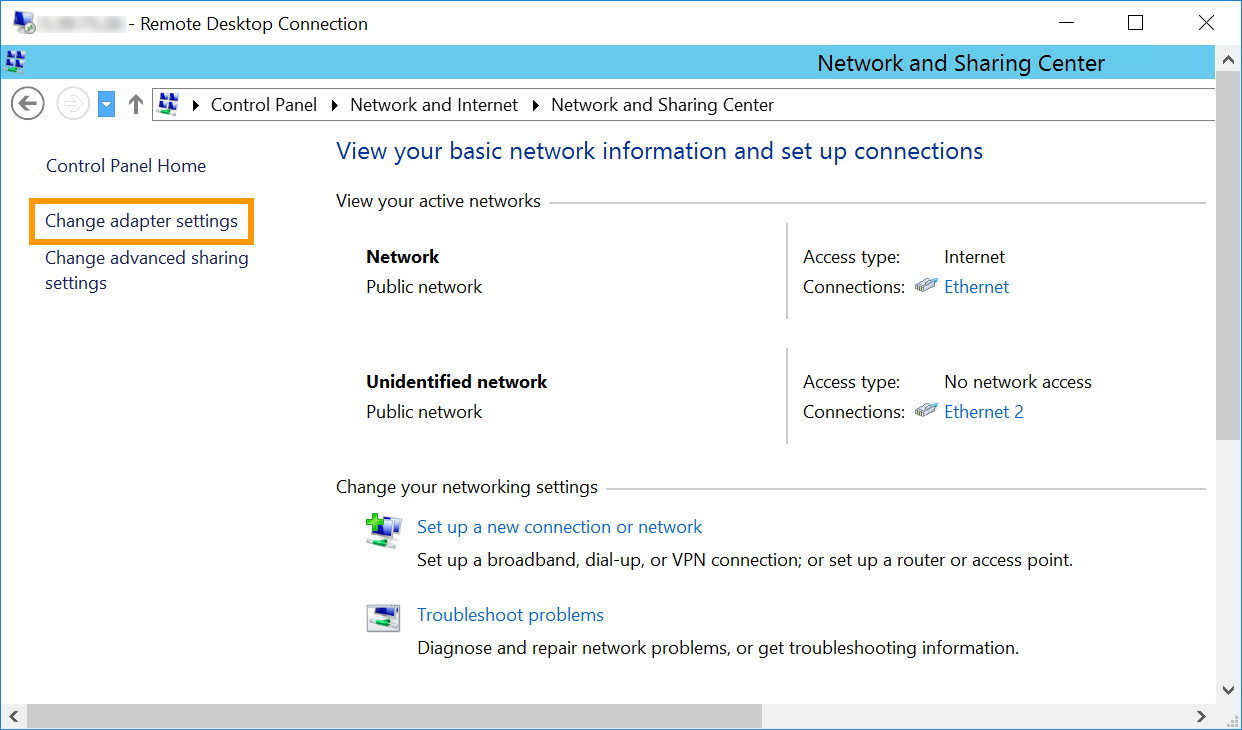
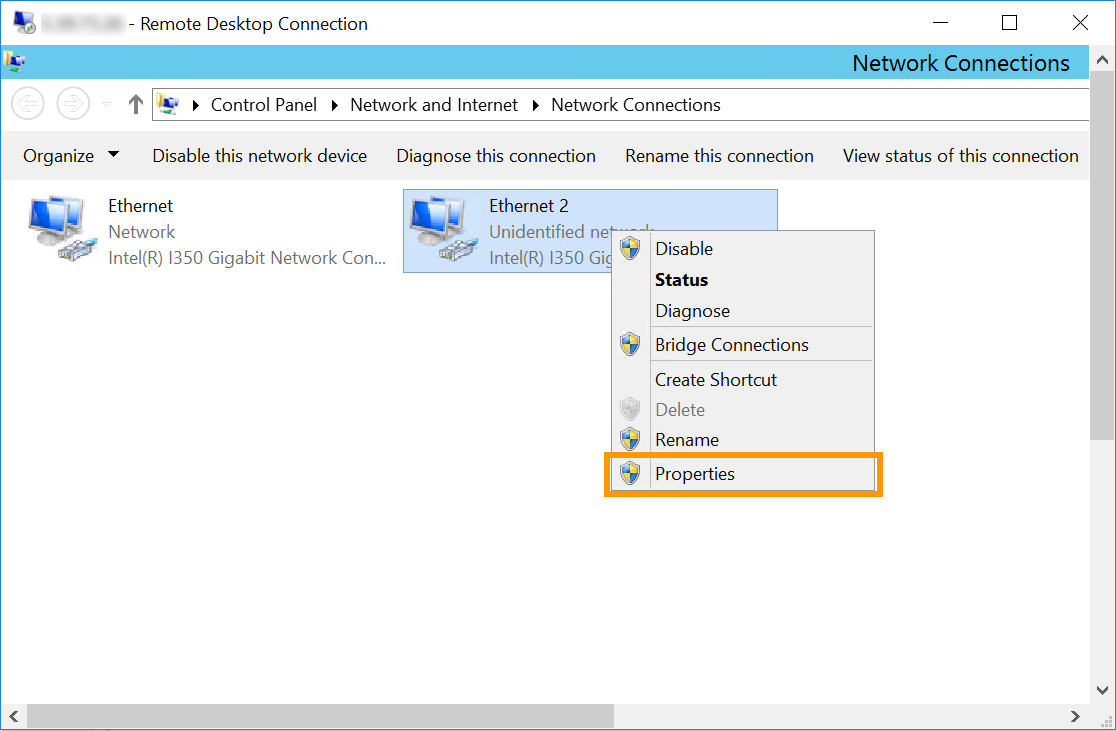
Kliknij prawym przyciskiem myszy na dodatkowym interfejsie sieciowym, a następnie kliknij Właściwości.
W naszym przykładzie Ethernet 2 to interfejs używany w sieci vRack. Możliwe jest jednak, że karta sieciowa vRack używa innego interfejsu. Korzystaj z interfejsu, który nie posiada głównego adresu IP serwera lub który używa przypisanego do siebie adresu IP.
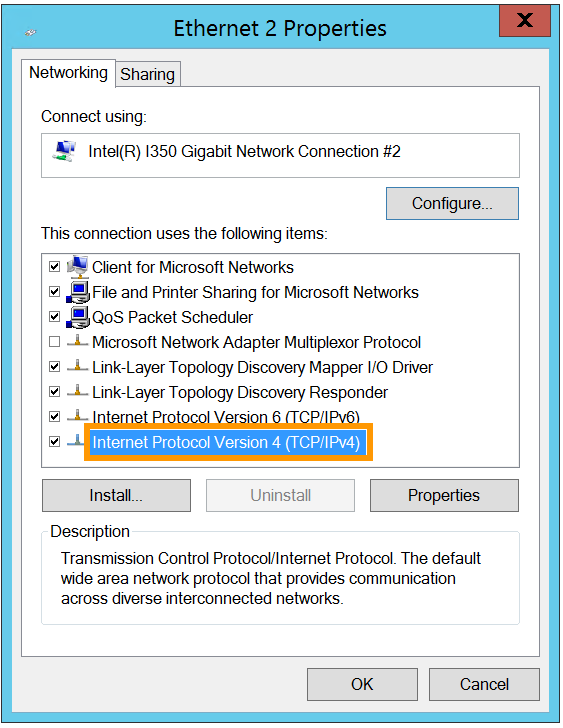
Kliknij dwukrotnie Internet Protocol Version 4 (TCP/IPv4).
Kliknij Uźyj następującego adresu IP. W odpowiednim polu wpisz dowolny Adres IP z Twojego zakresu prywatnego oraz odpowiednią Maska podsieci (255.255.0.0 w tym przykładzie).
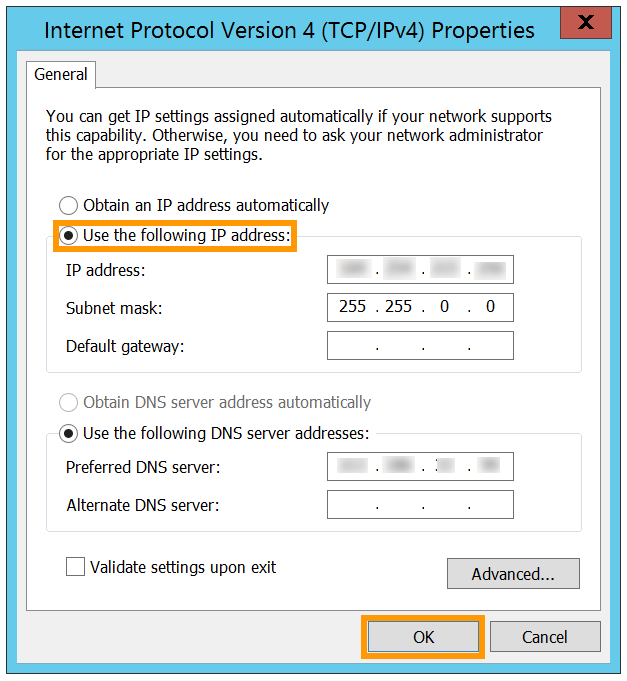
Kliknij OK, aby zapisać zmiany, po czym zrestartuj serwer, aby je zastosować.
Powtórz tę procedurę dla innych serwerów i przypisz każdemu z nich nieużywany adres IP z Twojego zakresu prywatnego. Twoje serwery będą mogły komunikować się między sobą w sieci prywatnej.
Sprawdź również
Tworzenie kilku sieci VLAN w prywatnej sieci vRack
Dołącz do grona naszych użytkowników.