---
title: "Konfiguracja kilku serwerów dedykowanych w sieci vRack"
description: "Dowiedz się, jak połączyć kilka serwerów w ramach rozwiązania vRack"
url: https://docs.ovhcloud.com/pl/guides/bare-metal-cloud/dedicated-servers/vrack-configuring-on-dedicated-server
lang: pl
lastUpdated: 2026-05-28
---
# Konfiguracja kilku serwerów dedykowanych w sieci vRack
## Wprowadzenie
vRack (wirtualna szafa) OVHcloud pozwala na wirtualne zebranie kilku serwerów (bez względu na ich liczbę i ich fizyczną lokalizację w naszych centrach danych) i na ich podłączenie do wirtualnego switcha w ramach tej samej prywatnej sieci. Dzięki temu Twoje serwery mogą komunikować się między sobą w ramach prywatnej i zabezpieczonej sieci VLAN.
**Dowiedz się, jak skonfigurować vRack na kilku serwerach dedykowanych.**
## Wymagania początkowe
- Usługa [vRack](https://www.ovhcloud.com/pl/network/vrack/) włączona na Twoim koncie
- Kilka [serwerów dedykowanych](https://www.ovhcloud.com/pl/bare-metal/) (kompatybilnych z vRack)
- Dostęp administratora (sudo) do serwera przez SSH lub RDP
- Dostęp do Panelu klienta OVHcloud
- Zakresu prywatnych adresów IP
:::warning
Funkcja ta może być niedostępna lub ograniczona na [serwerach dedykowanych **Eco**](https://eco.ovhcloud.com/pl/about/).
Aby uzyskać więcej informacji, zapoznaj się z naszym [porównaniem](https://eco.ovhcloud.com/pl/compare/).
:::
***
### Dostęp do Panelu klienta OVHcloud
- **Link bezpośredni:** vRack
- **Ścieżka nawigacji:** Network > Prywatna sieć vRack
***
## W praktyce
### Etap 1: zamów vRack
Zaloguj się do Panelu klienta OVHcloud i kliknij przycisk `Dodaj usługę
` (ikonka koszyka) w lewym menu. Użyj filtra na górze strony lub przewiń w dół, aby znaleźć usługę `vRack
`.
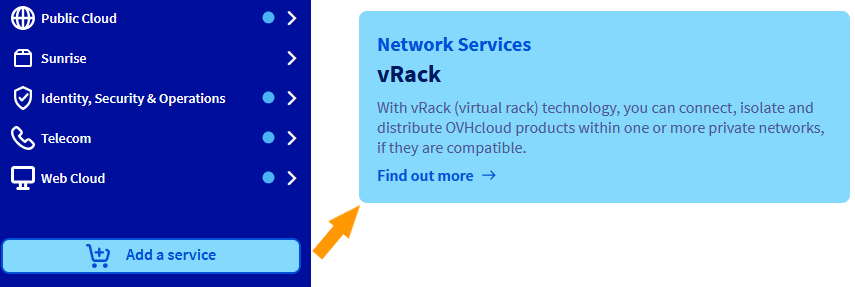
Kliknij na zakładkę `vRack
`, aby zostać przekierowanym na stronę, na której możesz zatwierdzić zamówienie. Aktywacja usługi vRack na Twoim koncie zajmie kilka minut.
### Etap 2: dodaj serwery do usługi vRack
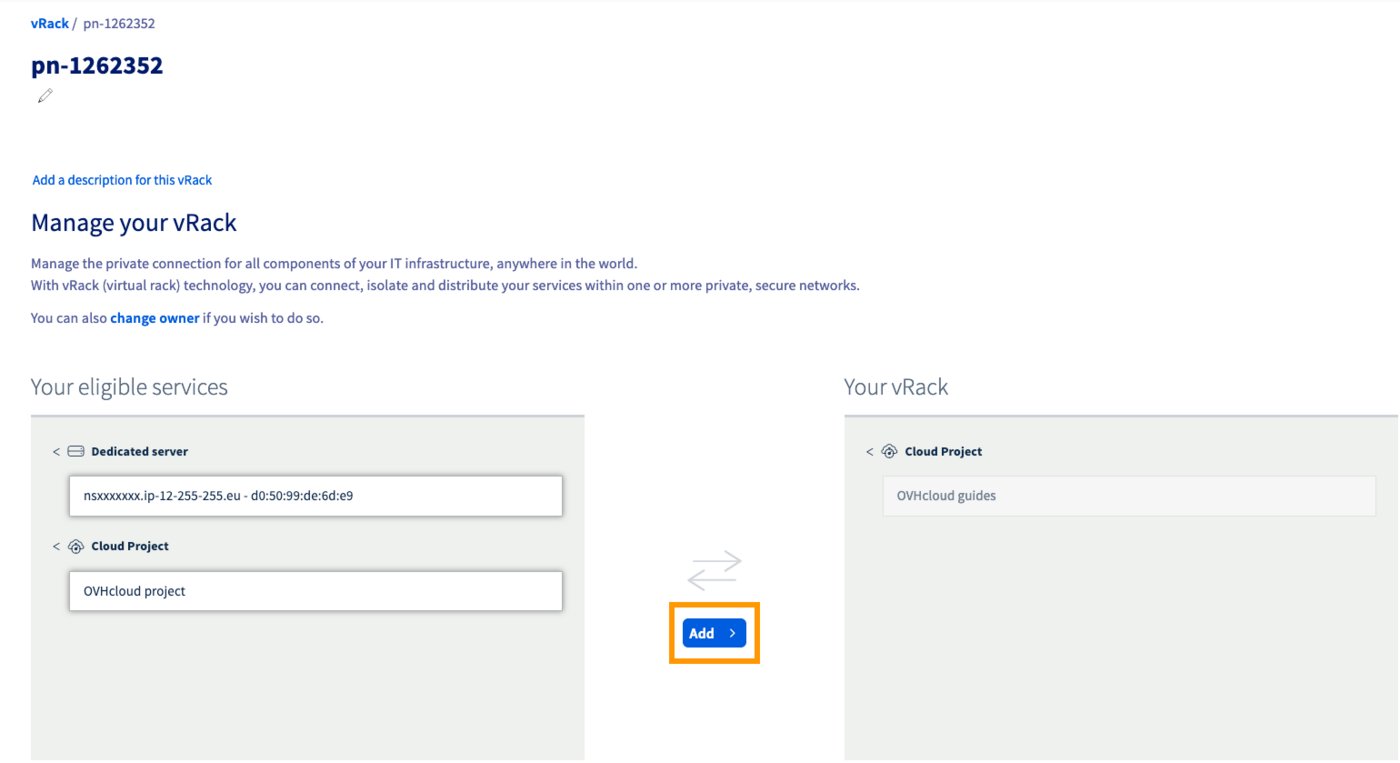
Po aktywacji usługi vRack na Twoim koncie wybierz z listy usługę vRack, aby wyświetlić listę usług, które chcesz zamówić. Kliknij każdy z serwerów, które chcesz dodać do sieci vRack, następnie kliknij przycisk `Dodaj
`.
### Etap 3: konfiguracja interfejsów sieciowych
Kolejne etapy obejmują konfigurację najpopularniejszych ostatnio używanych dystrybucji/systemów operacyjnych. Pierwszy etap polega zawsze na [logowaniu się do serwera](/pl/guides/bare-metal-cloud/dedicated-servers/getting-started-with-dedicated-server.md) przez SSH lub przez sesję RDP (dla systemu Windows). Poniższe przykłady zakładają, że jesteś zalogowany jako użytkownik z dużymi uprawnieniami (Administrator/sudo).
:::info
Jeśli chodzi o poszczególne dystrybucje, należy pamiętać, że procedura konfiguracji interfejsu sieciowego oraz nazwy plików mogą ulec zmianie. Jeśli masz trudności, zalecamy zapoznanie się z podręcznikami i bazami wiedzy odpowiednich wersji systemu operacyjnego.
Na przykład poniższe szczegóły konfiguracji będą miały adres IP `192.168.0.0/16` (**Maska podsieci**: `255.255.0.0`).
Możesz korzystać z dowolnego zakresu prywatnych adresów IP i dowolnych adresów w tym zakresie.
:::
#### Identyfikacja interfejsu vRack [](#)
Nazwy interfejsów sieciowych serwerów nie zawsze są takie same.
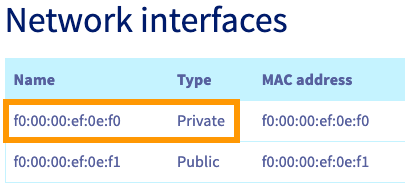
Najlepszym sposobem, aby sprawdzić poprawny interfejs dla usługi vRack jest sprawdzenie karty `Interfejsy sieciowe
` Twojego serwera w Twoim Panelu klienta OVHcloud
. W dolnej tabeli kliknij adres MAC, który jest również **Nazwa**
interfejsu **Prywatnego**
.
Po zalogowaniu się do serwera przez SSH możesz wyświetlić Twoje interfejsy sieciowe za pomocą polecenia:
```bash
ip a
```
W wierszu, który rozpoczyna się od ```link ether``, możesz sprawdzić, czy interfejs ten odpowiada interfejsowi **prywatnemu**
podanemu w Panelu klienta OVHcloud
. Użyj tej nazwy interfejsu, aby zastąpić `NETWORK_INTERFACE`
w poniższych konfiguracjach (na przykład: `eno2`
).
```console
link ether f0:00:00:ef:0e:f0
```
Na potrzeby tego przykładu użyjemy zakresu adresów IP `192.168.0.0/16` (**Maska podsieci**: `255.255.0.0`).
#### Konfiguracja GNU/Linux
**Debian 11**
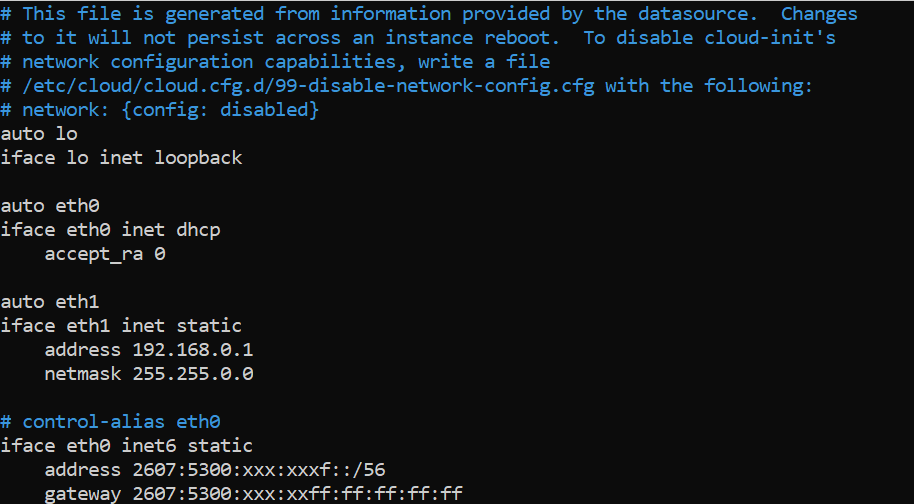
W edytorze tekstu otwórz plik konfiguracyjny sieci znajdujący się w `/etc/network/interfaces.d`, aby go zmienić. Tutaj plik nazywa się `50-cloud-init`.
```bash
sudo nano /etc/network/interfaces.d/50-cloud-init
```
Dodaj następujące wiersze do istniejącej konfiguracji, zmień `NETWORK_INTERFACE`, `IP_ADDRESS` oraz `NETMASK` na własne wartości:
```console
auto NETWORK_INTERFACE
iface NETWORK_INTERFACE inet static
address IP_ADDRESS
netmask NETMASK
```
**Przykład:**
Zapisz zmiany w pliku konfiguracyjnym i zamknij edytor.
Zrestartuj usługę sieciową, aby zastosować konfigurację:
```bash
sudo systemctl restart networking
```
Powtórz tę procedurę dla innych serwerów i przypisz każdemu z nich nieużywany adres IP z Twojego zakresu prywatnego. Twoje serwery będą mogły komunikować się między sobą w sieci prywatnej.
**Ubuntu & Debian 12+**
Aby edytować plik, otwórz plik konfiguracyjny sieci w katalogu `/etc/netplan/` przy użyciu wybranego edytora tekstu. Plik nosi nazwę `50-cloud-init.yaml`.
```bash
sudo nano /etc/netplan/50-cloud-init.yaml
```
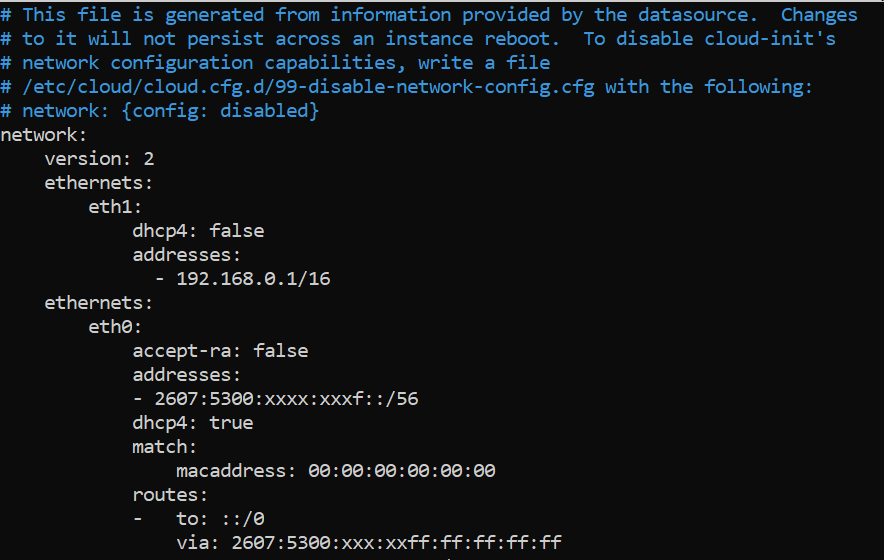
Dodaj następujące linie do istniejącej konfiguracji po linii `version: 2`. Zastąp `NETWORK_INTERFACE` oraz `IP_ADDRESS/PREFIX` własnymi wartościami.
```yaml
ethernets:
NETWORK_INTERFACE:
dhcp4: false
addresses:
- IP_ADDRESS/PREFIX
```
**Przykład:**
:::warning
Ważne jest, aby zachować wyrównanie każdego elementu w plikach `yaml` jak pokazano w powyższym przykładzie. Nie używaj przycisku tabulacji do tworzenia odstępów. Należy używać tylko klawisza spacji.
:::
Zapisz zmiany w pliku konfiguracyjnym i zamknij edytor.
Zastosuj konfigurację:
```bash
sudo netplan apply
```
Powtórz tę procedurę dla innych serwerów i przypisz każdemu z nich nieużywany adres IP z Twojego zakresu prywatnego. Twoje serwery będą mogły komunikować się między sobą w sieci prywatnej.
**AlmaLinux i Rocky Linux (8/9)**
Po zidentyfikowaniu interfejsu sieci prywatnej użyj następującego polecenia, aby utworzyć plik konfiguracyjny sieci.
Zastąp `NETWORK_INTERFACE` swoją własną wartością.
```bash
sudo touch /etc/sysconfig/network-scripts/ifcfg-NETWORK_INTERFACE
```
Na przykład, jeśli interfejs prywatny ma nazwę `eth1`, mamy następujący rezultat:
```bash
sudo touch /etc/sysconfig/network-scripts/ifcfg-eth1
```
Następnie użyj wybranego edytora tekstu, aby edytować ten plik.
```bash
sudo nano /etc/sysconfig/network-scripts/ifcfg-eth1
```
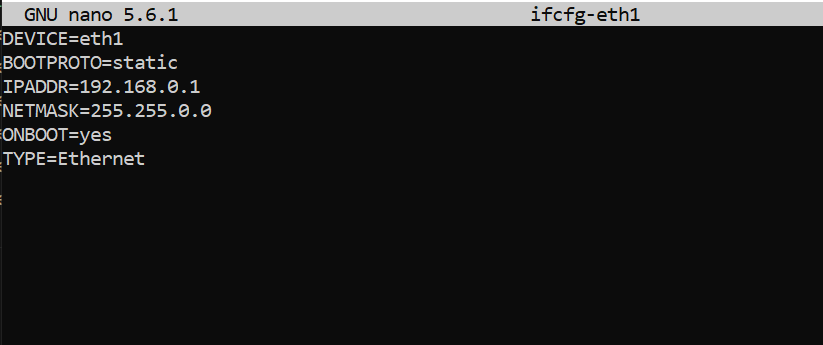
Dodaj następujące wiersze, zamieniając `NETWORK_INTERFACE`, `IP_ADDRESS` oraz `NETMASK` na własne wartości:
```console
DEVICE=NETWORK_INTERFACE
BOOTPROTO=static
IPADDR=IP_ADDRESS
NETMASK=NETMASK
ONBOOT=yes
TYPE=Ethernet
```
**Przykład:**
Zapisz zmiany w pliku konfiguracyjnym i zamknij edytor.
Zrestartuj usługę sieciową, aby wprowadzić zmiany:
```bash
sudo systemctl restart NetworkManager.service
```
Powtórz tę procedurę dla innych serwerów i przypisz każdemu z nich nieużywany adres IP z Twojego zakresu prywatnego. Twoje serwery będą mogły komunikować się między sobą w sieci prywatnej.
**Fedora 42+, AlmaLinux i Rocky Linux (10)**
Po określeniu nazwy interfejsu prywatnego (zgodnie z wyjaśnieniami [tutaj](#vrack-interface)), wprowadź następujące polecenie, aby upewnić się, że interfejs jest poprawnie podłączony. W naszym przykładzie nasz interfejs nosi nazwę `eno2`:
```bash
$ nmcli device status
DEVICE TYPE STATE CONNECTION
eno1 ethernet connected cloud-init eno1
lo loopback connected (externally) lo
eno2 ethernet disconnected --
```
Jeśli `STATE` dla `DEVICE` wyświetla się jako `disconnected`, należy podłączyć go przed skonfigurowaniem IP.
Podczas dodawania połączenia **ethernet** musimy utworzyć profil konfiguracji, który następnie przypiszemy do urządzenia.
Wprowadź następującą komendę, zastępując polecenia `INTERFACE_NAME` oraz `CONNECTION_NAME` Twoimi wartościami.
W naszym przykładzie nazwaliśmy nasz profil konfiguracji `private-interface`.
```bash
sudo nmcli connection add type ethernet con-name CONNECTION_NAME ifname INTERFACE_NAME
```
**Przykład:**
```bash
sudo nmcli connection add type ethernet con-name private-interface ifname eno2
```
- Upewnij się, że interfejs został prawidłowo podłączony:
```bash
$ nmcli device status
DEVICE TYPE STATE CONNECTION
eno1 ethernet connected cloud-init eno1
eno2 ethernet connected private-interface
lo loopback connected (externally) lo
```
W wyniku tej operacji nowy plik konfiguracyjny o nazwie _xxxxxxxxxx.nmconnection_ zostanie utworzony w folderze `/etc/NetworkManager/system-connections`.
```bash
[user@server ~]$ cd /etc/NetworkManager/system-connections
[user@server system-connections]$ ls
cloud-init-eno1.nmconnection private-interface.nmconnection
```
Możesz edytować ten plik za pomocą managera `nmcli`, zastępując `IP_ADDRESS`, `PREFIX` oraz `CONNECTION_NAME` własnymi wartościami.
- Dodaj IP:
```bash
sudo nmcli connection modify CONNECTION_NAME IPv4.address IP_ADDRESS/PREFIX
```
**Przykład:**
```bash
sudo nmcli connection modify private-interface IPv4.address 192.168.0.1/16
```
- Zmień konfigurację z **auto** na **manual**:
```bash
sudo nmcli connection modify CONNECTION_NAME IPv4.method manual
```
**Przykład:**
```bash
sudo nmcli connection modify private-interface IPv4.method manual
```
- Utrwal konfigurację:
```bash
sudo nmcli con mod CONNECTION_NAME connection.autoconnect true
```
**Przykład:**
```bash
sudo nmcli con mod private-interface connection.autoconnect true
```
- Zrestartuj sieć za pomocą polecenia:
```bash
sudo systemctl restart NetworkManager
```
#### Konfiguracja Windows
Na przykład następujące konfiguracje będą korzystać z zakresu adresów IP `192.168.0.0/16` (**maska podsieci**: `255.255.0.0`).
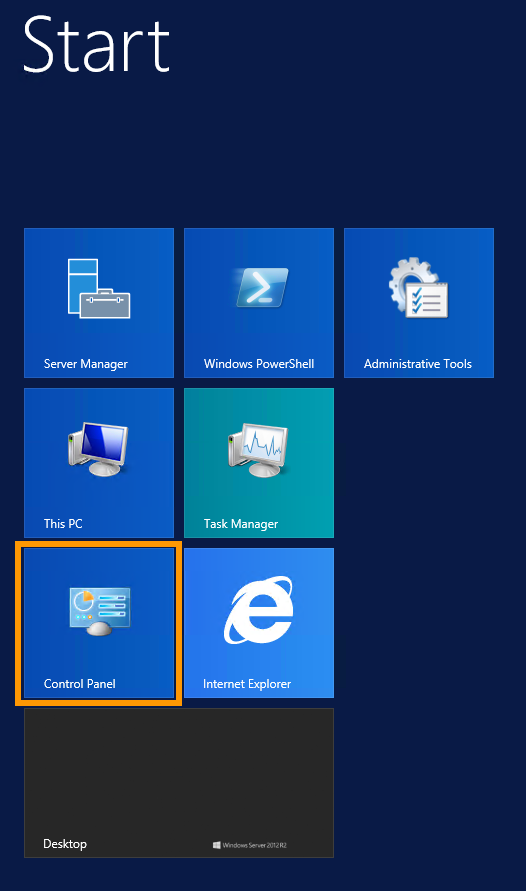
Zaloguj się do serwera Windows przez zdalny pulpit i przejdź do **Panel sterowania**.
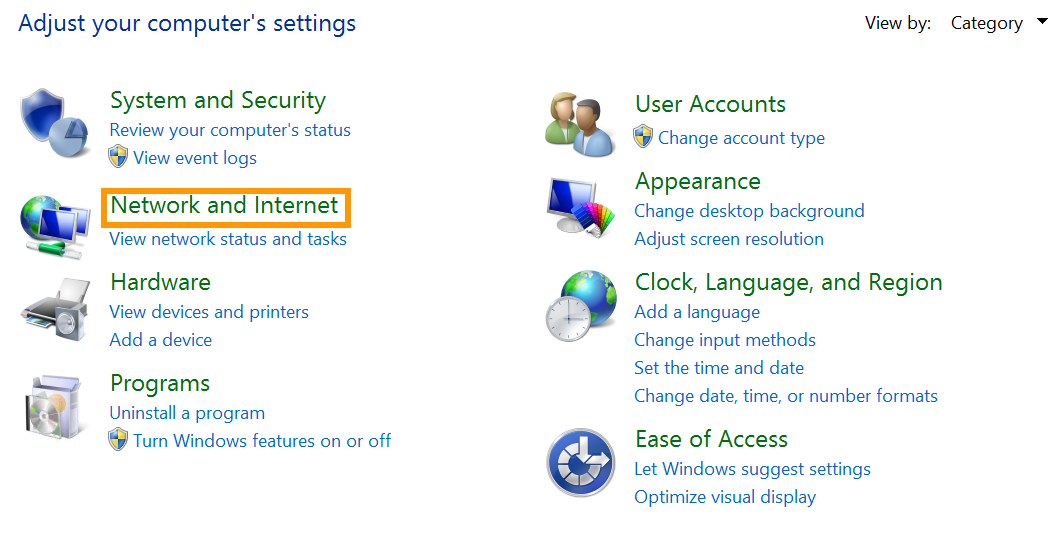
Kliknij `Sieć i Internet
`.
Otwórz `Centrum sieci i udostępniania
`.

Kliknij `Zmień ustawienia karty sieciowej
`.
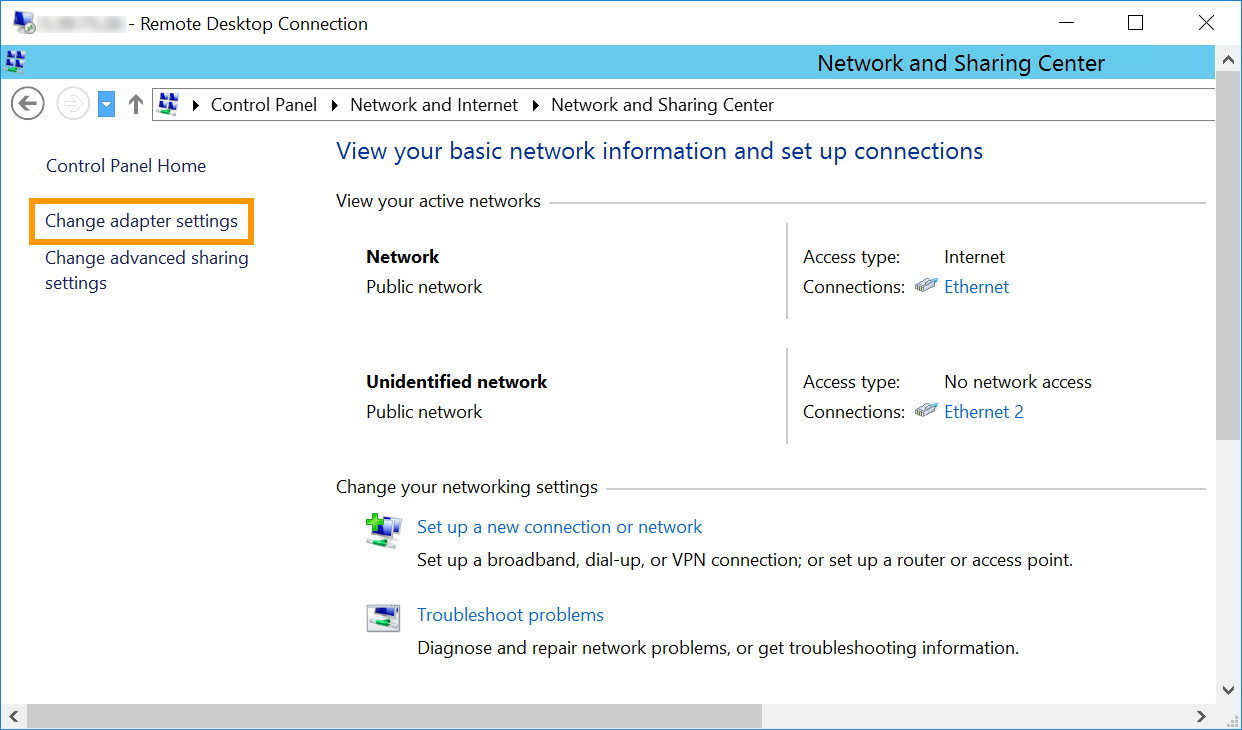
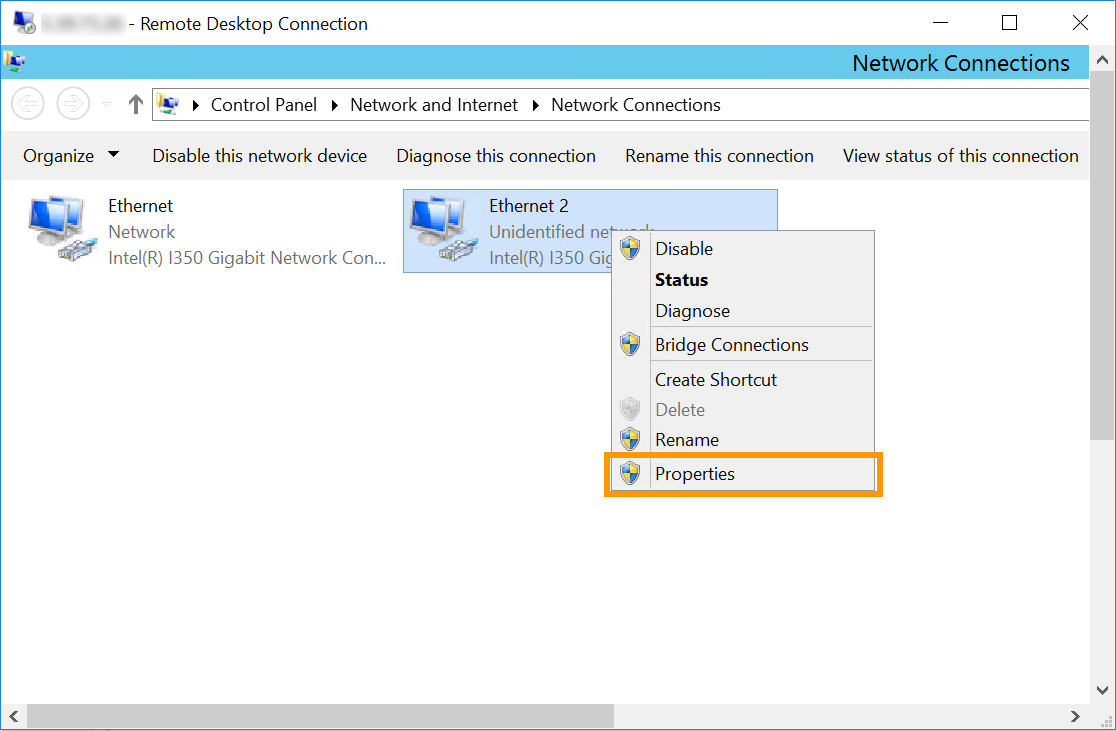
Kliknij prawym przyciskiem myszy na dodatkowym interfejsie sieciowym, a następnie kliknij `Właściwości
`.
W naszym przykładzie `Ethernet 2` to interfejs używany w sieci vRack. Możliwe jest jednak, że karta sieciowa vRack używa innego interfejsu. Korzystaj z interfejsu, który nie posiada głównego adresu IP serwera lub który używa przypisanego do siebie adresu IP.
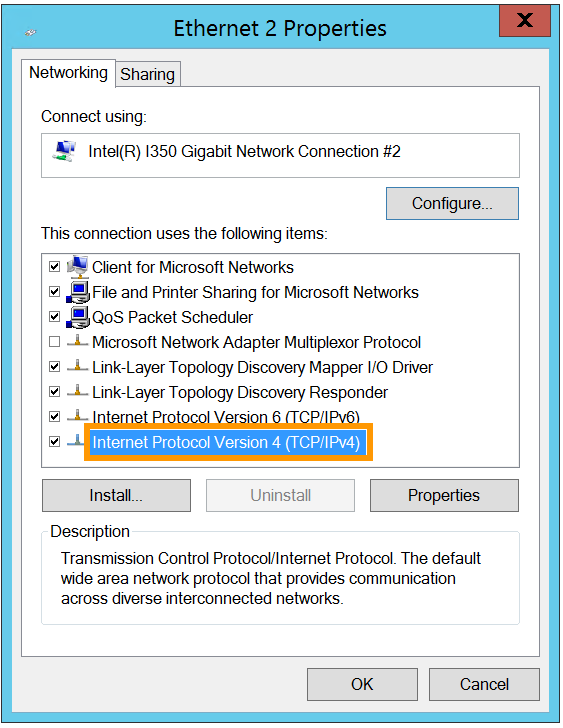
Kliknij dwukrotnie `Internet Protocol Version 4 (TCP/IPv4)
`.
Kliknij `Uźyj następującego adresu IP
`. W odpowiednim polu wpisz dowolny **Adres IP**
z Twojego zakresu prywatnego oraz odpowiednią **Maska podsieci**
(`255.255.0.0`
w tym przykładzie).
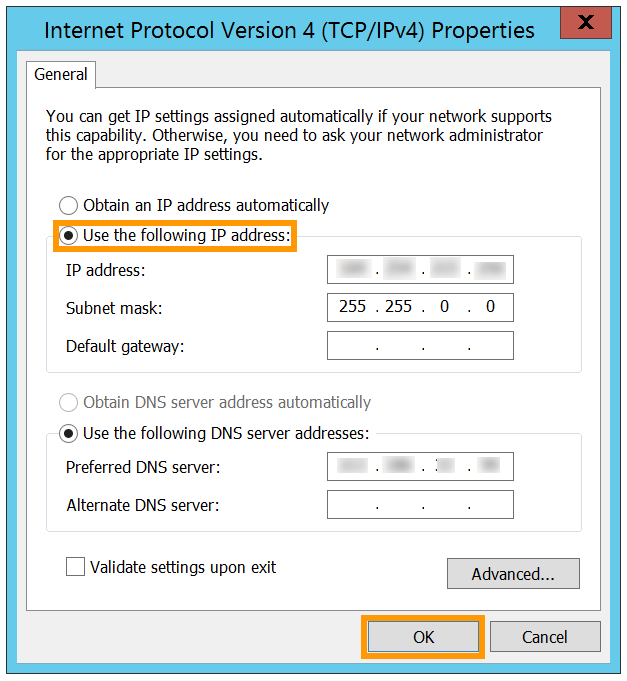
Kliknij `OK
`, aby zapisać zmiany, po czym zrestartuj serwer, aby je zastosować.
Powtórz tę procedurę dla innych serwerów i przypisz każdemu z nich nieużywany adres IP z Twojego zakresu prywatnego. Twoje serwery będą mogły komunikować się między sobą w sieci prywatnej.
## Sprawdź również
[Tworzenie kilku sieci VLAN w prywatnej sieci vRack](/pl/guides/bare-metal-cloud/dedicated-servers/creating-multiple-vlans-in-a-vrack.md)
Dołącz do [grona naszych użytkowników](https://community.ovhcloud.com/).