
vRack für Dedicated Server konfigurieren
Erfahren Sie hier, wie Sie ein vRack auf zwei oder mehr Servern einrichten
Ziel
Das OVHcloud vRack (Virtual Rack) erlaubt es, mehrere Server (unabhängig von deren Anzahl und physischem Standort in unseren Rechenzentren) virtuell zusammenzufassen und diese über einen virtuellen Switch innerhalb eines privaten Netzwerks zu verbinden. Ihre Server können so privat und abgesichert über ein dediziertes VLAN untereinander kommunizieren.
Diese Anleitung erklärt, wie Sie Dedicated Server für die Nutzung im vRack konfigurieren.
Voraussetzungen
- Sie haben ein OVHcloud vRack in Ihrem Kunden-Account aktiviert.
- Sie haben zwei oder mehr Dedicated Server in Ihrem Kunden-Account (vRack kompatibel).
- Sie haben administrativen Zugriff (sudo) auf Ihre Server (über SSH oder RDP).
- Sie haben einen privaten IP-Adressbereich für das vRack festgelegt.
Diese Funktion kann nur eingeschränkt oder nicht verfügbar sein, falls ein Dedicated Server der Eco Produktlinie eingesetzt wird.
Weitere Informationen finden Sie auf der Vergleichsseite.
Zugriff auf das OVHcloud Kundencenter
- Direkter Link:
- Navigationspfad:
Network>Privates vRack Netzwerk
In der praktischen Anwendung
Schritt 1: vRack bestellen
Loggen Sie sich in Ihrem OVHcloud Kundencenter ein und klicken Sie im linken Menü auf den Button Dienst hinzufügen (Warenkorbsymbol). Benutzen Sie den Filter oben auf der Seite oder scrollen Sie nach unten, um den Dienst vRack zu finden.
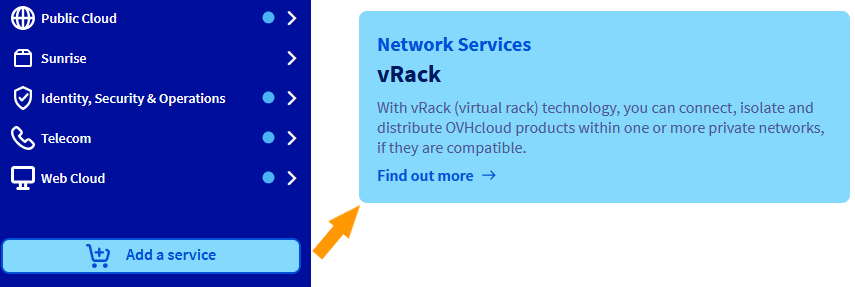
Klicken Sie auf das Feld vRack, um zur Seite weitergeleitet zu werden, auf der Sie die Bestellung validieren können. Es dauert einige Minuten, bis das vRack in Ihrem Konto eingerichtet ist.
Schritt 2: Ihre Server zum vRack hinzufügen
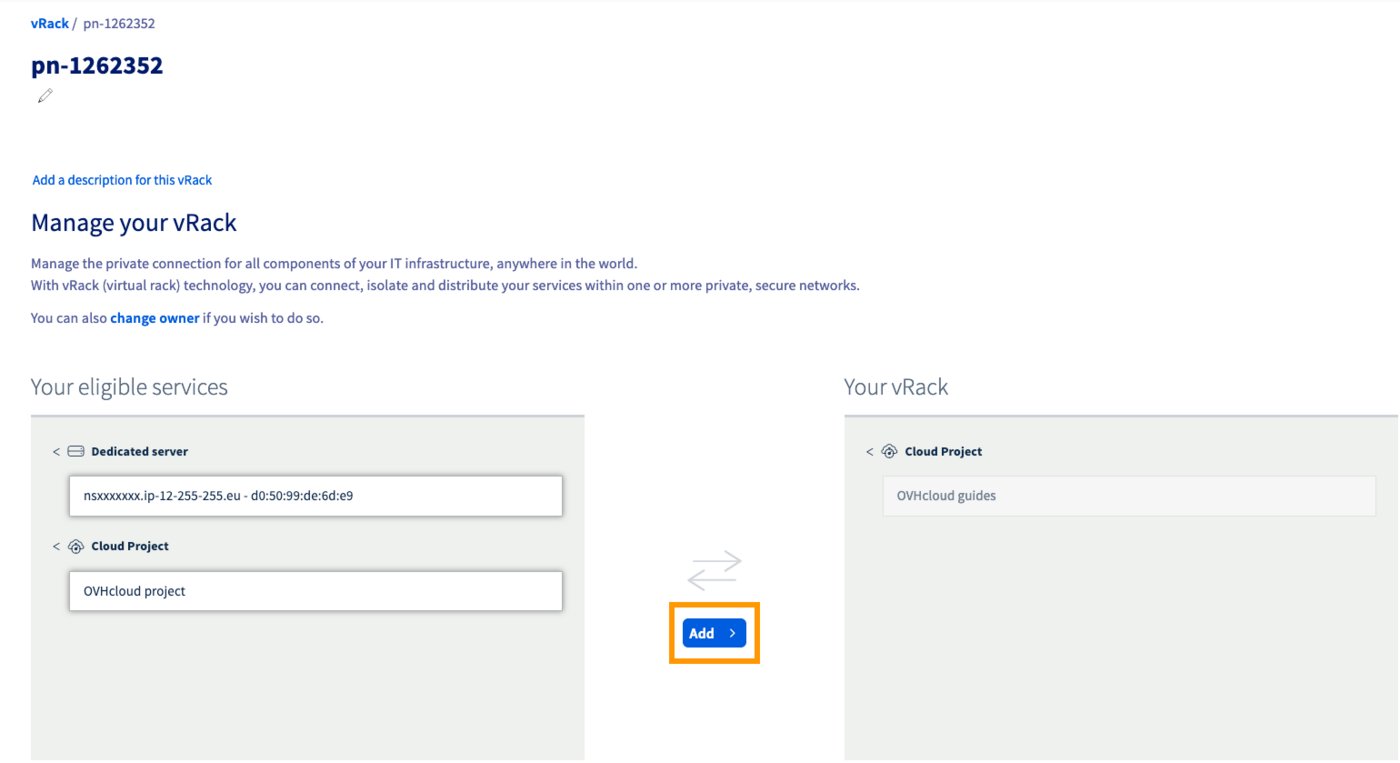
Wenn das vRack in Ihrem Account aktiviert ist, wählen Sie in der Liste Ihr vRack aus, um die Liste der verfügbaren Dienstleistungen anzuzeigen. Klicken Sie erst auf jeden der Server, die Sie zum vRack hinzufügen möchten, dann auf den Button Hinzufügen.
Schritt 3: Konfiguration Ihrer Netzwerkinterfaces
Die folgenden Abschnitte enthalten die Konfigurationen für aktuelle Versionen der meistverwendeten Distributionen/Betriebssysteme. Loggen Sie sich zunächst mit SSH oder RDP (Windows) auf Ihrem Server ein. Die folgenden Beispiele setzen voraus, dass Sie als Benutzer mit erhöhten Berechtigungen eingeloggt sind (Administrator/sudo).
Bitte beachten Sie, dass sich die Vorgehensweise zur Konfiguration der Netzwerkschnittstelle sowie die Dateinamen bei den verschiedenen Distributionen zwischenzeitlich geändert haben können. Wir empfehlen Ihnen, die Benutzeranleitungen und Wissensressourcen der verwendeten Betriebssystemversion zu konsultieren, falls Sie auf Probleme stoßen.
Die nachfolgenden Konfigurationsdetails verwenden zu Beispielzwecken den IP-Adressbereich 192.168.0.0/16 (Subnetzmaske: 255.255.0.0).
Sie können aber einen privaten IP-Bereich Ihrer Wahl und jede beliebige Adresse in diesem Bereich verwenden.
Identifikation des vRack Interface
Die Namen der Netzwerkinterfaces Ihrer Server sind nicht immer gleich.
Der sicherste Weg, das richtige Interface für das vRack zu bestimmen, ist das Prüfen des Server-Tabs Netzwerkinterfaces im . Notieren Sie sich aus der Tabelle am Seitenende die MAC-Adresse des Interfaces vom Typ Privat, die in dieser Ansicht auch als "Name" angezeigt wird.
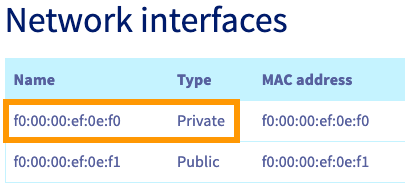
Sobald Sie via SSH mit Ihrem Server verbunden sind, können Sie Ihre Netzwerkinterfaces mit folgendem Befehl auflisten:
In der mit link ether beginnenden Zeile können Sie verifizieren, dass das Interface dem als Privat definierten im entspricht. Verwenden Sie also den zugehörigen Interfacenamen, um NETWORK_INTERFACE in den folgenden Konfigurationen zu ersetzen. (Beispielname: eth1)
Zu Beispielzwecken verwenden wir den IP-Adressbereich 192.168.0.0/16 (Subnetzmaske: 255.255.0.0).
GNU/Linux Konfigurationen
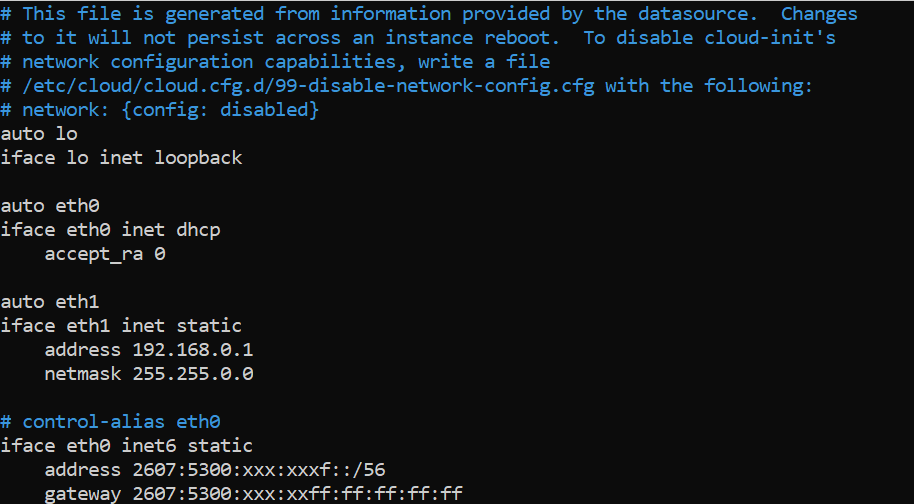
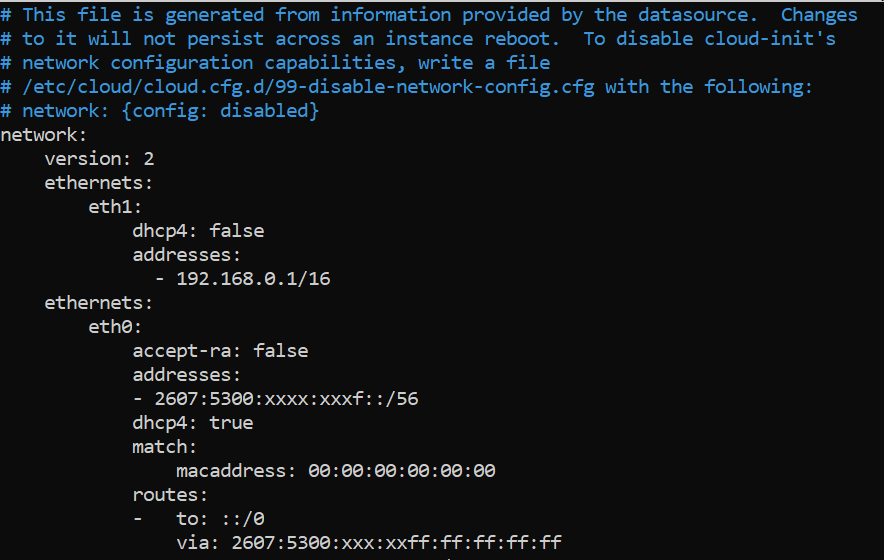
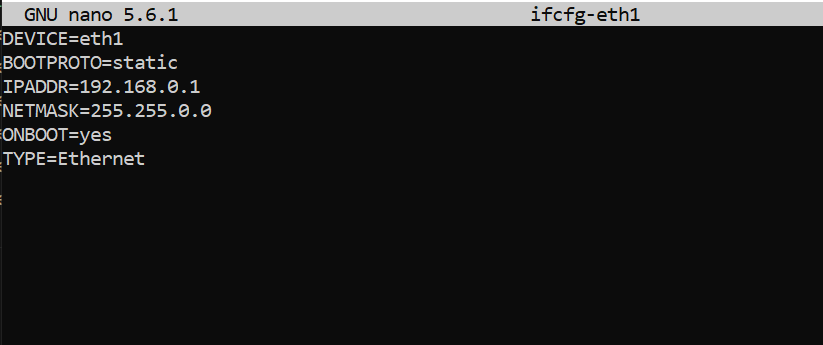
Bearbeiten Sie mit einem beliebigen Texteditor die Netzwerkkonfigurationsdatei in /etc/network/interfaces.d. Hier heißt die Datei 50-cloud-init:
Fügen Sie der vorhandenen Konfiguration die folgenden Zeilen hinzu. Ersetzen Sie NETWORK_INTERFACE, IP_ADDRESS und NETMASK durch eigene Werte:
Beispiel:
Speichern Sie Ihre Änderungen der Konfigurationsdatei und schließen Sie den Editor.
Starten Sie den Netzwerkdienst neu, um die Konfiguration anzuwenden:
Wiederholen Sie diesen Vorgang für Ihre anderen Server und weisen Sie jedem Server eine noch ungenutzte IP-Adresse aus Ihrem privaten Bereich zu. Ihre Server können dann über das private Netzwerk untereinander kommunizieren.
Windows-Konfiguration
Die folgenden Konfigurationen verwenden beispielhaft den IP-Adressbereich 192.168.0.0/16 (Subnetzmaske: 255.255.0.0).
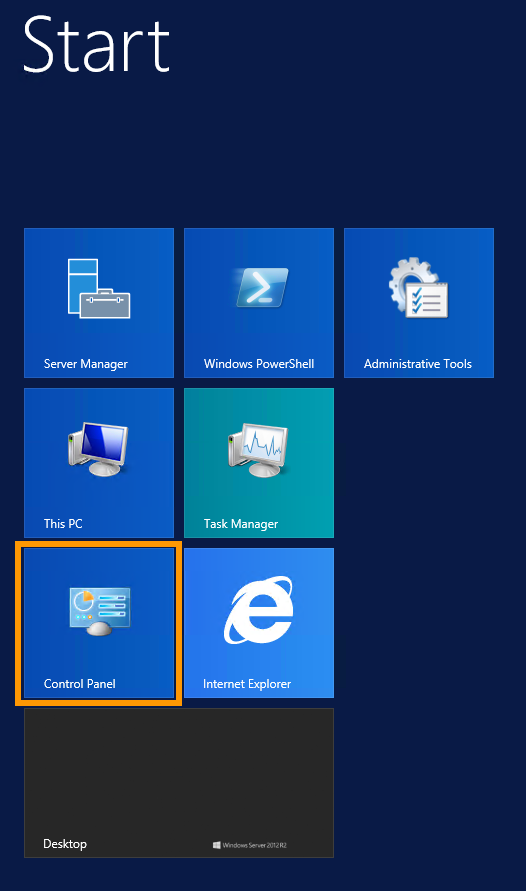
Loggen Sie sich über Remote-Desktopverbindung auf Ihrem Windows-Server ein und öffnen Sie die Systemsteuerung.
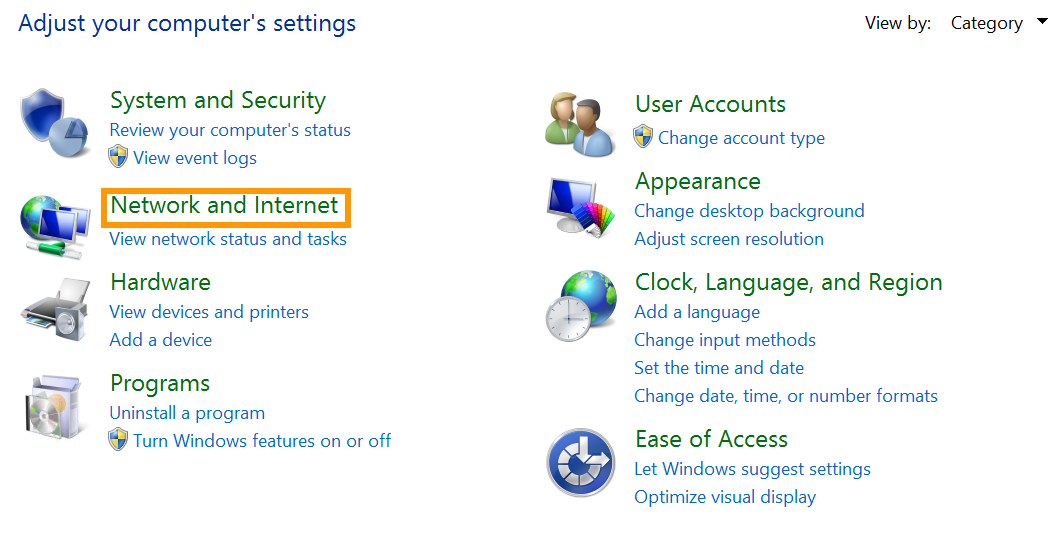
Klicken Sie auf Netzwerk und Internet.
Öffnen Sie Netzwerk- und Freigabecenter.

Klicken Sie auf Adaptereinstellugen ändern.
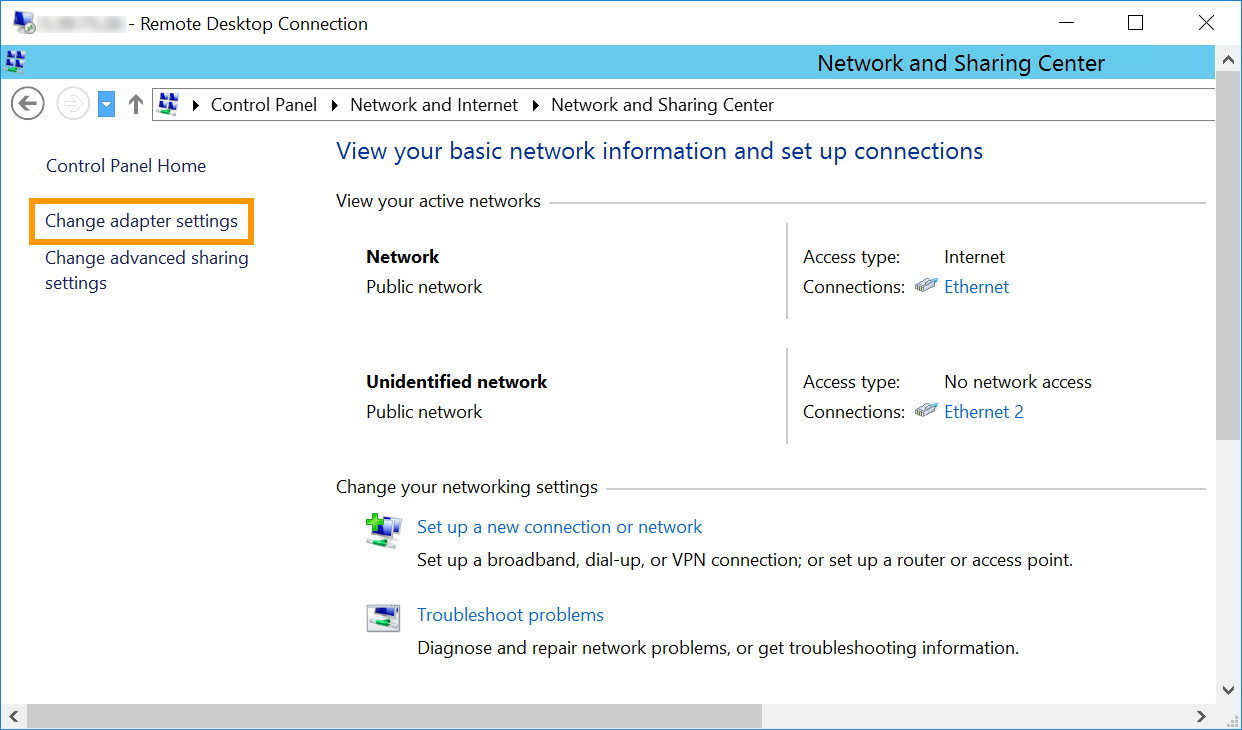
Klicken Sie mit der rechten Maustaste auf das sekundäre Netzwerkinterface und klicken Sie dann auf Eigenschaften.
In unserem Beispiel ist Ethernet 2 das für vRack verwendete Interface. Es ist jedoch möglich, dass das vRack-Interface in Ihrer Konfiguration ein anderes ist. Das hier auszuwählende Interface verwendet nicht die Haupt-IP-Adresse des Servers oder eine selbst zugewiesene IP-Adresse.
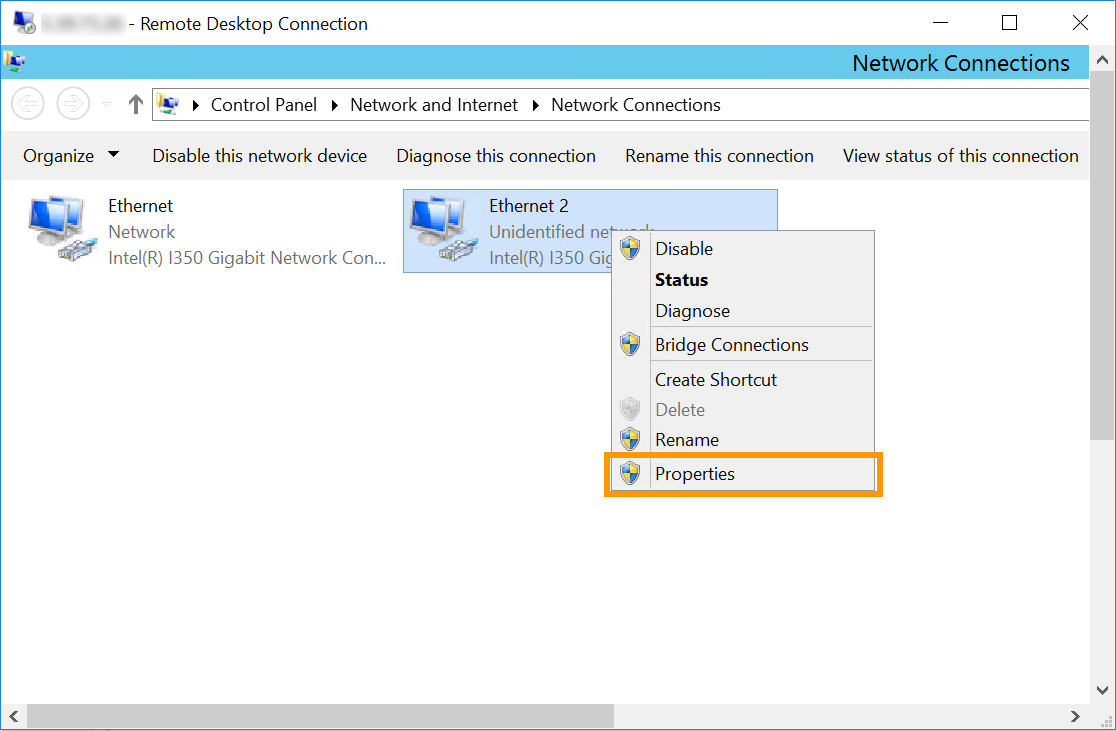
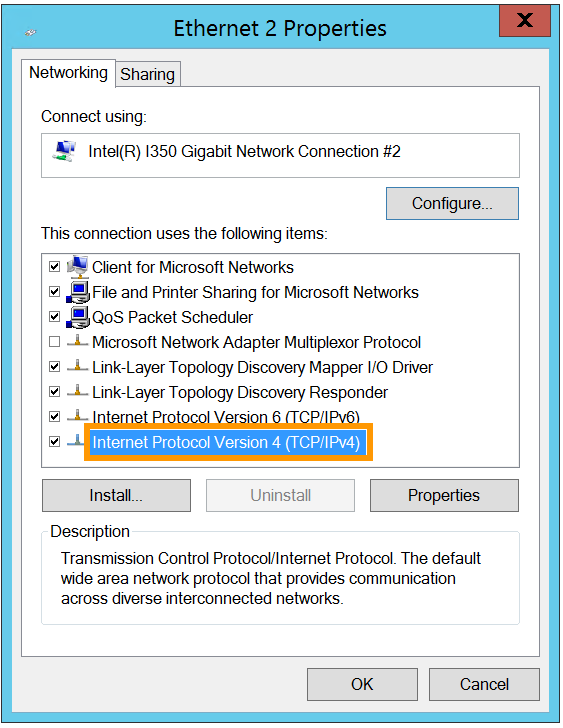
Doppelklicken Sie auf Internet Protocol Version 4 (TCP/IPv4).
Klicken Sie auf Folgende IP-Adresse verwenden. Geben Sie in den entsprechenden Feldern eine IP-Adresse Ihres privaten Bereichs und die zugehörige Subnetzmaske (255.255.0.0 in diesem Beispiel) ein.
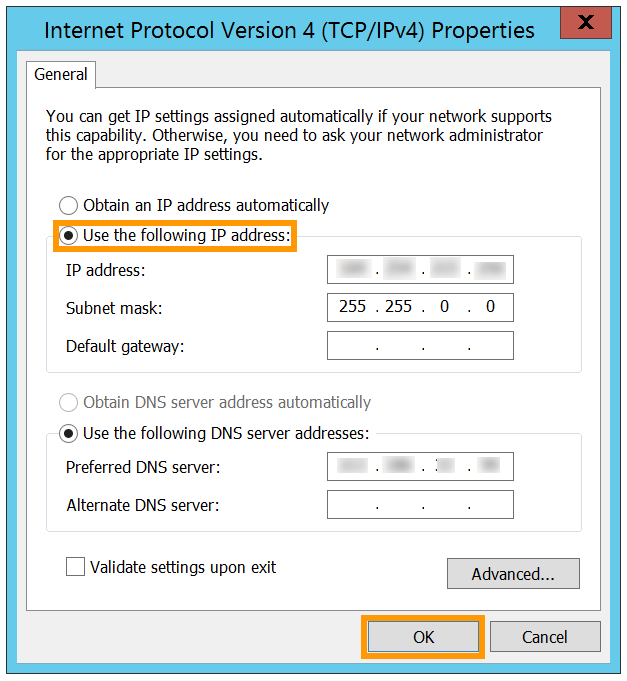
Klicken Sie auf OK, um die Änderungen zu speichern, und starten Sie Ihren Server neu, um sie anzuwenden.
Wiederholen Sie diesen Vorgang für Ihre anderen Server und weisen Sie jedem Server eine noch ungenutzte IP-Adresse aus Ihrem privaten Bereich zu. Ihre Server können dann über das private Netzwerk untereinander kommunizieren.
Weiterführende Informationen
Mehrere VLANs im vRack erstellen
Treten Sie unserer User Community bei.