
SVN verwenden
So verwenden Sie SVN via SSH auf Ihrem Webhosting
Ziel
SVN, die Abkürzung für "Subversion", ist ein Versionsverwaltungssystem.
Diese Anleitung erklärt, wie Sie SVN über eine SSH-Verbindung auf Ihrem Webhosting nutzen können.
Informationen zur Verwaltung Ihrer OVHcloud Dienste und wie Sie die passende Unterstützung finden
Beachten Sie bei der Verwendung der OVHcloud Anleitungen die folgenden Bedingungen:
- Die Anweisungen sind so detailliert wie möglich, können jedoch nicht alle individuellen Anwendungsfälle abdecken. Gegebenenfalls müssen Sie die beschriebenen Schritte an Ihre Anforderungen anpassen.
- Das OVHcloud Ökosystem ist auf Flexibilität und Wahlfreiheit ausgelegt. Kunden sind daher für die sichere und ordnungsgemäße Konfiguration ihrer Dienste verantwortlich. Um Datenverlust vorzubeugen, empfehlen wir dringend, Backup-Strategien für alle wichtigen Daten anzuwenden.
- Unsere Anleitungen und Tutorials können Software oder Dienste von Drittanbietern in Kombination mit OVHcloud Lösungen umfassen. Der technische Support von OVHcloud beinhaltet nicht die Konfiguration von Systemen oder Produkten außerhalb unserer Verantwortung. Dazu zählen unter anderem:
- Betriebssysteme und Benutzeroberflächen (Windows, Debian, Plesk etc.).
- Jegliche andere Drittanbieter-Software (FTP-Clients, E-Mail-Programme etc.).
- Dienste anderer Anbieter (DNS, APIs, Benutzeroberflächen etc.).
Um bei Problemen die passende Unterstützung zu erhalten, beachten Sie folgende Hinweise:
- Sie benötigen individuelle Hilfe oder möchten ein Thema besprechen, das in unserer Dokumentation nicht ausführlich behandelt wird?
Treten Sie der OVHcloud Community bei, um nach Ihrem Thema zu suchen und sich mit anderen Nutzern auszutauschen. - Sie möchten einen Vorfall zu Ihrem OVHcloud Dienst melden oder haben Schwierigkeiten im OVHcloud Kundencenter?
Erstellen Sie eine Supportanfrage in unserem Help Center. - Sie benötigen professionelle Unterstützung für Ihr Projekt oder Hilfe bei Aufgaben außerhalb unseres Support-Bereichs?
Besuchen Sie unser Partnerportal, um Experten zu finden, die mit OVHcloud Lösungen vertraut sind. - Sie suchen ausführlichere Informationen zu unseren Support Levels und Professional Services?
Besuchen Sie unsere Webseiten zu den OVHcloud Support Levels und den OVHcloud Professional Services.
Sie können dazu beitragen, unsere Dokumentation zu verbessern:
- Sie möchten Feedback zur Verbesserung einer Anleitung geben oder unzureichende Informationen auf einer bestimmten Seite melden?
Nutzen Sie die Schaltflächen unter „War diese Seite hilfreich?“ am Ende der Seite. - Sie möchten eine konkrete Aktualisierung der Dokumentation vorschlagen?
Verwenden Sie die Funktion „Diese Seite bearbeiten“ am Ende der Seite oder in der Seitenleiste.
Voraussetzungen
- Sie verfügen über ein Webhosting Angebot mit SSH (ab dem Pro Angebot).
- Sie können sich über SSH mit Ihrem Webhosting verbinden (vgl. unsere Anleitung SSH-Zugang Ihres Webhostings verwenden).
In der praktischen Anwendung
Erstellung des Repository
Wenn Sie via SSH eingeloggt sind, erstellen Sie zuerst das Wurzelverzeichnis Ihrer SVN-Repositorys und dann Sie das Repository:
Geben Sie dazu einfach folgenden Befehl ein:
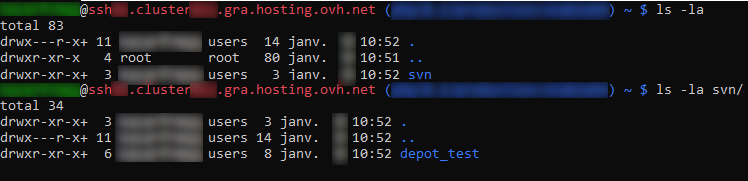
Überprüfen Sie anschließend, ob die Verzeichnisse korrekt erstellt wurden:
Sie sollten die Verzeichnisse wie unten dargestellt erhalten:
Erstellung öffentlicher/privater Schlüssel
Bevor Sie fortfahren, erstellen Sie ein SSH-Schlüsselpaar von dem Desktop aus, den Sie für die Verbindung mit dem SVN-Repository verwenden.
Um ein Schlüsselpaar zu erstellen, folgen Sie unserer Anleitung zur SSH-Schlüsselerstellung.
Öffentlichen Schlüssel zum Hosting hinzufügen
Wenn Sie den Schlüssel erzeugt haben, fügen Sie ihn in die Datei ".ssh/authorized_keys2" mit folgenden Befehlen ein:
Die neue Datei wird zur Bearbeitung geöffnet. Fügen Sie die folgende Zeile ein, gefolgt von dem zuvor erstellten Schlüssel. Stellen Sie sicher, dass sich die gesamte Zeichenfolge in derselben Zeile befindet.
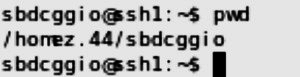
Ersetzen Sie "/home.XXX/LoginFTP" und "john" mit Ihren SSH-Zugangsdaten. Um die zu verwendenden Zahlen in "/home.XXX/LoginFTP" zu erfahren, geben Sie den Befehl "pwd" in der Kommandozeile ein.
Weitere Informationen finden Sie in unserer Anleitung SSH-Zugang Ihres Webhostings verwenden.
Sie können den Inhalt des Repositorys abrufen, ohne sich direkt über SSH mit dem Hosting zu verbinden.
Derselbe Schlüssel darf nicht für die SVN- und SSH-Verbindung verwendet werden.
Beispiele
Linux
Sie können einen Test von dem Computer aus durchführen, der sich mit dem SVN-Repository verbindet, indem Sie folgenden Befehl in die Kommandozeile eingeben:
Windows mit TortoiseSVN
- Downloaden und Installieren Sie TortoiseSVN.
- Klicken Sie mit der rechten Maustaste auf den privaten Schlüssel. Unten rechts erscheint ein Icon, der Schlüssel wird dann in den Authentifizierungsagenten geladen.
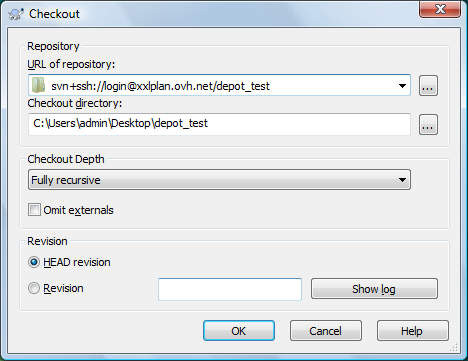
- Erstellen Sie ein Verzeichnis, klicken Sie mit der rechten Maustaste darauf und wählen Sie "SVN Checkout".
- Geben Sie
svn+ssh://loginFTP@xxplan.ovh.net/depot_testin das Feld "URL of repository" ein und klicken Sie aufOK:
Subversion bietet eine sehr gute Dokumentation auf Englisch: https://svnbook.red-bean.com/en/1.5/index.html
Spezielle Anwendungen
Mehrere Accounts erstellen
Zuerst müssen Sie für jeden Benutzer SSH-Schlüsselpaare erstellen. Fügen Sie anschließend wie oben erläutert den öffentlichen Schlüssel zum Hosting hinzu:
Ersetzen Sie dabei "username" mit Ihren jeweiligen Benutzerkennungen und wiederholen Sie den Befehl, um mehrere Benutzer hinzuzufügen.
Beachten Sie, dass Sie auch Lesezugriff gewähren können, indem Sie folgenden Parameter anfügen:
Überprüfung auf dem Server
Wenn Sie eine lokale Überprüfung durchführen möchten, funktionieren die aufgeführten Beispiele nicht. Verwenden Sie stattdessen den Befehl folgendermaßen:
Weiterführende Informationen
SSH-Zugang Ihres Webhostings verwenden
Kontaktieren Sie für spezialisierte Dienstleistungen (SEO, Web-Entwicklung etc.) die OVHcloud Partner.
Treten Sie unserer User Community bei.