
Versionsverlauf einer DNS-Zone verwalten
Erfahren Sie, wie Sie Backups Ihrer DNS-Zone einsehen, vergleichen, herunterladen und wiederherstellen
Ziel
Die Domain Name System (DNS)-Zone eines Domainnamens ist dessen Konfigurationsdatei. Sie besteht aus technischen Informationen, den sogenannten DNS-Einträgen. Die DNS-Zone funktioniert gewissermaßen wie eine Vermittlungszentrale.
Weitere Informationen finden Sie in den folgenden Anleitungen:
- Alle Informationen zu DNS-Servern
- Alle Informationen zu DNS-Zonen
- Alle Informationen zu DNS-Einträgen
Es kann aus verschiedenen Gründen erforderlich sein, eine ältere DNS-Konfiguration auf Ihren Domainnamen anzuwenden.
Die DNS-Verwaltung wird durch den Versionsverlauf Ihrer DNS-Zonen vereinfacht.
Erfahren Sie, wie Sie Backups Ihrer DNS-Zone einsehen, vergleichen, herunterladen und wiederherstellen.
Voraussetzungen
- Sie verfügen über Zugriff auf die Verwaltung des betreffenden Domainnamens.
Zugriff auf das OVHcloud Kundencenter
- Direkter Link:
- Navigationspfad:
Web Cloud>Domainnamen> Wählen Sie Ihren Domainnamen aus > TabDNS-Zone
In der praktischen Anwendung
Einschränkungen der Backups
Die Backups Ihrer DNS-Zone unterliegen folgenden Einschränkungen:
- Es werden maximal 200 Backups für eine DNS-Zone aufbewahrt.
- Sobald ein Backup älter als 31 Tage ist, wird es automatisch gelöscht, mit Ausnahme der 5 jüngsten Backups.
Wenn Ihre DNS-Zone gelöscht wurde
Wenn eine DNS-Zone aus Ihrem OVHcloud Kundencenter gelöscht wird (manuelle Löschung, Ablauf des Dienstes oder ein anderer Grund), wird zum Zeitpunkt der Löschung eine E-Mail an den Administratorkontakt des Dienstes gesendet. Der Betreff lautet [aa00000-ovh] [OVH-DNS] Löschung Ihrer DNS-Zone domain.tld und die E-Mail enthält einen Link, über den Sie den Inhalt Ihrer früheren DNS-Zone abrufen können.
Dieser Link ist nur 30 Tage ab dem Versand der E-Mail gültig. Nach Ablauf dieser Frist ist die Konfiguration der gelöschten DNS-Zone unwiederbringlich verloren.
Falls Sie diese E-Mail nicht in Ihrem Postfach finden, können Sie sie in Ihrem OVHcloud Kundencenter im Bereich Meine Kommunikation einsehen, in dem alle an Ihre Kontakt-E-Mail-Adresse gesendeten Nachrichten zusammengefasst sind. Weitere Informationen finden Sie in unserer Anleitung "Verwalten von Benachrichtigungen in Ihrem OVHcloud Kundencenter".
Um den Administratorkontakt eines Dienstes zu überprüfen oder zu ändern, lesen Sie unsere Anleitung "Die Kontakte Ihrer Dienste verwalten".
Versionsverlauf Ihrer DNS-Zone öffnen
Öffnen Sie oberhalb der Tabelle das Menü Aktionen zu meiner Zone und klicken Sie auf Historie meiner DNS-Zone anzeigen.
Auf einer neuen Seite wird der Versionsverlauf Ihrer DNS-Zone-Backups aufgelistet, von der jüngsten bis zur ältesten Version. Die aktuelle Version Ihrer DNS-Zone befindet sich am Anfang der Tabelle und ist mit Aktuell gekennzeichnet. Jede Zeile bietet die Aktionen Visualisieren, Jetzt herunterladen und Wiederherstellen, und über den Button Versionen vergleichen können Sie zwei Versionen miteinander vergleichen.
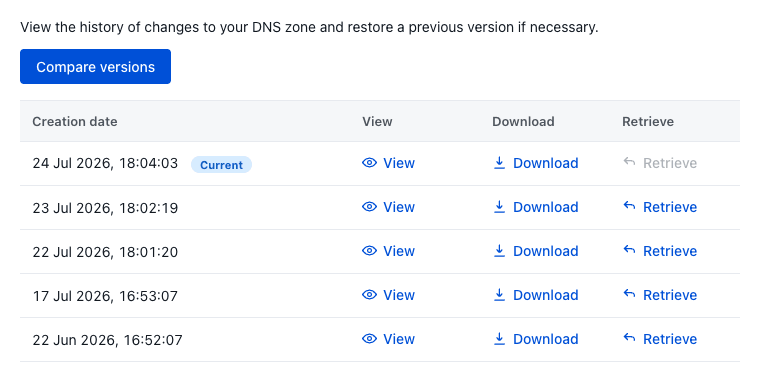
Klicken Sie auf die gewünschte Aktion, um die Details anzuzeigen.
Eine DNS-Zone anzeigen
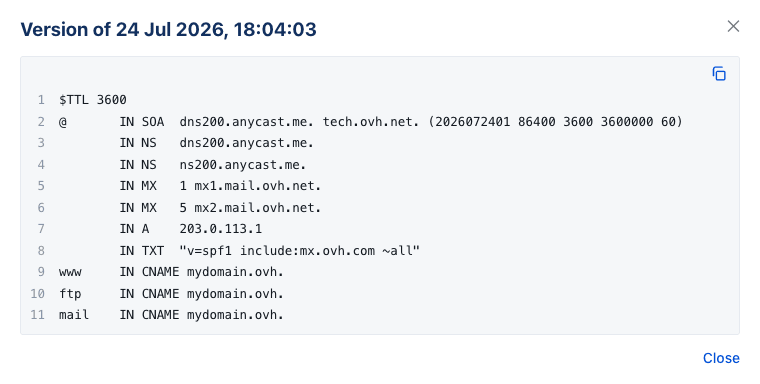
Um den Inhalt einer Version anzuzeigen, identifizieren Sie die entsprechende Zeile in der Tabelle und klicken Sie in der Spalte Visualisieren auf Visualisieren. Die Einträge dieser DNS-Zone-Version werden angezeigt. Klicken Sie auf Schliessen, um zur Seite mit dem Versionsverlauf der DNS-Zone zurückzukehren.
Eine DNS-Zone herunterladen
Um eine Version herunterzuladen, identifizieren Sie die entsprechende Zeile in der Tabelle und klicken Sie in der Spalte Jetzt herunterladen auf Jetzt herunterladen. Die DNS-Zone wird im Format .txt heruntergeladen.
Eine DNS-Zone wiederherstellen
Um Ihre aktuelle DNS-Zone durch eine ältere zu ersetzen, identifizieren Sie die Zeile für die Version, die Sie wiederherstellen möchten (überprüfen Sie das Datum links neben der Zeile), und klicken Sie in der Spalte Wiederherstellen auf Wiederherstellen.
Überprüfen Sie im daraufhin angezeigten Bestätigungsfenster, ob das angezeigte Datum der Version entspricht, die Sie wiederherstellen möchten. Wie der Warnhinweis anzeigt, wird die aktuelle DNS-Zone (ganz oben in der Verlaufsliste) gelöscht und durch die wiederhergestellte Version ersetzt. Klicken Sie zur Bestätigung auf Wiederherstellen oder auf Abbrechen.
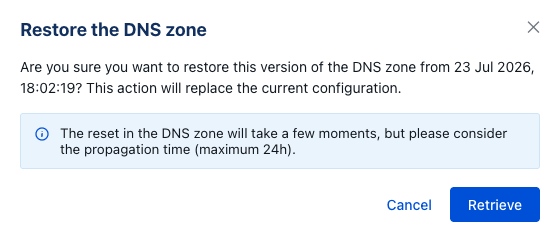
Das Ändern oder Wiederherstellen einer DNS-Zone führt zu einer Propagationsverzögerung von 4 bis 24 Stunden, bis die Änderung im DNS-Netzwerk vollständig berücksichtigt wird.
Zwei DNS-Zonen vergleichen
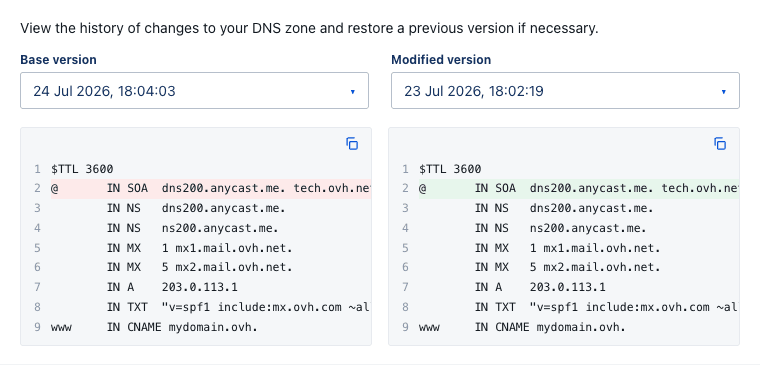
Um zwei Versionen zu vergleichen, klicken Sie oberhalb der Tabelle auf Versionen vergleichen. Wählen Sie auf der Seite, die sich öffnet, die zu vergleichenden Versionen in den Dropdown-Listen Basisversion und Modifizierte Version aus: Standardmäßig ist die Basisversion die neueste und die modifizierte Version die unmittelbar davor.
Die beiden Versionen werden Zeile für Zeile nebeneinander angezeigt, und ein Farbcode hebt die Unterschiede hervor:
- Im Bereich
Basisversionlinks sind die abweichenden Zeilen rot hervorgehoben. - Im Bereich
Modifizierte Versionrechts sind die entsprechenden Zeilen grün hervorgehoben.
Weiterführende Informationen
Alle Informationen zu DNS-Servern
Alle Informationen zu DNS-Zonen
Alle Informationen zu DNS-Einträgen
In das OVHcloud Kundencenter einloggen
DNS-Zone bei OVHcloud erstellen
Kontaktieren Sie für spezialisierte Dienstleistungen (SEO, Web-Entwicklung etc.) die OVHcloud Partner.
Wenn Sie Hilfe bei der Nutzung und Konfiguration Ihrer OVHcloud Lösungen benötigen, beachten Sie unsere Support-Angebote.
Treten Sie unserer User Community bei.