
Aussetzen oder Pausieren einer Instanz
Erfahren Sie, wie Sie eine Public Cloud Instanz aussetzen, pausieren oder anhalten, um vorübergehend Ressourcen freizugeben und dabei Ihre IP-Adresse beizubehalten, sowie die Auswirkungen der einzelnen Optionen auf die Abrechnung
Ziel
Bei der Konfiguration einer hochverfügbaren Infrastruktur müssen Sie möglicherweise den Zugriff auf Ihre Instanzen reduzieren, um verschiedene Tests durchzuführen. Mit OpenStack können Sie Ihre Instanz aussetzen, pausieren oder anhalten. Die zugehörige IP-Adresse bleibt in jedem Fall erhalten.
Die Bezeichnung dieser Optionen im OVHcloud Kundencenter unterscheidet sich von den Namen in OpenStack/Horizon. Wenn Sie Operationen über das OVHcloud Kundencenter durchführen, wählen Sie jeweils die unten beschriebene passende Option aus.
Diese Anleitung erklärt, wie Sie eine Instanz aussetzen, anhalten oder pausieren können.
Voraussetzungen
- Sie verfügen über eine Public Cloud Instanz mit stündlicher Abrechnung.
- Sie haben Zugriff auf das Horizon Interface.
- Sie haben Kenntnisse der OpenStack API und der OpenStack Variablen.
Zugriff auf das OVHcloud Kundencenter
- Direkter Link:
- Navigationspfad:
Public Cloud> Wählen Sie Ihr Projekt aus >Instanzen
In der praktischen Anwendung
Anwendungsbereich: Diese Anleitung gilt für alle Public Cloud Instanzen, unabhängig von deren Abrechnungsmodell (stündlich oder monatlich).
Monatliche Abrechnung für eine ausgesetzte (shelved) Instanz: Eine Instanz, die den gesamten Monat über ausgesetzt bleibt, wird nicht berechnet (mit Ausnahme des Snapshots). Sobald die Instanz auch nur kurzzeitig reaktiviert wird, gilt die vollständige Monatsabrechnung.
Hinweis: Solange die Instanz nicht gelöscht wird, entstehen durch jeden Vorgang weiterhin Instanzkosten.
In der folgenden Tabelle finden Sie die auf Ihren Instanzen verfügbaren Optionen in der Übersicht. Klicken Sie auf die Option Ihrer Wahl, um zum entsprechenden Teil der Anleitung zu gelangen. Wir setzen die in der Horizon-Interface verwendete Terminologie in Klammern.
Inhaltsübersicht
- Aussetzen einer Instanz (shelve)
- Reaktivieren einer Instanz (unshelve)
- Ausschalten einer Instanz (suspend)
- Pausieren einer Instanz (pause)
Aussetzen einer Instanz (shelve)
Beachten Sie, dass das Aussetzen einer IOPS Instanz oder T1/T2-180 Instanz zu Datenverlust auf den NVMe-Passthrough-Disks führt.
Das Suspendieren dieses Instanztyps führt zur Deaktivierung auf dem Host und somit auf den Passthrough-Disks.
Diese Option erlaubt es Ihnen, die dedizierten Ressourcen Ihrer Public Cloud Instanz freizugeben, während die IP-Adresse bestehen bleibt. Die Daten der lokalen Disk werden in einem automatisch erstellten Snapshot gespeichert, sobald die Instanz den Status shelved hat. Die im Arbeitsspeicher und anderswo gespeicherten Daten werden nicht gesichert.
Wählen Sie im OVHcloud Kundencenter Ihr Projekt im Bereich Public Cloud aus. Klicken Sie im linken Menü auf Instanzen.
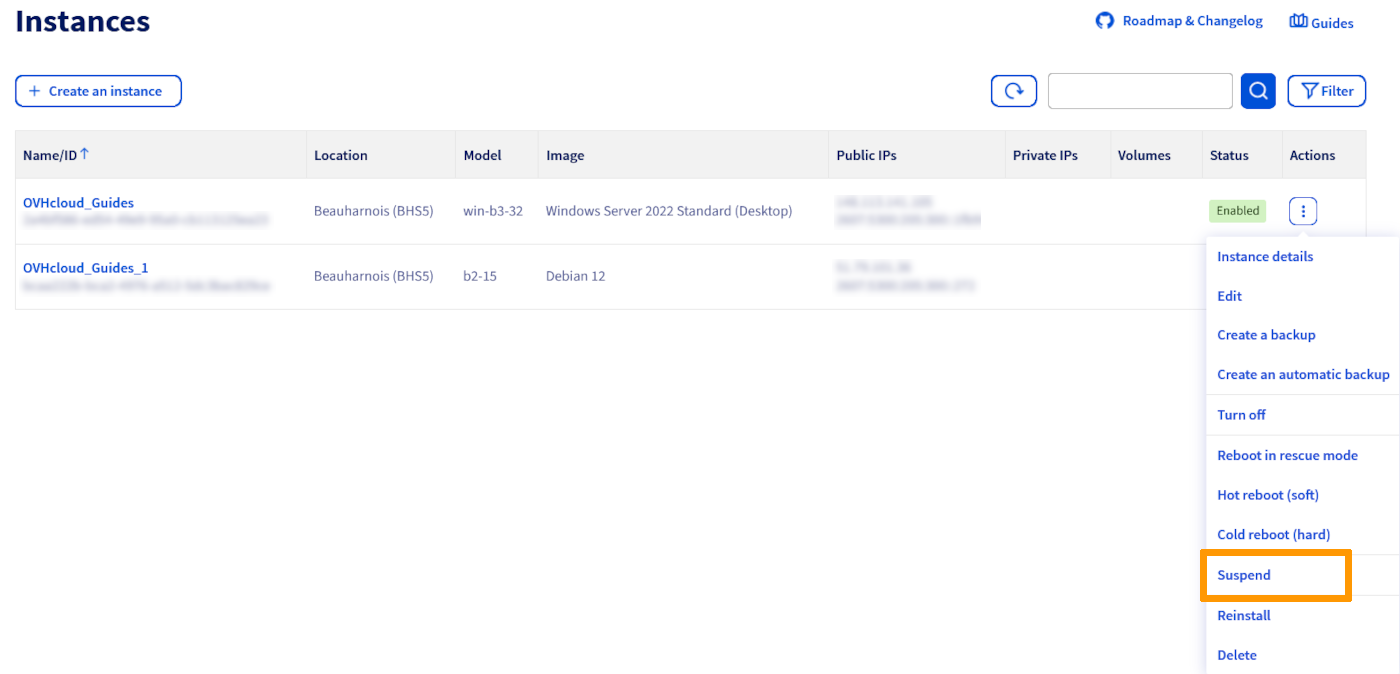
Klicken Sie auf den Button ⋮ rechts neben der Instanz, die Sie aussetzen möchten, und klicken Sie anschließend auf Aussetzen.
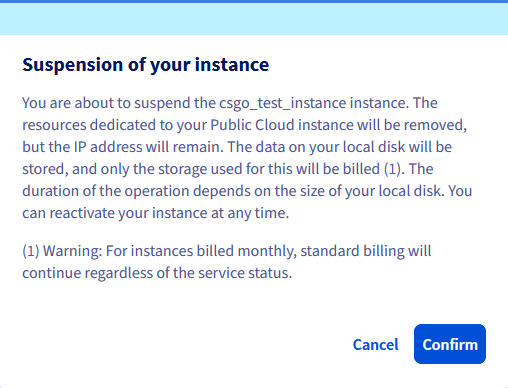
Nehmen Sie die Meldung im Dialogfenster zur Kenntnis und klicken Sie auf Bestätigen.
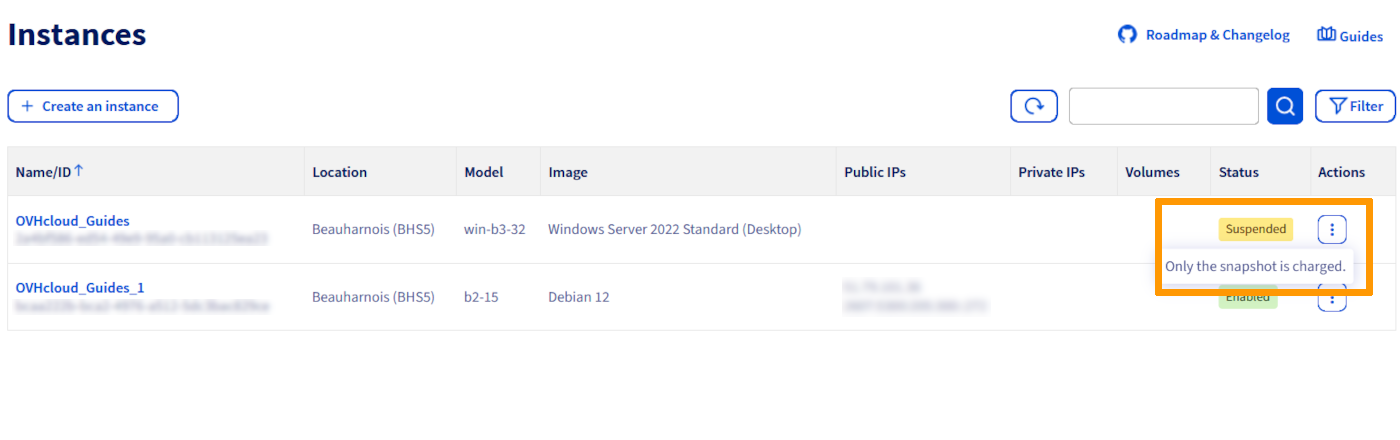
Während des Vorgangs wird folgende Meldung angezeigt:

Sobald der Vorgang abgeschlossen ist, erscheint die Instanz als Ausgesetzt.
Um den Snapshot zu sehen, klicken Sie im linken Menü auf Instance Backup im Bereich Compute. Ein Snapshot mit dem Namen xxxxx-shelved wird dann angezeigt:



Reaktivieren einer Instanz (unshelve)
Mit dieser Option können Sie Ihre Instanz aus dem ausgesetzten Zustand entfernen, um sie wieder verwenden zu können. Bitte beachten Sie, dass die Abrechnung nach Abschluss der Operation wieder regulär erfolgt.
Aktionen auf dem Snapshot
Jede Aktion auf dem Snapshot außer der Reaktivierung (unshelve), kann für Ihre Infrastruktur sehr gefährlich sein, wenn sie nicht korrekt ausgeführt wird. Wenn Sie eine Instanz reaktivieren, wird der Snapshot automatisch gelöscht. Es wird nicht empfohlen, eine neue Instanz auf einem Snapshot zu basieren, der beim Aussetzen (shelve) der Instanz erzeugt wurde.
OVHcloud stellt Ihnen Maschinen zur Verfügung, für die Sie verantwortlich sind. Wir haben keinen Zugriff auf diese Maschinen und können sie daher nicht verwalten. Sie sind selbst für die Verwaltung Ihrer Software und Sicherheit verantwortlich. Wenn Sie auf Probleme stoßen oder Zweifel bei der Verwaltung, Nutzung oder Absicherung Ihres Servers haben, empfehlen wir Ihnen, sich an einen spezialisierten Dienstleister zu wenden.
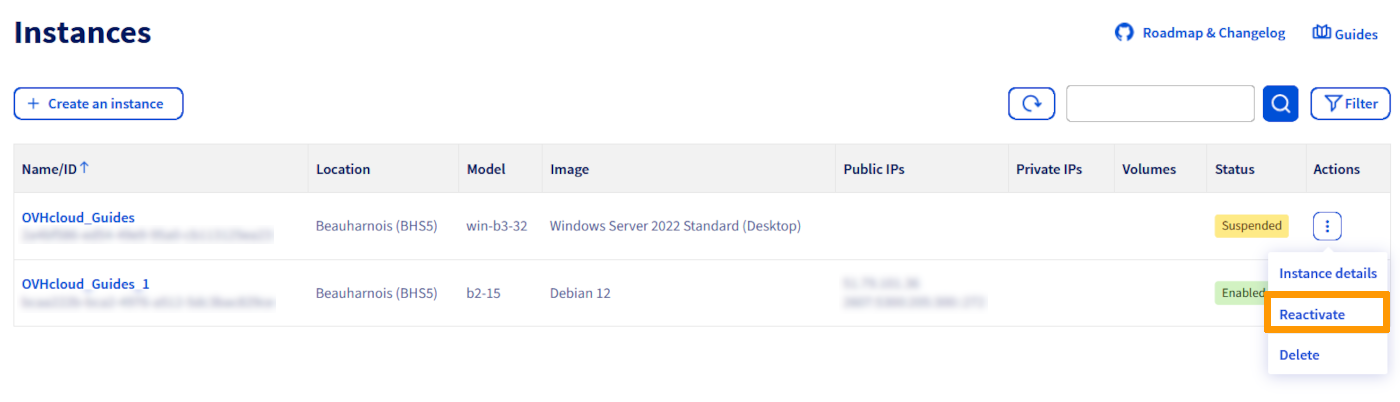
Wählen Sie im OVHcloud Kundencenter Ihr Projekt im Bereich Public Cloud aus und klicken Sie im linken Menü auf Instanzen.
Klicken Sie auf den Button ⋮ rechts neben der Instanz und klicken Sie anschließend auf Reaktivieren.
Nehmen Sie die Meldung im Dialogfenster zur Kenntnis und klicken Sie auf Bestätigen.
Sobald der Vorgang abgeschlossen ist, erscheint der Status Ihrer Instanz als Aktiviert.

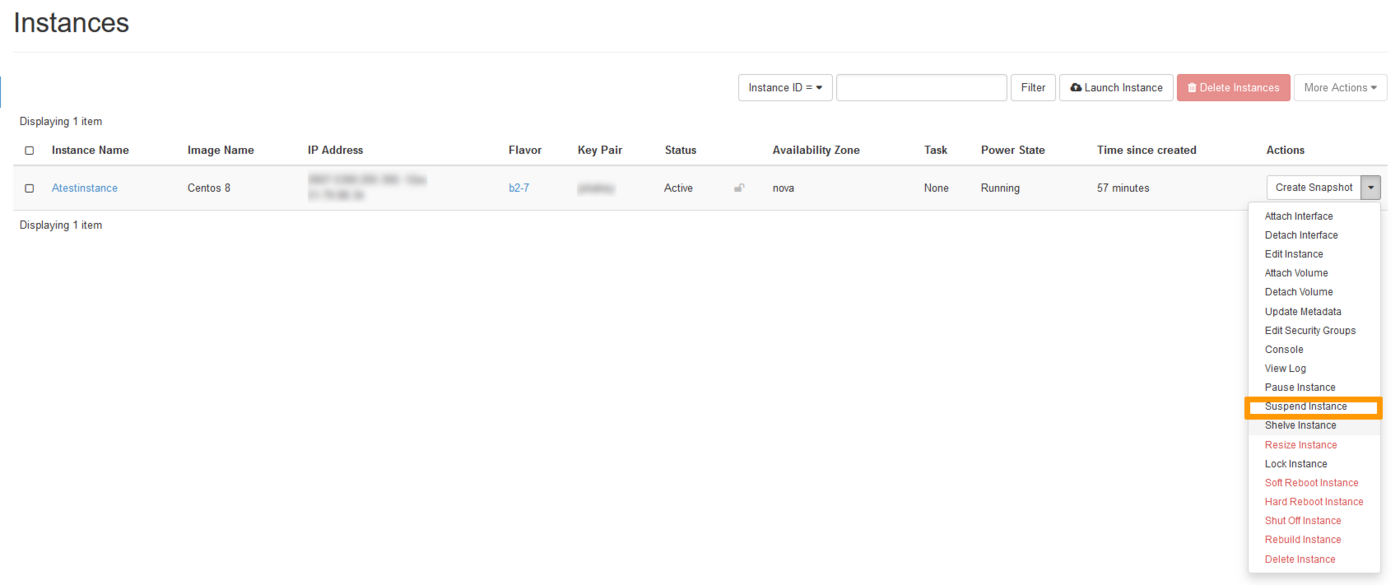
Ausschalten einer Instanz (suspend)
Mit dieser Option können Sie Ihre Instanz ausschalten und den Zustand der virtuellen Maschine einschließlich des Arbeitsspeichers auf der Disk sichern.
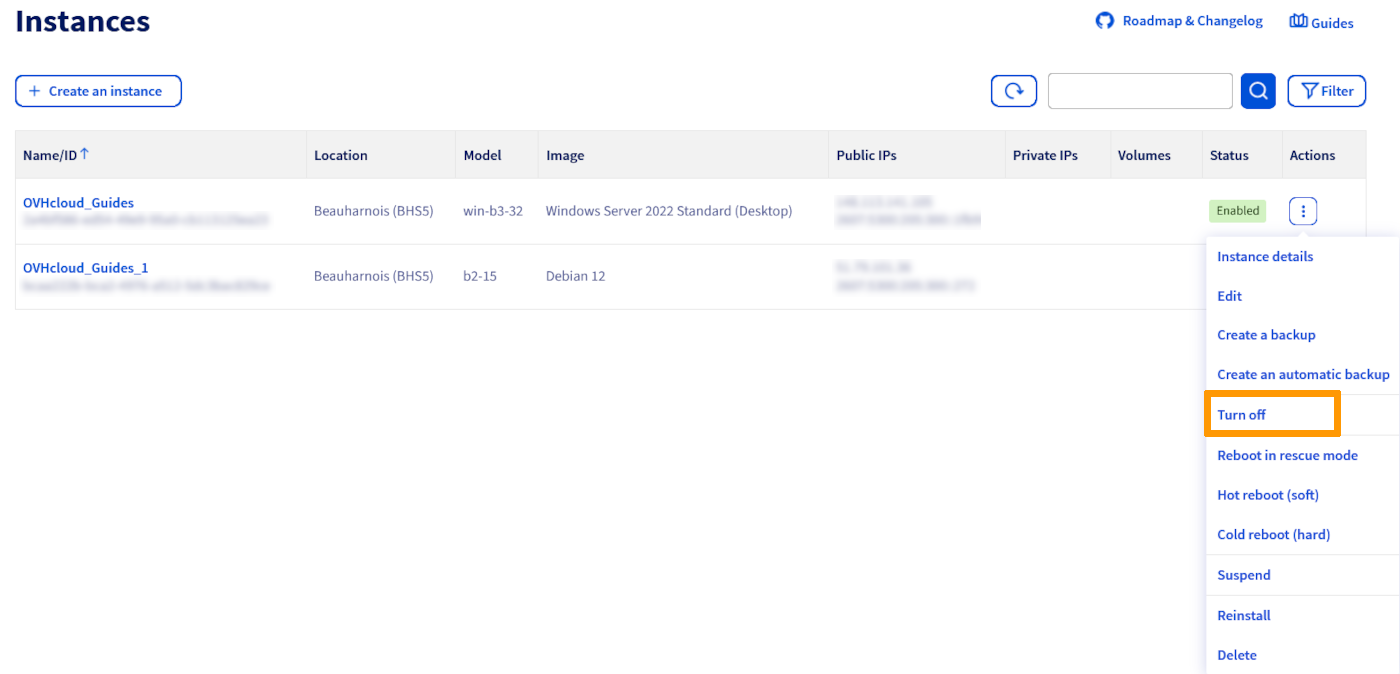
Wählen Sie im OVHcloud Kundencenter Ihr Projekt im Bereich Public Cloud aus und klicken Sie im linken Menü auf Instanzen.
Klicken Sie auf den Button ⋮ rechts neben der Instanz, die Sie anhalten möchten, und klicken Sie anschließend auf Anhalten.
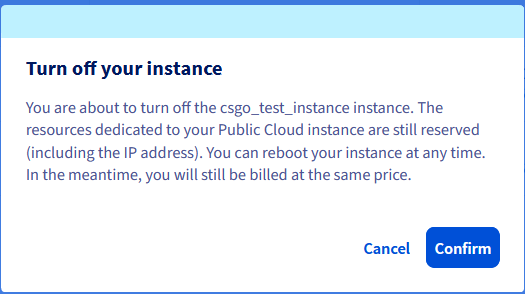
Nehmen Sie die Meldung im Dialogfenster zur Kenntnis und klicken Sie auf Bestätigen.
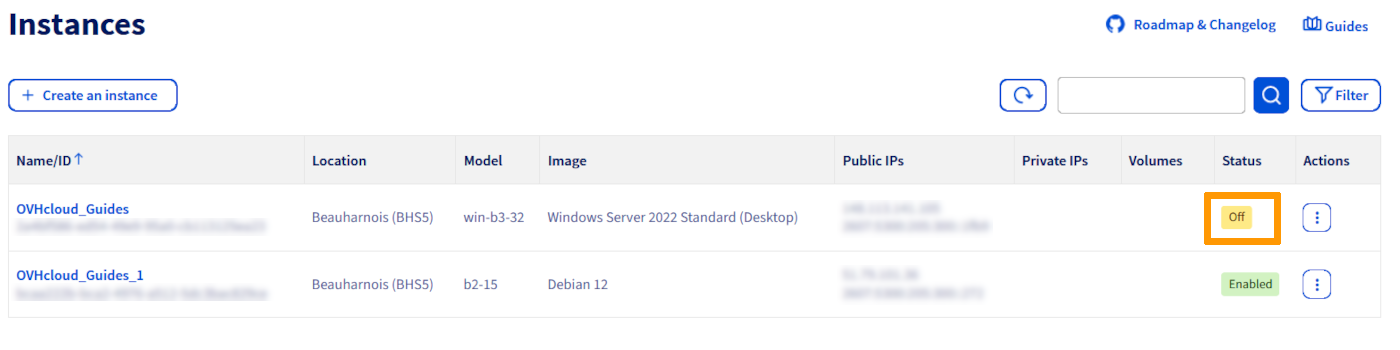
Sobald der Vorgang abgeschlossen ist, erscheint die Instanz als Ausgeschaltet.
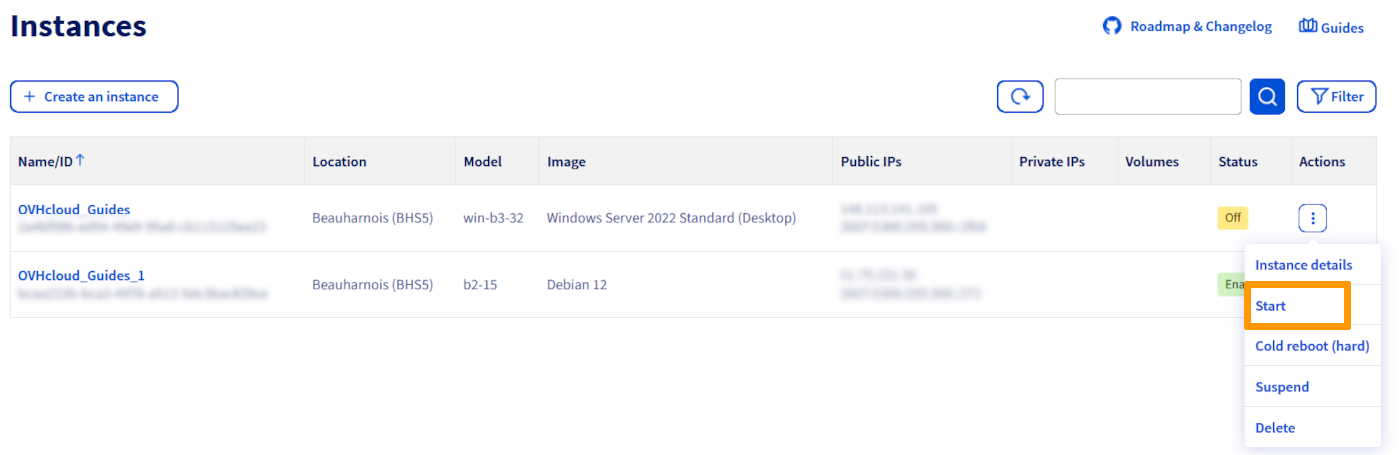
Um die Instanz wieder in Betrieb zu nehmen, führen Sie dieselben Schritte wie oben beschrieben aus. Klicken Sie auf den Button ⋮ rechts neben der Instanz und wählen Sie Starten. In einigen Fällen müssen Sie möglicherweise einen Kaltstart durchführen.
Sobald der Vorgang abgeschlossen ist, erscheint der Status Ihrer Instanz als Aktiviert.
Pausieren einer Instanz (pause)
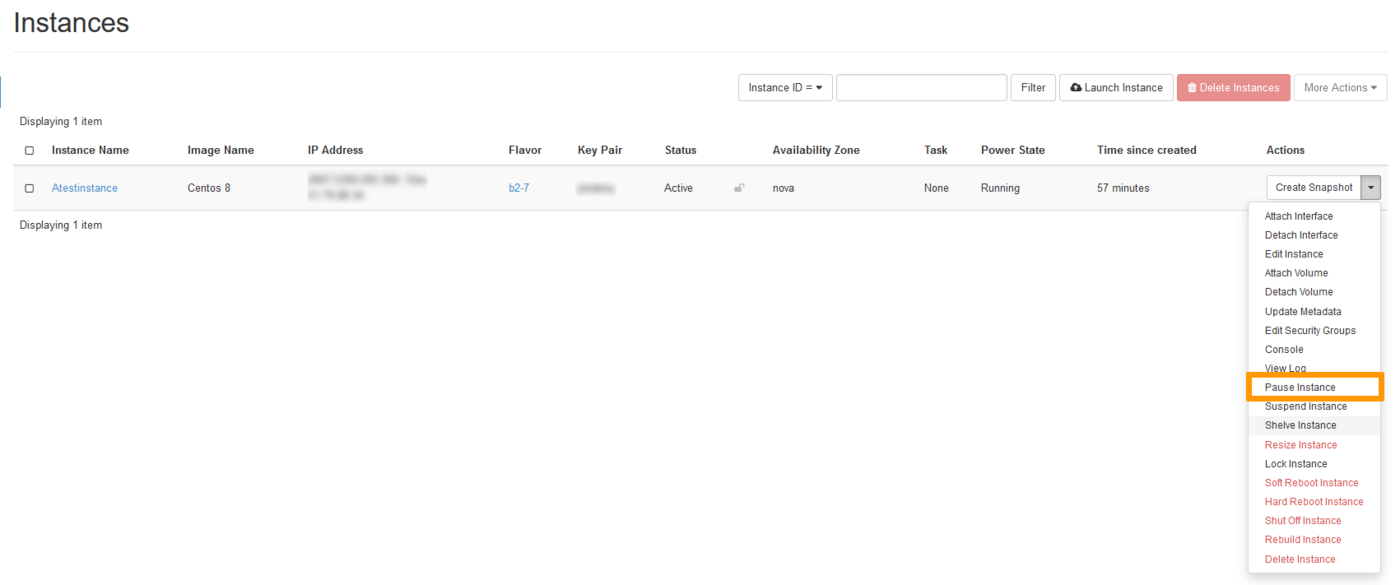
Diese Aktion ist nur im Horizon-Interface oder über die OpenStack/Nova-API möglich. Damit können Sie Ihre Instanz einfrieren.
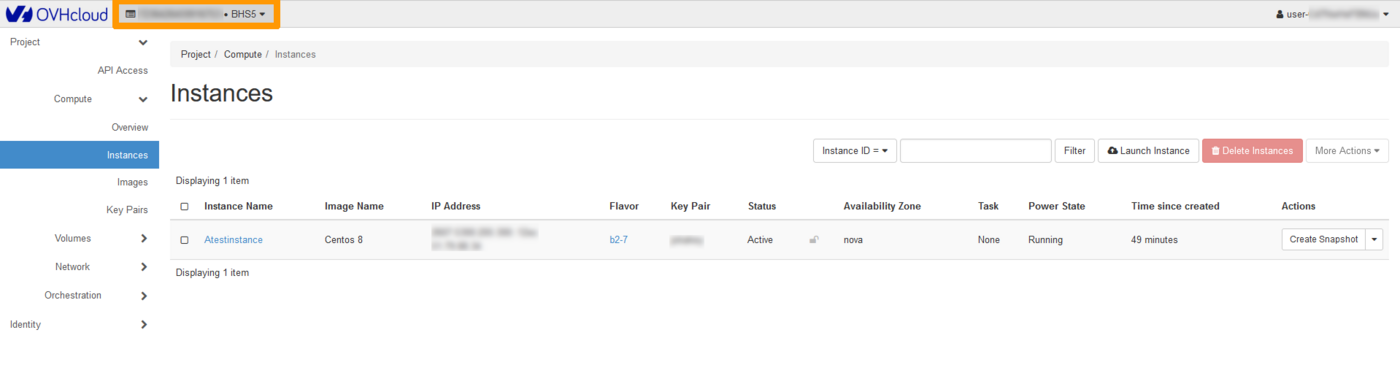
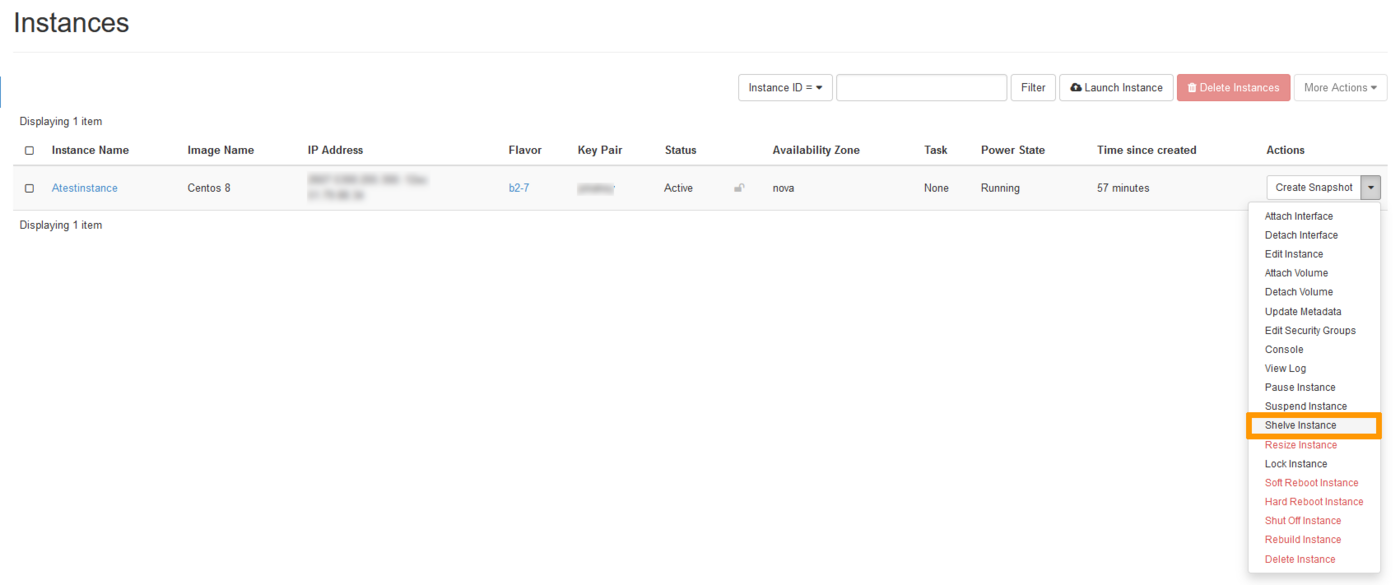
Klicken Sie im Horizon-Interface auf das Menü Compute auf der linken Seite und wählen Sie anschließend Instanzen aus. Wählen Sie Pause Instance in der Drop-down-Liste für die betreffende Instanz aus.
Es erscheint eine Bestätigungsmeldung, die anzeigt, dass die Instanz pausiert wurde.
Um die Pausierung der Instanz aufzuheben, führen Sie dieselben Schritte wie oben beschrieben aus. Wählen Sie in der Drop-down-Liste für die betreffende Instanz Resume Instance aus.
Weiterführende Informationen
Treten Sie unserer User Community bei.