
Zimbra Pro - Konfiguration Ihres E-Mail-Accounts in der mobilen Zimbra App
Erfahren Sie, wie Sie Ihren Zimbra Pro E-Mail-Account in der offiziellen Zimbra App für Android und iOS konfigurieren und Ihre E-Mails, Ordner, Kalender und Kontakte synchronisieren
Ziel
Mit der offiziellen Zimbra App können Sie auf Ihren Zimbra Pro E-Mail-Account zugreifen und alle kollaborativen Daten – E-Mails, Ordner, Kalender und Kontakte – in einer einzigen, kostenlosen Anwendung synchronisiert halten. Die Zimbra App ist für Android und iOS verfügbar.
Diese Anleitung erklärt, wie Sie Ihren Zimbra Pro E-Mail-Account in der offiziellen Zimbra App konfigurieren.
Informationen zur Verwaltung Ihrer OVHcloud Dienste und wie Sie die passende Unterstützung finden
Beachten Sie bei der Verwendung der OVHcloud Anleitungen die folgenden Bedingungen:
- Die Anweisungen sind so detailliert wie möglich, können jedoch nicht alle individuellen Anwendungsfälle abdecken. Gegebenenfalls müssen Sie die beschriebenen Schritte an Ihre Anforderungen anpassen.
- Das OVHcloud Ökosystem ist auf Flexibilität und Wahlfreiheit ausgelegt. Kunden sind daher für die sichere und ordnungsgemäße Konfiguration ihrer Dienste verantwortlich. Um Datenverlust vorzubeugen, empfehlen wir dringend, Backup-Strategien für alle wichtigen Daten anzuwenden.
- Unsere Anleitungen und Tutorials können Software oder Dienste von Drittanbietern in Kombination mit OVHcloud Lösungen umfassen. Der technische Support von OVHcloud beinhaltet nicht die Konfiguration von Systemen oder Produkten außerhalb unserer Verantwortung. Dazu zählen unter anderem:
- Betriebssysteme und Benutzeroberflächen (Windows, Debian, Plesk etc.).
- Jegliche andere Drittanbieter-Software (FTP-Clients, E-Mail-Programme etc.).
- Dienste anderer Anbieter (DNS, APIs, Benutzeroberflächen etc.).
Um bei Problemen die passende Unterstützung zu erhalten, beachten Sie folgende Hinweise:
- Sie benötigen individuelle Hilfe oder möchten ein Thema besprechen, das in unserer Dokumentation nicht ausführlich behandelt wird?
Treten Sie der OVHcloud Community bei, um nach Ihrem Thema zu suchen und sich mit anderen Nutzern auszutauschen. - Sie möchten einen Vorfall zu Ihrem OVHcloud Dienst melden oder haben Schwierigkeiten im OVHcloud Kundencenter?
Erstellen Sie eine Supportanfrage in unserem Help Center. - Sie benötigen professionelle Unterstützung für Ihr Projekt oder Hilfe bei Aufgaben außerhalb unseres Support-Bereichs?
Besuchen Sie unser Partnerportal, um Experten zu finden, die mit OVHcloud Lösungen vertraut sind. - Sie suchen ausführlichere Informationen zu unseren Support Levels und Professional Services?
Besuchen Sie unsere Webseiten zu den OVHcloud Support Levels und den OVHcloud Professional Services.
Sie können dazu beitragen, unsere Dokumentation zu verbessern:
- Sie möchten Feedback zur Verbesserung einer Anleitung geben oder unzureichende Informationen auf einer bestimmten Seite melden?
Nutzen Sie die Schaltflächen unter „War diese Seite hilfreich?“ am Ende der Seite. - Sie möchten eine konkrete Aktualisierung der Dokumentation vorschlagen?
Verwenden Sie die Funktion „Diese Seite bearbeiten“ am Ende der Seite oder in der Seitenleiste.
Voraussetzungen
- Sie verfügen über einen Zimbra Pro Account.
- Sie haben die Zimbra App auf Ihrem Gerät installiert (siehe die Download-Links unten).
- Sie haben die Login-Daten des E-Mail-Accounts, den Sie konfigurieren möchten.
In der praktischen Anwendung
E-Mail-Account konfigurieren
Folgen Sie den nachstehenden Schritten, um Ihren E-Mail-Account zu konfigurieren:
-
Wenn Sie die Anwendung zum ersten Mal starten, geben Sie Ihre Zimbra Pro E-Mail-Adresse und das zugehörige Passwort ein und drücken Sie dann
Login.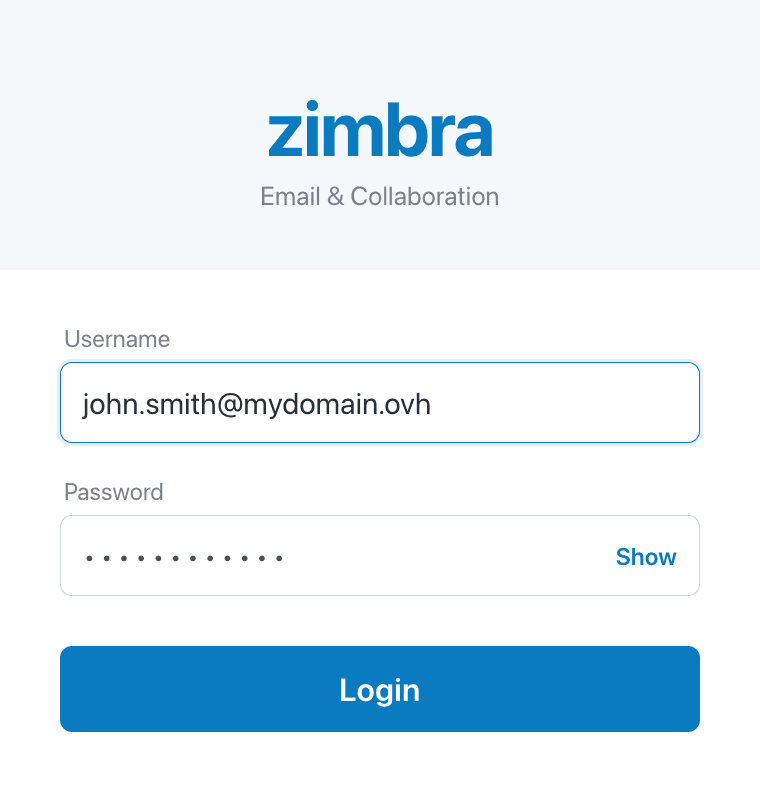
-
Sie haben nun Zugriff auf die Inhalte Ihres E-Mail-Accounts. Standardmäßig wird Ihr Posteingang angezeigt.
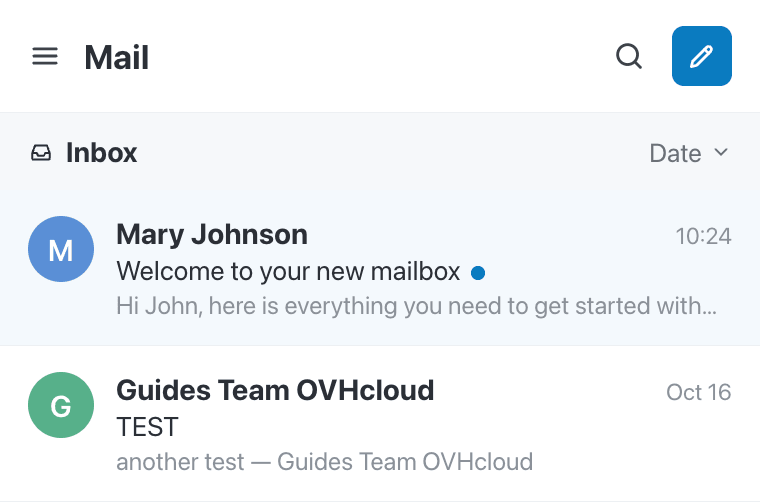
Die Oberfläche der Zimbra App ähnelt dem Webmail. Weitere Informationen zu den Funktionen und Einstellungen finden Sie in unserer Anleitung "Zimbra Webmail verwenden".
Ihre E-Mails, Ordner, Kalender und Kontakte synchronisieren
Da die Zimbra App der native Client für Ihren Zimbra Pro Account ist, synchronisiert sie alle Ihre kollaborativen Daten auf einmal – es ist keine zusätzliche Konfiguration erforderlich. Sobald Sie angemeldet sind, werden die folgenden Daten auf Ihrem Gerät aktuell gehalten:
- E-Mails und Ordner: Ihr Posteingang und Ihre gesamte Ordnerstruktur.
- Kalender: Ihre Ereignisse und Termine.
- Kontakte: Ihr Adressbuch.
Verwenden Sie das Menü ☰ in der oberen linken Ecke des Bildschirms, um zwischen Ihren E-Mails, Kalendern und Kontakten zu wechseln.
Einen anderen Zimbra E-Mail-Account anzeigen
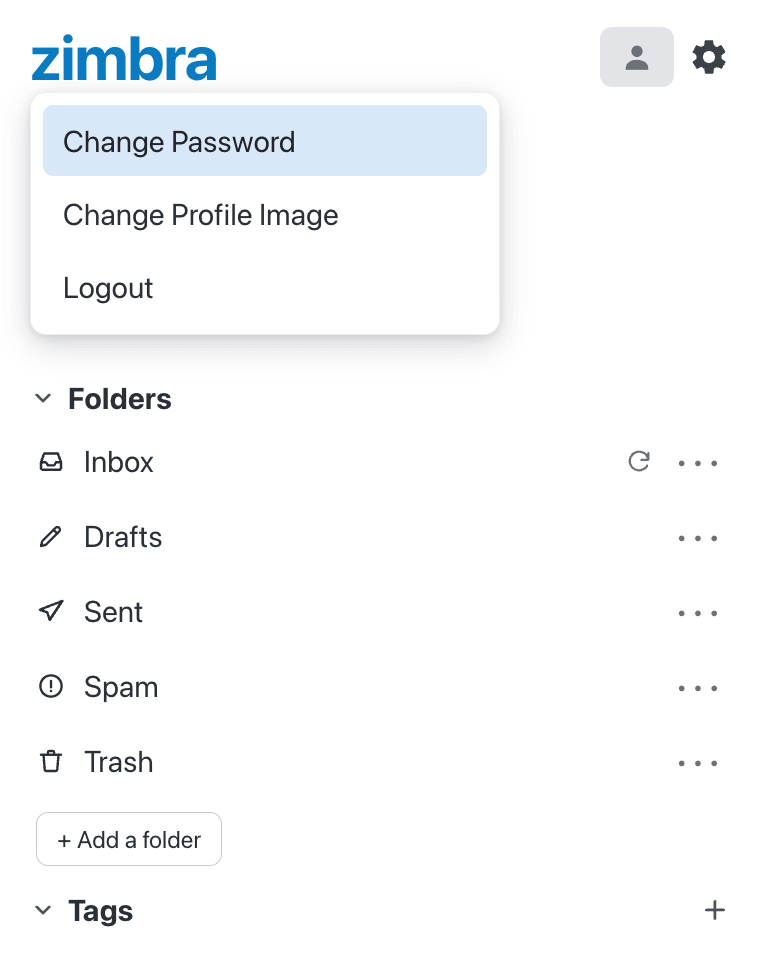
Mit der Zimbra App können Sie jeweils nur einen E-Mail-Account konfigurieren. Aus diesem Grund müssen Sie sich von dem aktuell verwendeten E-Mail-Account abmelden, um einen anderen Zimbra E-Mail-Account anzuzeigen.
Wählen Sie das Profilsymbol oben rechts auf Ihrem Bildschirm aus und drücken Sie dann Logout.
Was tun, wenn beim Starten der Anwendung ein leerer Bildschirm angezeigt wird?
Dies ist ein Ladefehler der Netzwerkverbindung. Wir empfehlen Ihnen, einen Moment zu warten, bis die Anwendung ihren Verbindungsversuch abgeschlossen hat.
Wenn nichts passiert, überprüfen Sie, ob Ihre mobile Netzwerkverbindung ordnungsgemäß funktioniert, schließen Sie die Anwendung dann vollständig und starten Sie sie neu. Wiederholen Sie den Vorgang bei Bedarf.
Wenn das Problem weiterhin besteht, installieren Sie die Anwendung neu. Dadurch werden die Einstellungen zurückgesetzt und eine mögliche Beschädigung der Konfigurationsdatei der Anwendung behoben.
Weitere Informationen
Zimbra - E-Mail-Account auf einem E-Mail-Client konfigurieren
Kontaktieren Sie für spezialisierte Dienstleistungen (SEO, Web-Entwicklung etc.) die OVHcloud Partner.
Wenn Sie Hilfe bei der Nutzung und Konfiguration Ihrer OVHcloud Lösungen benötigen, beachten Sie unsere Support-Angebote.
Treten Sie unserer User Community bei.