For AI agents: the complete documentation index is available at https://docs.ovhcloud.com/de/llms.txt, the full documentation bundle is available at https://docs.ovhcloud.com/de/llms-full.txt, and this page is available as Markdown at https://docs.ovhcloud.com/de/guides/hosted-private-cloud/powered-by-vmware/vmware-register-vmx.md.
Erfahren Sie hier, wie Sie VMs betriebsunfähiger Datastores in einem neuen Dienst registrieren
Info
Diese Übersetzung wurde durch unseren Partner SYSTRAN automatisch erstellt. In manchen Fällen können ungenaue Formulierungen verwendet worden sein, z.B. bei der Beschriftung von Schaltflächen oder technischen Details. Bitte ziehen Sie im Zweifelsfall die englische oder französische Fassung der Anleitung zu Rate. Möchten Sie mithelfen, diese Übersetzung zu verbessern? Dann nutzen Sie dazu bitte den Button "Beitragen" auf dieser Seite.
Ziel
Nach einem Dienstausfall erscheinen virtuelle Maschinen nicht mehr in Ihrem vSphere Inventar, aber alle Dateien sind noch auf den Datastores vorhanden.
Diese Anleitung erklärt, wie Sie VMs eines Datastores in Ihr vSphere Inventar aufnehmen.
Voraussetzungen
Sie sind Administrator-Kontakt für die Infrastruktur Hosted Private Cloud, um die Login-Daten zu erhalten.
Sie haben eine aktive Benutzerkennung (erstellt im )
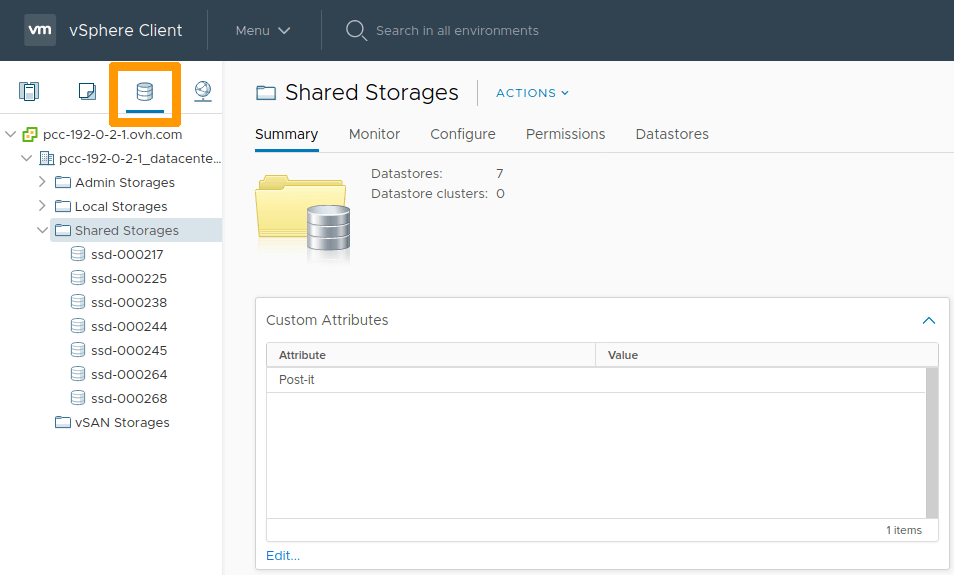
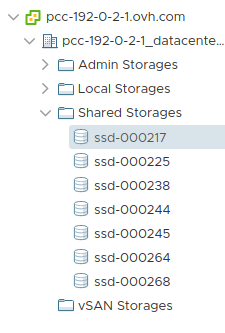
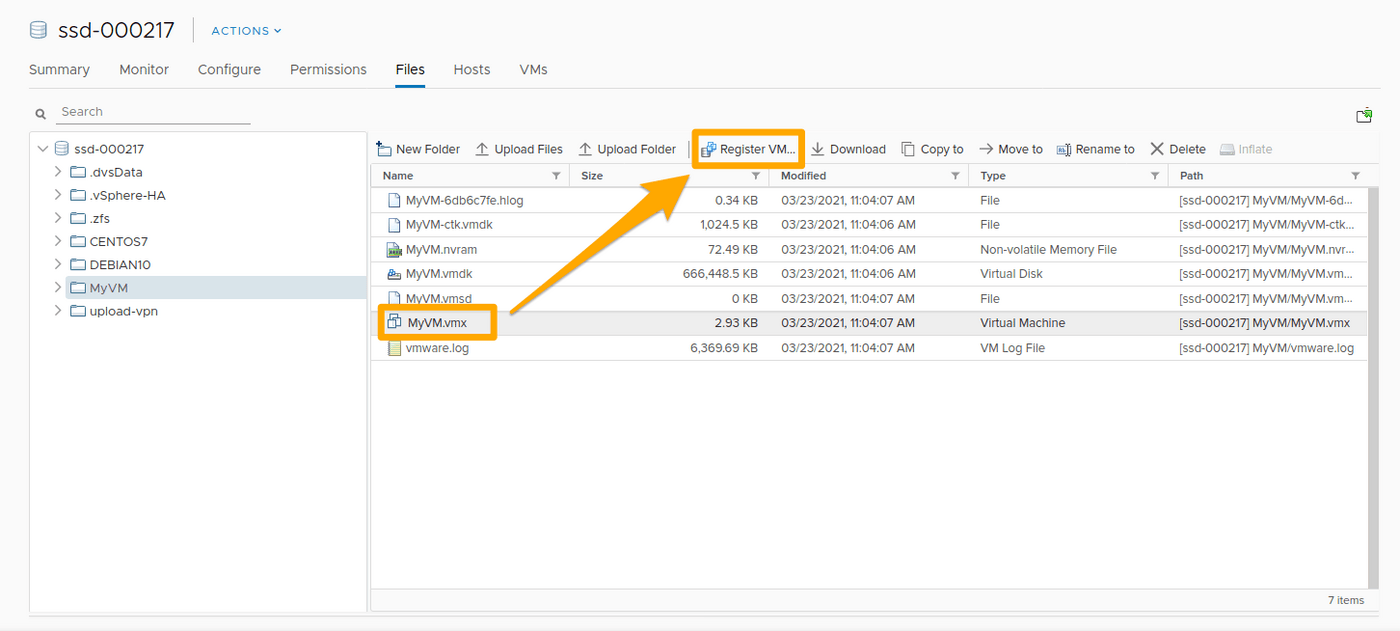
Wählen Sie in den Ordnern dieses Datastores die .vmx Datei aus und klicken Sie auf Register VM.
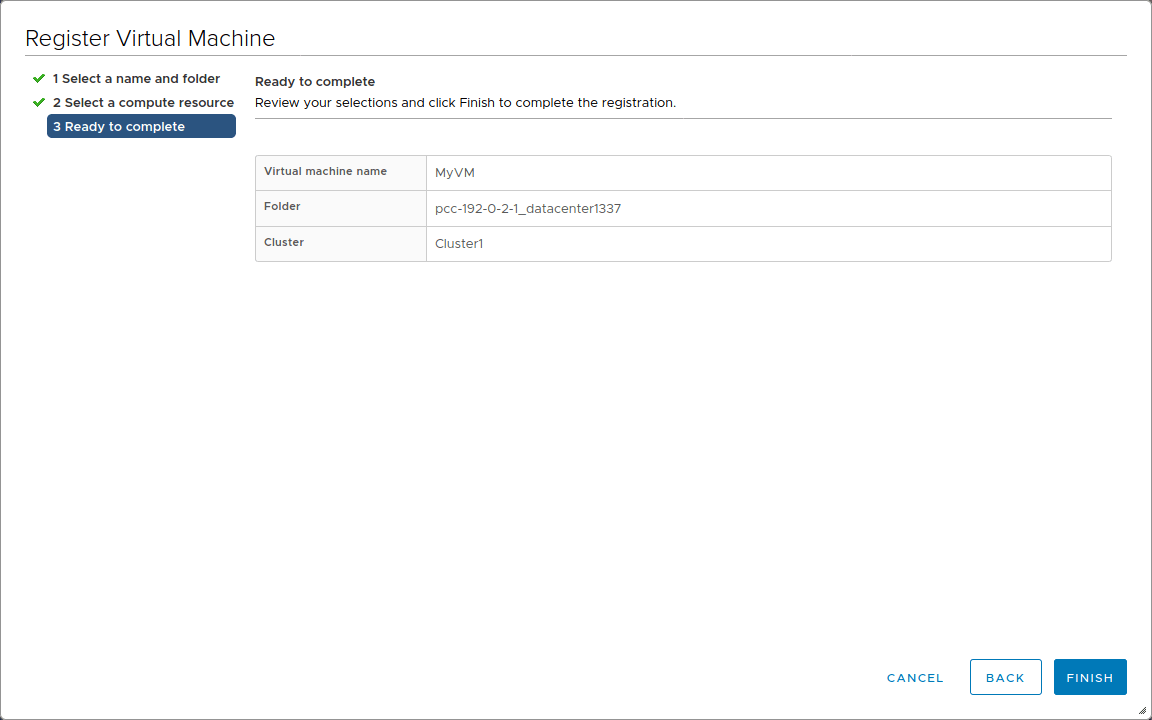
Füllen Sie die erforderlichen Informationen aus und klicken Sie auf Finish.
Diese Operationen sind auf jedem Datastore und für jede neu zu registrierende VM zu wiederholen.
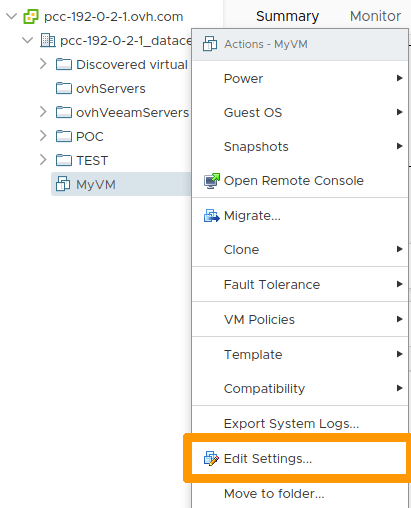
Überprüfen Sie die Einstellungen Ihrer VMs (Name, Portgroup etc.), indem Sie mit der rechten Maustaste auf jede Ihrer VMs klicken und dann auf Edit Settings.
Bei einem Konfigurationsfehler wird Ihnen eine Fehlermeldung angezeigt, wenn Sie die VM wieder einschalten.
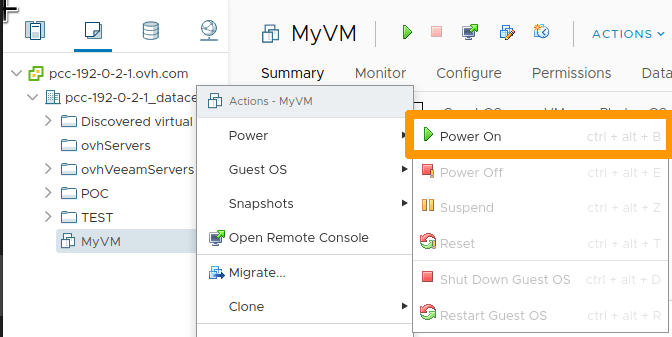
Sie können eine VM reaktivieren, indem Sie mit der rechten Maustaste auf diese klicken und dann auf Power on.
Automatisierung
Wenn Sie mehrere VMs und/oder Datastores verwalten, kann der Prozess automatisiert werden, indem die VMs der Datastores mithilfe von Skripten registriert werden.