
Freigegebenes Postfach erstellen und verwenden
Erfahren Sie hier, wie Sie ein freigegebenes Postfach zu Ihrem Exchange-Dienst hinzufügen und verwenden
Ziel
Ein freigegebenes Postfach ist eine Mailbox, die zwischen mehreren Exchange Accounts geteilt wird und ausschließlich über diese erreichbar ist. Ein freigegebenes Postfach hat kein Passwort, daher muss der Zugriff an ein oder mehrere Exchange-Konten desselben Dienstes delegiert werden.
Freigegebene Postfächer sind mittels Delegation über OWA (Exchange Webmail) oder Outlook erreichbar.
Diese Anleitung erklärt, wie Sie ein freigegebenes Exchange Konto auf Ihrer Exchange Plattform erstellen und verwalten.
Voraussetzungen
- Sie haben einen OVHcloud Exchange Dienst eingerichtet.
Zugriff auf das OVHcloud Kundencenter
- Direkter Link:
- Navigationspfad:
Web Cloud>Exchange> Wählen Sie Ihre Plattform aus
In der praktischen Anwendung
Freigegebenes Postfach hinzufügen
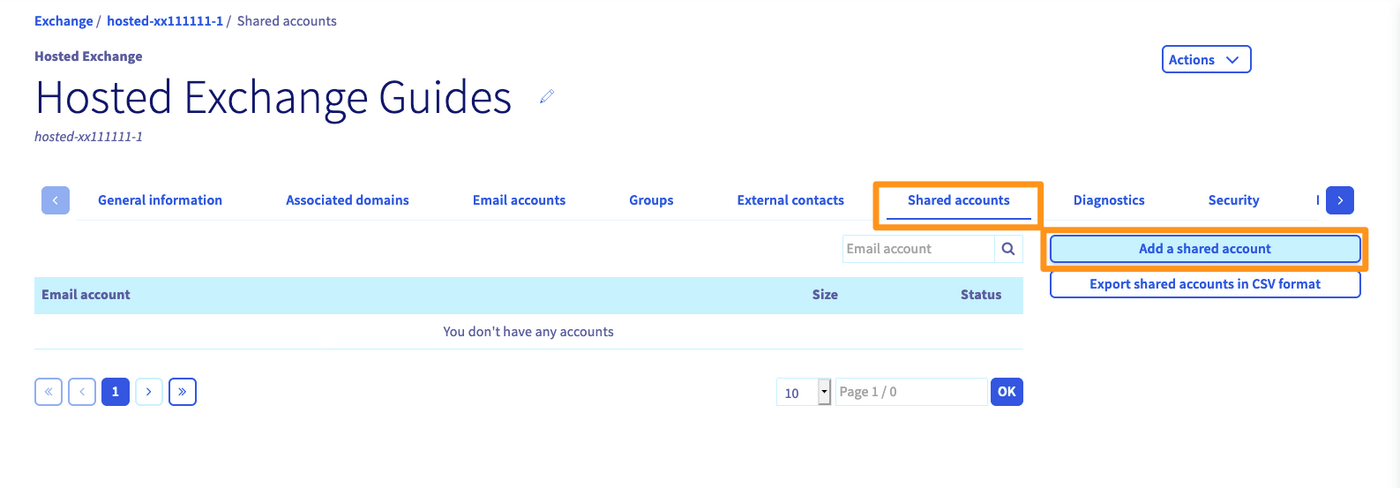
Wählen Sie den Tab Freigegebene Postfächer aus und klicken Sie auf Freigegebenes Postfach hinzufügen.
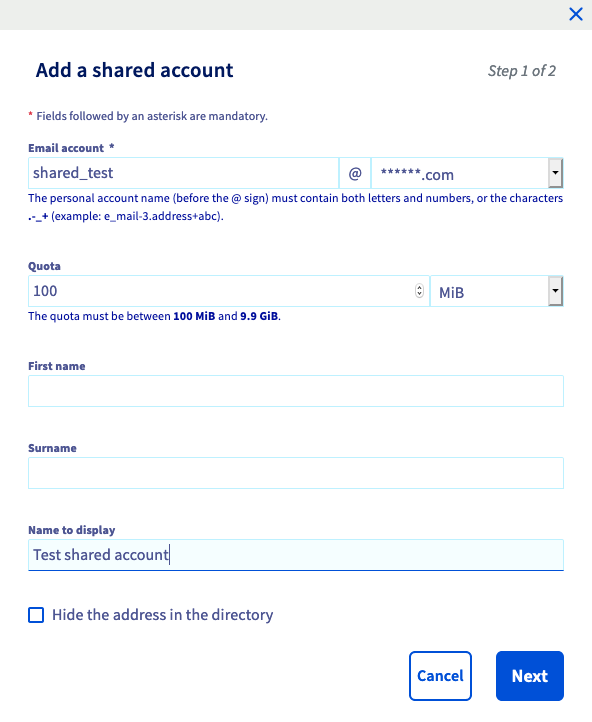
Füllen die Felder aus:
Der für die Erstellung eines freigegebenen Postfachs verfügbare Speicherplatz hängt von der Anzahl der für Ihrem Dienst gebuchten Accounts ab. Jeder abonnierte Exchange Account fügt 5 GB für freigegebene Postfächer hinzu.
Beispiel:
Sie haben 4 Accounts auf Ihrem Exchange abonniert, und damit 4 x 5 GB erhalten. Sie haben also 20 GB Speicherplatz für freigegebene Postfächer auf diesem Dienst.
Klicken Sie auf Weiter, um zur Zusammenfassung zu gelangen und klicken Sie auf Bestätigen.
Verwaltung der Delegation eines freigegebenen Postfachs
Sobald Ihr freigegebenes Postfach erstellt wurde, können einem oder mehreren Konten des Exchange-Dienstes Zugriffsberechtigungen erteilt werden.
Ein freigegebenes Postfach ist nicht direkt erreichbar, da es kein Passwort besitzt. Es ist also nicht unmittelbar in einem Outlook-Client oder über Webmail einzurichten.
Es muss daher eine Delegation zwischen einem Exchange Account und dem freigegebenen Postfach eingerichtet werden.
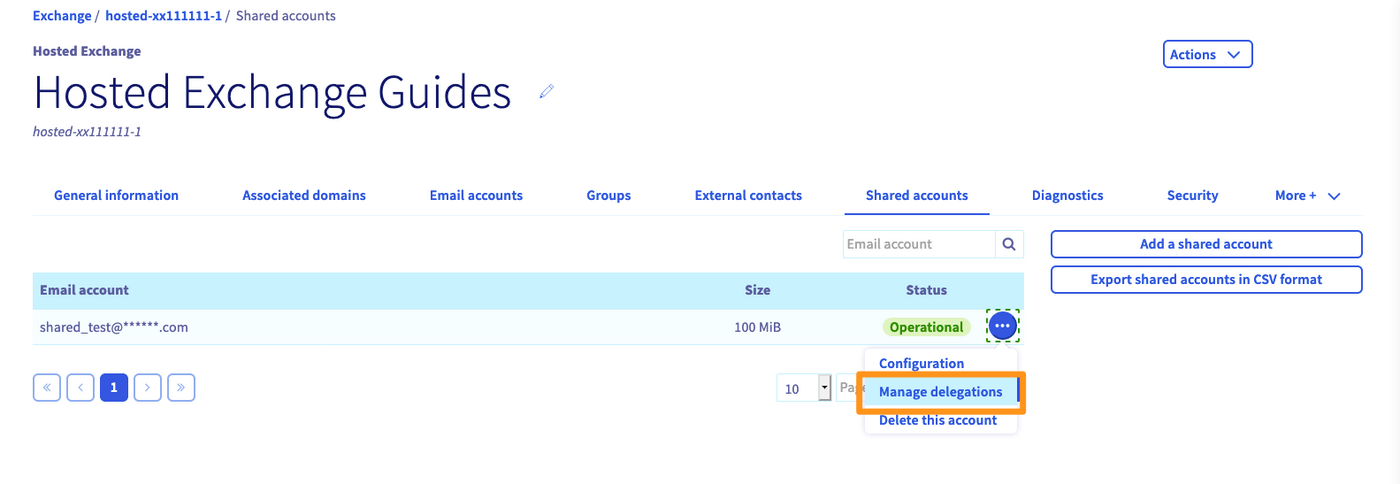
Klicken Sie im Tab Freigegebene Postfächer des Exchange-Dienstes auf den Button ... und anschließend auf Berechtigungen konfigurieren. Sie können dann in der Liste auswählen, welche Konten auf das freigegebene Postfach zugreifen können sollen.
Wählen Sie für den ausgewählten Account die Berechtigungen aus:
Klicken Sie anschließend auf Weiter und Bestätigen, um die Änderungen zu speichern.
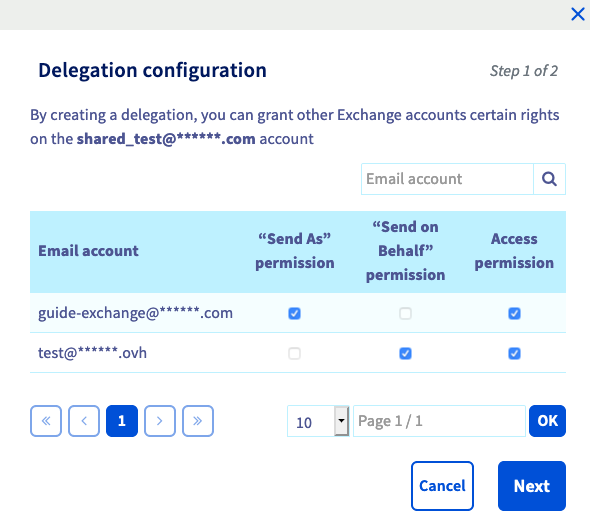
In unserem Beispiel erlauben wir den Accounts guide-exchange@ und test@ auf shared_test@ zuzugreifen.
Der Account guide-exchange@ hat zusätzlich das Recht, E-Mails "als" shared_test@ zu versenden.
Der Account test@ kann E-Mails "im Auftrag" von shared_test@ versenden.
Nutzung des freigegebenen Postfachs über OWA (Webmail)
Loggen Sie sich im Webmail mit einem Account ein, der Zugriff auf das freigegebene Postfach hat.
In unserem Beispiel verbinden wir uns über den Account guide-exchange@.
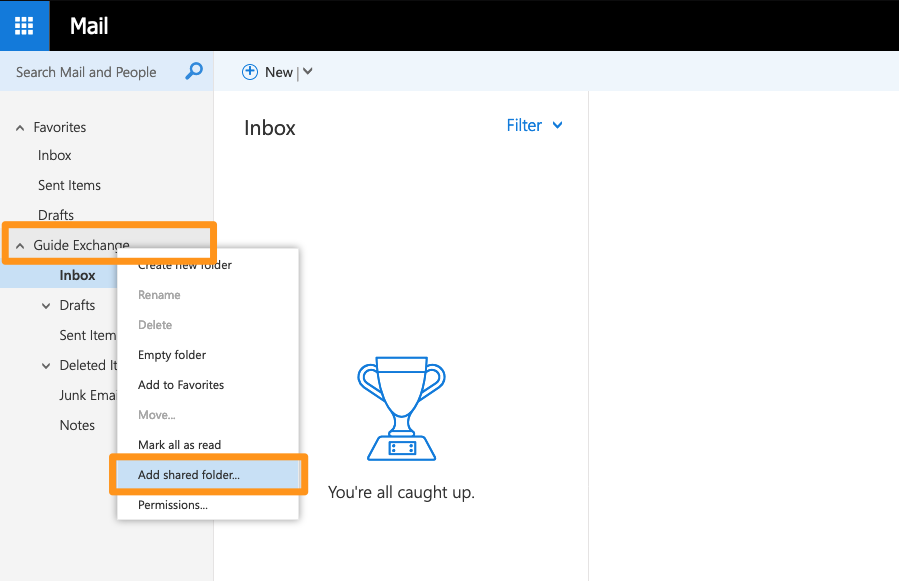
Wenn Sie eingeloggt sind, klicken Sie mit der rechten Maustaste auf Ihre E-Mail-Adresse in der linken Menüspalte. Wählen Sie aus dem Kontextmenü Freigegebenen Ordner hinzufügen.
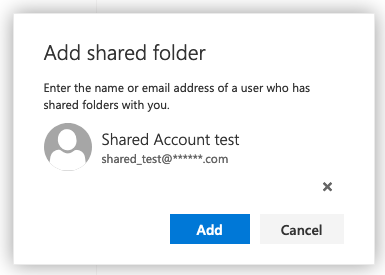
Geben Sie anschließend den Namen Ihres freigegebenen Accounts ein und klicken Sie auf Hinzufügen, wenn dieser im Exchange-Verzeichnis gefunden wurde.
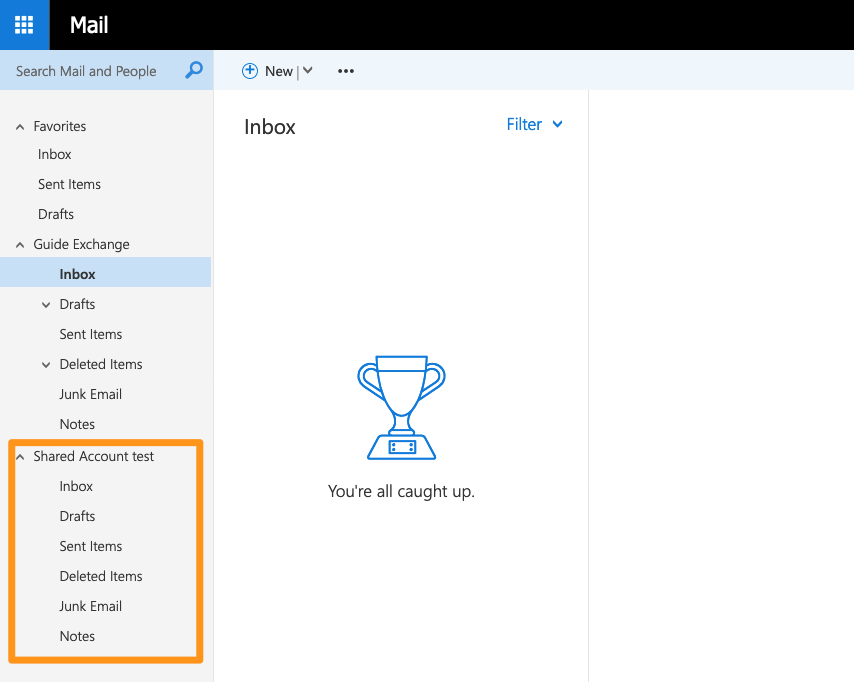
In unserem Beispiel ist das freigegebene Postfach nun über den Account guide-exchange@ verfügbar.
Verwendung des freigegebenen Accounts in Outlook
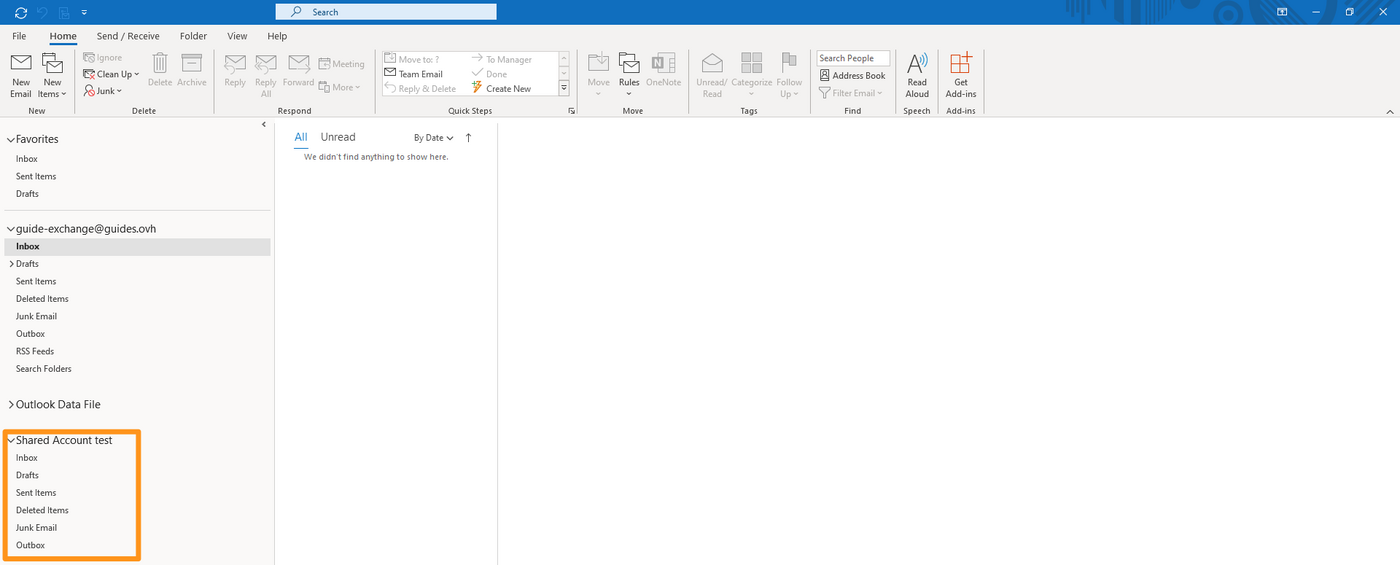
Im Outlook-Client finden Sie Ihr freigegebenes Postfach in der linken Spalte, genau wie im Webmail.
Weiterführende Informationen
Verwendung der Outlook Web App
Berechtigungen für einen Exchange Account übertragen
Automatische Signaturen erstellen
Treten Sie unserer User Community bei.