
Konfigurieren der LACP-Linkaggregation unter SLES 15
Konfigurieren Sie die LACP-Linkaggregation auf Ihrem SLES 15 Server
Ziel
Die Linkaggregation erhöht die Verfügbarkeit Ihres Servers und steigert die Effizienz Ihrer Netzwerkverbindungen. Indem Sie Ihre Netzwerkinterfaces bündeln, machen Sie Ihre Netzwerkverbindungen redundant: Wenn eine Verbindung ausfällt, wird der Datenverkehr automatisch auf eine andere verfügbare Verbindung umgeleitet. Die verfügbare Bandbreite wird durch die Aggregation ebenfalls erhöht. Die Aggregation verwendet das Link Aggregation Control Protocol (LACP), das im Standard IEEE 802.3ad definiert ist.
Diese Anleitung erklärt, wie Sie die LACP-Linkaggregation unter SLES 15 konfigurieren.
Voraussetzungen
- Sie verfügen über einen Dedicated Server mit mehreren Netzwerkinterfaces. Bei den Reihen Scale und High Grade sind die öffentliche und die private Aggregation standardmäßig aktiviert. Bei den anderen Reihen müssen Sie zunächst OLA aktivieren, um Ihre Interfaces zu aggregieren.
Zugriff auf das OVHcloud Kundencenter
- Direkter Link:
- Navigationspfad:
Bare Metal Cloud>Dedicated Server> Wählen Sie Ihren Server aus
In der praktischen Anwendung
Wenn Sie eine vollständig private Aggregation (OLA) konfigurieren, verfügt der Server nicht mehr über öffentliche Konnektivität und Sie können sich nicht mehr per SSH mit ihm verbinden. In jedem Fall kann Ihre Verbindung während der Konfiguration des Aggregats abbrechen. Wir empfehlen daher, für den Zugriff auf den Server die IPMI/KVM-Konsole zu verwenden.
Klicken Sie auf den Tab IPMI (1).
Klicken Sie anschließend auf die Schaltfläche Mit einem Java-Applet (KVM) (2).
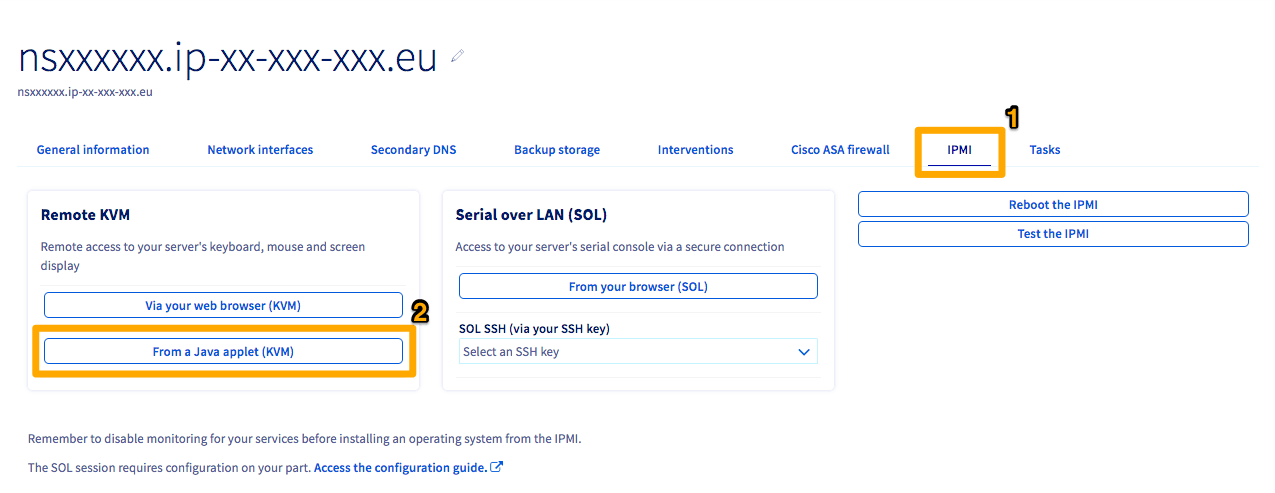
Ein JNLP-Applet wird heruntergeladen. Öffnen Sie es, um auf IPMI zuzugreifen. Melden Sie sich mit den dem Server zugeordneten Zugangsdaten an.
Standardmäßig werden die NICs bei Verwendung einer OVHcloud Vorlage als eth0 und eth1 bezeichnet. Wenn Sie keine OVHcloud Vorlage verwenden, können Sie die Namen Ihrer Schnittstellen mit folgendem Befehl ermitteln:
Mit diesem Befehl werden mehrere Interfaces ausgegeben. Wenn Sie Schwierigkeiten haben, die physischen NICs zu bestimmen: Die öffentliche IP-Adresse des Servers wird standardmäßig der ersten Schnittstelle zugeordnet.
Ermittlung der MAC-Adressen
Wechseln Sie zum Tab Netzwerkinterfaces und notieren Sie die MAC-Adressen für jede Schnittstelle (öffentlich/privat), die am unteren Ende des Menüs angezeigt werden.
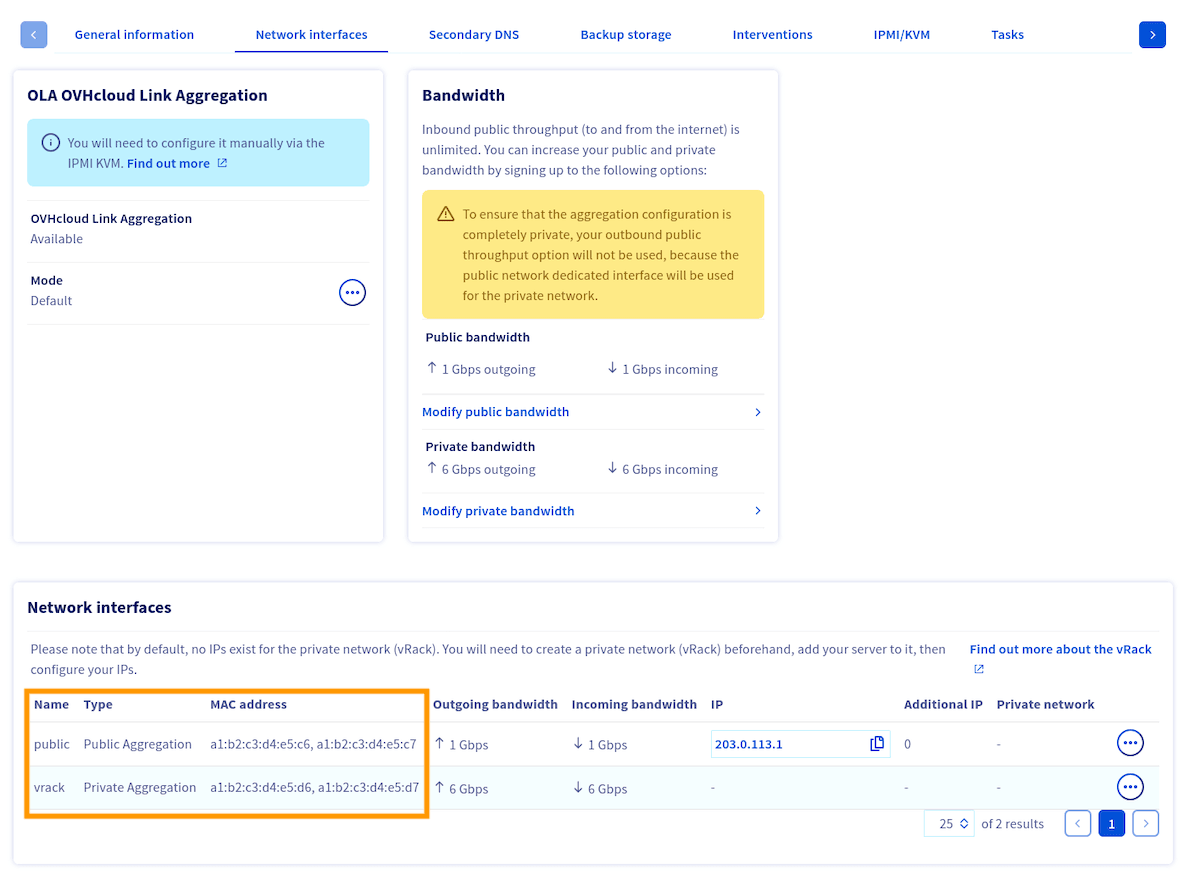
Die MAC-Adresse der öffentlichen Hauptschnittstelle ist der Wert aggregationFallback der Schnittstelle public, den Sie mit der folgenden API-Route abrufen können:
Sie können jede gewünschte IP-Adresse privater Subnetze verwenden.
Wenn Ihr Server über mehr als 2 Netzwerkschnittstellen verfügt, können Sie diese in die Konfiguration hinzufügen, indem Sie die Nummer des Parameters BONDING_SLAVE_ erhöhen, zum Beispiel: BONDING_SLAVE_2= eth3.
Nun, da Sie wissen, welche MAC-Adressen den einzelnen Schnittstellentypen (öffentlich/privat) zugeordnet sind, müssen Sie die Interface-Namen ermitteln.
Ermittlung der Interface-Namen
Die IP-Adressen sind für jeden Server verschieden.
Führen Sie den folgenden Befehl aus, um die Interface-Namen abzurufen:
Die Hardware-Adresse (MAC-Adresse) der NIC kann mit dem zuvor verwendeten Befehl ip a gefunden werden. Es handelt sich um den Wert neben link/ether in der Ausgabe.
Hier ein Beispiel der Ausgabe:
Sobald Sie die Namen Ihrer Interfaces ermittelt haben, können Sie die Interface-Aggregation im Betriebssystem konfigurieren.
Konfiguration der Interface-Aggregation
Wählen Sie den unten stehenden Tab entsprechend Ihrer Server-Konfiguration:
- Zwei Interfaces: Advance-Server mit zwei physischen NICs.
- Vier Interfaces (Standard): Scale- und High-Grade-Server werden mit separaten öffentlichen und privaten Aggregaten ausgeliefert, die bereits konfiguriert sind. Im OVHcloud Kundencenter ist keine Aktion erforderlich.
- Vier Interfaces (vollständig privat / OLA): alle Interfaces werden zu einem einzigen privaten Aggregat (vRack) zusammengefasst. Dies erfordert die Aktivierung von OLA im OVHcloud Kundencenter.
Erstellen Sie die Konfigurationsdatei des Aggregats /etc/sysconfig/network/ifcfg-bond0:
Statische IP
Konfigurieren Sie dann jede physische Schnittstelle. Bearbeiten Sie /etc/sysconfig/network/ifcfg-ens22f0np0:
Erstellen Sie /etc/sysconfig/network/ifcfg-ens22f1np1:
DHCP
Die Konfigurationsdateien der physischen Schnittstellen bleiben wie oben angegeben.
Anwenden der Konfiguration
Wenden Sie die Konfiguration an, indem Sie alle Interfaces mit wicked neu laden:
Dieser Vorgang kann einige Sekunden dauern, da die Bond-Schnittstelle erstellt wird. Um zu testen, ob das Aggregat funktioniert, senden Sie einen Ping an einen anderen Server im selben vRack. Wenn es funktioniert, sind Sie fertig. Wenn nicht, überprüfen Sie Ihre Konfigurationen oder versuchen Sie, den Server neu zu starten.
Sie können die Aggregat-Einstellungen auch mit folgendem Befehl überprüfen:
Weiterführende Informationen
Konfigurieren der OVHcloud Link Aggregation (OLA) im OVHcloud Kundencenter
Konfigurieren der LACP-Linkaggregation unter Debian 9 bis 11 (ifupdown)
Konfigurieren des NIC-Teamings für die OVHcloud Link Aggregation (OLA) unter Windows Server 2019
Treten Sie unserer User Community bei.