
IP-Adresse als Alias konfigurieren
Erfahren Sie hier, wie Sie Additional IPs in Ihre VPS-Konfiguration einbinden
Ziel
Bei IP Aliasing handelt es sich um eine spezielle Netzwerkkonfiguration für bestimmte OVHcloud Dienste, mit der Sie mehrere IP-Adressen über ein einziges Netzwerkinterface verbinden können.
Diese Anleitung erklärt, wie Sie Additional IPs zu Ihrer Netzwerkkonfiguration hinzufügen.
Informationen zur Verwaltung Ihrer OVHcloud Dienste und wie Sie die passende Unterstützung finden
Beachten Sie bei der Verwendung der OVHcloud Anleitungen die folgenden Bedingungen:
- Die Anweisungen sind so detailliert wie möglich, können jedoch nicht alle individuellen Anwendungsfälle abdecken. Gegebenenfalls müssen Sie die beschriebenen Schritte an Ihre Anforderungen anpassen.
- Das OVHcloud Ökosystem ist auf Flexibilität und Wahlfreiheit ausgelegt. Kunden sind daher für die sichere und ordnungsgemäße Konfiguration ihrer Dienste verantwortlich. Um Datenverlust vorzubeugen, empfehlen wir dringend, Backup-Strategien für alle wichtigen Daten anzuwenden.
- Unsere Anleitungen und Tutorials können Software oder Dienste von Drittanbietern in Kombination mit OVHcloud Lösungen umfassen. Der technische Support von OVHcloud beinhaltet nicht die Konfiguration von Systemen oder Produkten außerhalb unserer Verantwortung. Dazu zählen unter anderem:
- Betriebssysteme und Benutzeroberflächen (Windows, Debian, Plesk etc.).
- Jegliche andere Drittanbieter-Software (FTP-Clients, E-Mail-Programme etc.).
- Dienste anderer Anbieter (DNS, APIs, Benutzeroberflächen etc.).
Um bei Problemen die passende Unterstützung zu erhalten, beachten Sie folgende Hinweise:
- Sie benötigen individuelle Hilfe oder möchten ein Thema besprechen, das in unserer Dokumentation nicht ausführlich behandelt wird?
Treten Sie der OVHcloud Community bei, um nach Ihrem Thema zu suchen und sich mit anderen Nutzern auszutauschen. - Sie möchten einen Vorfall zu Ihrem OVHcloud Dienst melden oder haben Schwierigkeiten im OVHcloud Kundencenter?
Erstellen Sie eine Supportanfrage in unserem Help Center. - Sie benötigen professionelle Unterstützung für Ihr Projekt oder Hilfe bei Aufgaben außerhalb unseres Support-Bereichs?
Besuchen Sie unser Partnerportal, um Experten zu finden, die mit OVHcloud Lösungen vertraut sind. - Sie suchen ausführlichere Informationen zu unseren Support Levels und Professional Services?
Besuchen Sie unsere Webseiten zu den OVHcloud Support Levels und den OVHcloud Professional Services.
Sie können dazu beitragen, unsere Dokumentation zu verbessern:
- Sie möchten Feedback zur Verbesserung einer Anleitung geben oder unzureichende Informationen auf einer bestimmten Seite melden?
Nutzen Sie die Schaltflächen unter „War diese Seite hilfreich?“ am Ende der Seite. - Sie möchten eine konkrete Aktualisierung der Dokumentation vorschlagen?
Verwenden Sie die Funktion „Diese Seite bearbeiten“ am Ende der Seite oder in der Seitenleiste.
Voraussetzungen
- Sie haben einen VPS in Ihrem OVHcloud Account.
- Sie verfügen über eine Additional IP-Adresse.
- Sie haben administrativen Zugriff (sudo) auf Ihren VPS über SSH oder GUI.
- Sie haben Grundkenntnisse in Administration und Netzwerkkonfiguration.
Additional IP-Adressen sind derzeit nicht verfügbar für VPS in Local Zones.
In der praktischen Anwendung
Die folgenden Abschnitte enthalten die Konfigurationen für die am häufigsten verwendeten Distributionen/Betriebssysteme. Der erste Schritt ist immer die Anmeldung an Ihrem Server über SSH oder einen GUI-Login (RDP für einen Windows-VPS). Die folgenden Beispiele setzen voraus, dass Sie als Benutzer mit erhöhten Berechtigungen (Administrator/sudo) angemeldet sind.
Bitte beachten Sie, dass sich bei unterschiedlichen Distributionen die korrekte Vorgehensweise zur Konfiguration Ihrer Netzwerkschnittstelle sowie die Dateinamen geändert haben können. Wir empfehlen Ihnen, bei Problemen die Dokumentationen und Wissensressourcen der jeweiligen Betriebssystemversionen zu konsultieren.
Bitte beachten Sie die Terminologie, die in den nachfolgenden Codebeispielen und Anweisungen dieser Anleitung verwendet wird:
In den folgenden Beispielen verwenden wir den Texteditor nano. Auf einigen Betriebssystemen müssen Sie diesen erst installieren, bevor Sie ihn verwenden können. In diesem Fall werden Sie dazu aufgefordert. Sie können natürlich auch einen Texteditor Ihrer Wahl verwenden.
Wählen Sie den Tab für Ihr Betriebssystem.
Schritt 1: Automatische Netzwerkkonfiguration deaktivieren
Öffnen Sie diesen Dateipfad mit einem Texteditor:
Fügen Sie die folgende Zeile ein, speichern Sie und schließen Sie dann den Editor.
Die Erstellung dieser Konfigurationsdatei verhindert die automatische Ausführung von Änderungen an der Konfiguration Ihres Netzwerks.
Schritt 2: Backup erstellen
Standardmäßig ist der Pfad zur Konfigurationsdatei: /etc/network/interfaces.d.
In unserem Beispiel heißt die Datei 50-cloud-init, also erstellen wir eine Kopie der Datei 50-cloud-init mit folgenden Befehlen:
Schritt 3: Netzwerkkonfigurationsdatei bearbeiten
Um den Namen Ihres Netzwerkinterfaces zu überprüfen, verwenden Sie folgenden Befehl:
Öffnen Sie die Netzwerkkonfigurationsdatei zur Bearbeitung:
Um Ihre Additional IP-Adresse zu konfigurieren, fügen Sie ein virtuelles Interface oder einen Ethernet-Alias zu Ihrem Netzwerkinterface hinzu. In unserem Beispiel heißt das Interface eth0, also ist unser erster Alias eth0:0. Tun Sie dies für jede Additional IP-Adresse, die Sie konfigurieren möchten.
Ändern Sie keine vorhandenen Zeilen in der Konfigurationsdatei, sondern fügen Sie der Datei nur Ihre Additional IP-Adresse hinzu, indem Sie NETWORK_INTERFACE, ID und ADDITIONAL_IP durch eigene Werte ersetzen:
Wenn Sie mehr als eine Additional IP-Adresse konfigurieren, sollte die Konfigurationsdatei wie folgt aussehen:
Beispiel
Schritt 4: Interface neu starten
Wenden Sie die Änderungen mit folgendem Befehl an:
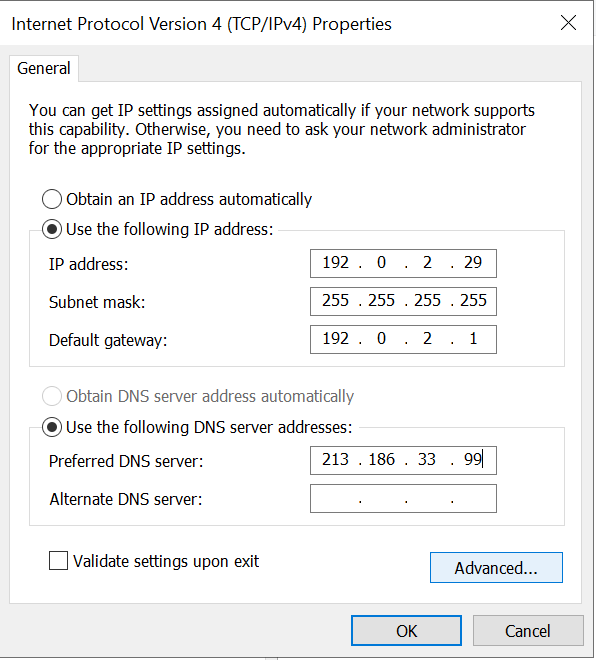
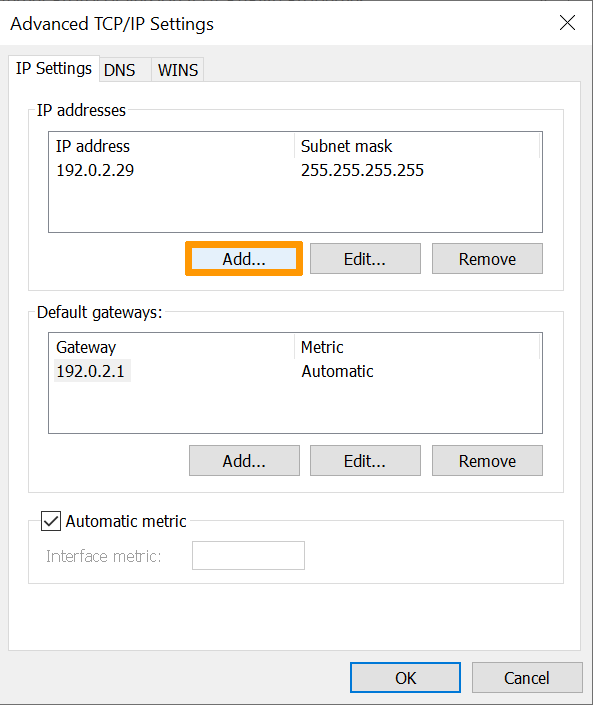
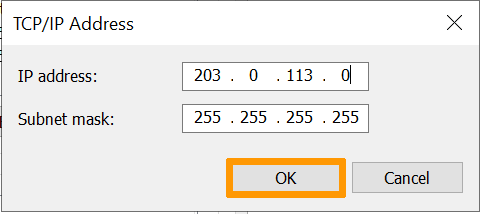
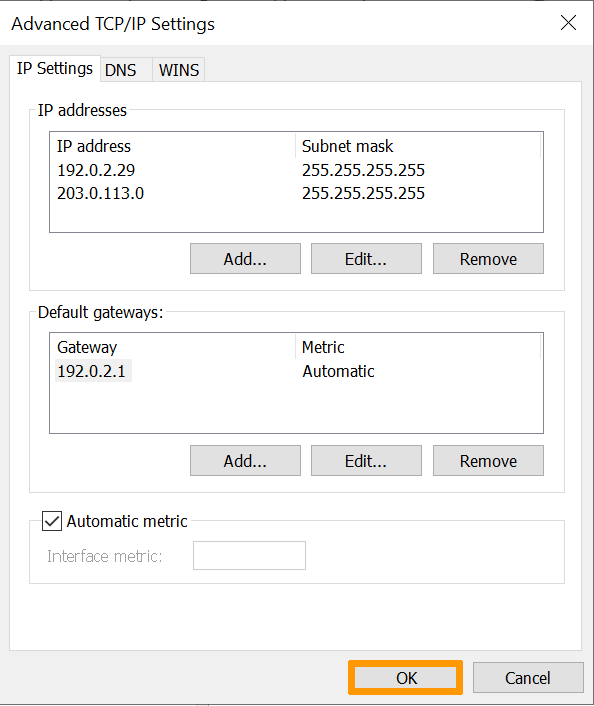
Diagnose
Starten Sie zunächst Ihren Server über die Kommandozeile oder dessen Benutzeroberfläche neu. Wenn Sie dann immer noch keine Verbindung zwischen dem öffentlichen Netzwerk und Ihrer Alias-Adresse herstellen können und ein Netzwerkproblem vermuten, ist es notwendig, den Server im Rescue-Modus neu zu starten. Anschließend können Sie die Additional IP direkt auf dem Server konfigurieren.
Sobald Sie über SSH mit Ihrem Server verbunden sind, geben Sie folgenden Befehl ein:
Um die Verbindung zu testen senden Sie einfach von außerhalb einen Ping an Ihre Additional IP. Wenn sie im Rescue-Modus antwortet, bedeutet dies wahrscheinlich, dass ein Konfigurationsfehler vorliegt. Wenn die IP jedoch noch nach wie vor nicht funktioniert, informieren Sie unsere Support-Teams, indem Sie ein Support-Ticket erstellen.
Weiterführende Informationen
Wenn Sie Hilfe bei der Nutzung und Konfiguration Ihrer OVHcloud Lösungen benötigen, beachten Sie unsere Support-Angebote.
Treten Sie unserer User Community bei.