
Die häufigsten Fehler bei 1-Klick-Modulen beheben
Erfahren Sie hier, wie Sie die häufigsten Fehler bei der Erstellung von 1-Klick-Modulen beheben können
Ziel
Mit den OVHcloud 1-Klick-Modulen können Sie Ihre Website schnell erstellen. Mit dieser Technologie können Sie Ihre Website mit den bekanntesten Content Management System (CMS) wie WordPress, Joomla!, Drupal oder PrestaShop erstellen. Wenn diese jedoch nicht korrekt konfiguriert sind, kann die Installation des 1-Klick-Moduls fehlschlagen und/oder zu Fehlfunktionen führen.
Diese Anleitung erklärt, wie Sie die häufigsten Fehler bei der Erstellung eines 1-Klick-Moduls diagnostizieren
Informationen zur Verwaltung Ihrer OVHcloud Dienste und wie Sie die passende Unterstützung finden
Beachten Sie bei der Verwendung der OVHcloud Anleitungen die folgenden Bedingungen:
- Die Anweisungen sind so detailliert wie möglich, können jedoch nicht alle individuellen Anwendungsfälle abdecken. Gegebenenfalls müssen Sie die beschriebenen Schritte an Ihre Anforderungen anpassen.
- Das OVHcloud Ökosystem ist auf Flexibilität und Wahlfreiheit ausgelegt. Kunden sind daher für die sichere und ordnungsgemäße Konfiguration ihrer Dienste verantwortlich. Um Datenverlust vorzubeugen, empfehlen wir dringend, Backup-Strategien für alle wichtigen Daten anzuwenden.
- Unsere Anleitungen und Tutorials können Software oder Dienste von Drittanbietern in Kombination mit OVHcloud Lösungen umfassen. Der technische Support von OVHcloud beinhaltet nicht die Konfiguration von Systemen oder Produkten außerhalb unserer Verantwortung. Dazu zählen unter anderem:
- Betriebssysteme und Benutzeroberflächen (Windows, Debian, Plesk etc.).
- Jegliche andere Drittanbieter-Software (FTP-Clients, E-Mail-Programme etc.).
- Dienste anderer Anbieter (DNS, APIs, Benutzeroberflächen etc.).
Um bei Problemen die passende Unterstützung zu erhalten, beachten Sie folgende Hinweise:
- Sie benötigen individuelle Hilfe oder möchten ein Thema besprechen, das in unserer Dokumentation nicht ausführlich behandelt wird?
Treten Sie der OVHcloud Community bei, um nach Ihrem Thema zu suchen und sich mit anderen Nutzern auszutauschen. - Sie möchten einen Vorfall zu Ihrem OVHcloud Dienst melden oder haben Schwierigkeiten im OVHcloud Kundencenter?
Erstellen Sie eine Supportanfrage in unserem Help Center. - Sie benötigen professionelle Unterstützung für Ihr Projekt oder Hilfe bei Aufgaben außerhalb unseres Support-Bereichs?
Besuchen Sie unser Partnerportal, um Experten zu finden, die mit OVHcloud Lösungen vertraut sind. - Sie suchen ausführlichere Informationen zu unseren Support Levels und Professional Services?
Besuchen Sie unsere Webseiten zu den OVHcloud Support Levels und den OVHcloud Professional Services.
Sie können dazu beitragen, unsere Dokumentation zu verbessern:
- Sie möchten Feedback zur Verbesserung einer Anleitung geben oder unzureichende Informationen auf einer bestimmten Seite melden?
Nutzen Sie die Schaltflächen unter „War diese Seite hilfreich?“ am Ende der Seite. - Sie möchten eine konkrete Aktualisierung der Dokumentation vorschlagen?
Verwenden Sie die Funktion „Diese Seite bearbeiten“ am Ende der Seite oder in der Seitenleiste.
Voraussetzungen
- Sie verfügen über ein kompatibles OVHcloud Webhosting.
- Sie haben die Option 1-Klick-Modul verwendet, um eine neue Website zu erstellen.
Zugriff auf das OVHcloud Kundencenter
- Direkter Link:
- Navigationspfad:
Web Cloud>Hosting-Pakete> Wählen Sie Ihr Webhosting aus
In der praktischen Anwendung
Hier finden Sie die häufigsten Fehler. Wenn Sie eine andere Situation als die hier beschriebenen haben, lesen Sie unsere Webhosting FAQ.
Klicken Sie auf die 15 folgenden Überschriften, um den Inhalt anzuzeigen.
Ihr Domainname wird bei der Erstellung des 1 Klick Moduls nicht angeboten
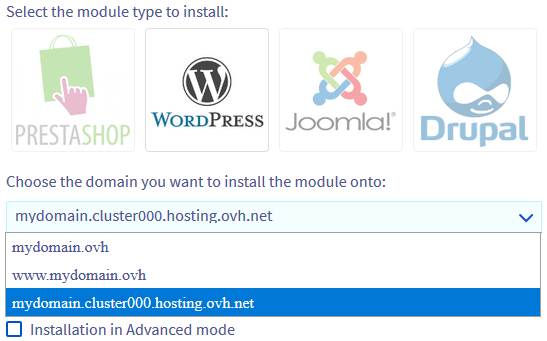
Klicken Sie auf die Tabs, um die 4 Schritte anzuzeigen.
Gehen Sie auf die Seite und wählen Sie das betreffende Webhosting aus.


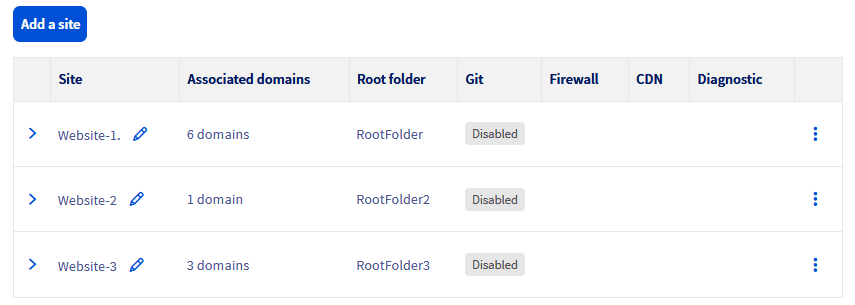
"Beim Laden der Informationen ist ein Fehler aufgetreten (You need at least one free database)"

Diese Meldung erscheint, wenn Sie die Installation Ihres 1-Klick-Moduls starten, wenn Sie nicht oder nicht mehr die Möglichkeit haben, eine neue Datenbank für Ihr Webhosting zu erstellen.
Lösung 1: Eine neue Datenbank bestellen
Wenn Sie keine Inklusiv-Datenbanken mehr in Ihrem Webhosting haben, können Sie eine neue Start SQL-Datenbank bestellen und mit Ihrem aktuellen Webhosting verbinden. Anschließend können Sie die Installation des 1-Klick-Moduls neu starten. Wenn Sie mehr Speicherplatz benötigen (mehr als 1 GB), empfehlen wir Ihnen stattdessen unseren Dienst Web Cloud Databases.
Klicken Sie auf die Tabs, um die 2 Schritte anzuzeigen.
Gehen Sie auf die Seite , und wählen Sie das betreffende Webhosting aus.
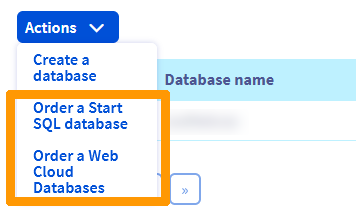
Anschließend können Sie ein neues 1-Klick-Modul installieren.
Denken Sie daran, sich vorab über unsere Datenbankangebote Start SQL und Web Cloud Databases zu informieren.
Lösung 2: Ihr Webhosting Angebot ändern
Vergleich unserer Webhosting-Angebote.
Klicken Sie auf die Tabs, um die 2 Schritte anzuzeigen.
Gehen Sie auf die Seite , und wählen Sie das betreffende Webhosting aus.
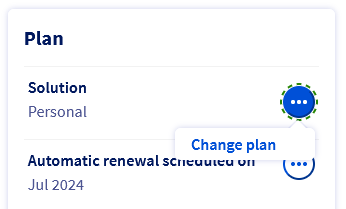
Die Angebote Pro, Performance, Agency, Agency Plus und Agency Max ermöglichen Ihnen die Erstellung weiterer 1-Klick-Module mit jeweils einer unabhängigen Datenbank. Mit den Angeboten Performance, Agency, Agency Plus und Agency Max können Sie auch kostenlos einen Web Cloud Databases Server aktivieren.
Anschließend können Sie ein neues 1-Klick-Modul installieren.
Lösung 3: Löschen einer nicht verwendeten Datenbank
Das Löschen einer Datenbank ist endgültig. Außerdem werden die Backups der betreffenden Datenbank gelöscht. Im Zweifelsfall wenden Sie sich an Ihren Webmaster oder einen unserer Partner.
Klicken Sie auf die Tabs, um die 2 Schritte anzuzeigen.
Gehen Sie auf die Seite , und wählen Sie das betreffende Webhosting aus.
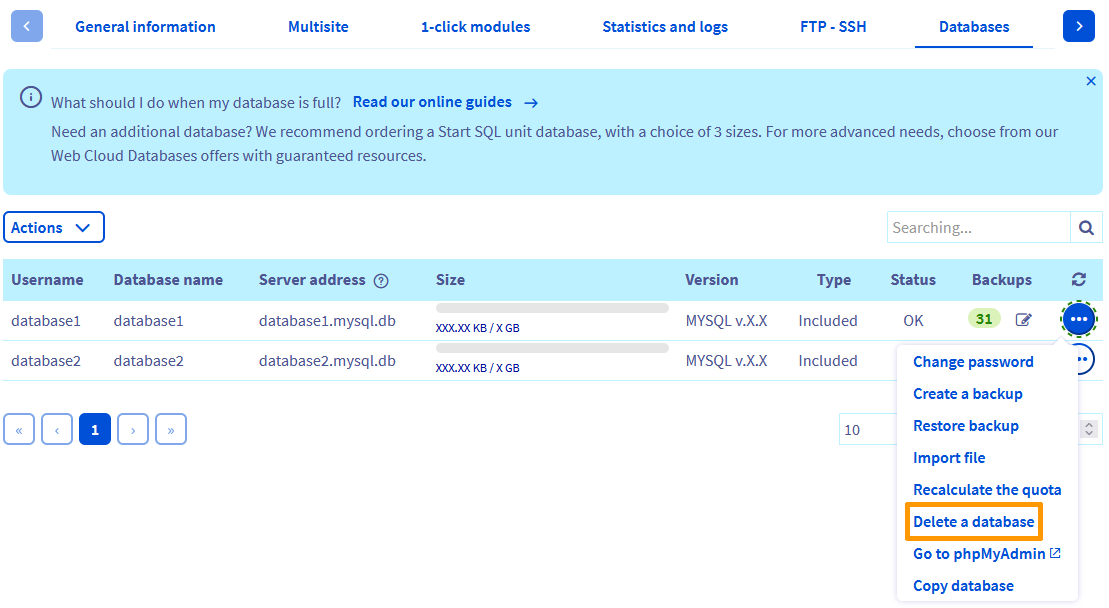
Anschließend können Sie ein neues 1-Klick-Modul installieren.
Lösung 4: Installation Ihres 1-Klick-Moduls auf einer bereits verwendeten Datenbank
Um Ihr 1-Klick-Modul auf einer bereits bestehenden Datenbank zu installieren, müssen Sie die Installationsfunktion im erweiterten Modus eines neuen 1-Klick-Moduls verwenden.
Die Login-Daten Ihrer Datenbank finden Sie mithilfe unserer Anleitung Installation Ihrer Website mit 1-Klick-Modulen (CMS).
Wenn Sie über einen Web Cloud Databases Server verfügen, können Sie eine Datenbank Ihrer Wahl mit der gewünschten Größe und im Rahmen des zugewiesenen Speicherplatzes erstellen.
Anschließend können Sie ein neues 1-Klick-Modul installieren.
In dieser Situation können Sie die Daten einer Website mit einem PHP-Skript oder einem SSH-Befehl sichern.
Bei Fragen zu den durchzuführenden Aktionen wenden Sie sich bitte an die OVHcloud Community oder einen unserer Partner.
Wir können Ihnen in diesem Zusammenhang keine Unterstützung bieten.
Ihr 1-Klick-Modul wird unter einer Webadresse vom Typ "xxxx.cluster0xx.hosting.ovh.net" angezeigt

Nachdem Sie alle notwendigen Backups durchgeführt haben, löschen Sie Ihr 1-Klick-Modul und dann seine Datenbank. Starten Sie anschließend die Installation Ihres 1-Klick-Moduls auf der gewünschten Domain neu.
"Das Installationsverzeichnis ist nicht leer"
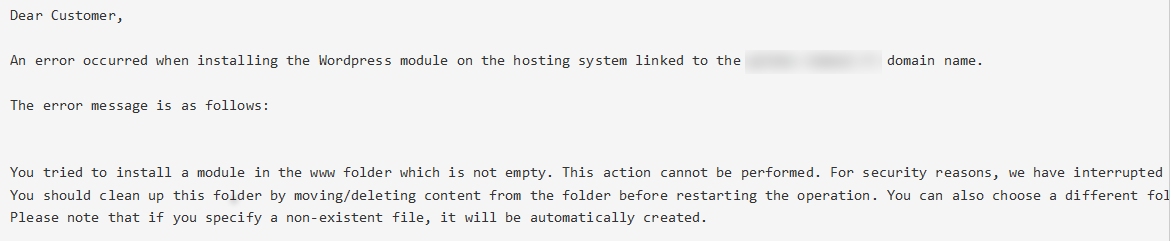
Nachdem Sie mit der Erstellung Ihres 1-Klick-Moduls begonnen haben, haben Sie eine E-Mail erhalten, die besagt, dass das Installationsverzeichnis Ihres 1-Klick-Moduls nicht leer ist.
Diese Nachricht bedeutet, dass das Wurzelverzeichnis der Website, an die Ihr Domainname gebunden ist, bereits eine oder mehrere Dateien oder Ordner enthält.
Um Ihren Domainnamen an eine andere Website (qua Wurzelverzeichnis) zu verknüpfen, klicken Sie auf die Tabs, um die 4 Schritte anzuzeigen.
Gehen Sie auf die Seite und wählen Sie das betreffende Webhosting aus.
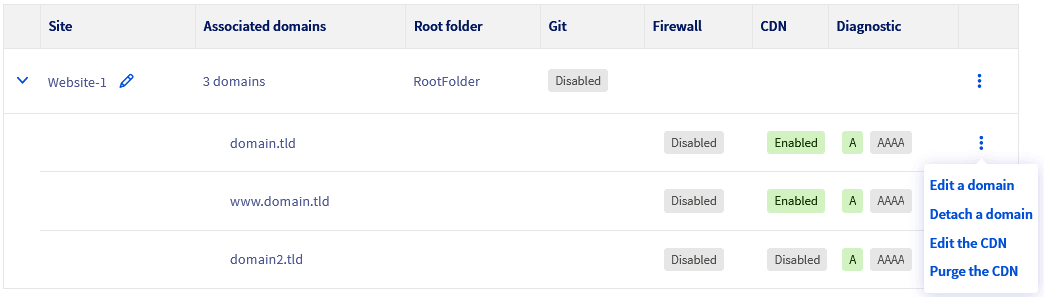
Sie können sich auch über das FTP-Protokoll mit Ihrem Webhosting verbinden und den Inhalt des Ordners löschen, nachdem Sie es lokal gesichert haben oder nachdem Sie den gesamten Inhalt in ein anderes FTP-Verzeichnis verschoben haben.
"Either no configuration (ovhConfig or runtime), or the current configuration is not valid (please, double check the module's requirement) (as a reminder, the global configuration is used for module)."
Diese Meldung zeigt an, dass die Datei ".ovhconfig" nicht existiert oder ungültig ist, um Ihr 1-Klick-Modul installieren zu können. Diese Datei enthält die PHP-Version und die Ausführungsumgebung, die auf Ihr Webhosting angewendet wurden.
Es wird empfohlen, die aktuellste PHP-Version zu verwenden. Bevor Sie die Konfiguration der Datei ".ovhconfig" ändern, stellen Sie bei Ihrem Webhosting sicher, dass die anderen Websites mit der neuen PHP-Version und/oder der neuen Ausführungsumgebung kompatibel sind, die Sie auf Ihrem Webhosting anwenden werden.
Um diese Konfiguration zu überprüfen, lesen Sie unsere Anleitung "Webhosting-Konfiguration bearbeiten".
"Fehler beim Laden der Informationen (There is not enough space on your hosting (you need at least xxx MB))"

Diese Meldung weist darauf hin, dass der FTP-Speicherplatz Ihres Webhostings zu viele Daten enthält.
Lösung 1: Daten löschen, um FTP-Speicherplatz freizugeben
In diesem Fall löschen (oder verschieben) Sie Ihre Daten, um ein neues "1-Klick-Modul" zu installieren.
In dieser Situation nutzen Sie FTP um ein lokales Backup Ihrer Webhosting-Daten zu erstellen, und löschen Sie alle Dateien, die für den Betrieb Ihrer Website nicht erforderlich sind.
Wenn Sie Fragen zum Löschen von Daten haben, um die Datenmenge auf Ihrem Webhosting zu reduzieren, wenden Sie sich an unsere User Community oder die OVHcloud Partner.
Der OVHcloud Support ist nicht berechtigt, Sie bei diesen Fragen zu unterstützen.
Lösung 2: Ihr Webhosting Angebot ändern
Vergleich unserer Webhosting-Angebote.
Klicken Sie auf die Tabs, um die 2 Schritte anzuzeigen.
Gehen Sie auf die Seite , und wählen Sie das betreffende Webhosting aus.
Die Angebote Pro, Performance, Agency, Agency Plus und Agency Max ermöglichen Ihnen die Erstellung weiterer 1-Klick-Module mit jeweils einer unabhängigen Datenbank. Mit den Angeboten Performance, Agency, Agency Plus und Agency Max können Sie auch kostenlos einen Web Cloud Databases Server aktivieren.
"Verbindung zur Datenbank kann nicht hergestellt werden"

Nachdem Sie mit der Installation Ihres 1-Klick-Moduls im fortgeschrittenen Modus begonnen haben, haben Sie eine E-Mail erhalten, dass sich Ihr 1-Klick-Modul nicht mit der angegebenen Datenbank verbinden kann.
Überprüfen Sie die Login-Daten Ihrer Datenbank. Weitere Informationen finden Sie in unserer Anleitung.
Löschen Sie anschließend Ihr 1-Klick-Modul. Klicken Sie dazu auf die Tabs, um die 2 Schritte anzuzeigen.
Gehen Sie auf die Seite , und wählen Sie das betreffende Webhosting aus.
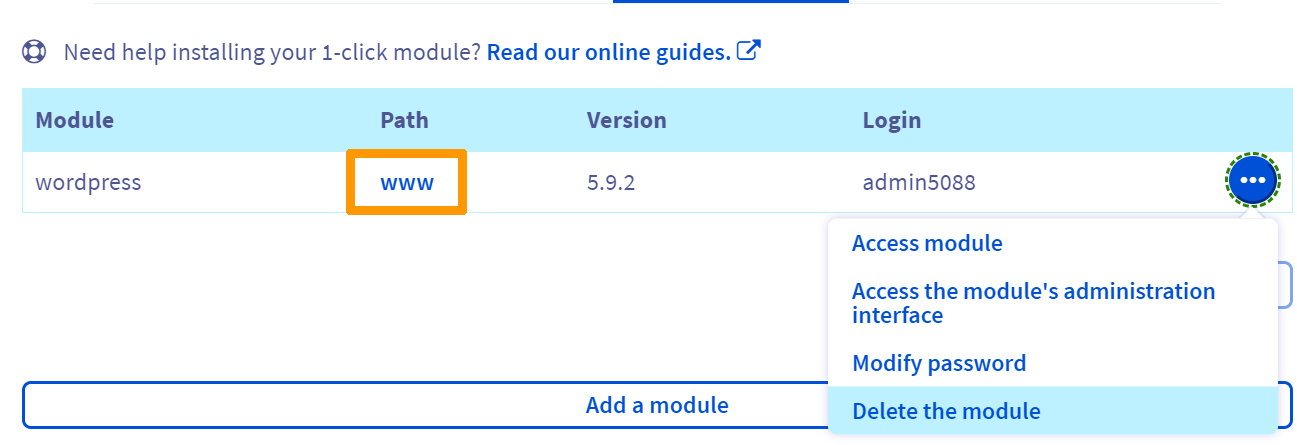
Starten Sie dann die Installation eines neuen 1-Klick-Moduls.
"You have insufficient rights on this database."

Diese Meldung erscheint nur bei der Installation eines 1-Klick-Moduls im Erweiterten Modus. Die Datenbank kann nicht mehr geändert werden, da die Datenmenge in der Datenbank den zulässigen Grenzwert überschreitet. In diesem Fall ist die Datenbank schreibgeschützt gesperrt.
Installieren Sie in dieser Situation Ihr 1-Klick-Modul über den einfachen Modus oder wählen Sie bei der Installation im Experten-Modus eine andere Datenbank. Bei Bedarf können Sie ein Datenbank-Angebot bestellen.
Wenn Sie keine anderen Datenbanken haben und kein zusätzliches Angebot bestellen möchten, exportieren Sie eine lokale Kopie Ihrer Datenbank, und löschen Sie dann die nicht benötigten Daten.
Das Löschen von Elementen aus der Datenbank kann zur Störung der Website führen.
Bei weiteren Fragen wenden Sie sich bitte an unsere User Community oder an die OVHcloud Partner.
Wir können Ihnen in diesem Zusammenhang keine Unterstützung bieten.
"Can't connect to database 'xxxxxxxx' at 'xxxxxx-xxx.eu.clouddb.ovh.net'. The error is: Access denied for user 'xxxx'@'xxxxxxxx' (using password: YES)"

Sie haben die Installation eines 1-Klick-Moduls im erweiterten Modus auf einer Datenbank auf einem Web Cloud Databases Server gestartet. Sie haben diese Fehlermeldung per E-Mail erhalten. Dies bedeutet, dass der bei der Installation angegebene Benutzer nicht über ausreichende Rechte für die Datenbank verfügt oder dass die angegebenen Anmeldeinformationen falsch sind.
Ändern Sie in dieser Situation zunächst die betreffenden Benutzerrechte, sodass sie über Administrator- oder Lese-/Schreibzugriff-Rechte für die Datenbank verfügen.
Überprüfen Sie auch die Login-Daten, indem Sie sich direkt mit Ihrem Datenbankserver verbinden und die Installation Ihres 1 Klick Moduls neu starten.
"Can't connect to database 'xxxxxxxx' at 'xxxxxxxx.mysql.db'. The error is: Unknown MySQL server host 'xxxxxxxx.mysql.db'"

Sie haben die Installation eines 1-Klick-Moduls im erweiterten Modus auf einer Datenbank auf einem Web Cloud Databases Server gestartet. Sie haben diese Fehlermeldung per E-Mail erhalten. Dies bedeutet, dass der eingegebene Name des Datenbankservers falsch ist.
Um den Namen Ihres Datenbankservers zu finden, klicken Sie auf die Tabs, um die 2 Schritte anzuzeigen.
Gehen Sie auf die Seite , und wählen Sie die betreffende Lösung aus.

Ihre alte Website wird weiterhin angezeigt
Klicken Sie auf die Tabs, um die 2 Schritte anzuzeigen.
Gehen Sie auf die Seite , und wählen Sie das betreffende Webhosting aus.
Diese Fehlfunktion kann mehrere Ursachen haben:
-
Überprüfen Sie, ob der Domainname ("domain.tld"), den Sie gerade aufgerufen haben, der Name ist, mit dem Sie das 1-Klick-Modul installiert haben.
-
Wenn Sie kürzlich die aktive DNS-Zone/DNS-Server Ihres Domainnamens oder einen Transfer eines Domainnamens geändert haben. Warten Sie, bis diese Vorgänge abgeschlossen sind (4-24 Stunden bei einer Änderung der DNS-Zone und 24-48 Stunden bei einer Änderung der DNS-Server). Denken Sie auch daran, Ihre Geräte (PC, Smartphone, Box etc.) neu zu starten und den Cache Ihres Browsers zu leeren.
-
Ihr Domainname ist immer noch mit Ihrem alten Webhosting verbunden. Ändern Sie in diesem Fall die aktive DNS-Zone, die mit Ihrem Domainnamen oder dessen DNS-Servern verbunden ist. Wenn die aktive DNS-Zone Ihrer Domain nicht bei OVHcloud verwaltet wird, wenden Sie sich mit diesen Informationen an Ihren DNS-Anbieter.
Das Passwort "Administrator" für den Zugriff auf das "Verwaltungsinterface" Ihres 1-Klick-Moduls funktioniert nicht
Wenn Ihr aktuelles Passwort für den Zugriff auf das Verwaltungsinterface Ihres Content Management System (CMS) abgelehnt wird, lesen Sie den Abschnitt "Ihr Modulpasswort ändern" in unserer Anleitung zur Verwaltung Ihres 1-Klick-Moduls.
Das Tabellenpräfix Ihrer Datenbank wird bereits für Ihre Datenbank verwendet
Dieser Fehler betrifft nur die Installation von 1-Klick-Modulen im erweiterten Modus.
Beim Versuch, das 1-Klick-Modul zu installieren, wurde ein Tabellenpräfix angegeben, das bereits für eine Datenbank verwendet wird. Die Installation wird abgebrochen.
Wenn Sie eine solche Mail erhalten haben, führen Sie die Installation mit einem anderen Tabellenpräfix oder einer anderen Datenbank erneut aus, um das Problem zu beheben.
DNS-Einträge der Domain verweisen nicht auf ein OVHcloud Webhosting
Dieser Fehler informiert Sie darüber, dass die DNS-Einträge der für Ihre Website verwendeten Domain nicht auf ein OVHcloud Webhosting verweisen. Es ist nicht möglich, ein 1-Klick-Modul auf einer Domain zu installieren, die nicht auf ein OVHcloud Hosting verweist. Um diese Situation zu beheben, bearbeiten Sie Ihre DNS-Zone. Weitere Informationen zu den einzugebenden IP-Adressen finden Sie in der Anleitung Liste der IP-Adressen von Clustern und Webhostings. Danach müssen Sie Ihre DNS-Zone bearbeiten. Wenn Ihre DNS-Zone nicht bei OVHcloud gehostet wird, wenden Sie sich an Ihren DNS-Anbieter, um die erforderlichen Schritte einzuleiten.
Wenn Sie damit fertig sind, starten Sie die Installation eines neuen 1-Klick-Moduls.
Ihre Datenbank muss in der Version "X" sein, diese ist jedoch derzeit in der Version "Y"
Diese E-Mail informiert Sie darüber, dass die Version Ihrer Datenbank zu alt für die Installation Ihres 1-Klick-Moduls ist.
In derselben E-Mail finden Sie auch die Version, in der sich Ihre Datenbank befinden sollte. Sie haben drei Möglichkeiten:
- Update des DataBase Management System (DBMS wie MySQL, PostgreSQL, MariaDB etc.) zur neueren Version.
- Installation einer neuen Datenbank für Ihr Webhosting. So stellen Sie sicher, dass das DBMS und die Version mit dem gewünschten 1-Klick-Modul kompatibel sind.
- Wenn Sie über einen Web Cloud Databases Server verfügen, überprüfen Sie, ob Ihr Server das richtige DBMS und die richtige Version verwendet, und erstellen Sie dann die Datenbank Ihrer Wahl.
Anschließend starten Sie die Installation eines neuen 1-Klick-Moduls.
Weiterführende Informationen
Installation Ihrer Website mit 1-Klick-Modulen (CMS)
Wiederkehrende Probleme bei der Verwendung von FTP-Software
Kontaktieren Sie für spezialisierte Dienstleistungen (SEO, Web-Entwicklung etc.) die OVHcloud Partner.
Wenn Sie Hilfe bei der Nutzung und Konfiguration Ihrer OVHcloud Lösungen benötigen, beachten Sie unsere Support-Angebote.
Treten Sie unserer User Community bei.