
Résoudre les erreurs les plus fréquentes liées aux modules en 1 clic
Découvrez comment diagnostiquer les cas les plus courants d’erreurs liées aux créations de modules en 1 clic
Objectif
Les « modules en 1 clic » permettent de créer votre site web rapidement. Cette technologie permet de créer votre site web en utilisant les Content Management System (CMS) les plus connus, comme WordPress, Joomla!, Drupal ou PrestaShop. Cependant, si la configuration de ces derniers n’est pas correctement réalisée, l’installation du « module en 1 clic » peut échouer et/ou occasionner des dysfonctionnements.
Découvrez comment diagnostiquer les cas les plus courants d’erreurs liées aux créations de « module en 1 clic »
Informations sur l’administration des services OVHcloud et sur la manière d’obtenir l’assistance appropriée
Lors de l’utilisation des guides OVHcloud, veuillez tenir compte des points suivants :
- Les instructions visent à fournir un maximum de détails, mais ne peuvent pas couvrir tous les cas d’utilisation particuliers. Il peut être nécessaire d’adapter les actions décrites à vos besoins.
- L’écosystème OVHcloud est conçu pour offrir flexibilité et liberté de choix. Vous êtes donc responsable de la configuration correcte et sécurisée de vos services. Afin d’éviter toute perte de données, nous vous recommandons vivement de mettre en place des stratégies de sauvegarde pour toutes vos données importantes.
- Nos guides et tutoriels peuvent faire référence à des logiciels ou services tiers utilisés en combinaison avec les solutions OVHcloud. Le support technique fourni par OVHcloud n’inclut pas la configuration de systèmes ou de produits ne relevant pas de notre responsabilité. Cela inclut notamment :
- Les systèmes d’exploitation et les interfaces utilisateur (Windows, Debian, Plesk, etc.).
- Tout autre logiciel tiers (clients FTP, logiciels de messagerie, etc.).
- Les services proposés par d’autres fournisseurs (DNS, API, interfaces utilisateur, etc.).
- Le matériel personnel utilisé avec nos services VoIP (téléphone IP, iPBX, etc.).
- Le matériel personnel utilisé avec nos offres d’accès internet (modem, routeur, etc.).
Pour recevoir l’assistance appropriée en cas de problème, suivez ces recommandations :
- Vous souhaitez obtenir des conseils personnalisés ou discuter d’un sujet qui n’est pas traité en détail dans notre documentation ?
Rejoignez la communauté OVHcloud pour y rechercher votre sujet et échanger avec d’autres utilisateurs. - Vous devez signaler un incident concernant votre service OVHcloud ou vous rencontrez des difficultés dans l’espace client OVHcloud ?
Créez une demande d’assistance dans notre centre d’aide. - Vous avez besoin d’une assistance professionnelle pour votre projet ou d’aide pour des tâches en dehors de notre périmètre de support ?
Consultez notre portail des partenaires pour trouver des experts des solutions OVHcloud. - Vous recherchez des informations plus détaillées sur nos niveaux de support et Professional Services ?
Consultez nos pages niveaux de support OVHcloud et OVHcloud Professional Services.
Vous pouvez participer à l’amélioration de notre documentation :
- Vous souhaitez faire un retour pour améliorer un guide ou signaler des informations insuffisantes sur une page spécifique ?
Utilisez les boutons « Cette page vous a-t-elle aidé ? » en bas de page pour nous en informer. - Vous souhaitez proposer directement une modification de la documentation ?
Utilisez la fonction « Modifier cette page », disponible en bas de page et dans la barre latérale.
Prérequis
- Disposer d’une offre d'hébergement web compatible.
- Avoir utilisé la fonctionnalité « Module en 1 clic » pour créer un nouveau site web.
Accès à l'espace client OVHcloud
- Lien direct :
- Pour accéder à vos services :
Web Cloud>Hébergements> Sélectionnez votre hébergement web
En pratique
Vous trouverez ici les erreurs les plus courantes. Si vous rencontrez une situation différente de celles présentées, consultez notre FAQ sur les hébergements Web.
Cliquez sur les 15 titres ci-dessous pour afficher le contenu.
Votre nom de domaine n’est pas proposé lors de la création du « module en 1 clic »
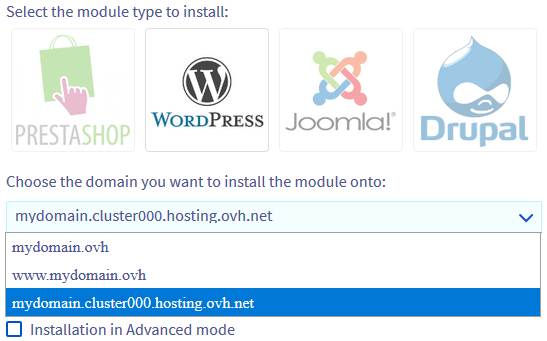
Cliquez sur les onglets ci-dessous pour afficher successivement chacune des 4 étapes.
Accédez à la page , puis choisissez l’hébergement web concerné.


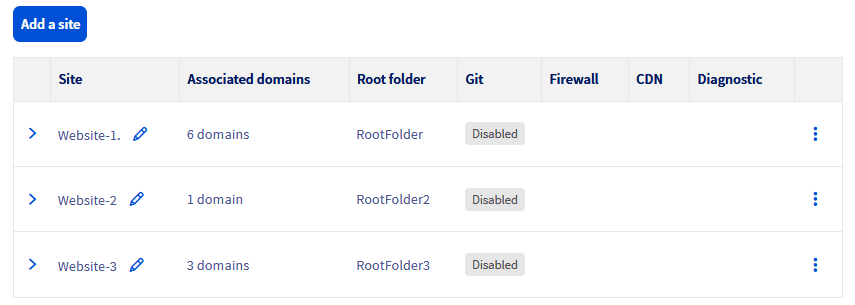
« Une erreur s’est produite lors du chargement des informations (You need at least one free database) »

Ce message apparaît quand vous lancez l’installation de votre « module en 1 clic » lorsque vous n’avez pas ou plus la possibilité de créer une nouvelle base de données associée à votre hébergement web.
Solution n°1 : commander une nouvelle base de données
Si vous n’avez plus de bases de données incluses avec votre hébergement web, vous pouvez commander une nouvelle base de données Start SQL tout en l’associant à votre hébergement web actuel. Vous pourrez ensuite relancer l’installation du « module en 1 clic ». Si vous avez besoin de plus d’espace de stockage (supérieur à 1 Go), nous vous recommandons plutôt d’utiliser notre service Web Cloud Databases.
Cliquez sur les onglets ci-dessous pour afficher successivement chacune des 2 étapes.
Accédez à la page , puis choisissez l’hébergement web concerné.
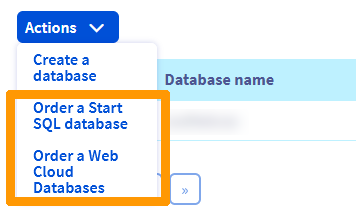
Une fois terminé, vous serez en mesure d’installer un nouveau « module en 1 clic ».
Pour rappel, n’hésitez pas à consulter au préalable nos offres de base de données unitaires start SQL, ainsi que notre offre Web Cloud Databases.
Solution n°2 : modifier votre offre d’hébergement web
Retrouvez le comparatif de nos différentes offres d’hébergement.
Cliquez sur les onglets ci-dessous pour afficher successivement chacune des 2 étapes.
Accédez à la page , puis choisissez l’hébergement web concerné.
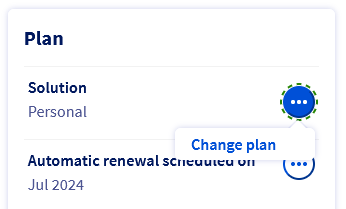
Les offres Pro, Performance, Agency, Agency Plus et Agency Max vous permettront de créer davantage de « modules en 1 clic », chacun associé à une base de données indépendante. Les offres Performance, Agency, Agency Plus et Agency Max vous permettront aussi d’activer gratuitement un serveur Web Cloud Databases.
Une fois terminé, vous serez en mesure d’installer un nouveau « module en 1 clic ».
Solution n°3 : supprimer une base de données inutilisée
L’opération de suppression d’une base de données est définitive. Elle entraîne également la suppression des sauvegardes de la base de données concernée. En cas de doutes, contactez votre webmaster ou l’un de nos partenaires.
Pour supprimer une base de données, cliquez sur les onglets ci-dessous pour afficher successivement chacune des 2 étapes.
Accédez à la page , puis choisissez l’hébergement web concerné.
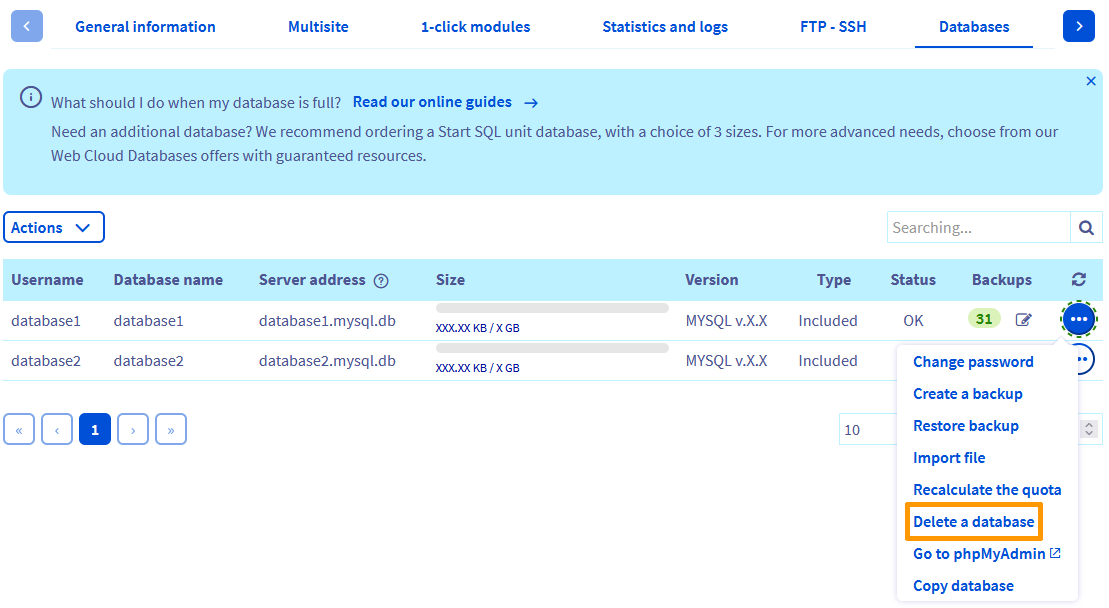
Une fois terminé, vous serez en mesure d’installer un nouveau « module en 1 clic ».
Solution n°4 : installer votre « module en 1 clic » sur une base de données déjà utilisée
Pour installer votre « module en 1 clic » sur une base de données déjà existante, vous devrez utiliser la fonctionnalité d’installation en mode avancé d’un nouveau « module en 1 clic ».
Pour retrouver les identifiants de votre base de données, consultez notre guide Installer votre site web avec un « module en 1 clic » (CMS).
Si vous possédez un serveur Web Cloud Databases, vous pouvez créer une base de données de la taille de votre choix, dans la limite de l’espace disque allouée.
Une fois terminé, vous serez en mesure d’installer un nouveau « module en 1 clic ».
Dans cette situation, vous pourrez sauvegarder les données d’un seul site web en utilisant un script PHP ou une commande SSH.
Pour toute question sur les manipulations à réaliser, contactez la communauté OVHcloud ou l’un de nos partenaires.
Nous ne serons pas en mesure de vous apporter une assistance sur ce sujet.
Votre « module en 1 clic » s’affiche sur une adresse web de type « xxxxx.cluster0xx.hosting.ovh.net »

Après avoir réalisé toutes les sauvegardes nécessaires, supprimez votre « module en 1 clic », puis sa base de données. Relancez ensuite l’installation de votre « module en 1 clic » sur le nom de domaine souhaité.
« Le répertoire d’installation n’est pas vide »
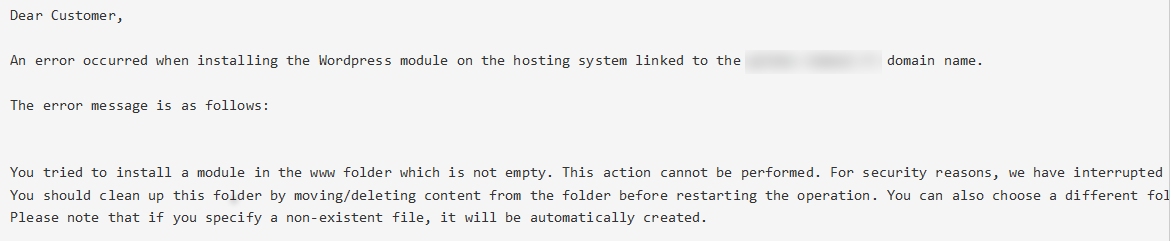
Après avoir lancé la création de votre « module en 1 clic », vous avez reçu un e-mail indiquant que le répertoire d’installation de votre « module en 1 clic » n’est pas vide.
Ce message signifie que le Dossier racine du site web sur lequel est associé votre nom de domaine contient déjà un ou plusieurs fichiers ou dossiers.
Pour relier votre nom de domaine à un autre site web (dossier racine), cliquez sur les onglets ci-dessous pour afficher successivement chacune des 4 étapes.
Accédez à la page , puis choisissez l’hébergement web concerné.
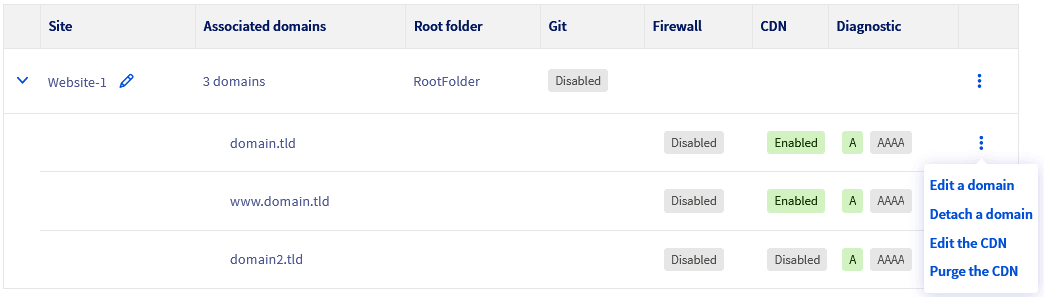
Vous pouvez également vous connecter à votre hébergement web via le protocole FTP, puis supprimer le contenu du dossier. Ceci après l’avoir sauvegardé en local ou après l’avoir vidé en déplaçant tout son contenu dans un autre répertoire FTP.
« Either no configuration (ovhConfig or runtime), or the current configuration is not valid (please, double check the module’s requirement) (as a reminder, the global configuration is used for module). »
Ce message indique que le fichier « .ovhconfig » est inexistant ou invalide pour installer votre « module en 1 clic ». Ce fichier contient la version de PHP et l’environnement d’exécution appliqués à votre hébergement web.
Il est recommandé d’utiliser la version de PHP la plus récente possible. Avant de changer la configuration du fichier « .ovhconfig », si vous disposez d’autres sites web sur votre hébergement web, assurez-vous que ces derniers sont compatibles avec la nouvelle version de PHP et/ou le nouvel environnement d’exécution que vous allez appliquer sur votre hébergement web.
Pour vérifier cette configuration, consultez notre guide « Modifier la configuration de son hébergement web ».
« Une erreur s’est produite lors du chargement des informations (There is not enough space on your hosting (you need at least xxx MB)) »

Ce message indique que l'espace de stockage FTP de votre hébergement web comporte un volume de données trop important.
Solution n°1 : supprimer des données pour libérer de l’espace de stockage FTP
Dans ce cas, supprimez (ou déplacez) vos données pour installer un nouveau « module en 1 clic ».
Dans cette situation, connectez-vous en FTP à votre hébergement web, sauvegardez localement vos données, puis supprimez les fichiers qui ne sont pas nécessaires au fonctionnement de votre site web.
Pour toute question concernant la suppression de données pour réduire la quantité de données sur votre hébergement web, contactez notre communauté d’utilisateurs ou les partenaires OVHcloud.
Le support OVHcloud n’est pas habilité à vous apporter une assistance à ce sujet.
Solution n°2 : modifier votre offre d’hébergement web
Retrouvez le comparatif de nos différentes offres d’hébergement web.
Cliquez sur les onglets ci-dessous pour afficher successivement chacune des 2 étapes.
Accédez à la page , puis choisissez l’hébergement web concerné.
Les offres Pro, Performance, Agency, Agency Plus et Agency Max vous permettront de créer davantage de « modules en 1 clic », chacun associé à une base de données indépendante. Les offres Performance, Agency, Agency Plus et Agency Max vous permettront aussi d’activer gratuitement un serveur Web Cloud Databases.
« Impossible de se connecter à la base de données »

Après avoir lancé l’installation de votre « module en 1 clic » en mode avancé, vous avez reçu un e-mail indiquant que votre « module en 1 clic » ne peut pas se connecter à la base de données indiquée.
Vous devez donc vérifier les identifiants de votre base de données. Pour les retrouver, consultez ce guide.
Supprimez ensuite votre « module en 1 clic ». Pour cela, cliquez sur les onglets ci-dessous pour afficher successivement chacune des 2 étapes.
Accédez à la page , puis choisissez l’hébergement web concerné.
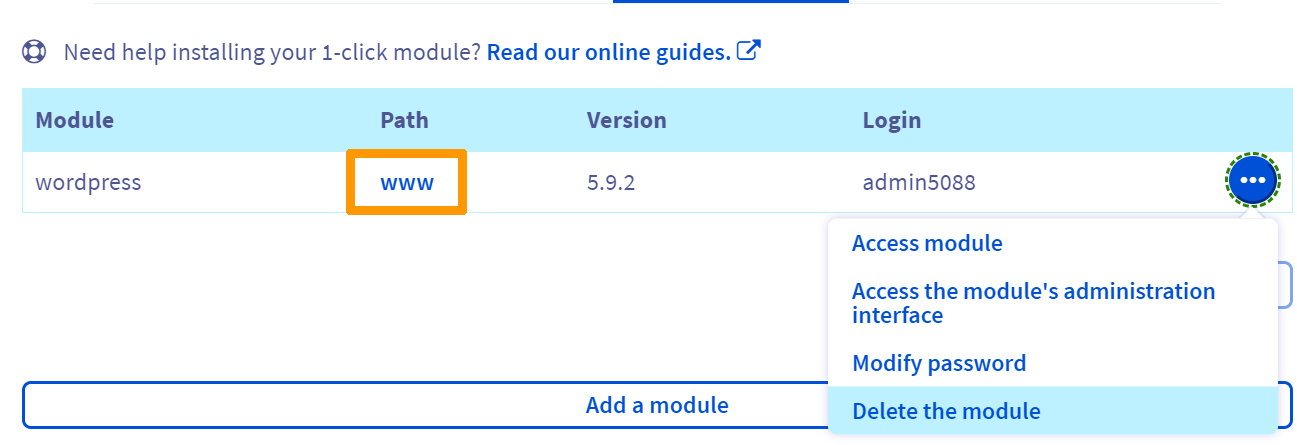
Puis relancez l’installation d’un nouveau « module en 1 clic ».
« You have insufficient rights on this database. »

Ce message apparaît exclusivement lors de l’installation d’un « module en 1 clic » en mode avancé. Votre base de données ne peut plus être modifiée, car la quantité de données qu’elle contient dépasse la limite autorisée. Dans ce cas, votre base de données est bloquée en lecture seule.
Dans cette situation, installez votre « module en 1 clic » en passant par le mode « simple » ou choisissez une autre base de données lors de son installation en mode avancé. Si besoin, commandez une offre de bases de données complémentaire.
Si vous ne disposez pas d’autres bases de données et que vous ne souhaitez pas commander une offre complémentaire, importez localement une copie de votre base, puis supprimez les données inutiles.
Supprimer des éléments dans votre base de données peut entraîner une coupure de votre site web.
Pour toute question complémentaire, contactez notre communauté d’utilisateurs ou les partenaires OVHcloud.
Nous ne serons pas en mesure de vous apporter une assistance sur ce sujet.
« Can’t connect to database 'xxxxxxxx' at 'xxxxxx-xxx.eu.clouddb.ovh.net'. The error is: Access denied for user 'xxxx'@'xxxxxxxx' (using password: YES) »

Vous avez lancé l’installation d’un « module en 1 clic » en mode avancé sur une base de données située sur un serveur Web Cloud Databases. Vous avez reçu ce message d’erreur par e-mail. Il signifie que l’utilisateur indiqué lors de l’installation ne possède pas les droits suffisants sur la base de données ou que les identifiants indiqués sont incorrects.
Dans cette situation, modifiez tout d’abord les droits de l’utilisateur concerné, afin qu’il dispose des droits Administrateur ou en Lecture/écriture sur la base de données.
Vérifiez également ses identifiants en vous connectant directement à votre serveur de bases de données, puis relancez l’installation de votre « module en 1 clic ».
« Can’t connect to database 'xxxxxxxx' at 'xxxxxxxx.mysql.db'. The error is: Unknown MySQL server host 'xxxxxxxx.mysql.db' »

Vous avez lancé l’installation d’un « module en 1 clic » en mode avancé sur une base de données située sur un serveur Web Cloud Databases. Vous avez reçu ce message d’erreur par e-mail. Il signifie que le nom de serveur de bases de données que vous avez indiqué est incorrect.
Pour retrouver le nom de votre serveur de bases de données, cliquez sur les onglets ci-dessous pour afficher successivement chacune des 2 étapes.
Accédez à la page , puis choisissez la solution concernée.

Votre ancien site web continue de s’afficher
Cliquez sur les onglets ci-dessous pour afficher successivement chacune des 2 étapes.
Accédez à la page , puis choisissez l’hébergement web concerné.
Ce dysfonctionnement peut avoir plusieurs causes :
-
Vérifiez que le nom de domaine que vous consultez (« domain.tld ») est bien celui avec lequel vous venez de faire l’installation du « module en 1 clic ».
-
Si vous avez effectué récemment un changement dans la zone DNS active/serveurs DNS de votre nom de domaine ou un transfert de nom de domaine. Patientez jusqu’à ce que ces opérations soient finalisées (4-24 heures pour une modification dans la zone DNS et 24-48 heures pour une modification des serveurs DNS). N’oubliez pas également de redémarrer vos appareils (PC, smartphone, box, etc.) et à vider le cache de votre navigateur internet.
-
Votre nom de domaine est toujours relié à votre ancien hébergement web. Modifiez dans ce cas la zone DNS active associée à votre nom de domaine ou ses serveurs DNS. Si la zone DNS active de votre nom de domaine n’est pas gérée chez OVHcloud, contactez votre fournisseur DNS à ce sujet.
Le mot de passe « Administrateur » d’accès à « l’interface d’administration » de votre module en 1 clic ne fonctionne pas
En cas de rejet de votre mot de passe actuel d’accès à l’interface d’administration de votre Content Management System (CMS), consultez le paragraphe « Modifier le mot de passe de votre module » de notre documentation sur la gestion de votre module en 1 clic.
Le préfixe des tables de votre base de données est déjà utilisé sur votre base de données
Cette erreur ne concerne que les installations de « modules en 1 clic » en mode avancé.
Elle vous informe par e-mail que, lors de la tentative d’installation du « module en 1 clic », vous avez renseigné un préfixe de tables déjà utilisé sur la base de données précédemment sélectionnée pour installer votre « module en 1 clic ». L’installation est alors annulée.
Relancez l’installation avec un autre préfixe de tables ou une autre base de données pour corriger la situation.
Les DNS du nom de domaine ne pointent pas vers un hébergement web OVHcloud
Cette erreur vous informe que les entrées DNS du nom de domaine utilisé pour votre site web ne pointent pas vers un hébergement web OVHcloud. Or il n’est pas possible d’installer un « module en 1 clic » sur un domaine qui ne pointe pas sur un hébergement OVHcloud. Pour résoudre cette situation, vous devez éditer votre zone DNS. Pour en savoir plus sur les adresses IP à renseigner, lisez le guide Liste des adresses IP des clusters et hébergements web. Vous devrez ensuite Éditer votre zone DNS. Si votre zone DNS n’est pas hébergée chez OVHcloud, contactez votre fournisseur de zone DNS afin qu’il effectue le nécessaire.
Une fois terminé, relancez l’installation d’un nouveau « module en 1 clic ».
Votre base de données nécessite d’être en version « X », or celle-ci est actuellement en version « Y »
Ce message reçu par e-mail vous informe que la version de votre base de données est trop ancienne pour installer votre « module en 1 clic ».
Vous retrouverez dans ce même e-mail la version dans laquelle votre base de données doit se trouver. Trois possibilités s’offrent à vous :
- Mise à jour du Système de Gestion de Base de Données (SGBD tels que MySQL, PostgreSQL, MariaDB, etc.) dans une version plus récente.
- Installation d’une nouvelle base de données associée à votre hébergement web. Ceci en vous assurant que le SGBD et la version sont compatibles avec le « module en 1 clic » souhaité.
- Si vous possédez un serveur Web Cloud Databases, vérifiez que votre serveur utilise le bon SGBD et la bonne version puis créez la base de données de votre choix.
Une fois terminé, relancez l’installation d’un nouveau « module en 1 clic ».
Aller plus loin
Installer son site avec les modules en 1 clic
Les problèmes récurrents lors de l’utilisation d’un logiciel FTP
Pour des prestations spécialisées (référencement, développement, etc), contactez les partenaires OVHcloud
Si vous souhaitez bénéficier d’une assistance à l’usage et à la configuration de vos solutions OVHcloud, nous vous proposons de consulter nos différentes offres de support.
Échangez avec notre communauté d’utilisateurs.