
Gérer les charts Helm dans OVHcloud Managed Private Registry
Découvrez comment gérer les charts Helm dans OVHcloud Managed Private Registry
Le service OVHcloud Managed Private Registry est un registre cloud-native composite qui prend en charge à la fois la gestion des images de conteneurs et celle des charts Helm.
Ce guide explique comment gérer les charts Helm dans le service OVHcloud Managed Private Registry : comment envoyer des charts et comment les utiliser.
Avant de commencer
Ce tutoriel suppose que vous disposez déjà d'un cluster OVHcloud Managed Kubernetes fonctionnel et que vous savez l'utiliser. Pour en savoir plus sur ces sujets, consultez la documentation Déployer une application Hello World. Helm doit être installé sur votre cluster (consultez le guide « Installer Helm » pour plus d'informations).
Vous devez également disposer d'un OVHcloud Managed Private Registry fonctionnel et avoir suivi les guides Créer un registre privé, Se connecter à l'interface, Gérer les utilisateurs et les projets, Créer et utiliser des images privées et Utiliser Managed Private Registry avec OVHcloud Managed Kubernetes.
Prérequis
Installer Helm v3.8+
Vérifiez que Helm est installé dans la version requise :
Si la version est antérieure à v3.8.0, suivez les instructions officielles pour installer Helm dans sa dernière version.
En pratique
Préparer un chart Helm
Pour réaliser ce tutoriel, vous avez besoin d'un chart Helm à envoyer dans votre OVHcloud Managed Private Registry.
Si vous disposez déjà d'un chart Helm sur votre système de fichiers, vous pouvez l'utiliser pour l'exemple. Dans cette section, nous partons du principe que vous n'en avez aucun. Nous utilisons un chart Helm bien connu, souvent pris comme exemple : le chart WordPress.
Télécharger le chart
La première étape consiste à télécharger le chart WordPress à l'aide de helm :
Le chart Helm WordPress est téléchargé sous la forme d'un fichier tgz.
Inspecter le chart (facultatif)
Le fichier que vous avez téléchargé est un chart Helm empaqueté, pratique pour le télécharger et pour l'envoyer dans votre OVHcloud Managed Private Registry. Décompressons-le afin d'y jeter un œil et de mieux comprendre sa structure.
Un chart décompressé est organisé comme un ensemble de fichiers dans un répertoire. Le nom du répertoire est le nom du chart (sans information de version). Le chart décrivant WordPress doit donc être stocké dans un dossier « wordpress/ ».
À l'intérieur de ce répertoire, Helm attend une structure correspondant à celle-ci :
Décompressons le chart Helm :
Comme prévu, le fichier est décompressé dans un dossier wordpress, contenant les fichiers et dossiers requis :
Vous pouvez maintenant supprimer le fichier tgz, puisque nous allons le recréer.
Pour empaqueter un chart depuis un répertoire de chart, utilisez helm package :
Le chart empaqueté est créé, avec la version ajoutée au nom du fichier :
Gérer les charts Helm via la CLI Helm
Connexion
Avant de pouvoir faire un pull ou un push de charts Helm, connectez-vous à Harbor :
Par exemple :
Push d'un chart Helm
Envoyez un chart dans un registre :
Par exemple, pour pousser le chart Helm WordPress en version « 18.1.14 » dans le projet Harbor nommé « private » :
Pull d'un chart Helm
Téléchargez un chart depuis un registre :
Par exemple, pour récupérer le chart Helm WordPress en version « 18.1.14 » depuis le projet Harbor nommé « private » :
Un nouveau fichier doit apparaître :
Installation d'un chart Helm
Installez un chart sur un cluster Kubernetes :
Par exemple, pour installer le chart Helm WordPress en version « 18.1.14 » depuis le projet Harbor nommé « private » :
Gérer les charts Helm via l'interface Harbor
Les charts poussés dans le registre compatible OCI de Harbor sont traités comme n'importe quel autre type d'artefact.
Nous pouvons les lister, les copier, les supprimer, modifier leurs labels, obtenir leurs détails, ajouter ou retirer des tags, exactement comme pour les images de conteneurs.
Dans l'exemple suivant, nous avons poussé le chart Helm WordPress en version 18.1.14 et l'image Docker WordPress en version 6.4.1 :
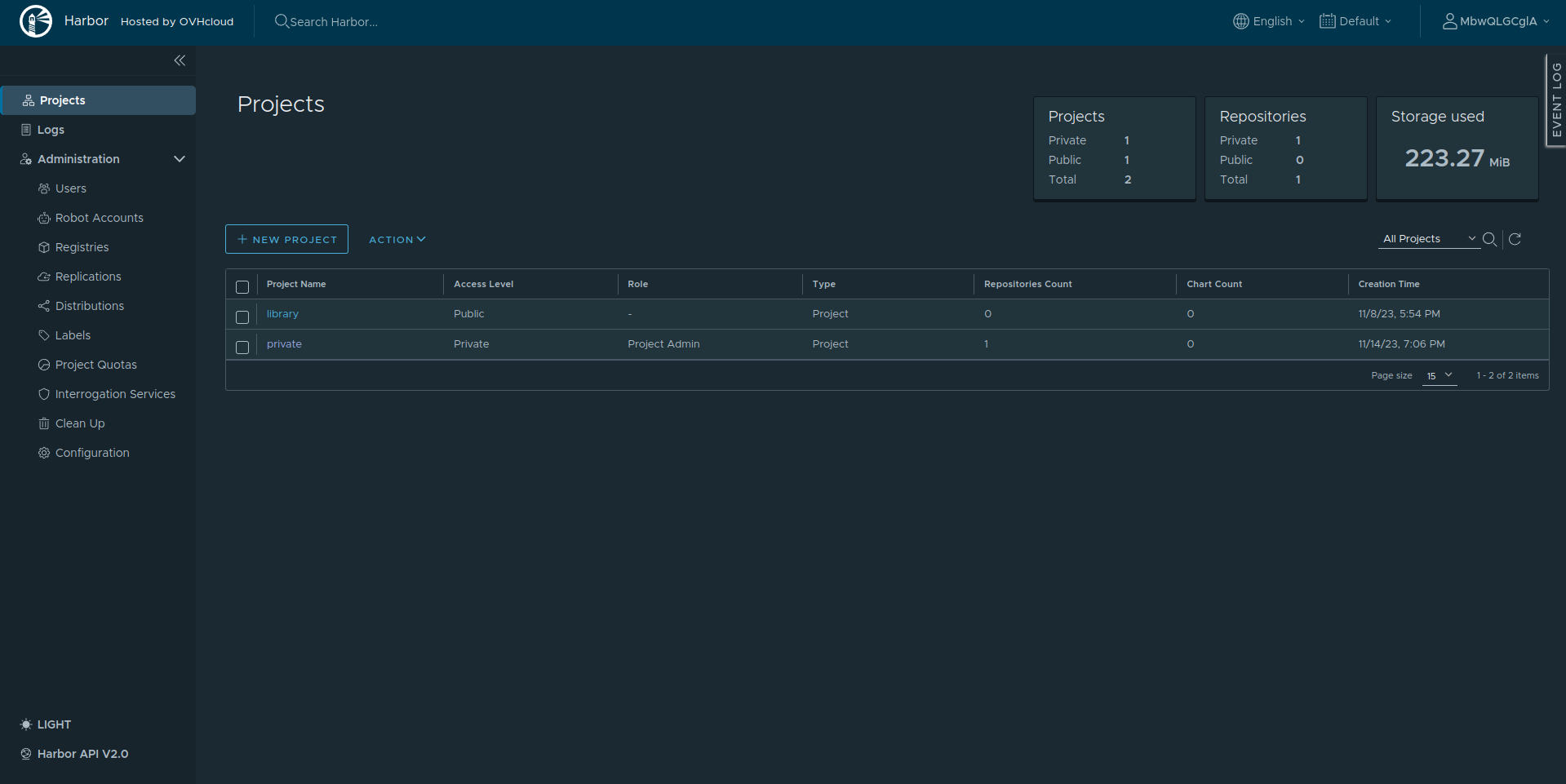
Cliquez sur le nom du projet private pour lister ses dépôts :
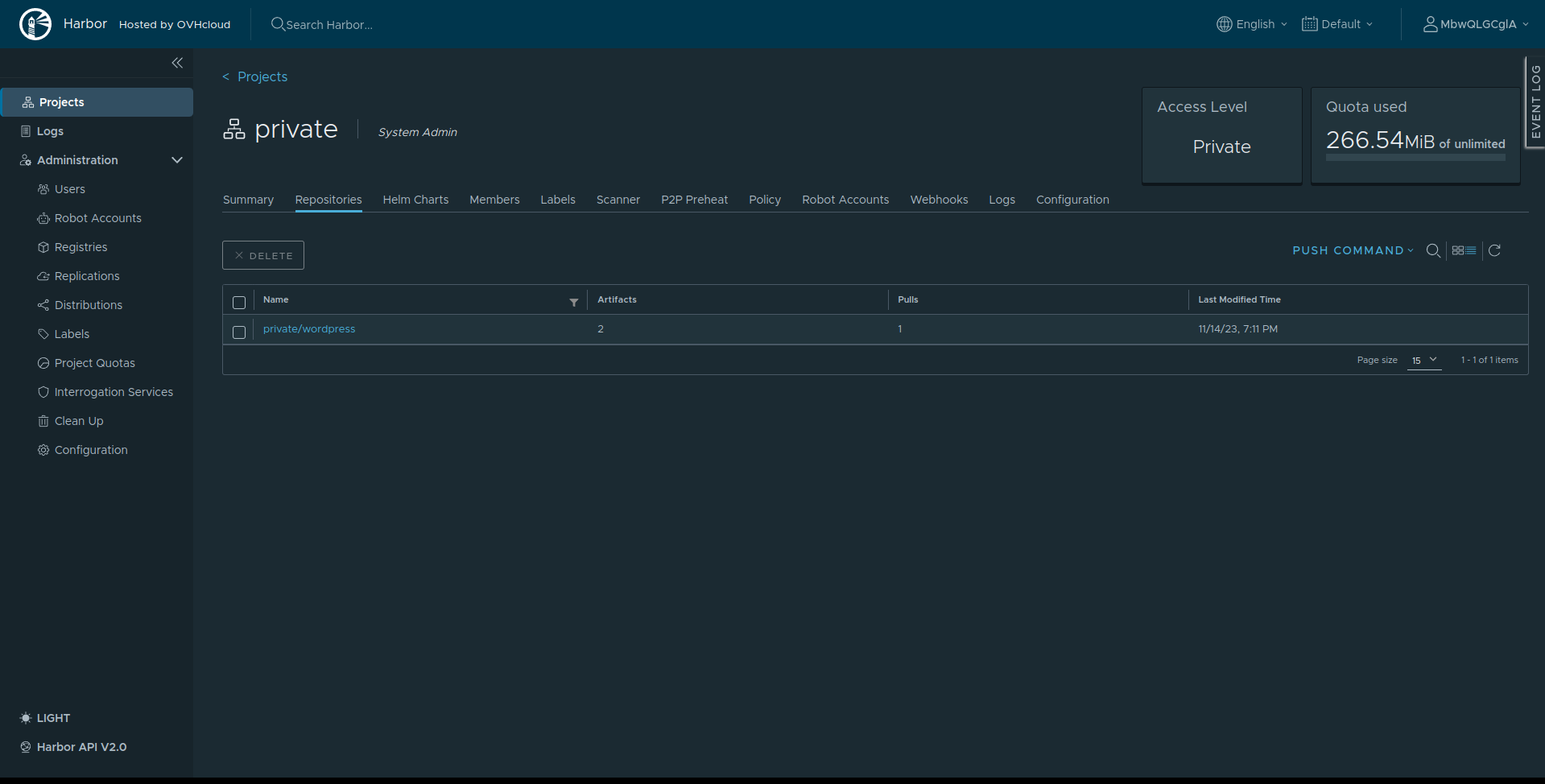
Cliquez ensuite sur le nom du dépôt private/wordpress pour afficher ses 2 artefacts : l'image Docker et le chart Helm. Le logo à gauche du hash de l'artefact permet de les différencier :
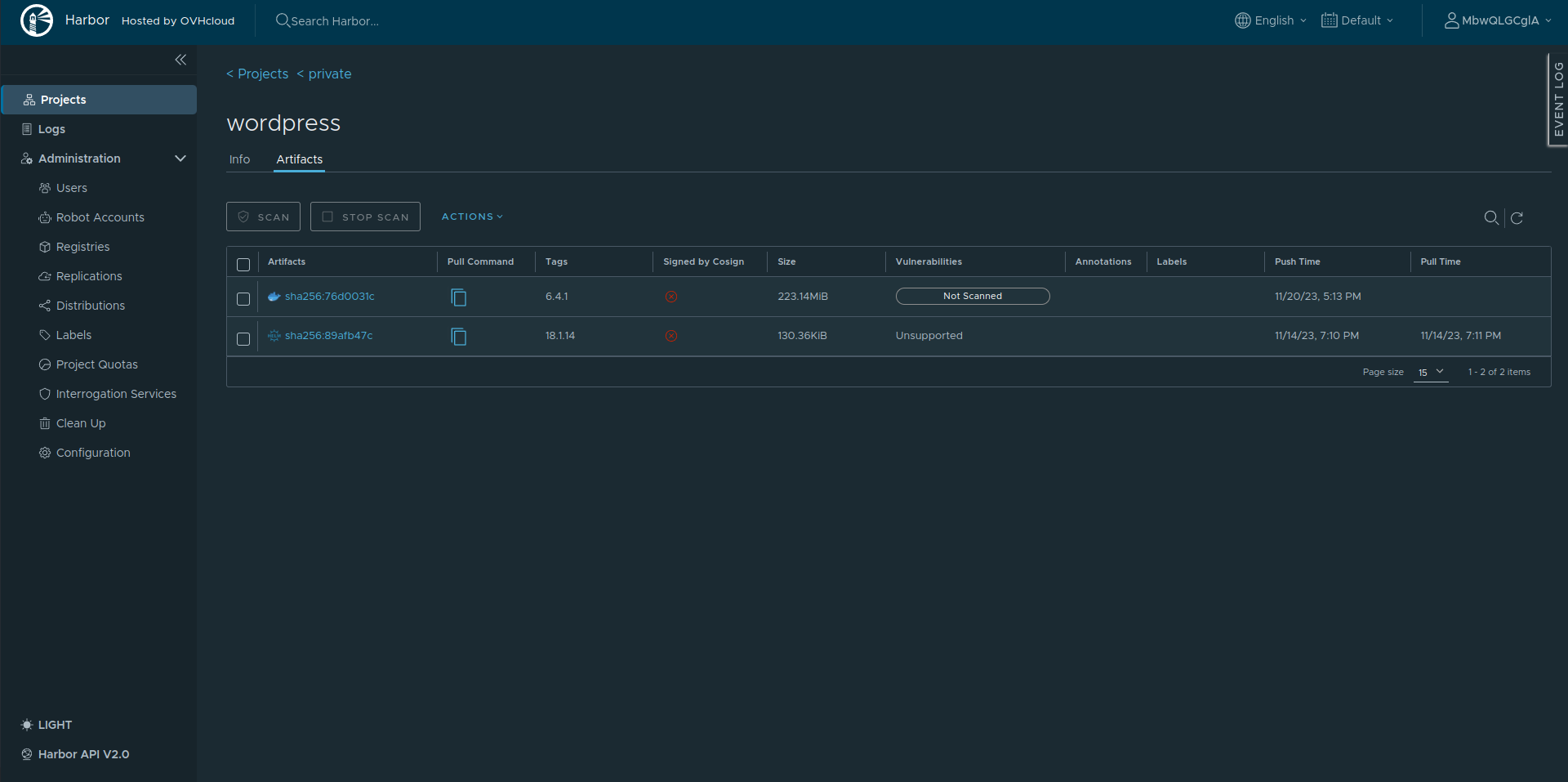
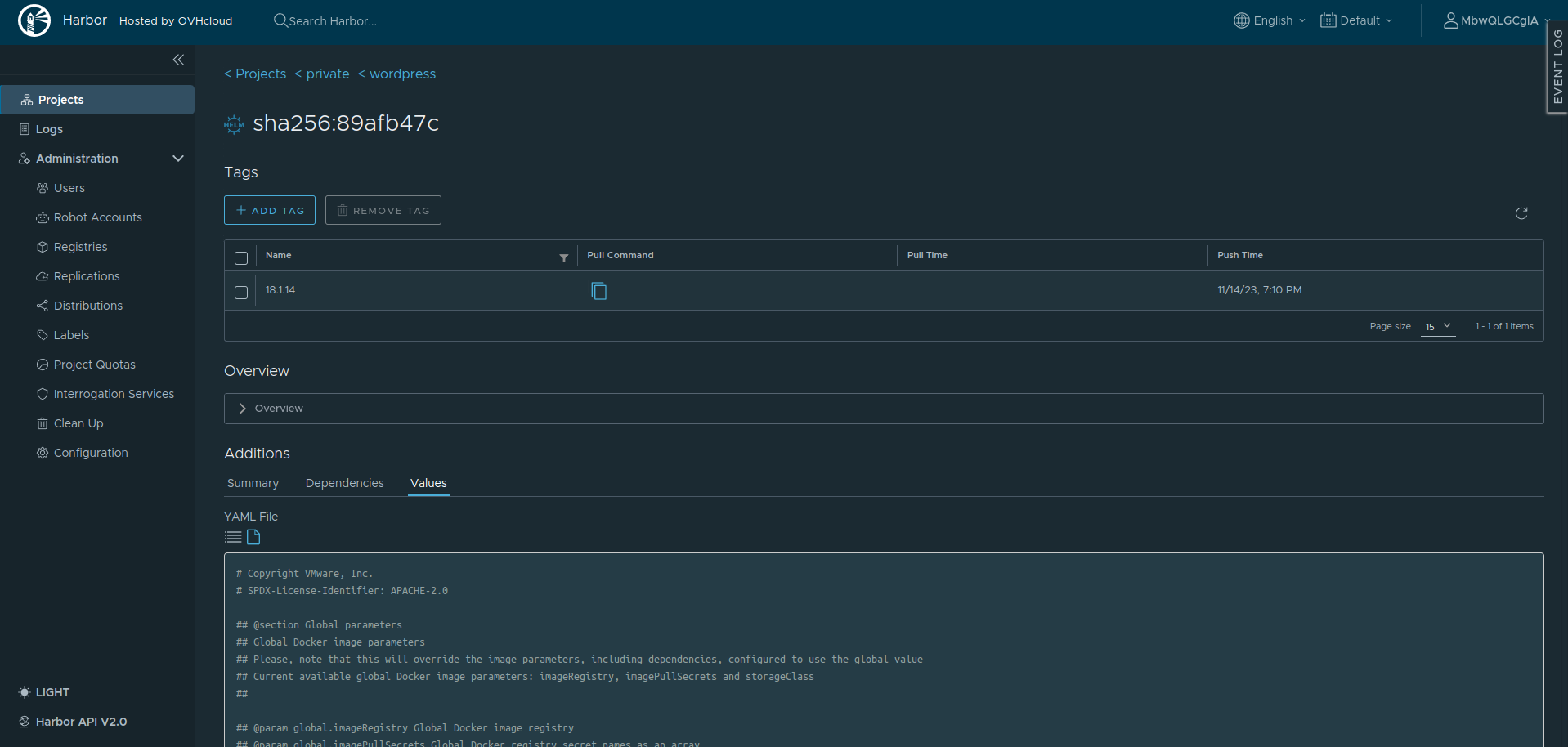
Enfin, cliquez sur le hash du second artefact pour afficher les détails du chart Helm :
Aller plus loin
Pour obtenir une vue d'ensemble du service OVHcloud Managed Private Registry, consultez le site OVHcloud Managed Private Registry.
- Échangez avec notre communauté d'utilisateurs.