
Gérer les utilisateurs sur le Game Panel
Créez et gérez des comptes utilisateurs avec des permissions granulaires sur le Game Panel OVHcloud pour contrôler l'accès à vos serveurs de jeu.
Objectif
Le Game Panel OVHcloud permet de créer et gérer des comptes utilisateurs avec des permissions granulaires. Vous pouvez contrôler les accès au niveau global ou par serveur, en attribuant des rôles prédéfinis ou des permissions personnalisées.
Ce guide vous explique comment gérer les utilisateurs sur le Game Panel OVHcloud.
Prérequis
- Un VPS ou un serveur dédié dans votre compte OVHcloud avec la fonctionnalité Game Panel activée.
- Un accès administrateur au Game Panel. Consultez le guide Se connecter au Game Panel.
En pratique
Étape 1 — Accéder à l'administration des utilisateurs
Cliquez sur User Administration dans le menu de gauche du Game Panel.
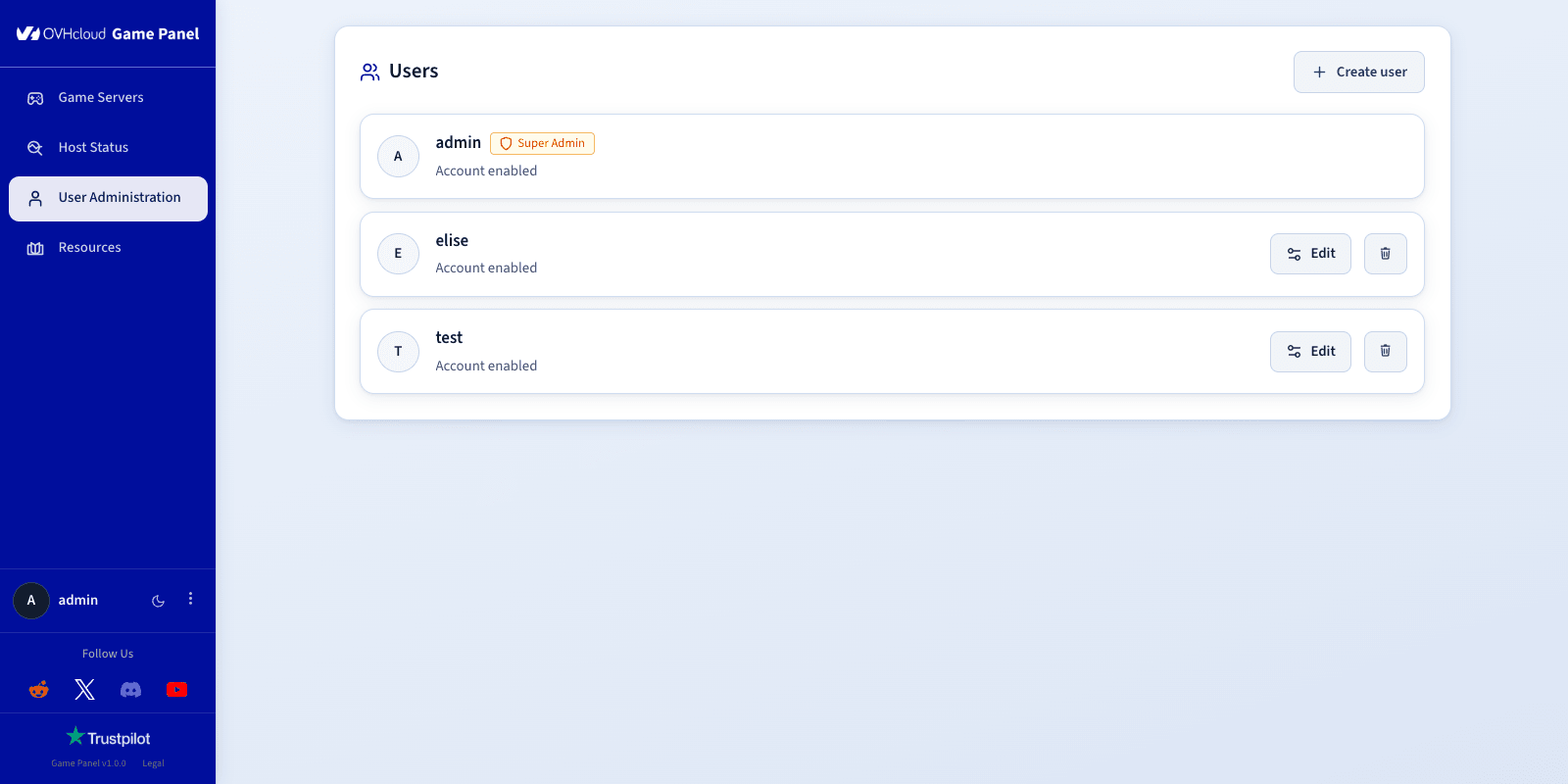
La liste des utilisateurs existants s'affiche. Utilisez Edit ou Delete user pour modifier ou supprimer un utilisateur.
Étape 2 — Créer un nouvel utilisateur
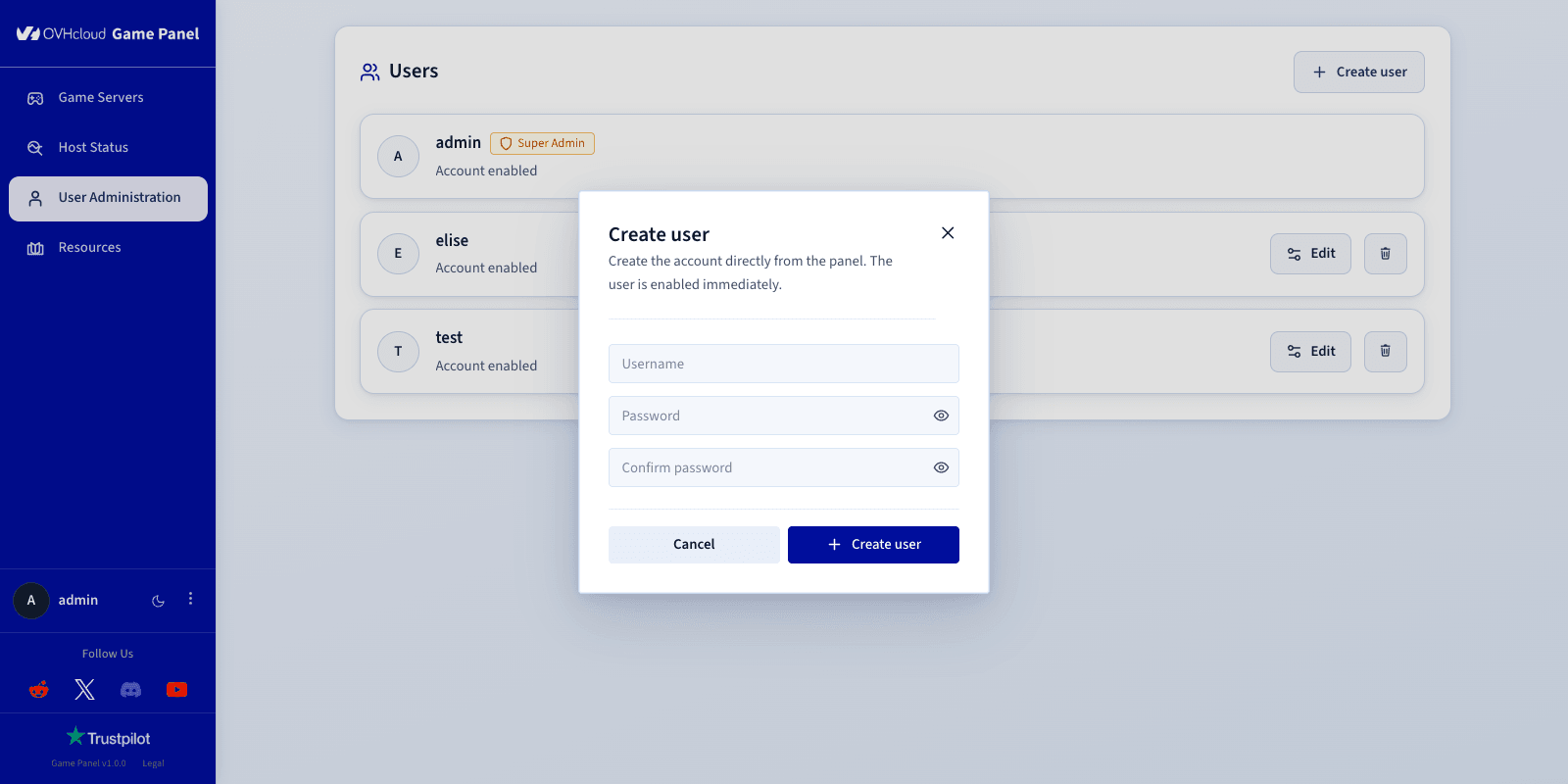
Cliquez sur Create user en haut à droite.
Remplissez les champs suivants :
- User name : le nom d'utilisateur (par exemple,
Florian). - New password : un mot de passe sécurisé.
- Retype new password : confirmez le mot de passe.
Étape 3 — Configurer les permissions par serveur
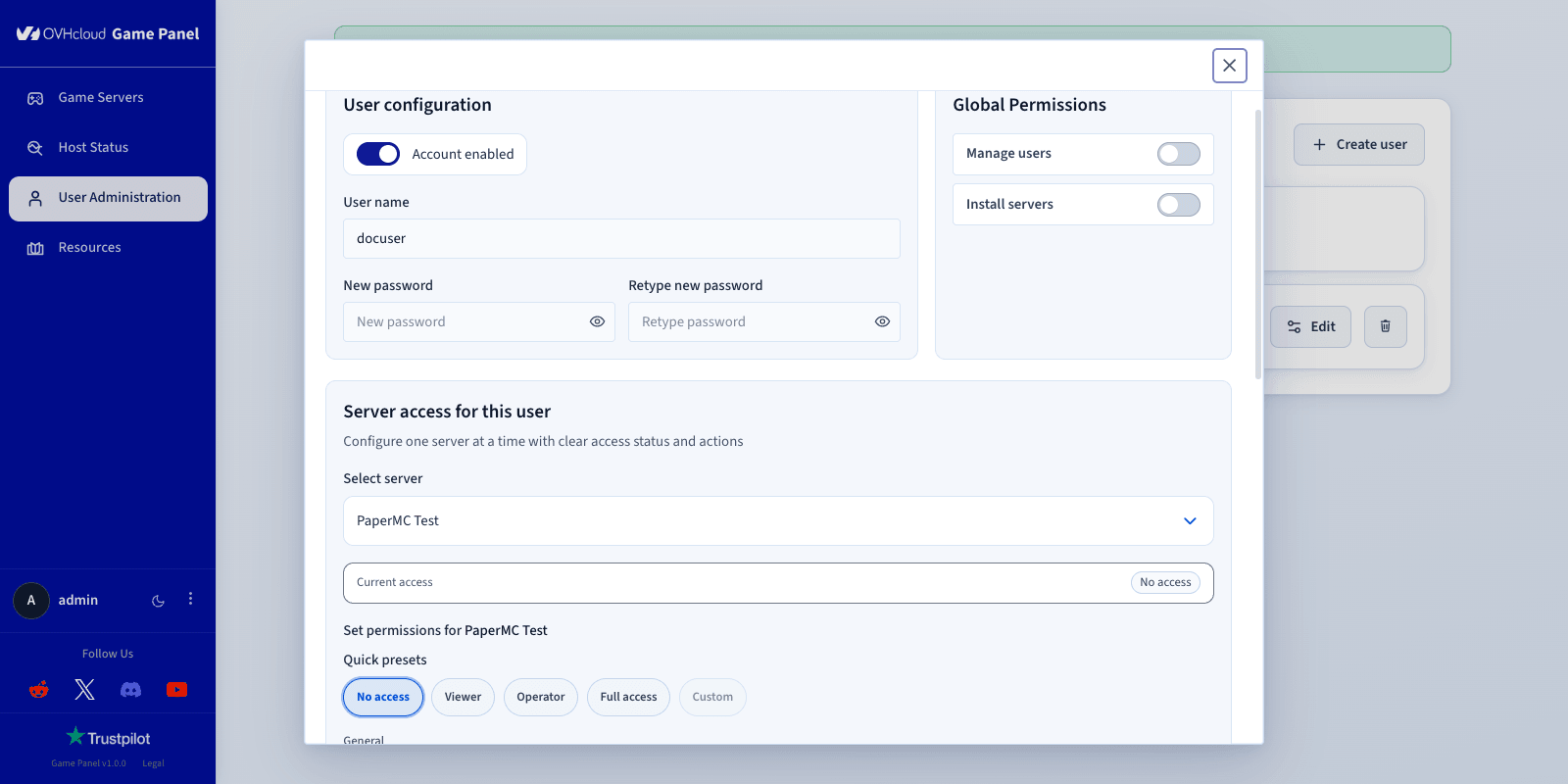
Sous Server access for this user, choisissez un serveur dans la liste déroulante.
Définir un niveau d'accès
Des préréglages rapides sont disponibles :
Personnaliser les permissions
Activez les boutons correspondant aux actions spécifiques, regroupés par catégorie :
General
- Start/Stop/Restart : démarrer, arrêter ou redémarrer le serveur.
- Read server logs : consulter les logs du serveur.
- Access server console : accéder à la console du serveur.
- Edit container properties : modifier la configuration du conteneur du serveur.
- Manage environment variables : ajouter, modifier ou supprimer les variables d'environnement du serveur.
- Access container terminal : ouvrir le terminal du serveur.
- Delete server : supprimer le serveur.
File Manager
- Read files / Write files : lire et écrire les fichiers du serveur.
Scheduled Tasks
- View scheduled tasks : consulter les tâches planifiées du serveur.
- Manage scheduled tasks : créer et gérer les tâches planifiées.
Backups
- View backups : consulter les sauvegardes du serveur.
- Create backups : créer de nouvelles sauvegardes.
- Restore backups : restaurer une sauvegarde.
- Download backups : télécharger les archives de sauvegarde.
- Delete backups : supprimer les archives de sauvegarde.
- Rename backups : renommer les archives de sauvegarde.
- Edit backup settings : modifier la configuration de rétention des sauvegardes.
Étape 4 — Enregistrer les modifications
Cliquez sur Save changes pour confirmer.
Supprimer un utilisateur
Cliquez sur Delete user à côté de l'utilisateur à supprimer, puis confirmez la suppression.
Aller plus loin
Échangez avec notre communauté d'utilisateurs.