
Déployer un serveur 7 Days to Die sur le Game Panel
Déployez un serveur 7 Days to Die sur le Game Panel : installation automatisée, configuration des ports et connexion via la console.
Objectif
Le Game Panel vous permet de déployer un serveur 7 Days to Die avec une installation automatisée et la configuration des ports.
Ce guide vous explique comment déployer un serveur 7 Days to Die sur le Game Panel et vous y connecter.
Prérequis
- Un VPS ou un serveur dédié dans votre compte OVHcloud avec la fonctionnalité Game Panel activée.
- Un accès au Game Panel. Consultez le guide Se connecter au Game Panel.
Nos recommandations
En pratique
Étape 1 — Accéder au Game Panel
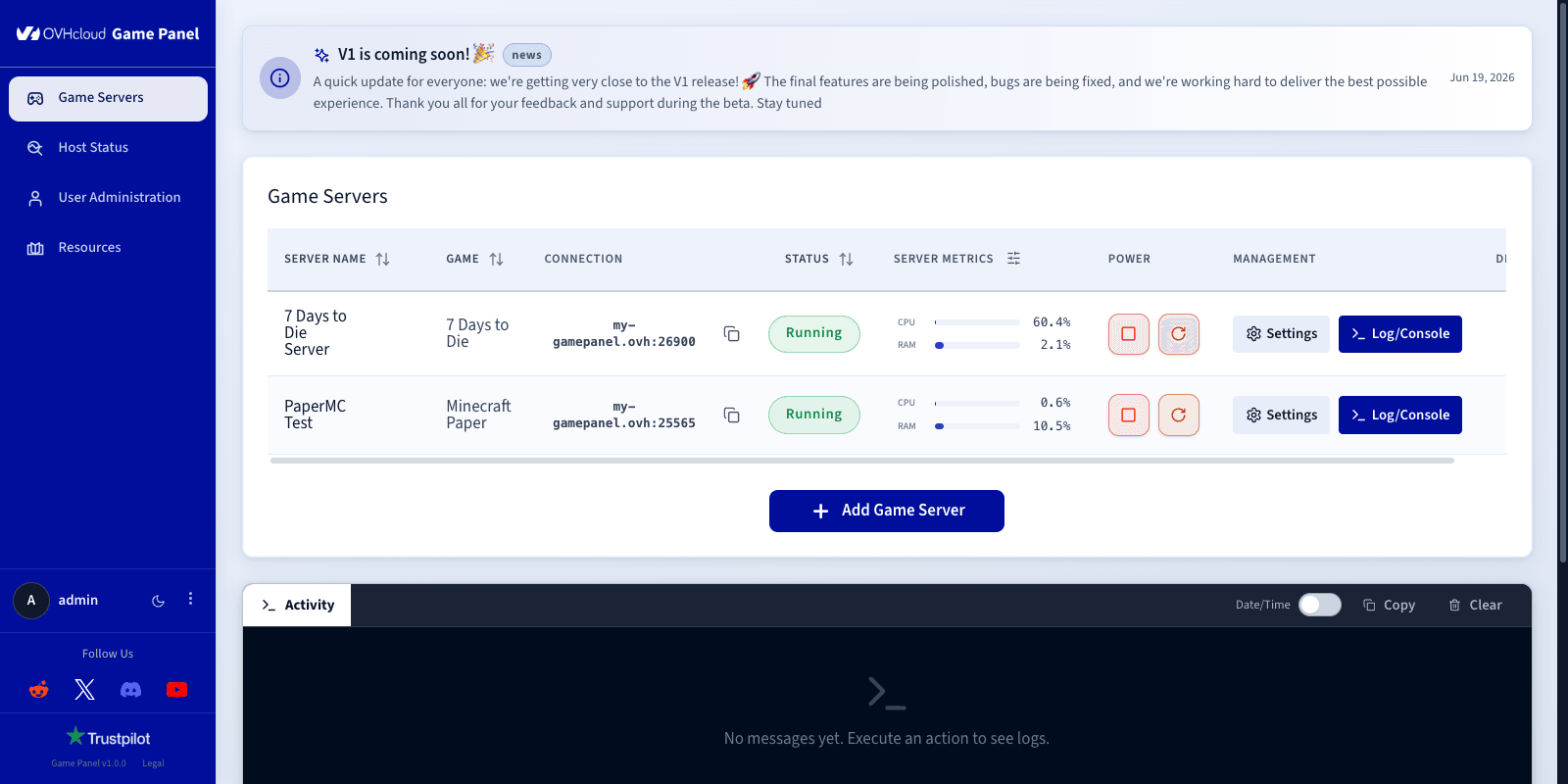
Connectez-vous à votre Game Panel. Rendez-vous dans la section Game Servers du menu de gauche et cliquez sur Add Game Server.
Étape 2 — Créer un serveur 7 Days to Die
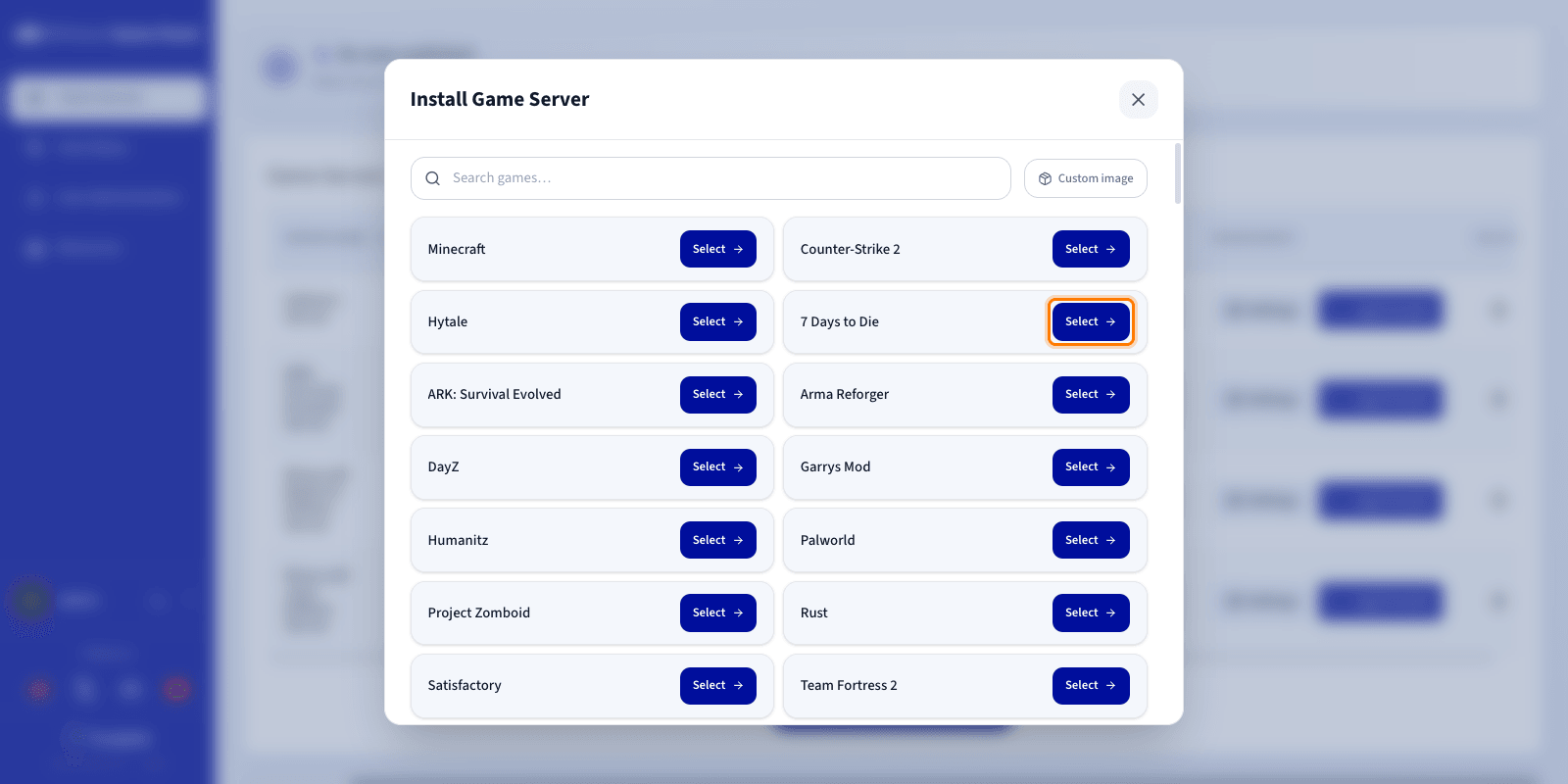
Sélectionnez 7 Days to Die dans la liste des jeux. Une fenêtre de configuration s'ouvre.
Étape 3 — Configurer le serveur 7 Days to Die
Saisissez un Server Name (par exemple, 7 Days to Die Server). Les ports réseau requis sont configurés automatiquement lors de l'installation.
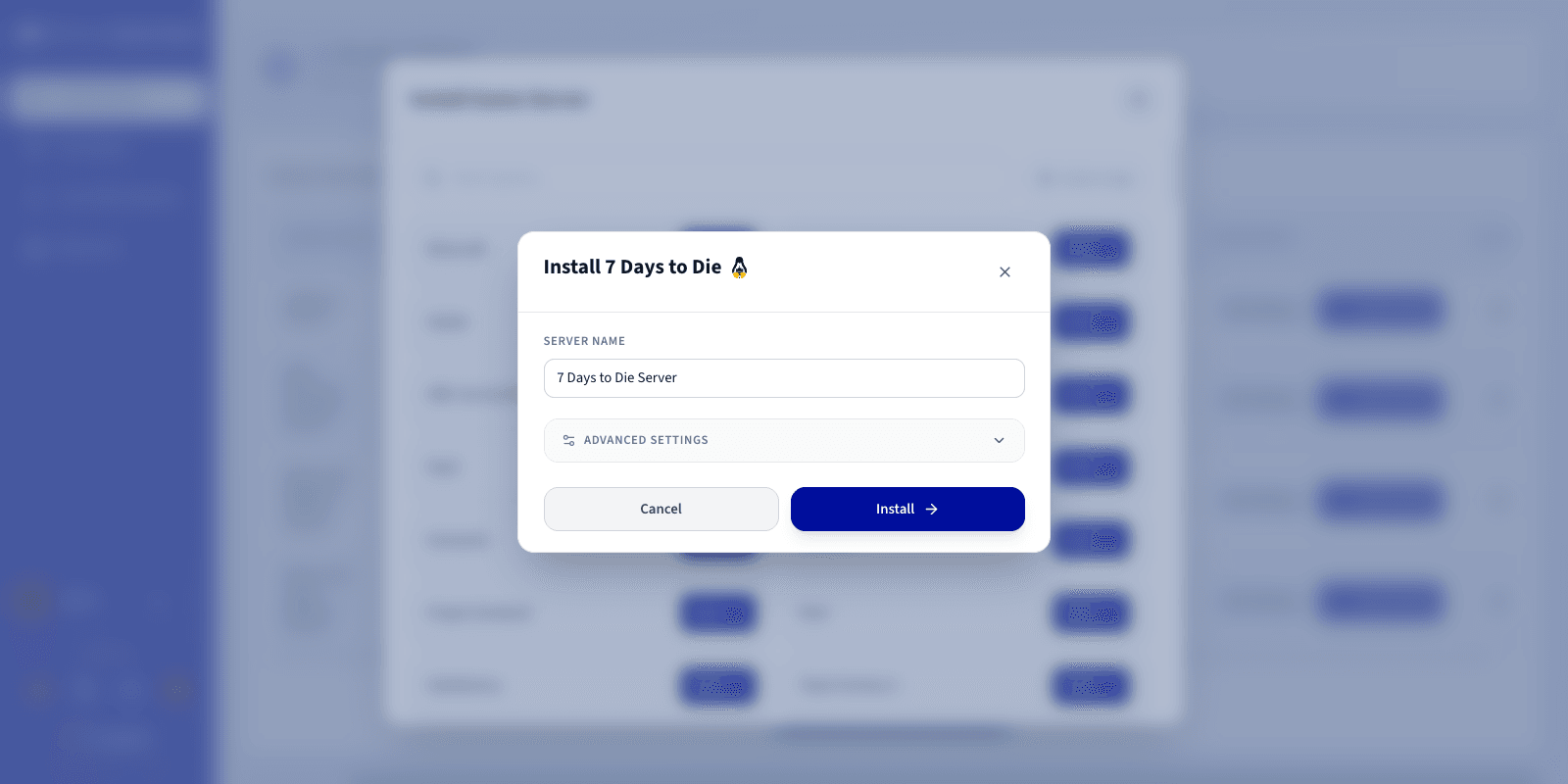
Vous pouvez développer Advanced settings pour ajuster des options telles que le mappage des ports (ports binding) et les limites de ressources. Les valeurs par défaut conviennent à la plupart des serveurs de jeu.
Étape 4 — Lancer l'installation
Cliquez sur Install. Le déploiement démarre automatiquement. Patientez quelques minutes le temps du téléchargement de l'image et de l'installation du serveur.
Étape 5 — Suivre l'installation
Cliquez sur Log/Console pour suivre la progression de l'installation en temps réel. Le statut affiche Installing.
Étape 6 — Vérifier que le serveur est en cours d'exécution
Vérifiez que le statut du serveur affiche Running et que l'activité CPU/RAM est visible.

Actions disponibles :
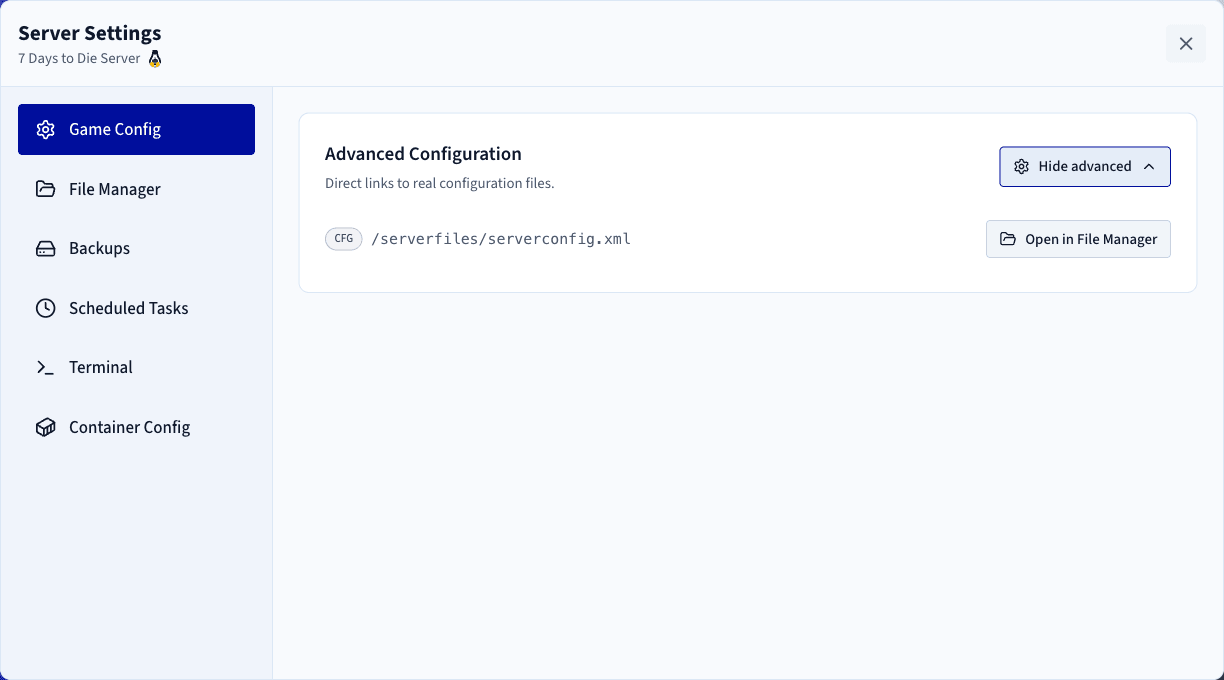
Log/Console: ouvrez la console pour suivre le démarrage et consultez les logs en cas de problème.Settings>Game Config: accédez aux paramètres du jeu.
Étape 7 — Confirmer la fin de l'installation
Le statut passe à Running une fois l'installation terminée.
Étape 8 — Récupérer les informations de connexion
Dans la colonne Connection de la liste Game Servers, copiez l'adresse IP et le port de votre serveur.
Étape 9 — Rejoindre votre serveur sur 7 Days to Die
Pour rejoindre depuis le jeu :
- Lancez 7 Days to Die et cliquez sur Join a Game.
- Collez l'adresse IP et le port issus de la colonne Connection.
- Cliquez sur Connect.
Bonnes pratiques
- Configurez les permissions via
User Administration. - Effectuez des sauvegardes régulières.
- Personnalisez les paramètres du jeu.
Pour aller plus loin, ajoutez des mods ou des configurations compétitives, ajustez le tickrate et les paramètres de performance, ou restreignez l'accès avec un mot de passe ou une liste blanche.
Aller plus loin
Échangez avec notre communauté d'utilisateurs.