
Video Center - Intégrer une vidéo sur votre site web
Copier le code embed de votre vidéo depuis Video Center et l’intégrer en moins de 5 minutes via iframe, éditeur CMS ou bloc HTML WordPress.
Objectif
OVHcloud Video Center est une plateforme d’hébergement vidéo qui génère un code d’intégration (iframe) permettant de diffuser vos vidéos sur n’importe quel site web.
Grâce à ce guide, votre vidéo hébergée sur Video Center sera visible sur votre site web, responsive sur mobile et ordinateur.
3 méthodes sont couvertes selon votre environnement :
- Code embed (iframe) : à utiliser si vous avez accès au code HTML de votre site web.
- Éditeur CMS (Content Management System) : adapté à Wix, Squarespace, Webflow, Joomla et autres CMS courants.
- WordPress sans plugin : en passant par le bloc HTML natif de l’éditeur Gutenberg.
Durée estimée : moins de 5 minutes.
Prérequis
- Disposer d’un Video Center OVHcloud actif.
- Avoir accès à l’édition de votre site web (back-office, éditeur de thème ou fichiers HTML).
Accès à l'espace client OVHcloud
- Pour accéder à vos services :
Web Cloud>Video Center
En pratique
Récupérer le code embed de votre vidéo
Quelle que soit la méthode choisie, commencez par copier le code embed depuis Video Center.
Le code embed est généré automatiquement par Video Center pour chaque vidéo, depuis sa page de détails. Cliquez sur les onglets ci-dessous pour afficher successivement chacune des 3 étapes.
Accédez à la page de votre espace client OVHcloud.
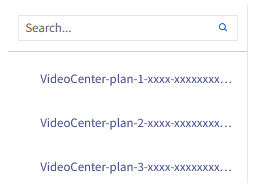
Sélectionnez votre offre parmi la liste.
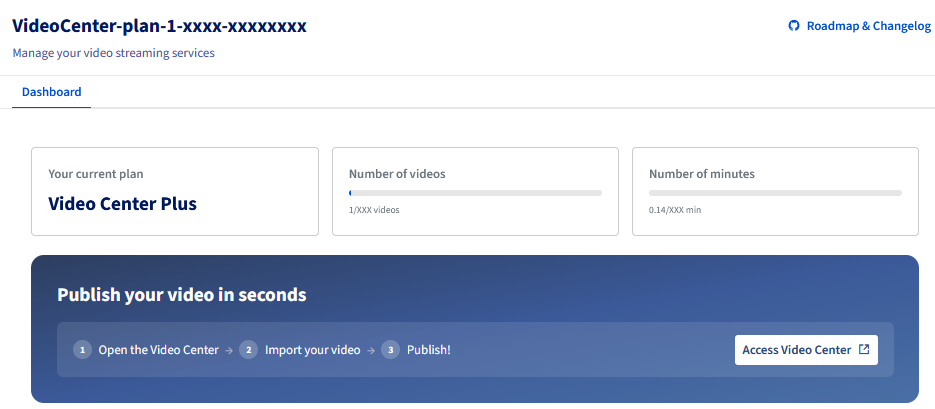
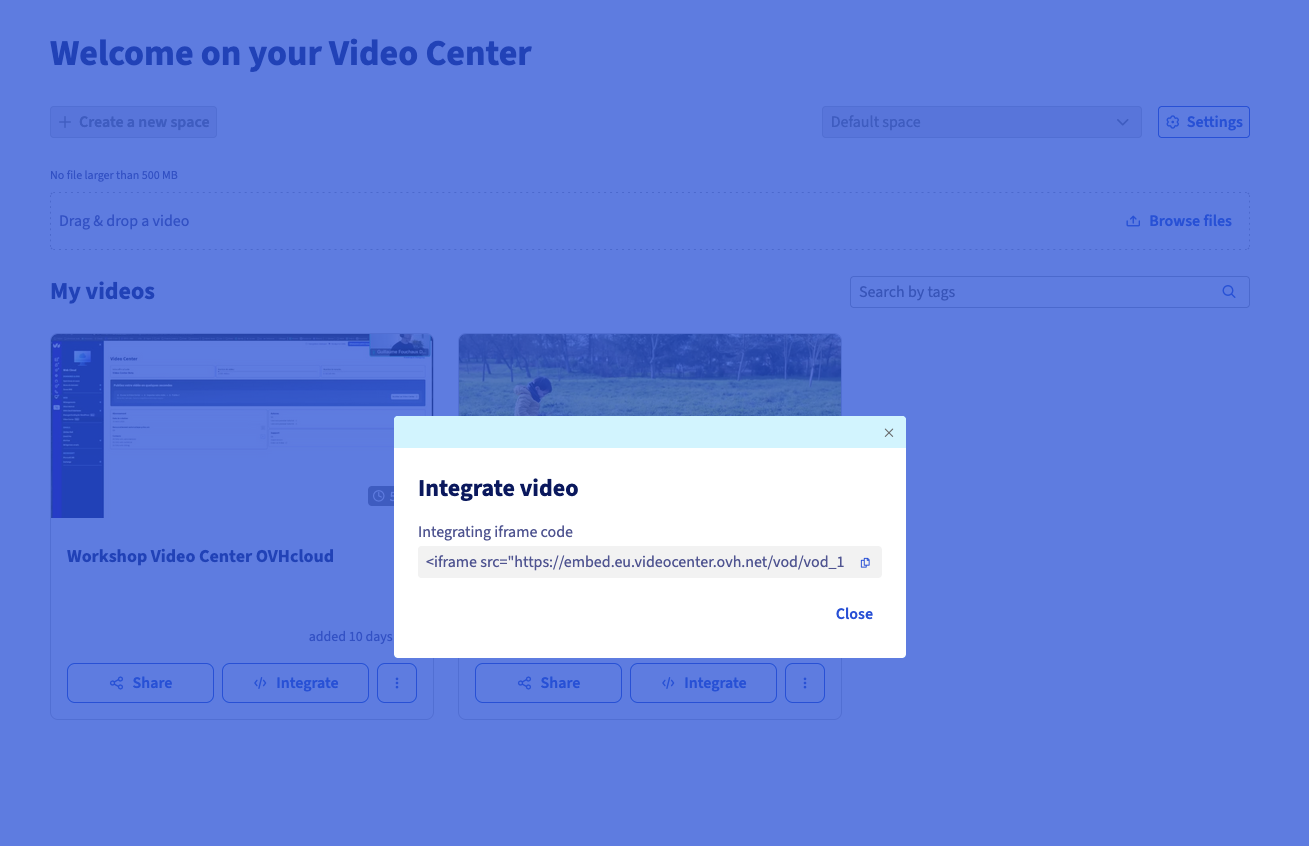
Le code ressemble à ceci :
Gardez ce code à portée de main : il vous servira pour les 3 méthodes décrites ci-dessous.
Intégrer la vidéo sur votre site web
Choisissez la méthode qui correspond à votre environnement.
Méthode 1 — Code embed (iframe) dans du HTML pur
Utilisez cette méthode si vous avez un accès direct au code HTML de votre page.
- Ouvrir le fichier HTML de votre page : dans votre éditeur de code (Visual Studio Code, Dreamweaver, etc.), ouvrez la page où vous souhaitez afficher la vidéo.
- Positionner le curseur : placez-le à l’emplacement souhaité pour la vidéo.
- Coller le code embed : collez le code copié depuis Video Center.
- Sauvegarder et publier : enregistrez votre fichier et mettez à jour votre serveur (FTP : File Transfer Protocol, déploiement, etc.).
Exemple de résultat dans votre fichier HTML :
Méthode 2 — Éditeur CMS (Wix, Squarespace, Webflow, Joomla…)
La plupart des CMS proposent un bloc HTML personnalisé pour insérer du code tiers dans la page.
- Ouvrir l’éditeur de page : accédez à l’édition de la page où vous souhaitez afficher la vidéo.
- Ajouter un bloc HTML : selon votre CMS, utilisez le bloc indiqué ci-dessous.
- Coller le code embed : dans le champ du bloc HTML, collez le code iframe copié depuis Video Center.
- Valider et publier : confirmez l’insertion et publiez la page.
Bloc à utiliser selon le CMS :
- Wix : App Wix > Code HTML.
- Squarespace : Bloc > Code.
- Webflow : Composant > Embed.
- Joomla : Éditeur > désactivez le filtre HTML > collez le code.
- PrestaShop : Module > HTML personnalisé.
Si votre CMS filtre les iframes pour des raisons de sécurité, cherchez dans ses paramètres l’option « Autoriser le code HTML brut » ou « Désactiver le filtre de contenu ».
Méthode 3 — WordPress sans plugin (bloc HTML)
WordPress intègre nativement un bloc HTML personnalisé dans l’éditeur Gutenberg. Aucun plugin n’est nécessaire.
- Ouvrir la page ou l’article : dans votre tableau de bord WordPress, ouvrez la page ou l’article en édition.
- Ajouter un bloc HTML personnalisé : cliquez sur
+pour ajouter un bloc, puis recherchez et sélectionnez HTML personnalisé. - Coller le code embed : dans le bloc HTML, collez le code iframe copié depuis Video Center.
- Prévisualiser : cliquez sur
Prévisualiserpour vérifier le rendu avant publication. - Publier : cliquez sur
Mettre à jourouPublier.
Si vous utilisez l’ancien éditeur WordPress (TinyMCE / Classique), basculez en mode Texte (et non Visuel) avant de coller le code, puis repassez en mode Visuel pour vérifier le rendu.
Personnaliser le lecteur vidéo intégré
Comment modifier la taille de la vidéo ?
Ajustez les attributs width et height dans le code iframe :
Comment rendre la vidéo responsive sur mobile ?
Enveloppez l’iframe dans un conteneur CSS pour un rendu fluide sur tous les écrans :
Le ratio padding-bottom: 56.25% correspond au format 16:9 (le plus courant). Pour un format 4:3, utilisez 75%.
Comment désactiver le plein écran ?
Retirez l’attribut allowfullscreen si vous souhaitez empêcher le plein écran :
Vérifier l’intégration de votre vidéo
Avant de considérer l’intégration terminée, vérifiez les points suivants :
Sur ordinateur :
- La vidéo s’affiche correctement sur la page.
- Le lecteur se charge sans message d’erreur.
- La lecture démarre en cliquant sur Play.
- Le plein écran fonctionne (si activé).
Sur mobile :
- La vidéo s’adapte à la largeur de l’écran (responsive).
- La lecture fonctionne sur iOS (Safari) et Android (Chrome).
- La vidéo n’est pas coupée par les bords de l’écran.
Testez sur un appareil réel plutôt que via le mode simulation de votre navigateur — le comportement peut différer sur iOS.
Problèmes fréquents
Pourquoi ma vidéo ne s’affiche-t-elle pas ?
Selon la cause :
- L’URL embed est incorrecte : retournez dans Video Center et recopiez le code embed.
- La vidéo est encore en cours de traitement : attendez la fin de l’encodage dans Video Center avant de l’intégrer.
- Le CMS filtre les iframes : activez l’autorisation des iframes dans ses paramètres.
- Le site est en HTTPS mais l’URL embed est en HTTP : vérifiez que l’URL dans l’iframe commence bien par
https://.
Pourquoi le son ne fonctionne-t-il pas ?
Certains navigateurs bloquent la lecture automatique avec le son. La lecture manuelle (clic sur Play) fonctionne normalement.
Pourquoi la vidéo est-elle mal dimensionnée ou déborde-t-elle ?
Utilisez la technique responsive décrite dans la section Personnaliser le lecteur vidéo intégré ci-dessus avec le conteneur CSS relatif.
Comment résoudre un message « Contenu bloqué » dans WordPress ?
Accédez à Réglages > Lecture dans WordPress et vérifiez que les iframes externes ne sont pas bloquées. Certains plugins de sécurité (Wordfence, iThemes Security) peuvent filtrer les iframes.
Ne désactivez jamais entièrement les filtres de sécurité de votre CMS. Ajoutez uniquement le domaine streaming.media.ovhcloud.com à la liste des sources autorisées si cette option est disponible.
Aller plus loin
Gérer vos vidéos dans OVHcloud Video Center
Pour des prestations spécialisées (référencement, développement, etc.), contactez les partenaires OVHcloud.
Échangez avec notre communauté d’utilisateurs.