
Restaurer la sauvegarde d'un service Analytics
Découvrez comment restaurer une sauvegarde
Objectif
Le service Analytics vous permet de vous concentrer sur la création et le déploiement de vos applications cloud, pendant qu'OVHcloud prend en charge l'infrastructure Analytics et son maintien en conditions opérationnelles.
Ce guide explique comment restaurer une sauvegarde d'une offre de service Analytics depuis l'espace client OVHcloud.
Nous améliorons continuellement nos offres. Vous pouvez suivre et proposer des idées à ajouter à notre roadmap sur https://github.com/orgs/ovh/projects/16/views/5.
Prérequis
- Un service Analytics en cours d'exécution
Accès à l'espace client OVHcloud
- Lien direct :
- Pour accéder à vos services :
Public Cloud> Sélectionnez votre projet >Analytics
En pratique
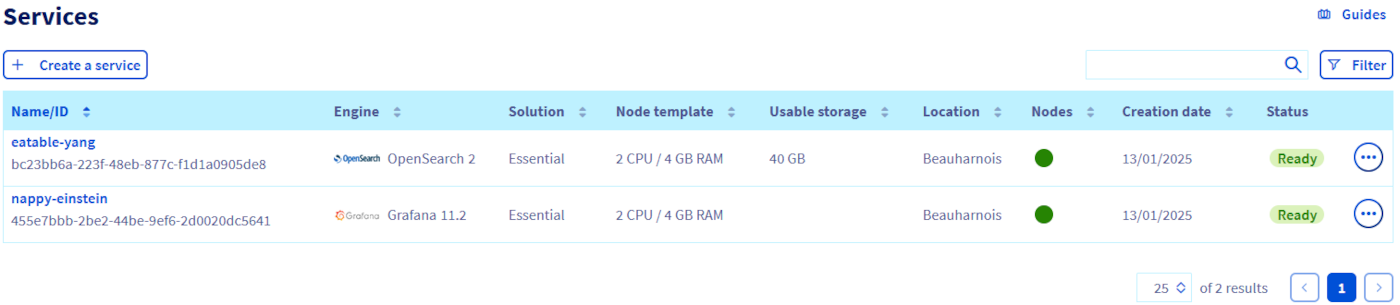
Étape 1 : Sélectionner le service Analytics à partir duquel restaurer les données
Rendez-vous d'abord sur la page de présentation du service à partir duquel vous souhaitez restaurer la sauvegarde.
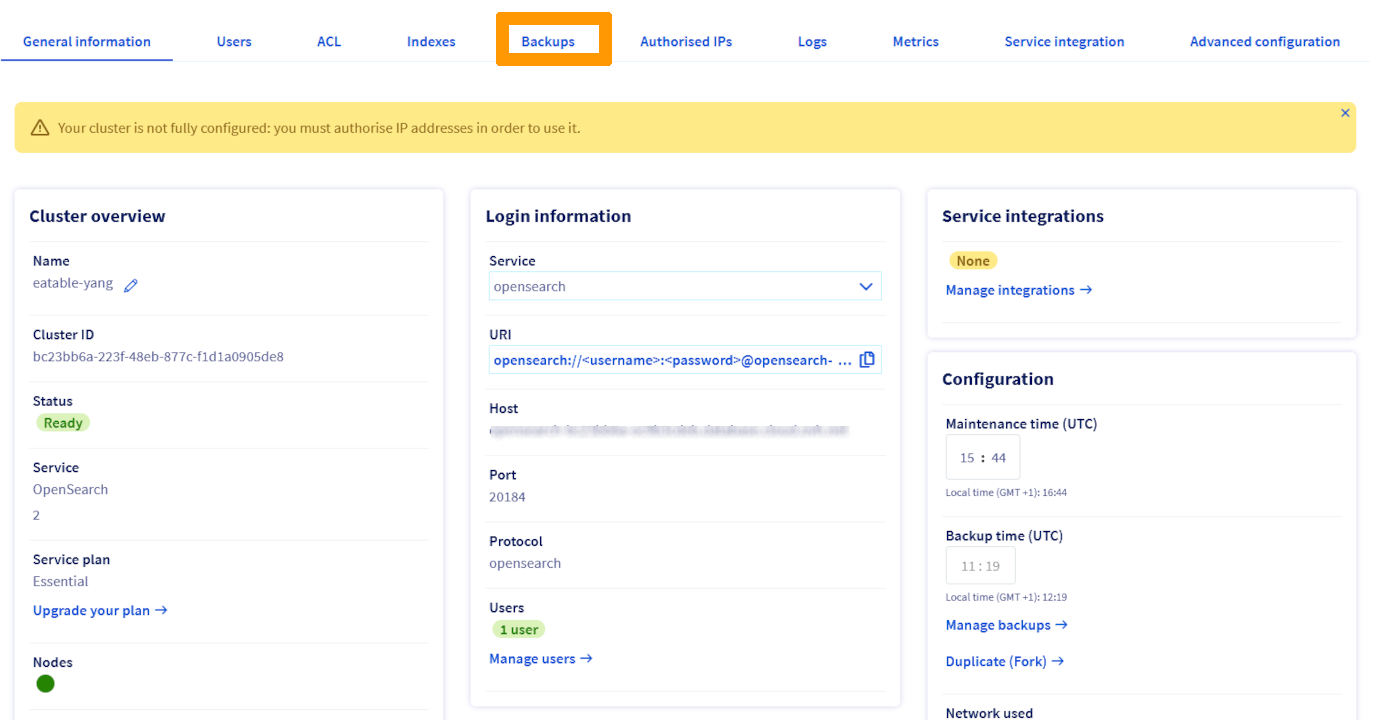
Étape 2 : Accéder à l'onglet des sauvegardes
Dans la liste des onglets, cliquez sur Backups.
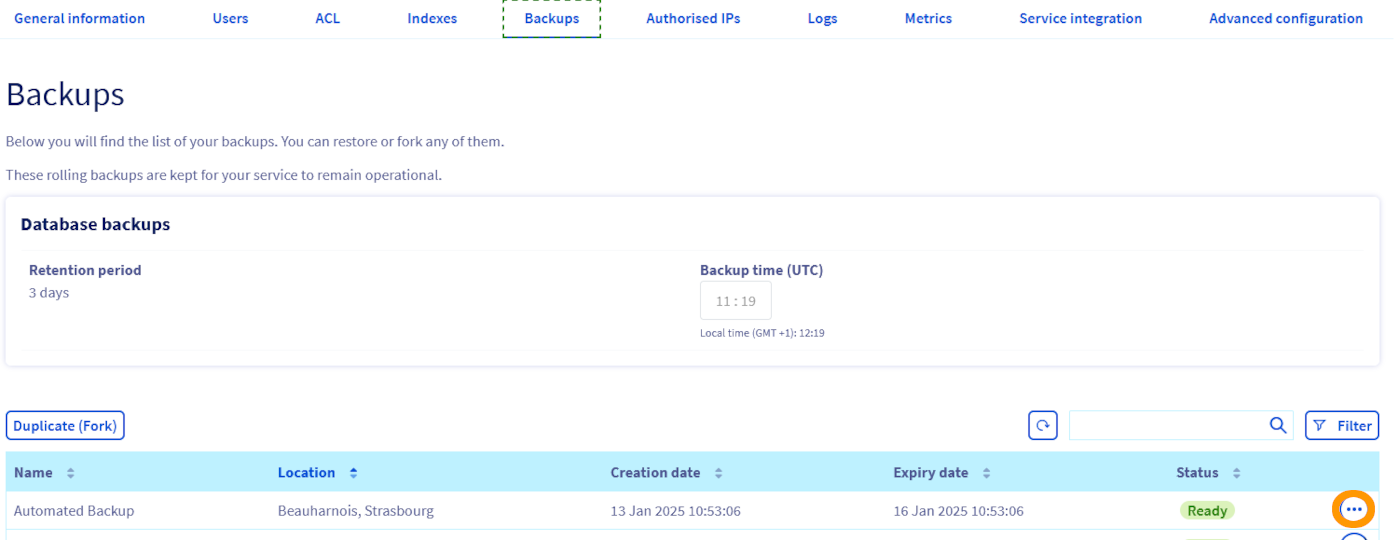
Étape 3 : Sélectionner la sauvegarde à restaurer
Sélectionnez la sauvegarde à partir de laquelle vous souhaitez restaurer. Pour vous aider à choisir, observez les dates auxquelles les sauvegardes ont été réalisées dans la colonne « Creation date ».
Cliquez sur le bouton ... correspondant à la sauvegarde choisie. Cliquez ensuite sur Dupliquer (Fork) pour accéder à la page de configuration du nouveau service.
Étape 4 : Configurer le service cible
Comme vu précédemment, la restauration d'une sauvegarde crée un nouveau service Analytics distinct, sur lequel les données de la sauvegarde seront importées. Vous pouvez configurer ce nouveau service comme vous le souhaitez.
Options immuables
Pour des raisons évidentes, vous ne pouvez pas modifier le moteur, cette option n'est pas proposée. Il en va de même pour la version du moteur : vous pourrez la mettre à jour une fois le nouveau service en cours d'exécution.
Vous retrouverez un rappel de toutes ces options dans le récapitulatif de la commande.

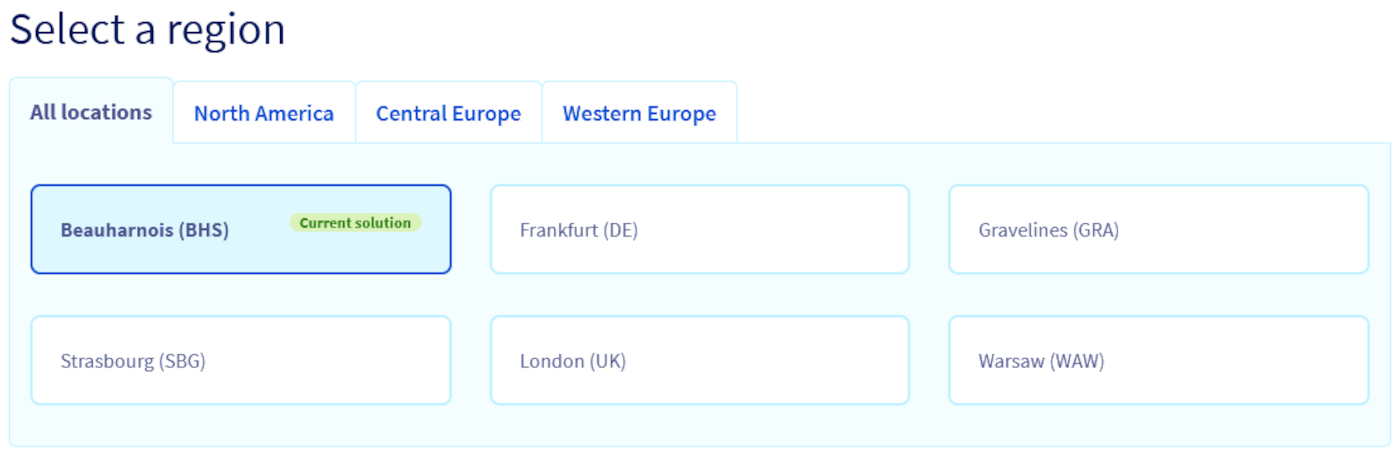
Région
Vous pouvez choisir une région différente pour votre nouveau service.
Point de restauration
Vous devez choisir un point de restauration à partir duquel le service sera dupliqué.
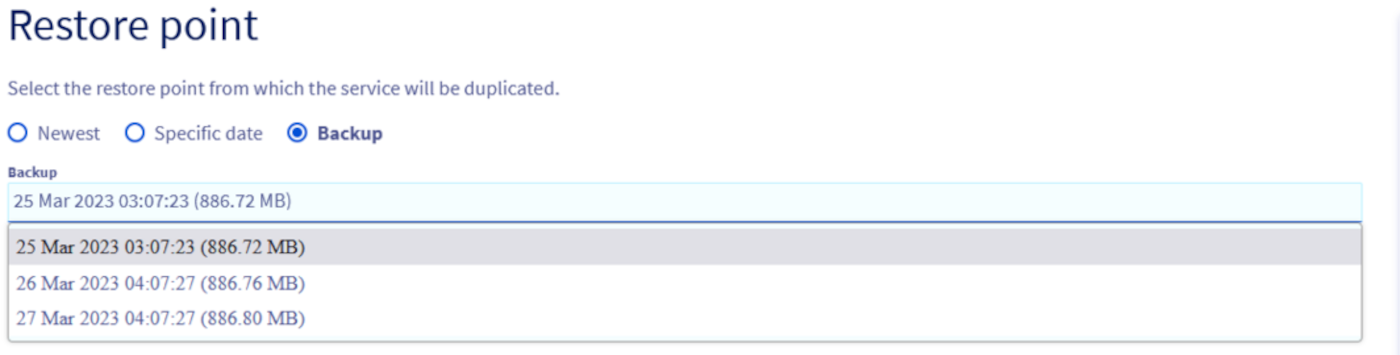
Sauvegarde
L'option la plus courante consiste à restaurer à partir d'une sauvegarde.
Date spécifique et dernière sauvegarde
Si votre service prend en charge la récupération à un instant donné (consultez le guide sur les sauvegardes automatiques pour plus de détails), vous aurez également la possibilité de restaurer à partir d'une date et d'une heure spécifiques.
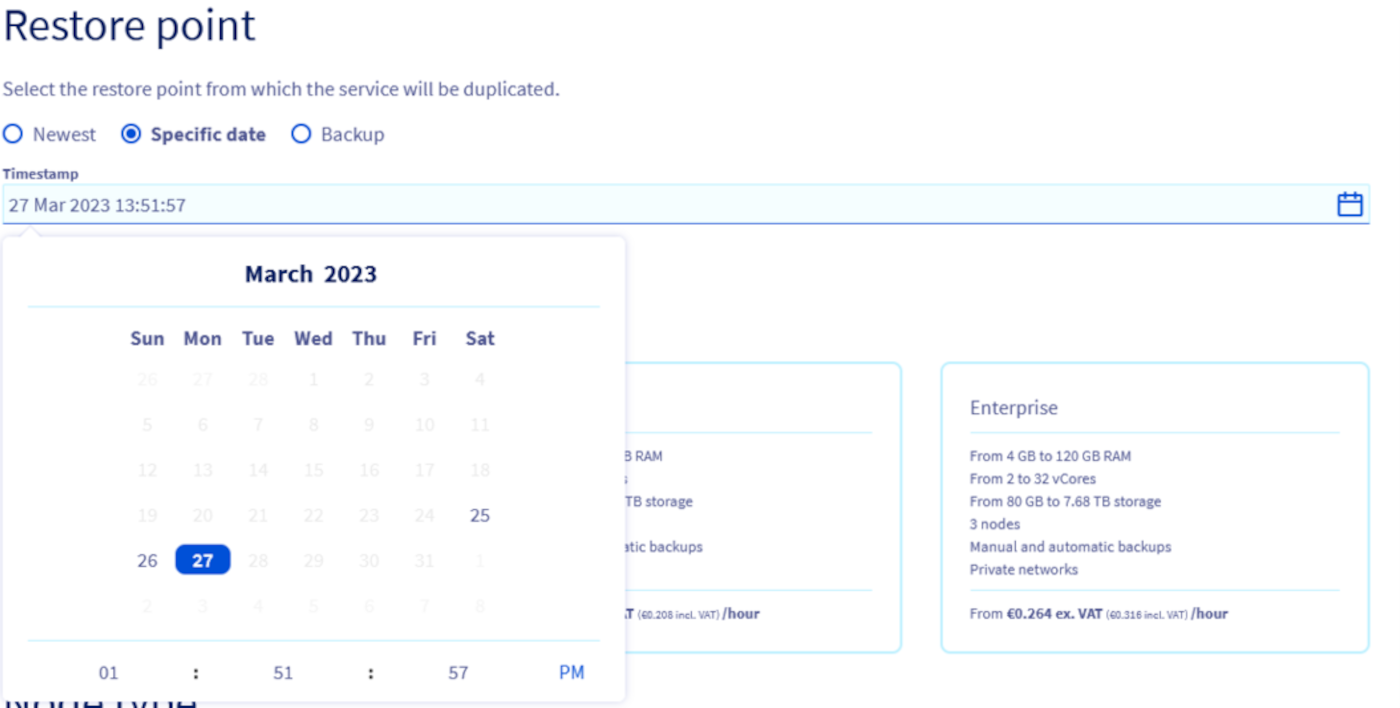
Vous aurez également la possibilité de choisir directement la date la plus récente.

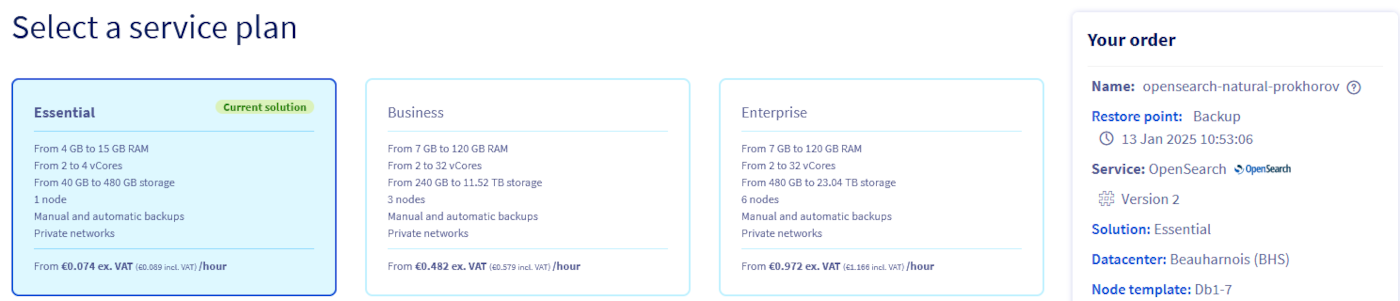
Offre
Lors de la restauration d'une sauvegarde, vous pouvez sélectionner une autre offre de service.
Nœuds
Vous pouvez choisir de faire évoluer le nœud vers un flavor supérieur.

Le passage à un flavor inférieur sera bientôt proposé. La limite étant que le flavor ciblé doit disposer de suffisamment de stockage pour restaurer la sauvegarde.
Dimensionnement
Du stockage additionnel peut être commandé lors du fork du service.
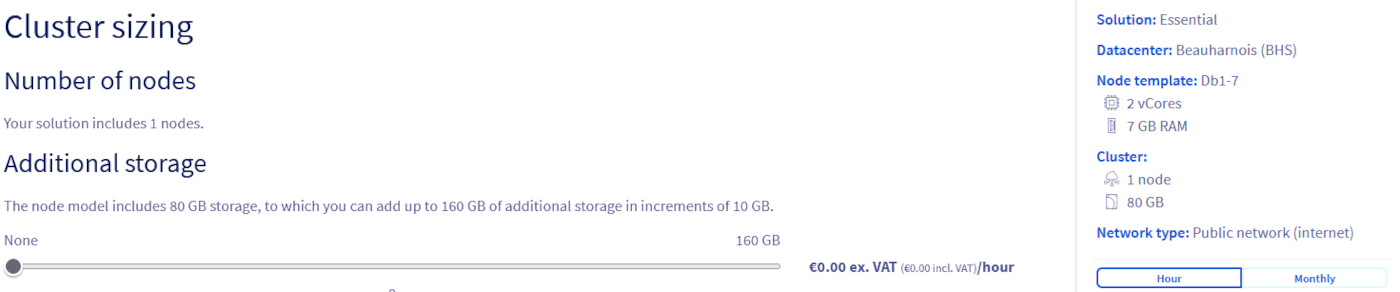
La réduction du stockage sera bientôt proposée. La limite étant que le stockage total ciblé doit être suffisamment important pour restaurer la sauvegarde.
Options
Vous pouvez mettre à jour les options réseau.
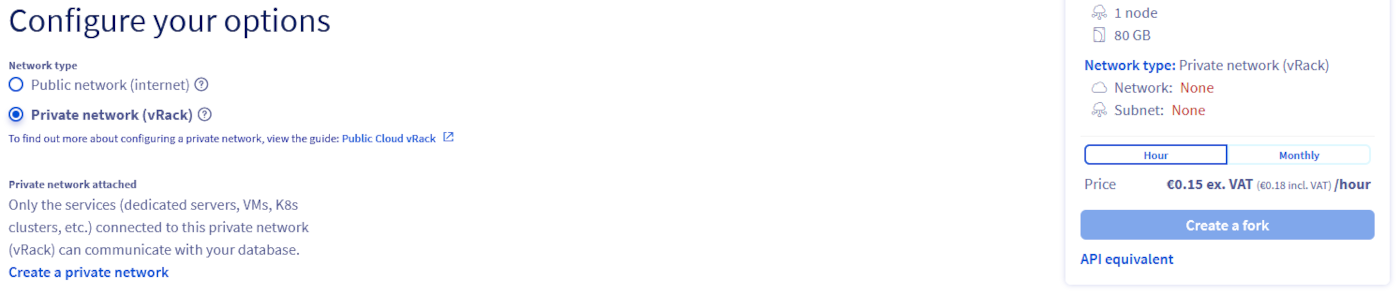
Cliquez maintenant sur Créer un fork : le nouveau service sera créé. Notez que, selon la taille de la sauvegarde, un certain temps peut être nécessaire avant que le service soit disponible.
Étape 5 : Attendre la création du service
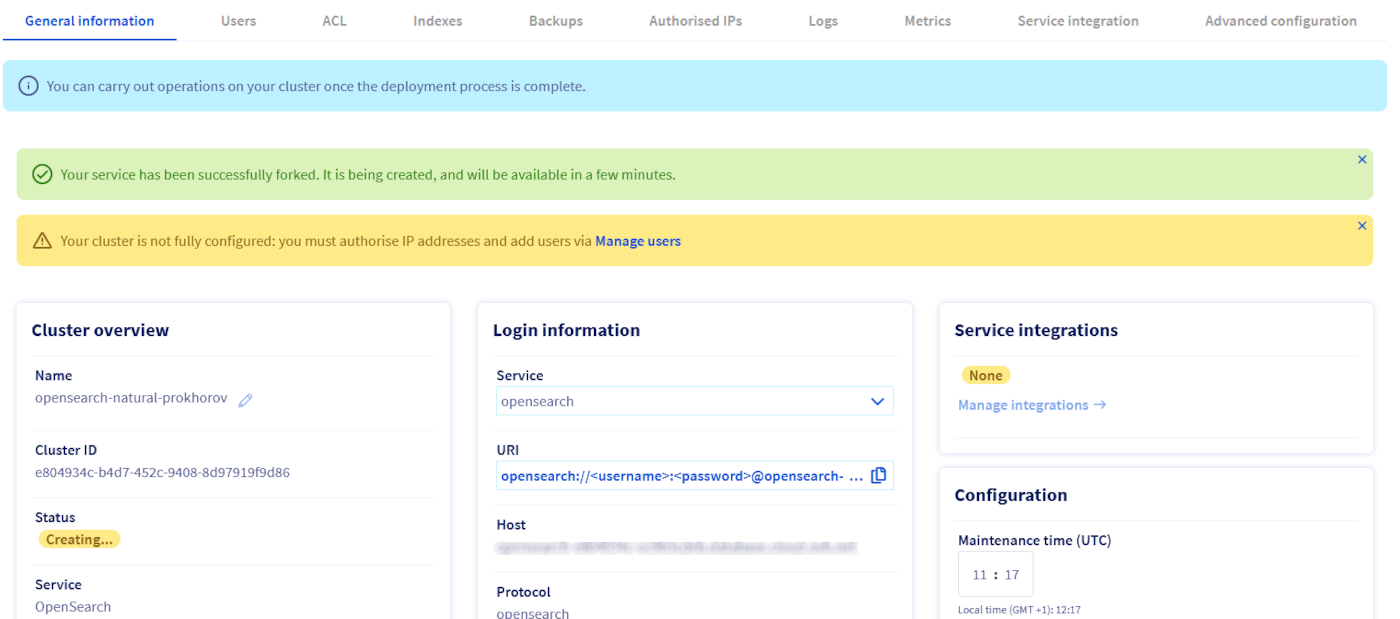
Il ne vous reste plus qu'à attendre que votre service soit prêt. Ce nouveau service est désormais totalement indépendant de celui à partir duquel vous avez forké la sauvegarde. Vous pouvez supprimer l'ancien service en toute sécurité sans impacter le nouveau.
Le service nouvellement créé ne duplique ni les restrictions IP ni les utilisateurs qui avaient été créés sur l'ancien service. Vous devrez les recréer avant d'utiliser votre nouveau service.
Votre avis nous intéresse !
Nous serions ravis de répondre à vos questions et apprécions tout retour que vous pourriez nous faire.
Pour une formation ou une assistance technique sur la mise en œuvre de nos solutions, contactez votre commercial ou consultez la page Professional Services pour obtenir un devis et faire analyser votre projet par nos experts.
Vous êtes sur Discord ? Rejoignez notre chaîne via https://discord.gg/ovhcloud et interagissez directement avec l’équipe qui développe notre service Analytics !
Rejoignez notre communauté d'utilisateurs.