
Utiliser Grafana avec Logs Data Platform
Connectez Grafana à l'API OpenSearch de Logs Data Platform pour construire vos tableaux de bord.
Objectif
Grafana offre un moyen puissant et élégant de créer, d'explorer et de partager des tableaux de bord et des données avec votre équipe et avec le monde entier. Depuis la version 7, Grafana est capable de communiquer avec OpenSearch, ce qui vous permet de mélanger les données de Logs Data Platform avec d'autres sources de données comme l'IoT au même endroit. Ce guide vous montre comment procéder.
Prérequis
Voici ce que vous devez savoir pour commencer :
- vous envoyez déjà des logs sur un flux qui vous appartient voir le tutoriel de démarrage rapide
- vous avez accès au port 9200 de votre cluster (rendez-vous sur la page Home du manager pour connaître l'adresse de votre cluster)
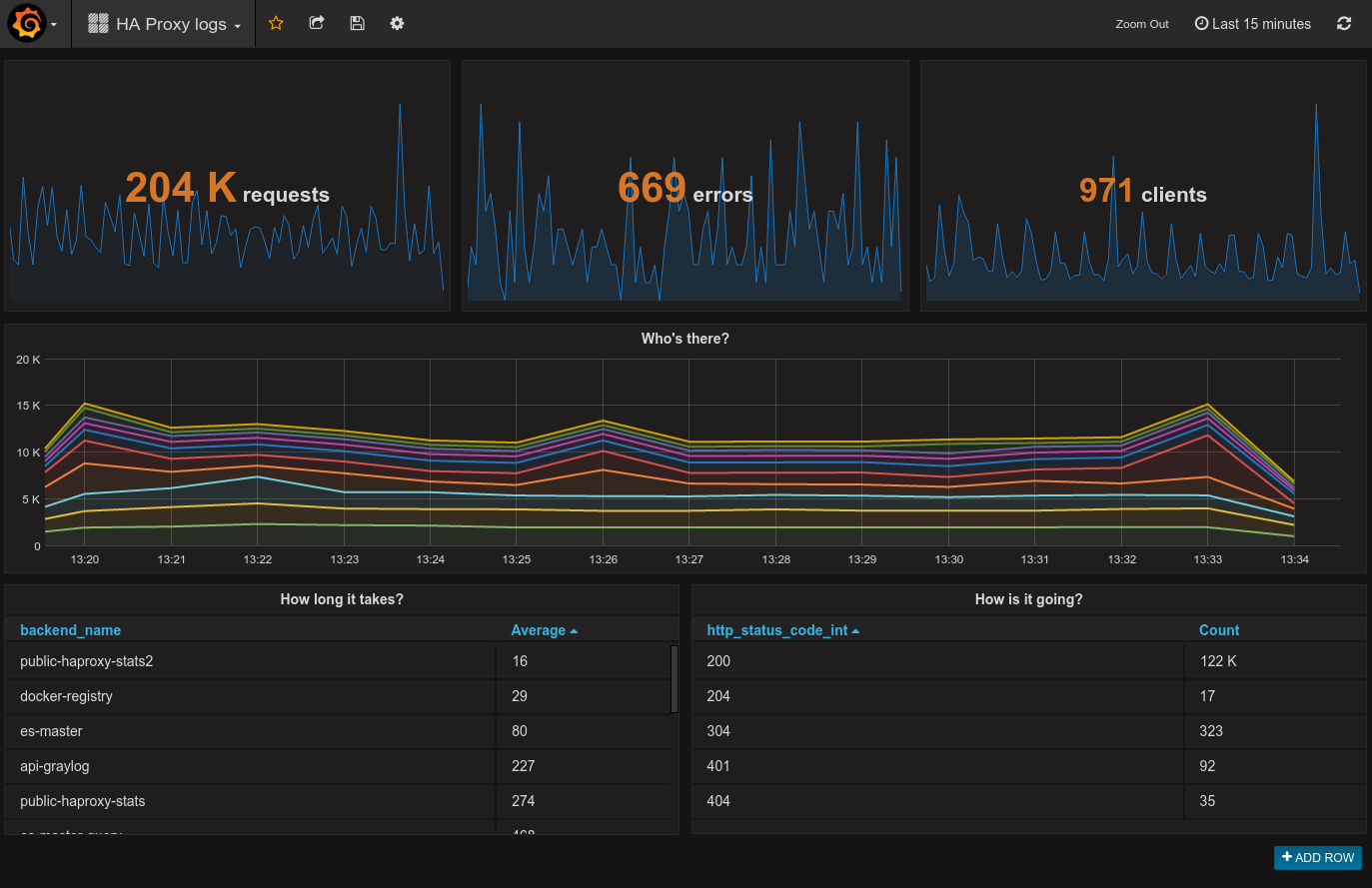
Après un peu d'entraînement, vous serez en mesure de créer ce type de tableau de bord :
Accès à l'espace client OVHcloud
- Lien direct :
- Pour accéder à vos services :
Identité, Sécurité & Opérations>Logs Data Platform> Sélectionnez la plateforme concernée
En pratique
Sélectionner votre alias de flux
Pour accéder à vos logs depuis Grafana, vous devez configurer un alias OpenSearch et le lier à vos flux Graylog, alors c'est reparti :
- Dans l'onglet
Alias, cliquez sur le boutonAjouter un alias - Choisissez un nom et définissez une description pour votre alias
- Enregistrez l'entrée en cliquant sur le bouton
Sauvegarder - Une fois l'alias créé, utilisez le menu ... à droite et sélectionnez l'option
Attacher du contenu à l'alias. - Définissez-y les flux Graylog que vous souhaitez associer à votre alias
- C'est terminé.
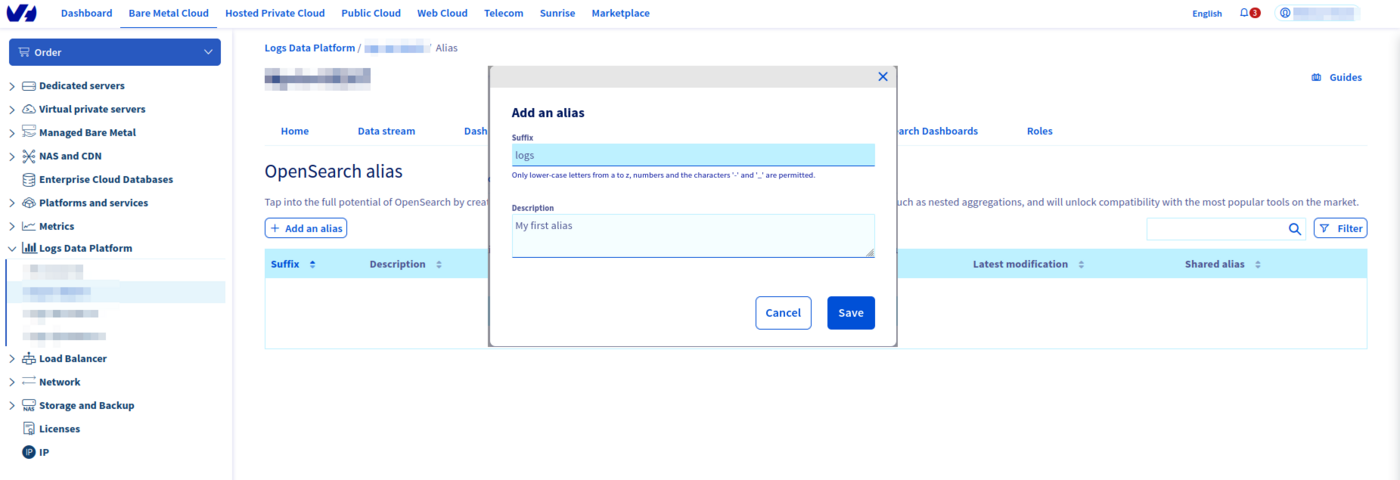
Logs Data Platform sait désormais quel flux vous souhaitez explorer. Configurons maintenant Grafana et vérifions le fonctionnement de l'ensemble.
Configurer votre propre grafana
Récupérez la dernière version de Grafana ici : http://grafana.org/download/ (v9.0.0 au moment de la rédaction). Suivez ensuite le guide d'installation de Grafana selon votre plateforme : http://docs.grafana.org/installation/
Lancez-le !
Si tout est correctement configuré, lancez votre navigateur préféré et rendez-vous sur http://localhost:3000. Une fois connecté avec vos identifiants grafana, accédez au panneau des sources de données pour configurer votre source de données Logs Data Platform :
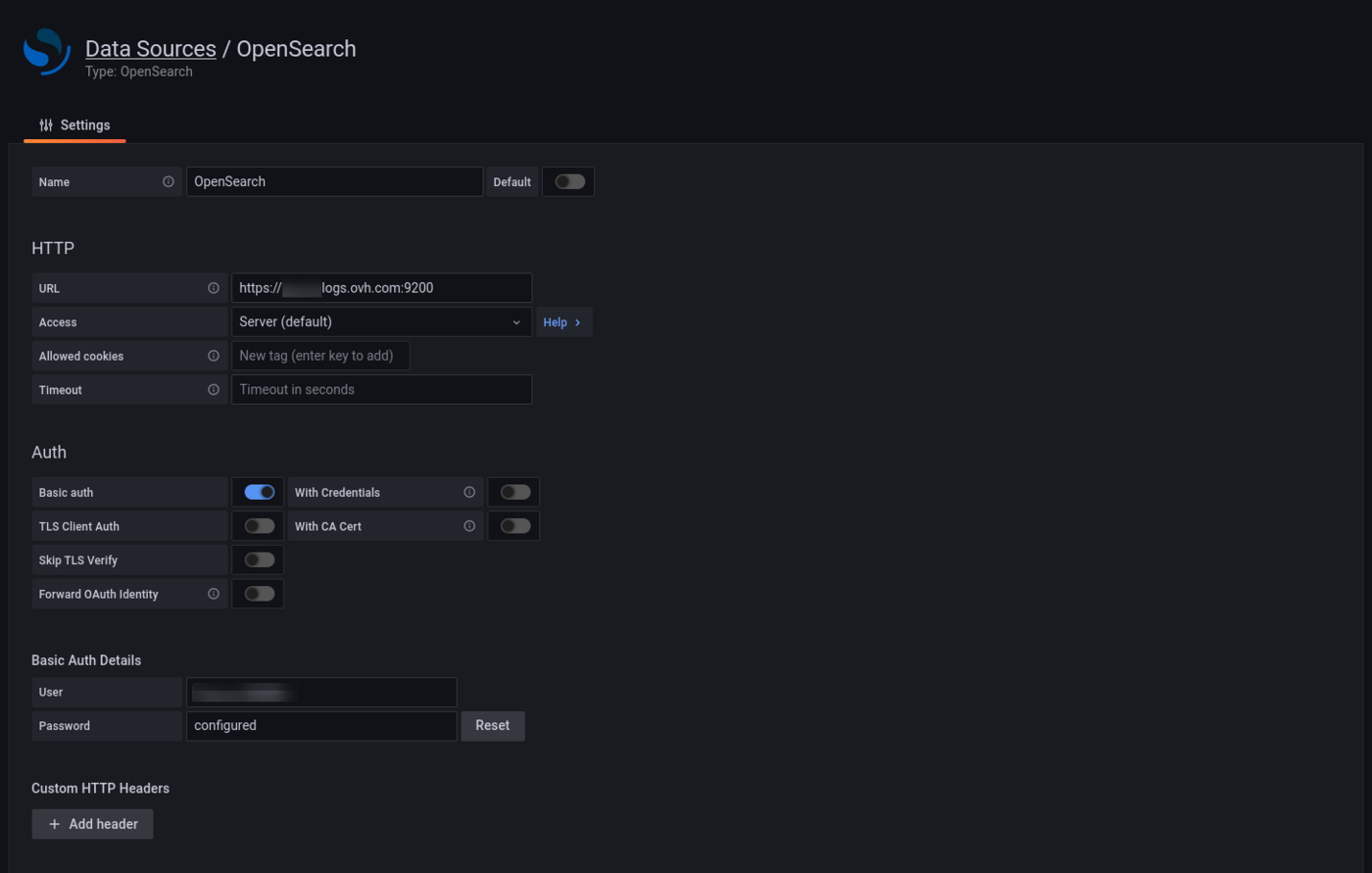
Pour que la configuration fonctionne, veillez à :
- Définir
https://<your_cluster>.logs.ovh.com:9200comme valeur d'URL - Définir vos identifiants Logs Data Platform pour les valeurs de Basic auth
- Définir le nom d'index comme l'alias Logs Data Platform lié à Grafana
- Remplacer le nom du champ Time par défaut par timestamp
- Définir la Version en cliquant sur
Obtenir la version et sauvegarder. - Enregistrer votre source de données et la tester.
Si votre configuration est correcte, il devrait afficher : « Index Ok. Timefield Ok. »
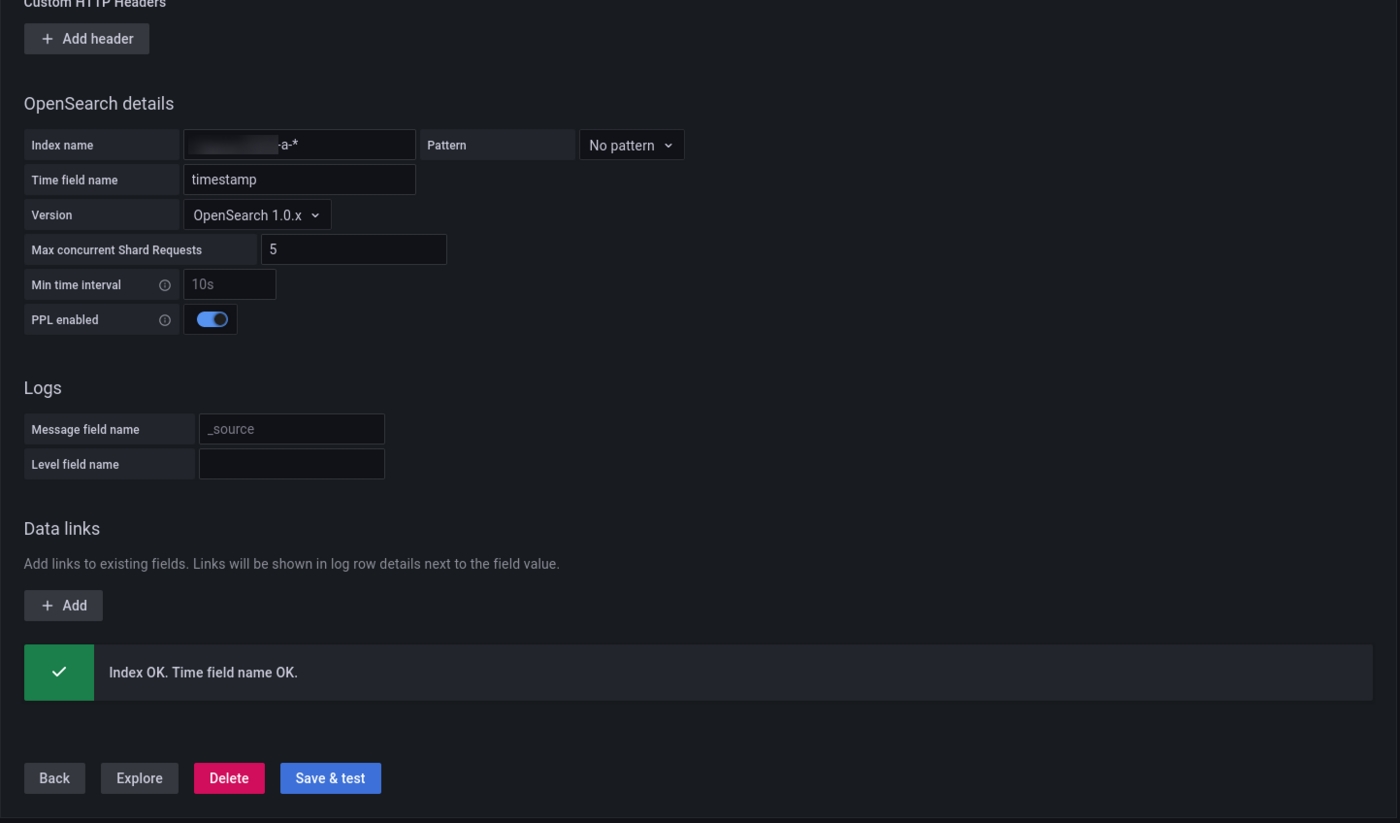
Pour aller plus loin, vous pouvez créer un nouveau tableau de bord et ajouter différents styles de visualisations. Si vous souhaitez savoir ce que vous pouvez faire avec Grafana et OpenSearch, consultez la documentation officielle.
Aller plus loin
- Pour bien démarrer : Démarrage rapide
- Documentation : Guides
- Créer un compte : Essayez !
- Hub communautaire : communauté d'utilisateurs