
Déployer un serveur Garry's Mod sur le Game Panel
Déployez un serveur Garry's Mod sur le Game Panel, rejoignez-le depuis Steam, réglez les paramètres du jeu et passez votre serveur en TTT ou en DarkRP
Objectif
Le Game Panel vous permet de déployer un serveur Garry's Mod avec une installation et une configuration des ports automatisées.
Ce guide vous explique comment déployer un serveur Garry's Mod sur le Game Panel et vous y connecter.
Prérequis
- Un VPS ou un serveur dédié dans votre compte OVHcloud avec la fonctionnalité Game Panel activée.
- Un accès au Game Panel. Consultez le guide Se connecter au Game Panel.
Nos recommandations
En pratique
Étape 1 — Accéder au Game Panel
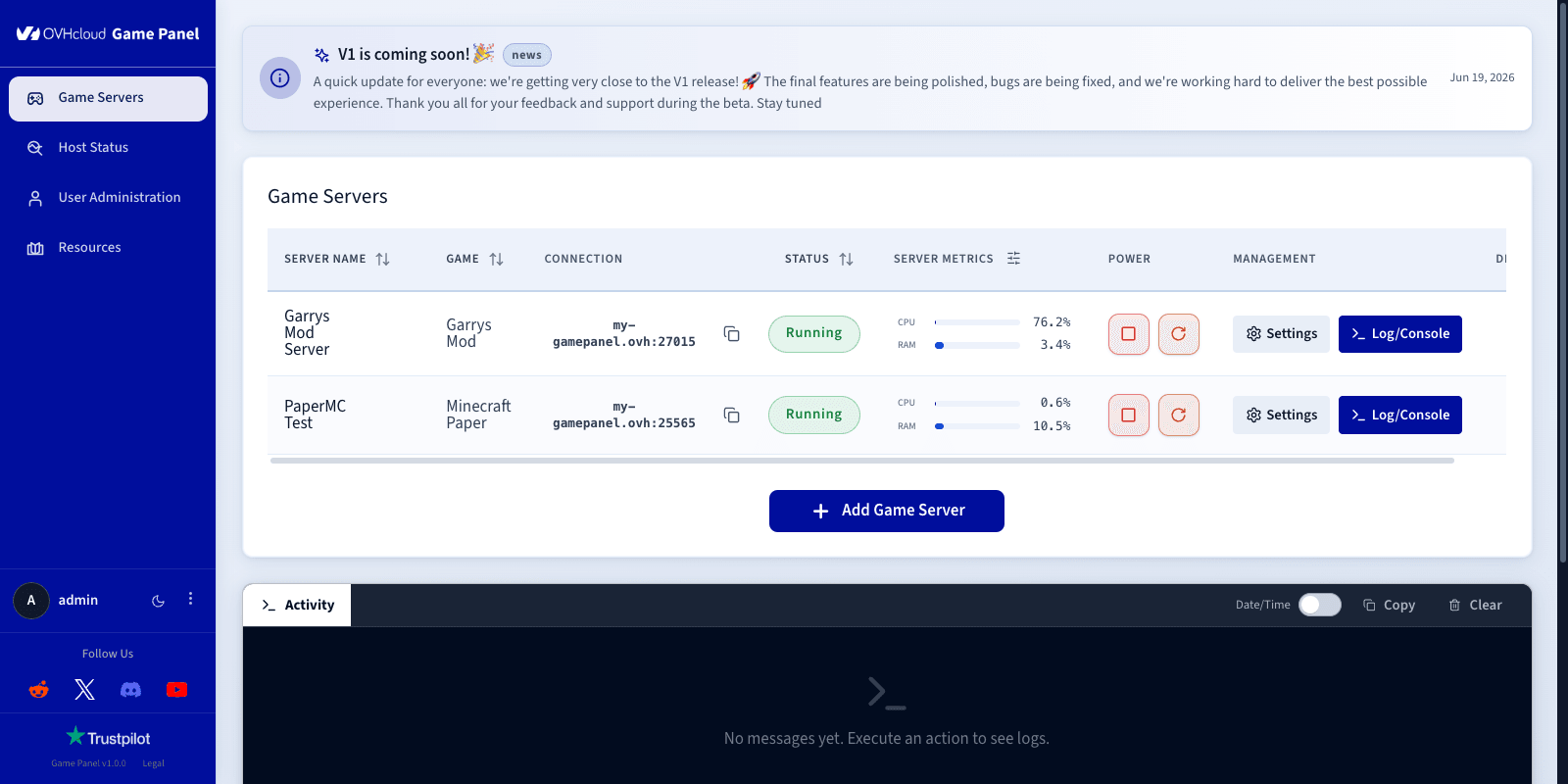
Connectez-vous à votre Game Panel. Rendez-vous dans la section Game Servers du menu de gauche et cliquez sur Add Game Server.
Étape 2 — Créer un serveur Garry's Mod
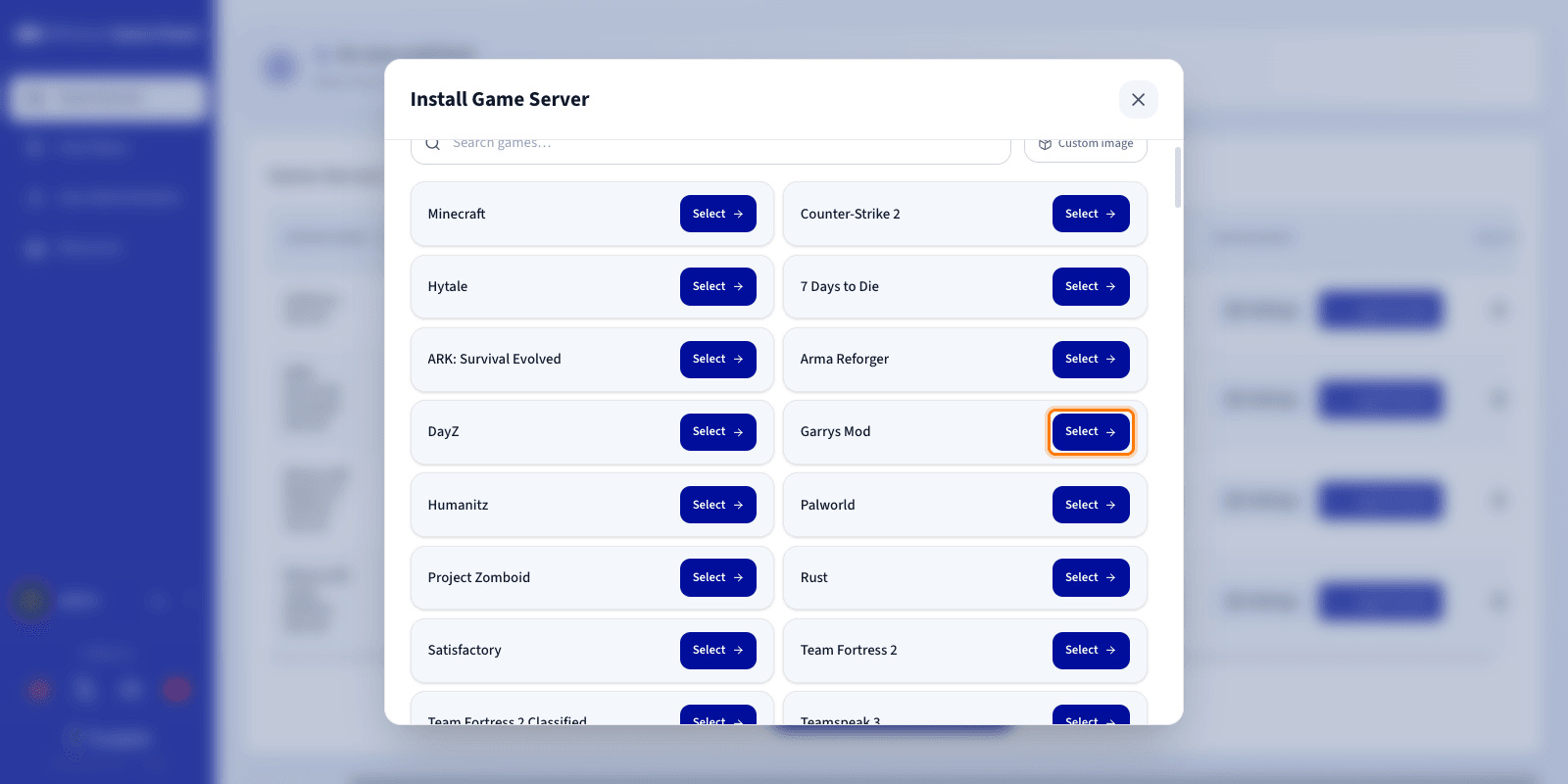
Sélectionnez Garry's Mod dans la liste des jeux. Une fenêtre de configuration s'ouvre.
Étape 3 — Configurer le serveur Garry's Mod
Saisissez un Server Name (par exemple Garry's Mod Server). Les ports réseau requis sont configurés automatiquement lors de l'installation.
Vous pouvez développer Advanced settings pour ajuster des options telles que le mappage des ports (ports binding) et les limites de ressources. Les valeurs par défaut conviennent à la plupart des serveurs de jeu.
Étape 4 — Lancer l'installation
Cliquez sur Install. Le déploiement démarre automatiquement. Patientez quelques minutes pendant le téléchargement de l'image et l'installation du serveur.
Étape 5 — Suivre l'installation
Cliquez sur Log/Console pour suivre la progression en temps réel. Le statut affiche Installing.
Étape 6 — Confirmer la fin de l'installation
Une fois l'installation terminée et le serveur lancé, le statut passe à Running.
Étape 7 — Vérifier que le serveur est en cours d'exécution
Vérifiez qu'une activité CPU et RAM est visible. Vous pouvez utiliser les boutons Log/Console et Settings pour gérer le serveur.

Étape 8 — Récupérer les informations de connexion
Copiez l'adresse IP et le port depuis la colonne Connection de la liste des Game Servers.
Étape 9 — Rejoindre votre serveur sur Garry's Mod
Commencez par ajouter votre serveur à vos favoris Steam :
- Dans Steam, rendez-vous dans View > Game Servers.
- Ouvrez l'onglet Favorites et cliquez sur Add a server.
- Collez l'adresse IP et le port indiqués dans la colonne Connection, puis cliquez sur OK.
Rejoignez ensuite le serveur depuis le jeu :
- Lancez Garry's Mod et cliquez sur Find Multiplayer Game.
- Ouvrez l'onglet Favorites.
- Sélectionnez votre serveur et double-cliquez dessus pour vous connecter.
Configurer les paramètres du jeu
Accédez à Settings > Game Config pour ajuster les principaux paramètres de votre serveur sans éditer le moindre fichier de configuration.
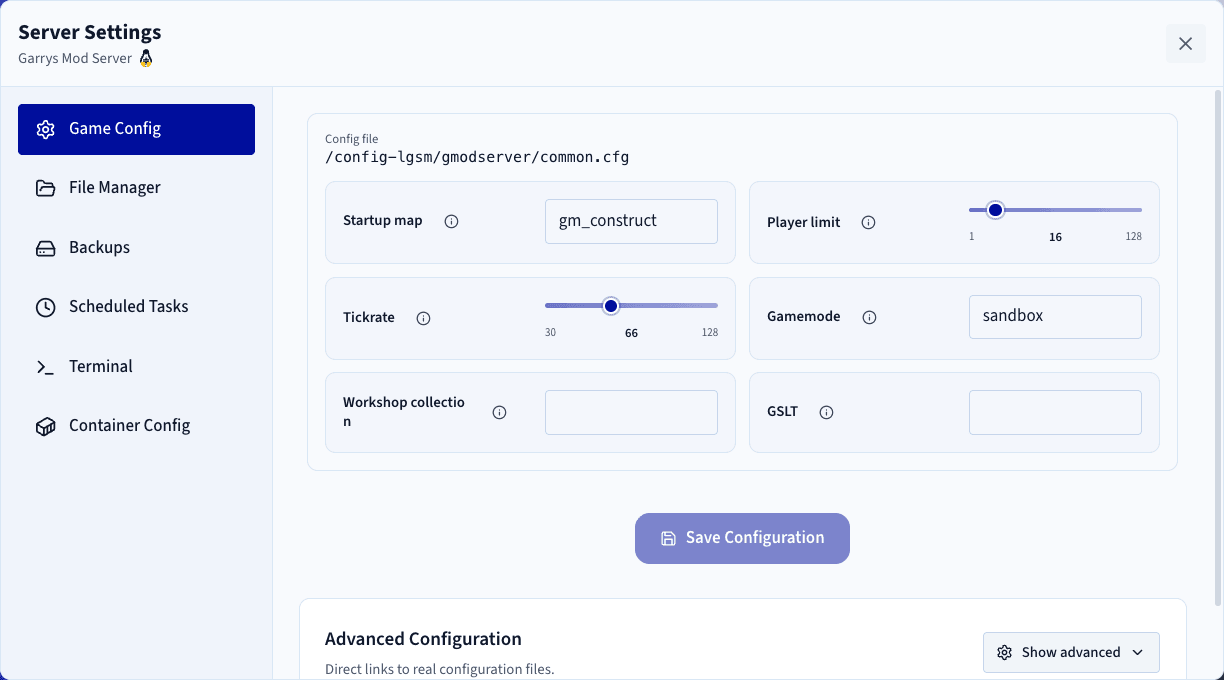
Les modifications prennent effet au redémarrage du serveur.
Changer de mode de jeu
Les champs Game mode et Map acceptent une saisie libre : le menu déroulant ne propose que les valeurs livrées avec le jeu, mais vous pouvez y saisir n'importe quel nom.
Trouble in Terrorist Town est fourni avec Garry's Mod. Sélectionnez-le dans Game mode, puis redémarrez votre serveur. Attention à la carte : Construct et Flatgrass sont des cartes de type sandbox, alors qu'un serveur TTT a besoin de cartes ttt_ récupérées sur le Workshop.
DarkRP n'est pas fourni avec le jeu et passe par le Workshop :
- Créez une collection Steam Workshop, publique ou non répertoriée, contenant DarkRP, ses dépendances et une carte
rp_. - Renseignez son identifiant dans
Workshop collection. - Saisissez
darkrpdansGame modeet le nom de votre carte dansMap. - Activez
Counter-Strike: Source content, dont de nombreux addons DarkRP réutilisent les textures. - Redémarrez votre serveur.
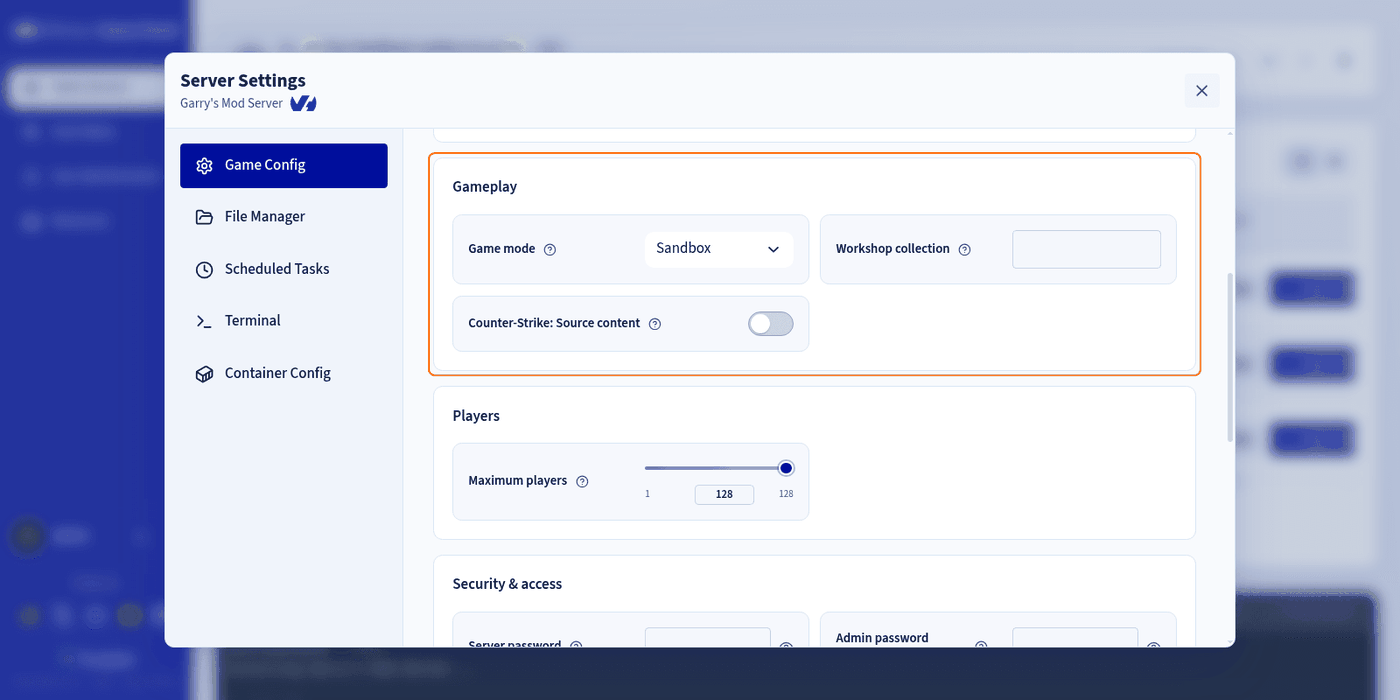
Le champ Map désigne la carte à charger mais ne la télécharge pas. Une carte absente de votre collection Workshop ne sera pas trouvée au démarrage, et le serveur ne se lancera pas.
Aller plus loin
Échangez avec notre communauté d'utilisateurs.