
Connecter Managed Kubernetes à Public Cloud Databases pour MySQL
Découvrez comment connecter OVHcloud Managed Kubernetes à une base de données OVHcloud Managed MySQL
Objectif
Dans ce tutoriel, nous allons vous montrer comment connecter votre OVHcloud Managed Kubernetes Service à une base de données OVHcloud Managed MySQL.
OVHcloud fournit des services dont vous êtes responsable de la configuration et de la gestion. Vous êtes donc responsable de leur bon fonctionnement.
Ce tutoriel est conçu pour vous aider autant que possible dans vos tâches courantes. Si vous rencontrez des difficultés pour réaliser ces actions, veuillez contacter un prestataire de services spécialisé et/ou en discuter avec notre communauté d'utilisateurs sur https://community.ovhcloud.com/. OVHcloud ne peut pas vous fournir d'assistance technique à ce sujet.
Avant de commencer
Ce tutoriel suppose que vous disposez déjà d'un cluster OVHcloud Managed Kubernetes fonctionnel, ainsi que de connaissances de base sur son utilisation. Si vous souhaitez en savoir plus sur ces sujets, veuillez consulter le guide Démarrer avec OVHcloud Managed Kubernetes Service.
Vous devez avoir Helm installé sur votre poste de travail et sur votre cluster. Veuillez consulter le tutoriel Comment installer Helm sur OVHcloud Managed Kubernetes Service.
Enfin, vous devez être en mesure de commander une solution de base de données depuis l'espace client OVHcloud, comme expliqué dans notre guide Démarrer avec Public Cloud Databases.
Accès à l'espace client OVHcloud
- Lien direct :
- Pour accéder à vos services :
Public Cloud> Sélectionnez votre projet >Databases
En pratique
Créer une base de données MySQL
Souscrire au service
Cliquez sur Databases dans le menu de navigation de gauche, sous Storage.
Cliquez sur le bouton Créer une instance (Créer un service si votre projet contient déjà des bases de données).
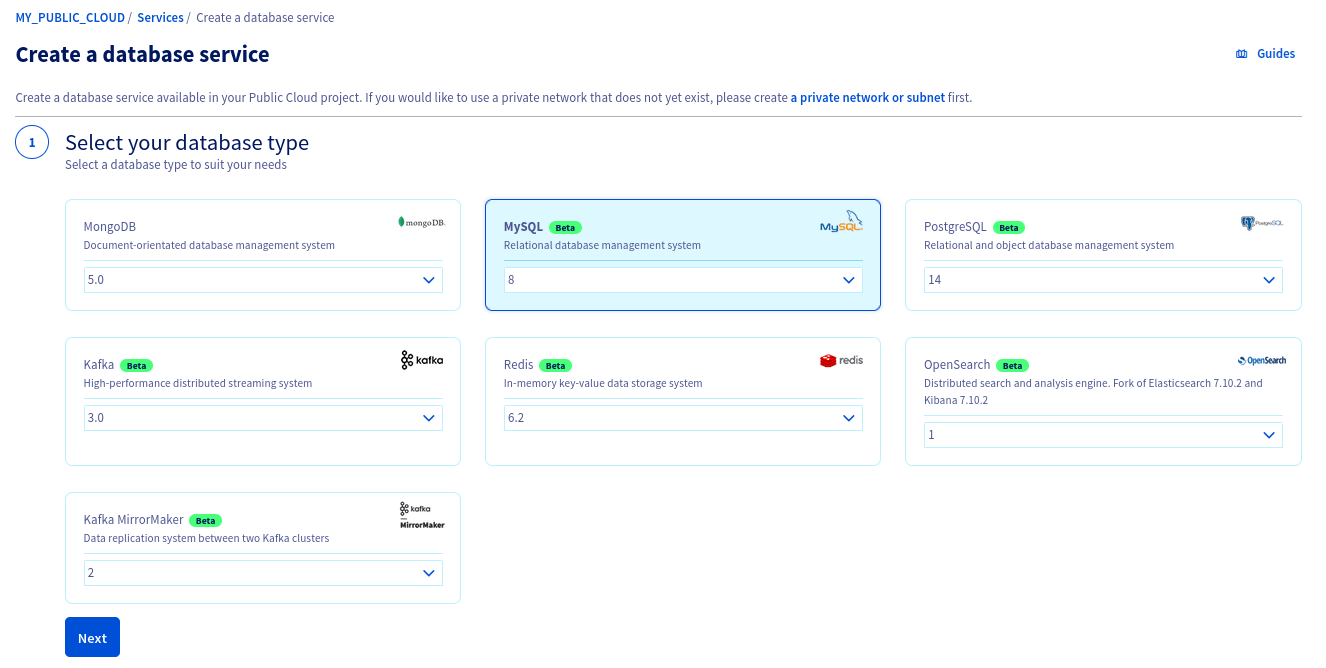
Étape 1 : Sélectionner une base de données MySQL
Cliquez sur la base de données MySQL, puis sélectionnez la version à installer dans le menu déroulant. Cliquez sur Suivant pour continuer.
Étape 2 : Sélectionner une solution
À cette étape, choisissez un plan de service adapté. Vous pourrez faire évoluer le plan après la création.
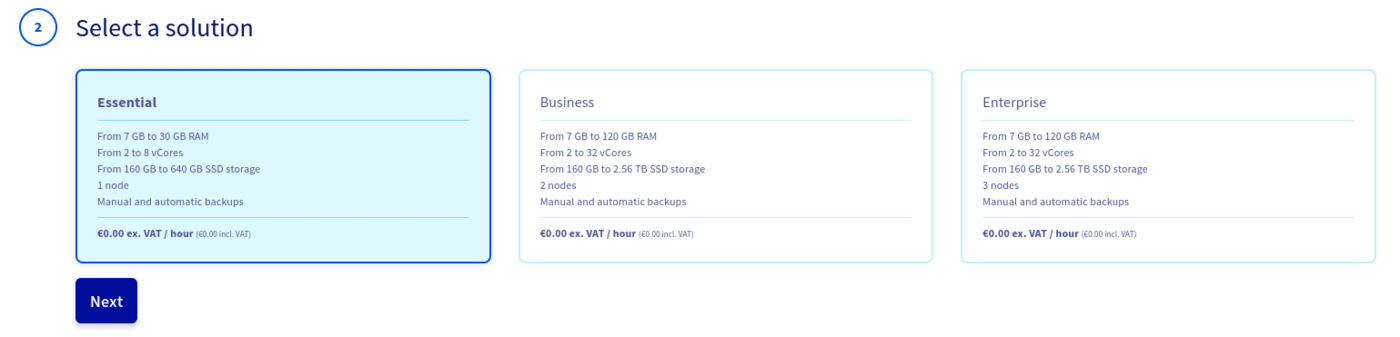
Veuillez consulter la page des caractéristiques pour obtenir des informations détaillées sur les propriétés de chaque plan.
Cliquez sur Suivant pour continuer.
Étape 3 : Sélectionner un emplacement
Choisissez la région géographique du datacenter dans lequel votre base de données sera hébergée.
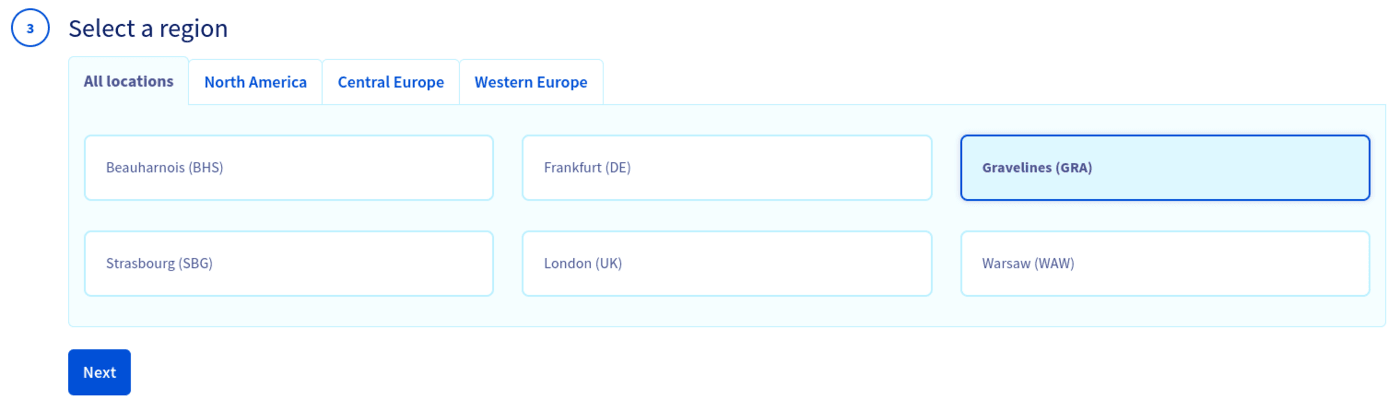
Cliquez sur Suivant pour continuer.
Étape 4 : Configurer les nœuds de la base de données
Vous pouvez choisir le modèle de nœud à cette étape. Le nombre initial et maximal de nœuds dépend de la solution choisie à l'étape 2.
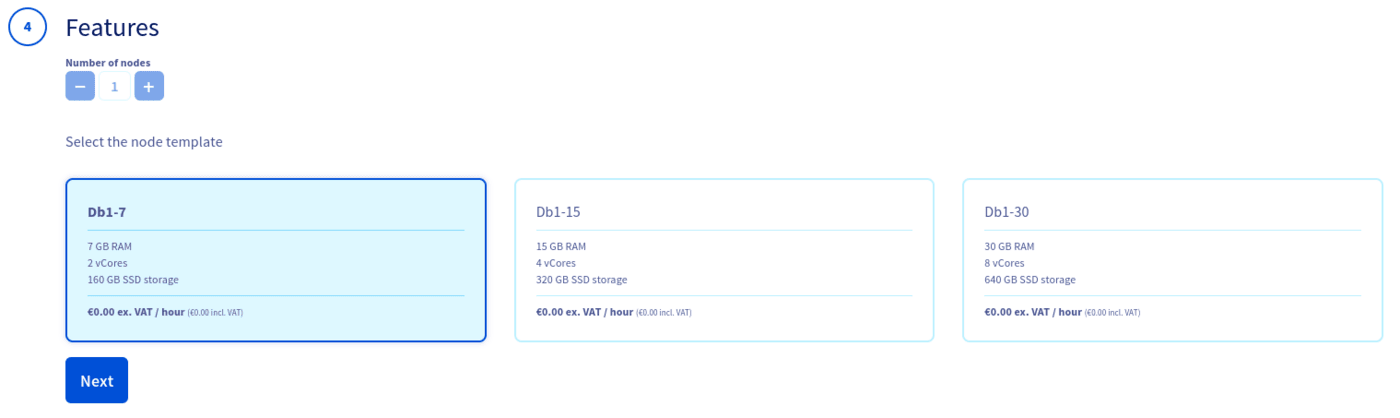
Veuillez consulter la page des caractéristiques pour obtenir des informations détaillées sur les ressources matérielles et les autres propriétés de l'installation de la base de données MySQL.
Prenez note des informations tarifaires puis cliquez sur Suivant pour continuer.
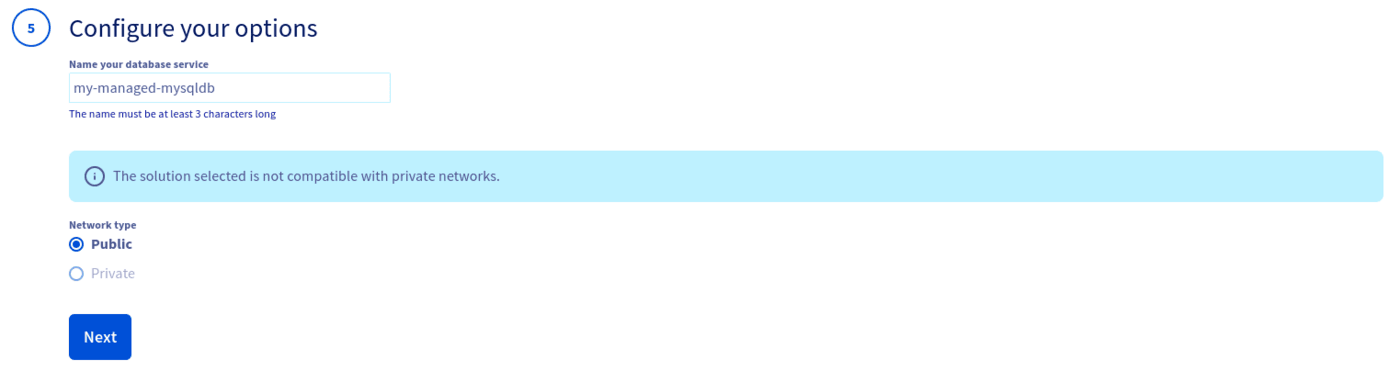
Étape 5 : Configurer vos options
Vous pouvez nommer votre base de données à cette étape.
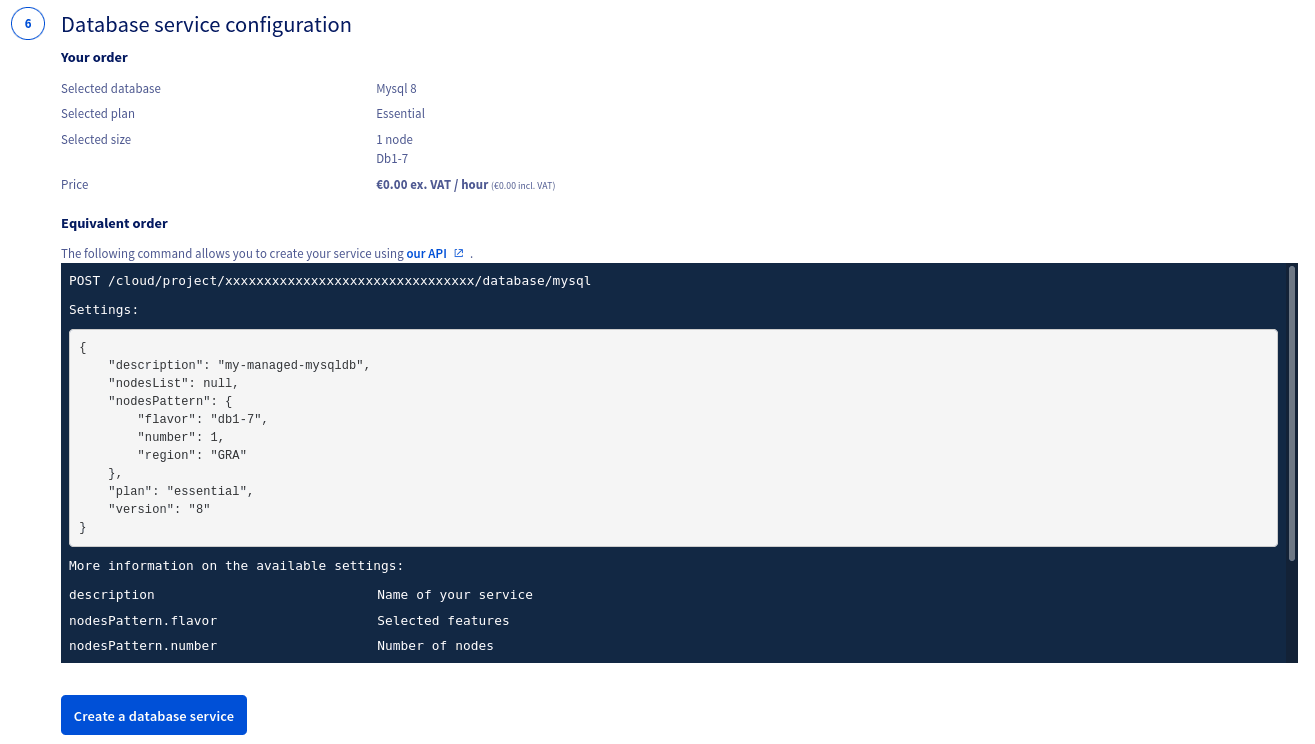
Étape 6 : Récapitulatif et confirmation
La dernière section affiche un récapitulatif de votre commande ainsi que l'équivalent API pour la création de cette instance de base de données avec l'API OVHcloud.
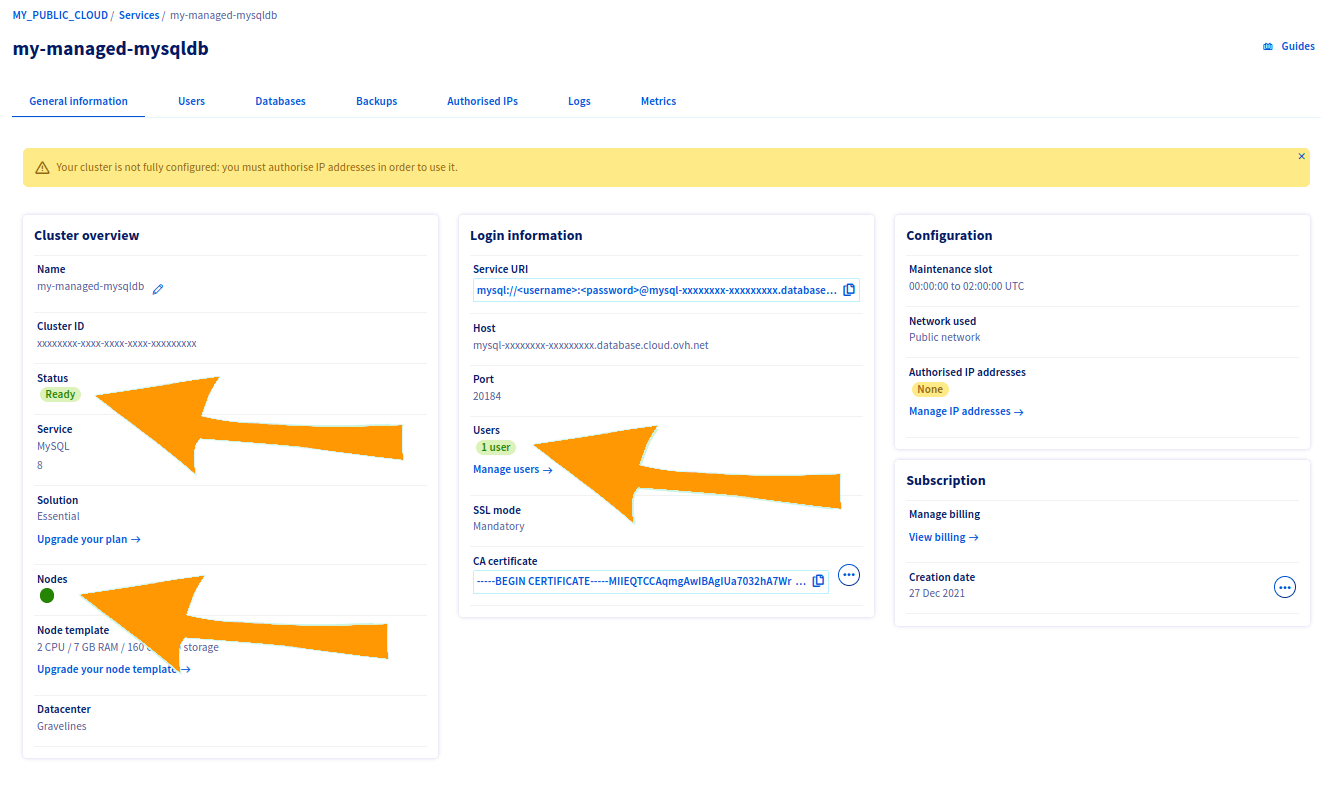
En quelques minutes, votre nouveau service de base de données sera déployé. Des messages dans l'espace client OVHcloud vous informeront lorsque la base de données sera prête à être utilisée.
Votre base de données est prête lorsque le statut du cluster indique « Ready », le statut des nœuds est vert et le nombre d'utilisateurs est fixé à « 1 user ».
Autoriser votre cluster OVHcloud Managed Kubernetes
Pour des raisons de sécurité, la configuration réseau par défaut n'autorise aucune connexion entrante. Pour permettre l'accès depuis votre OVHcloud Managed Kubernetes Service vers la base de données, les IPs des nœuds du cluster doivent être autorisées. L'ajout des IPs des nœuds du cluster Kubernetes à la liste autorisée n'est pas recommandé en environnement de production, et ne doit être effectué qu'à des fins de test. Prochainement, nous rédigerons un guide sur l'utilisation du vrack et sur la manière d'interconnecter vos différents services managés.
Ajouter les IPs des nœuds du cluster Kubernetes à la liste autorisée de la base de données
Récupérez les adresses IP des nœuds de votre cluster Kubernetes depuis le menu Compute / Instances à gauche.
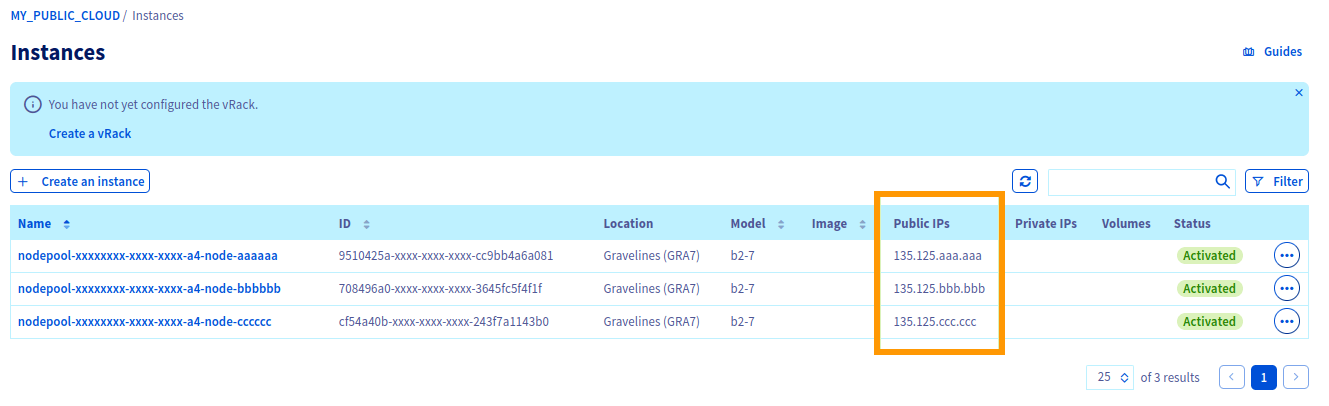
En suivant la documentation associée sur comment autoriser les adresses IP appropriées, ajoutez les IPs des nœuds de votre cluster Kubernetes à la liste autorisée.
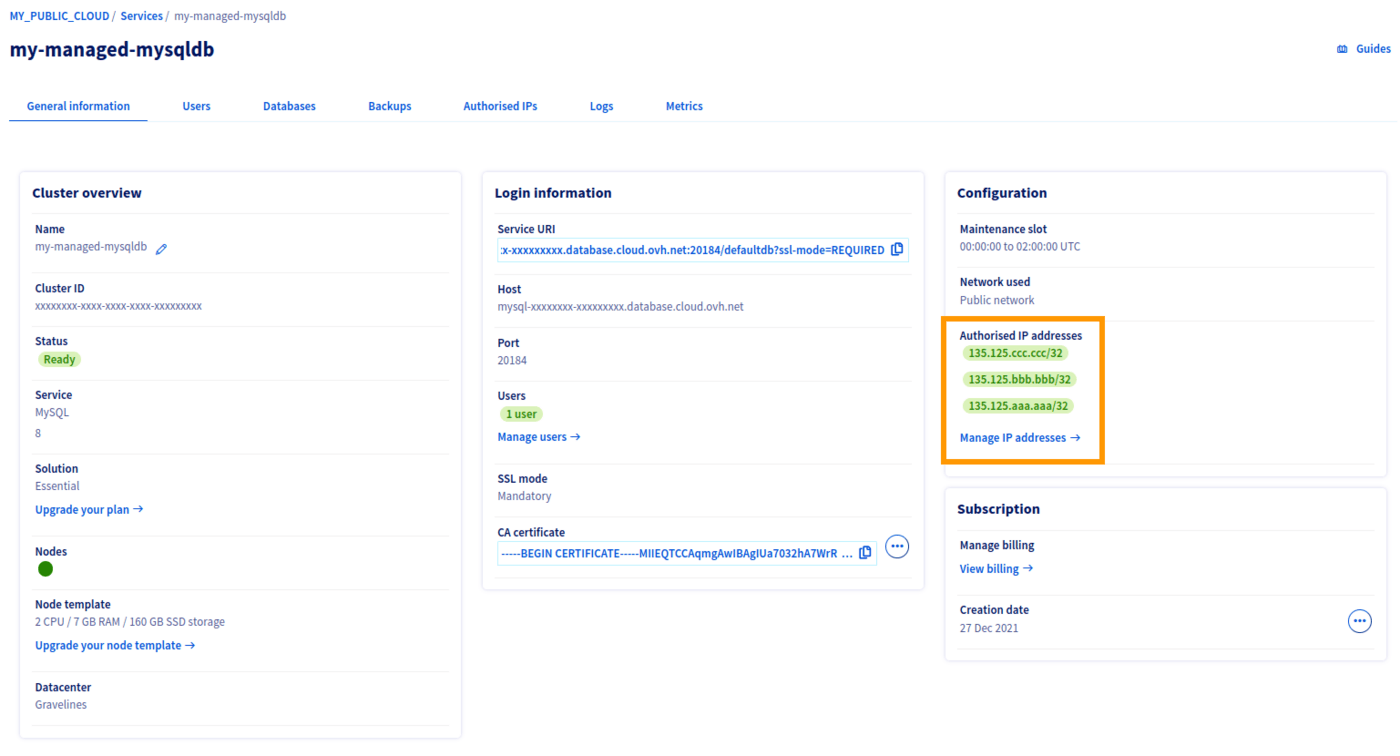
Tester la connexion entre le cluster Kubernetes et la base de données MySQL
Un moyen simple et rapide de tester la connexion consiste à démarrer un client MySQL dans un pod, et à utiliser la Command Line Interface (CLI) pour se connecter à la base de données.
Démarrer un client MySQL dans un pod
Vous êtes maintenant à l'intérieur du pod que vous venez de créer sur votre cluster, vous pouvez simplement utiliser la CLI MySQL pour vous connecter à votre base de données Managed MySQL.
Les paramètres utiles sont :
-
L'Host et le Port de la base de données
- Récupérez-les depuis l'onglet « General Information »
-
Le nom de la base de données
- Récupérez-le depuis l'onglet « Databases », généralement « defaultdb »
-
L'utilisateur de la base de données
- Récupérez-le depuis l'onglet « Users », généralement « avnadmin »
-
Le mot de passe de la base de données
- Récupérez-le après l'avoir régénéré.
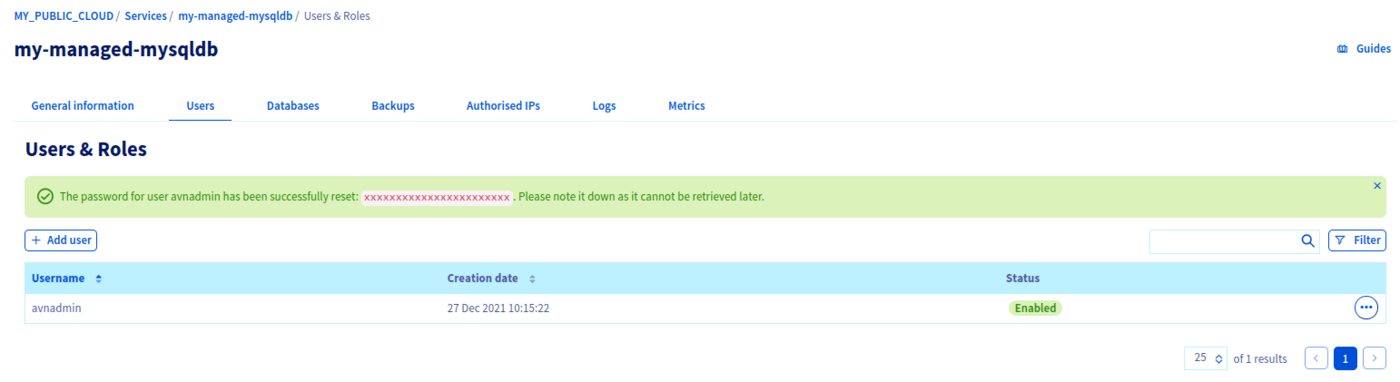
Connectez-vous maintenant à la base de données avec la commande suivante
L'installation est terminée, votre base de données Managed MySQL est pleinement opérationnelle, allons plus loin en l'utilisant avec WordPress hébergé sur Kubernetes.
Installer le chart Helm WordPress
Pour ce tutoriel, nous utilisons le chart Helm WordPress disponible sur le dépôt Bitnami. Le chart est entièrement configurable, mais ici nous utilisons la configuration par défaut, avec uniquement l'ensemble minimal de personnalisations nécessaires pour qu'il fonctionne correctement sur OVHcloud Managed Kubernetes Service.
Prérequis
Comme décrit dans le tutoriel Installer WordPress sur OVHcloud Managed Kubernetes, supprimez la classe de stockage par défaut et installez la nouvelle.
Personnaliser votre installation
Par défaut, le chart Helm installe WordPress et une base MariaDB sur le cluster Kubernetes. Comme vous souhaitez utiliser votre base de données OVHcloud Managed MySQL, vous devez personnaliser l'installation Helm en définissant l'URL, l'utilisateur et le mot de passe de votre base de données.
Afin de personnaliser votre installation, sans avoir à renoncer à la simplicité d'utilisation de Helm et du chart Helm WordPress, vous pouvez simplement définir certains des paramètres configurables du chart WordPress.
Vous pouvez ensuite les ajouter à votre commande helm install avec l'option --set (--set param1=value1,param2=value2)
Les options à définir pour accéder à la base de données Managed MySQL sont :
Cela installera les éléments nécessaires (un pod WordPress pour le serveur web avec le code PHP de WordPress), allouera les volumes persistants et initialisera les services. Et à la fin, cela vous fournira les paramètres de connexion de votre nouveau WordPress :
Assurez-vous que votre base de données MySQL defaultdb est vide avant d'exécuter la commande helm install. Si une installation précédente est détectée, des paramètres comme l'utilisateur et le mot de passe ne seront pas mis à jour, et la configuration à l'intérieur du cluster Kubernetes ne correspondra donc pas à celle de la base de données.
Comme indiqué dans les instructions, vous devrez patienter quelques instants pour obtenir l'URL du LoadBalancer.
Vous pouvez vérifier si le LoadBalancer est prêt en utilisant :
Après quelques minutes, vous obtiendrez l'URL du LoadBalancer :
Vous pouvez ensuite suivre les instructions pour obtenir l'URL d'administration :
Et en saisissant l'URL dans votre navigateur, vous accéderez à votre nouveau blog :
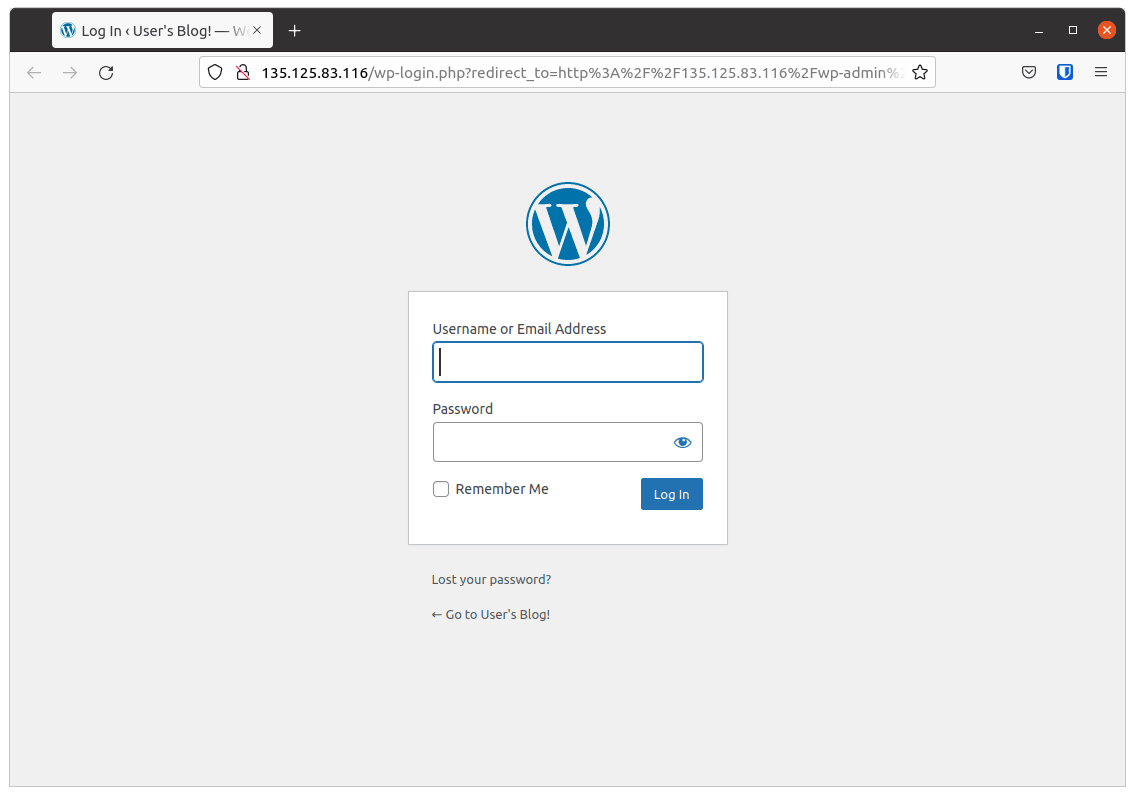
Vous pouvez également utiliser les instructions fournies par la commande helm install pour obtenir le nom d'utilisateur et le mot de passe par défaut de votre blog.
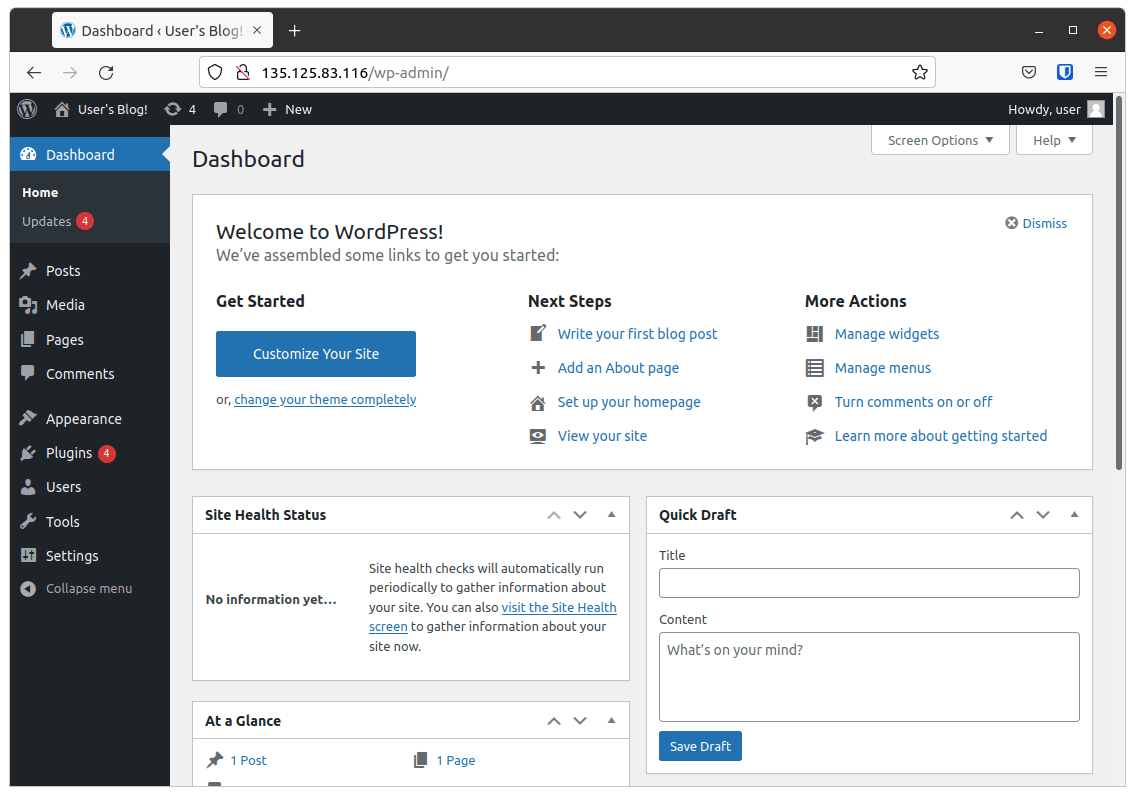
Vous disposez maintenant d'un WordPress fonctionnel sur votre OVHcloud Managed Kubernetes Service, stockant ses données sur votre OVHcloud Managed MySQL, félicitations !
Nettoyage
Pour nettoyer votre cluster, utilisez simplement Helm pour supprimer votre blog WordPress.
Cela supprimera WordPress et ses ressources associées de votre cluster :
Votre avis nous intéresse !
Nous serions ravis de répondre à vos questions et apprécions tout retour que vous pourriez nous faire.
Pour une formation ou une assistance technique sur la mise en œuvre de nos solutions, contactez votre commercial ou consultez la page Professional Services pour obtenir un devis et faire analyser votre projet par nos experts.
Vous êtes sur Discord ? Rejoignez notre chaîne via https://discord.gg/ovhcloud et interagissez directement avec l’équipe qui développe notre service de bases de données !