Observabilité sur OPCP
Découvrez la pile d'observabilité d'OPCP : métriques avec Prometheus et Grafana Mimir, logs avec Loki et Grafana Alloy, tableaux de bord, durées de rétention et droits d'accès
Objectif
Votre OVHcloud On-Prem Cloud Platform (OPCP) intègre une pile d'observabilité qui collecte, stocke et expose les métriques et les logs de l'ensemble de la plateforme : le plan de contrôle, les services OpenStack, les clusters Ceph, le Cloud Store, les serveurs bare metal et les hyperviseurs de calcul.
Ce guide décrit cette pile : les composants qui la constituent, les interfaces auxquelles vous pouvez accéder, la durée de conservation de vos données et les comportements que vous pouvez adapter à vos besoins.
Prérequis
- Disposer d'un service On-Prem Cloud Platform livré et opérationnel
- Disposer d'un compte Keycloak doté au minimum du rôle
dc_operator(consultez le guide « Gestion des droits IAM ») - Disposer du nom de domaine de base (
base_dns_name) attribué à votre plateforme lors de la livraison - Disposer d'un accès administrateur au contrôleur OPCP avec
opcp-cli, si vous administrez vous-même votre plateforme (consultez le guide « Comment gérer la configuration d'OPCP avec opcp-cli »)
En pratique
Architecture de l'observabilité
La pile repose intégralement sur des composants open source issus des projets Grafana Labs et Prometheus, dans leurs éditions communautaires (OSS). Elle se divise en deux chaînes indépendantes — l'une pour les métriques, l'autre pour les logs — qui convergent vers une interface Grafana unique. Une couche d'alerte s'appuie sur la chaîne des métriques : le ruler Mimir évalue les règles d'alerte livrées avec la plateforme et transmet les alertes actives à Alertmanager, composant optionnel qui achemine les notifications vers vos propres outils (reportez-vous à la section « Alerting »).
Chaîne des métriques
Les deux collecteurs transmettent leurs séries à Mimir via le protocole remote_write de Prometheus, sur le point d'entrée metrics.<base_dns_name>. Mimir constitue donc le point unique où les métriques de toute la plateforme — plan de contrôle et calcul — sont consolidées.
Les exportateurs qui alimentent cette chaîne comprennent notamment node-exporter (hôtes du plan de contrôle et de calcul), kube-state-metrics (charges de travail du plan de contrôle), openstack-exporter (services OpenStack), les exportateurs Ceph, blackbox-exporter (sondage de points d'entrée) et x509-certificate-exporter (expiration des certificats).
Chaîne des logs
Alloy transmet ses flux à Loki sur le point d'entrée loki.<base_dns_name>. Les logs des nœuds de calcul ne sont pas envoyés à Loki par défaut : reportez-vous à la section « Centraliser les logs des nœuds de calcul dans Loki ».
Alerting
Un ensemble prédéfini de règles d'alerte est livré avec le produit, prêt à l'emploi sans configuration de votre part. Ces règles couvrent le plan de contrôle, les services OpenStack, Ceph, les contrôleurs bare metal (BMC), le moteur GitOps et les certificats. Elles sont évaluées de manière centralisée par le ruler Mimir, qui les lit depuis la plateforme et les applique aux métriques consolidées.
Les alertes actives sont transmises à Alertmanager, qui prend en charge la déduplication, les mises en silence et le routage des notifications vers votre système d'astreinte. Alertmanager est un composant optionnel qui n'est pas déployé par défaut. Il est déployé lorsque les notifications d'alerte sont activées sur votre plateforme, ou lorsque la plateforme est surveillée par l'équipe d'astreinte OVHcloud ; son interface est alors publiée sur alertmanager.<base_dns_name>. Lorsqu'il n'est pas déployé, les règles sont bien évaluées mais aucune notification n'est émise. Pour envoyer les notifications vers vos propres outils, reportez-vous à la section « Envoyer les notifications d'alerte ».
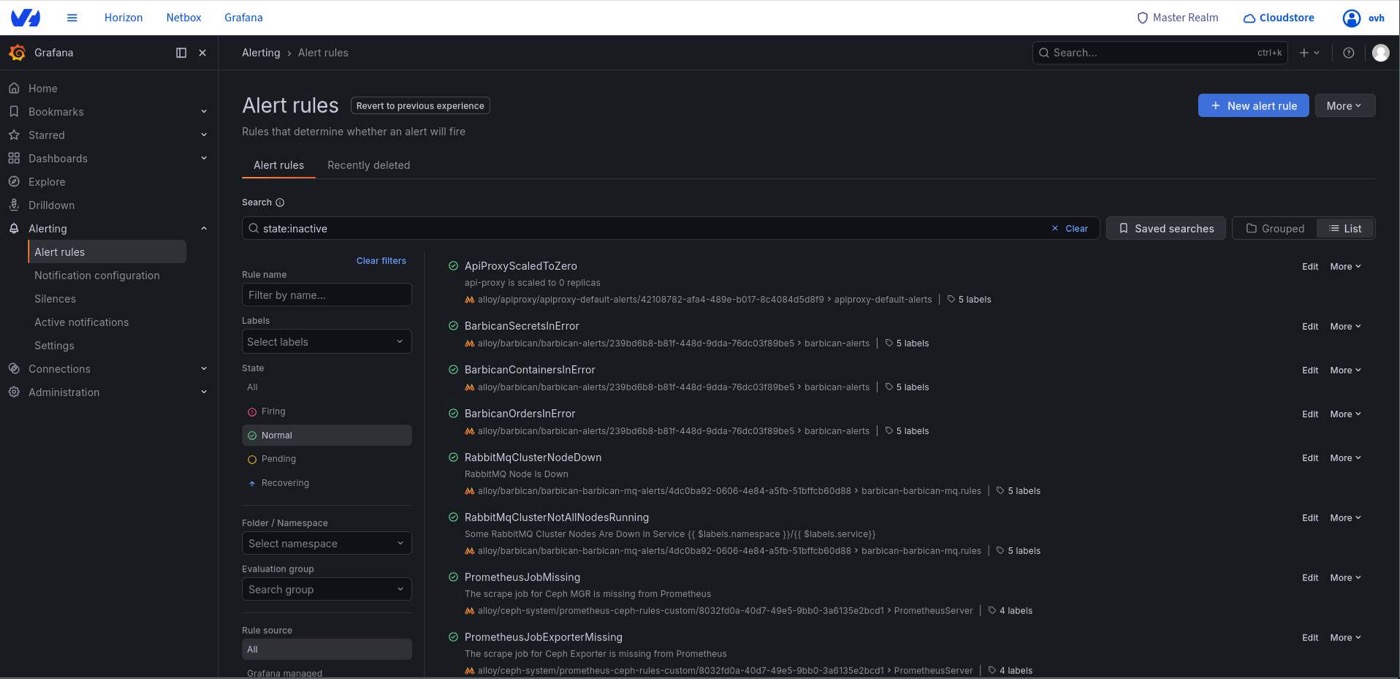
Dans Grafana, les règles évaluées par le ruler Mimir sont listées dans Alerting > Alert rules, avec leur état (normal, en attente ou déclenché).
Accéder aux interfaces
Toutes les interfaces ci-dessous sont publiées sous le nom de domaine de base de votre plateforme et sont protégées par une authentification Keycloak.
Deux points d'entrée supplémentaires sont utilisés pour l'ingestion : ils acceptent les écritures des agents de la plateforme et ne sont pas des interfaces consultables.
https://metrics.<base_dns_name>— ingestion des métriques dans Mimir. Lorsque l'API de requête en lecture seule est activée, il sert également les requêtes PromQL sous/prometheus.https://loki.<base_dns_name>— ingestion des logs dans Loki
Il est interdit d'envoyer des données depuis des agents tiers vers les points d'entrée d'ingestion : ils sont réservés à la collecte propre de la plateforme.
Droits d'accès
L'accès à Grafana est déterminé par le rôle que détient votre compte dans Keycloak. La correspondance est réévaluée à chaque connexion, et un compte ne disposant d'aucun rôle d'observabilité se voit refuser l'accès.
Le rôle reader dispose d'un accès en lecture à Prometheus mais pas à Grafana. La matrice complète, pour l'ensemble des applications de la plateforme, est documentée dans le guide « Gestion des droits IAM ».
Explorer vos données dans Grafana
Sources de données
Trois sources de données sont provisionnées dans Grafana :
Mimir étant la source de données par défaut, un nouveau panneau interroge le stockage consolidé et à longue rétention tant que vous ne changez pas ce réglage. Mimir et Prometheus utilisent tous deux PromQL : une requête écrite pour l'un s'exécute telle quelle sur l'autre.
Explorer les logs
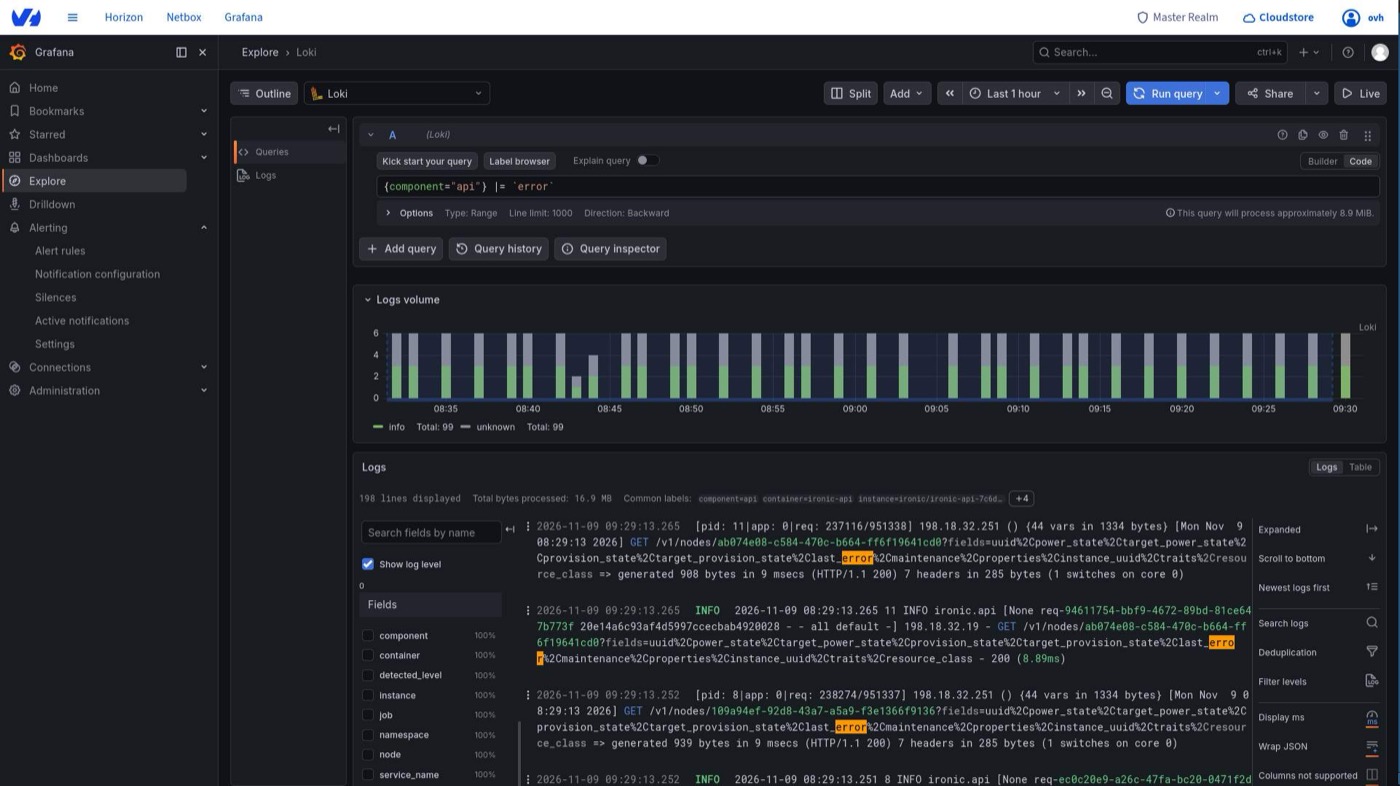
Pour lire les logs, ouvrez Explore dans le menu de Grafana et sélectionnez la source de données Loki :
-
Utilisez le
Label browser, ou le modeBuilder, pour sélectionner les logs par label, par exemple parnamespaceou parcontainer. -
Ajoutez si besoin un filtre sur le contenu des lignes. En mode
Code, la requête{component="api"} |= "error"renvoie les lignes contenanterrordans les logs des conteneurs d'API. -
Sélectionnez la période et cliquez sur
Run query.Grafana affiche le volume de logs sur la période, puis les lignes correspondantes. Cliquez sur une ligne pour afficher ses labels.
Dossiers de tableaux de bord
Les tableaux de bord livrés avec la plateforme sont organisés en dossiers :
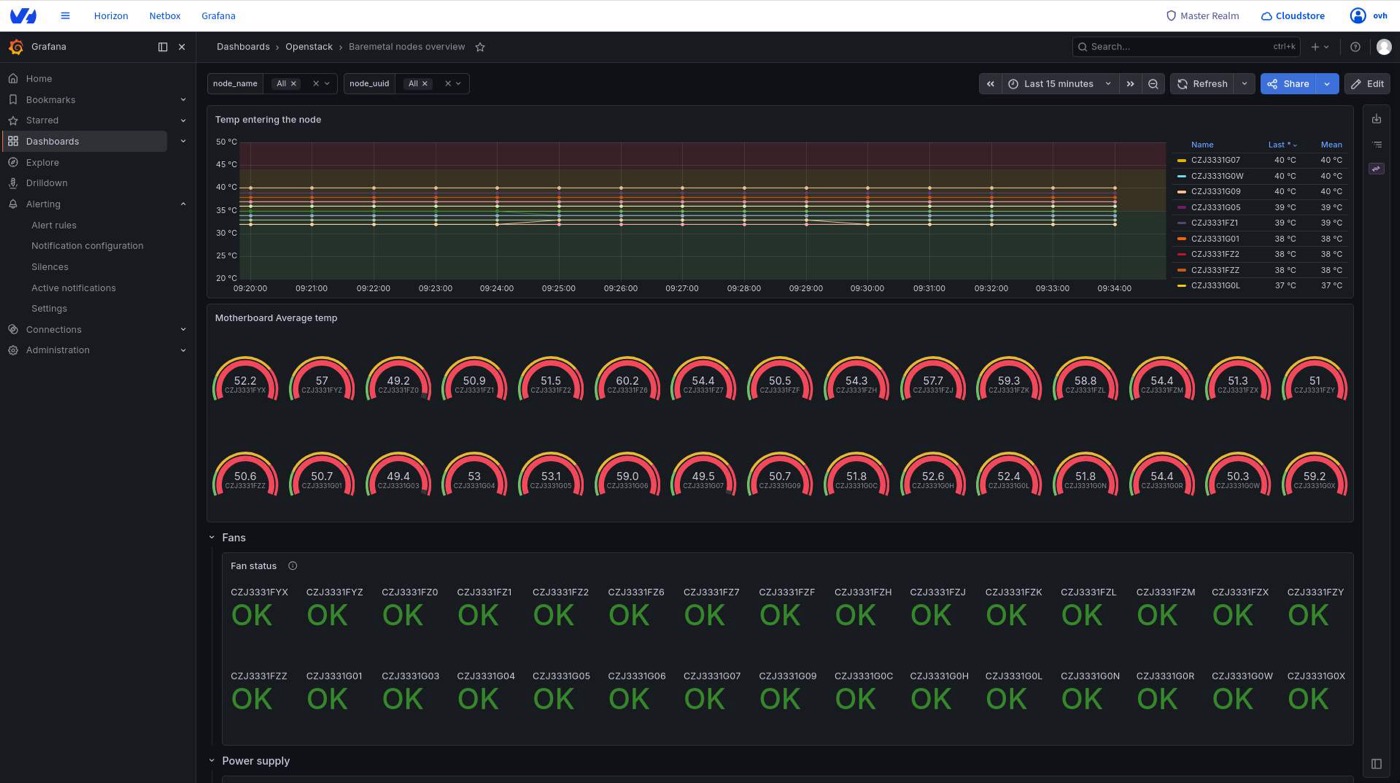
Par exemple, le tableau de bord Baremetal nodes overview du dossier Openstack donne une vue du parc de serveurs bare metal : températures, ventilateurs et alimentations de chaque nœud.
Avec un compte it_admin ou supérieur, vous pouvez créer vos propres tableaux de bord directement dans l'interface Grafana, ou les importer depuis un fichier JSON (Dashboards > New > Import). Rangez-les dans un dossier qui vous est propre : les dossiers listés ci-dessus sont provisionnés par la plateforme et réconciliés avec elle, si bien que toute modification manuelle y est annulée.
Les tableaux de bord que vous créez sont stockés dans la base de données de Grafana, sur un volume persistant inclus dans les sauvegardes des volumes persistants de la plateforme (consultez le guide « Comment mettre à jour les buckets S31 de sauvegarde »). Ils sont donc restaurés avec la plateforme, dans l'état de la dernière sauvegarde. Pour en conserver une copie versionnée, ou pour déployer les mêmes tableaux de bord sur plusieurs plateformes, exportez-les également au format JSON (Share > Export) et conservez-les dans un dépôt qui vous est propre.
Rétention des données
Chaque étage de la chaîne conserve les données pendant une durée différente. La valeur qui compte pour l'analyse historique est celle de Mimir.
Prometheus ne conserve qu'un tampon local court, car chaque série qu'il collecte est immédiatement transmise à Mimir. Les requêtes portant sur plus de quelques jours doivent cibler la source de données Mimir.
Adapter la pile à vos besoins
Les comportements suivants peuvent être adaptés sur votre plateforme. Sur une plateforme infogérée par OVHcloud, demandez la modification via votre canal de support habituel ; sur une plateforme que vous administrez vous-même, appliquez-la dans la configuration de votre plateforme.
- Rétention des logs — la durée pendant laquelle Loki conserve vos logs, soit 7 jours par défaut, reportez-vous à la section « Rétention des logs ».
- Export des logs — la plateforme peut transmettre ses logs à un collecteur externe, vers vos propres serveurs syslog ou vers le service OVHcloud Logs Data Platform, reportez-vous à la section « Transmettre les logs vers un collecteur externe ».
- Règles d'alerte personnalisées — les règles d'alerte et d'enregistrement peuvent provenir d'un dépôt Git qui vous appartient, à la place des règles livrées avec la plateforme, reportez-vous à la section « Lire les règles d'alerte depuis un dépôt Git ».
- Stockage des métriques — les métriques à long terme peuvent être stockées dans un bucket externe compatible S3, tel qu'un bucket Object Storage Public Cloud OVHcloud, plutôt que sur le stockage objet de la plateforme, consultez le guide « Comment stocker les métriques OPCP dans un bucket S3 externe ».
- Tableaux de bord personnalisés — vous pouvez créer et gérer vos propres tableaux de bord dans l'interface Grafana, reportez-vous à la section « Dossiers de tableaux de bord ». Ils sont inclus dans les sauvegardes de la plateforme, sans nécessiter de dépôt Git. Les tableaux de bord et les règles d'alerte livrés avec la plateforme sont gérés sous forme de code (IaC, Infrastructure as Code) : ils sont définis dans la configuration de la plateforme et réconciliés en continu, si bien que toute modification manuelle y est annulée. Rangez vos propres tableaux de bord dans un dossier qui vous est propre, et vos propres règles d'alerte dans votre propre dépôt Git (voir ci-dessus).
- Capacité d'ingestion — la chaîne d'ingestion des métriques est dimensionnée à la livraison pour la taille de votre plateforme. L'ajout d'un nombre important de nœuds peut nécessiter son redimensionnement, reportez-vous à la section « Limites par défaut ». Elle est réservée à la collecte propre de la plateforme : l'envoi de métriques depuis vos propres charges de travail n'est pas autorisé.
- Grafana externe — les métriques consolidées peuvent être interrogées depuis une instance Grafana qui vous appartient, reportez-vous à la section « Interroger les métriques depuis un Grafana externe ».
- Export des métriques — une copie des métriques du plan de contrôle peut être envoyée vers un point d'entrée externe compatible Prometheus, reportez-vous à la section « Exporter les métriques vers un point d'entrée externe ».
- Logs des nœuds de calcul — les logs des nœuds de calcul peuvent être centralisés dans le Loki de la plateforme, reportez-vous à la section « Centraliser les logs des nœuds de calcul dans Loki ».
- Notifications d'alerte — les alertes peuvent être envoyées vers vos propres outils de messagerie, de discussion ou de gestion d'incidents, reportez-vous à la section « Envoyer les notifications d'alerte ».
Il n'est pas autorisé d'intégrer vos propres composants d'observabilité dans la pile de la plateforme : ne déployez pas vos propres exportateurs, agents de collecte, plugins Grafana ou tableaux de bord provisionnés au sein de la plateforme, et ne modifiez pas ses composants de supervision. Ces modifications ne sont pas prises en charge, peuvent être annulées lors de la prochaine réconciliation ou mise à jour, et peuvent perturber la supervision de la plateforme. Pour aller plus loin, utilisez les points d'intégration décrits dans ce guide : Grafana externe, export des métriques ou des logs, notifications d'alerte.
Intégrations optionnelles
Les intégrations ci-dessous sont désactivées par défaut. Sur une plateforme que vous administrez vous-même, vous les activez depuis le contrôleur OPCP avec opcp-cli :
- les paramètres se modifient avec
sudo opcp-cli config edit, puis s'appliquent avecsudo opcp-cli deploy --system; - les identifiants sont stockés dans les secrets de la plateforme, que vous consultez et modifiez avec
sudo opcp-cli secrets passwords --edit(clés sousstringData).
Sur une plateforme infogérée par OVHcloud, demandez la modification via votre canal de support habituel.
Les clés de secrets mentionnées ci-dessous sont créées par sudo opcp-cli secrets passwords --generate. Si une clé est absente de votre plateforme, exécutez cette commande une fois avec un opcp-cli à jour : les secrets existants sont conservés, seules les clés manquantes sont ajoutées.
Interroger les métriques depuis un Grafana externe
Mimir peut exposer une API de requête Prometheus en lecture seule sur le point d'entrée des métriques, pour qu'une instance Grafana qui vous appartient puisse interroger les métriques consolidées de la plateforme. Seuls les chemins de requête (/prometheus/api/v1/...) sont publiés : l'API de configuration des règles Mimir reste inaccessible, et l'API est protégée par des identifiants distincts de ceux de l'ingestion ainsi que par une limite de débit par adresse IP source.
1. Activez l'API avec sudo opcp-cli config edit :
Appliquez ensuite la configuration avec sudo opcp-cli deploy --system.
2. Récupérez le mot de passe avec sudo opcp-cli secrets passwords --edit : il est stocké sous la clé metrics_read_password. Pour le modifier, changez la valeur dans le même éditeur et enregistrez.
3. Dans votre Grafana, ajoutez une source de données Prometheus :
L'URL doit se terminer par /prometheus, sans barre oblique finale. Tout autre chemin, comme https://metrics.<base_dns_name> seul, renvoie une erreur 404 Not Found lors du test de la source de données.
Vous pouvez vérifier l'accès depuis n'importe quel hôte avec curl :
Exporter les métriques vers un point d'entrée externe
Le Prometheus du plan de contrôle peut envoyer une copie de ses séries vers un point d'entrée externe compatible Prometheus (un Mimir central, Prometheus, Thanos, etc.) via le protocole remote_write, en plus du Mimir de la plateforme. Cette copie dispose de sa propre file d'attente : une indisponibilité du point d'entrée externe ne retarde pas l'ingestion dans le Mimir de la plateforme. Le même filtre de cardinalité que pour le Mimir de la plateforme est appliqué.
1. Configurez le point d'entrée avec sudo opcp-cli config edit :
2. Renseignez les identifiants d'authentification basique du point d'entrée externe avec sudo opcp-cli secrets passwords --edit, sous les clés metrics_external_remote_write_username et metrics_external_remote_write_password. Ces clés sont générées avec des valeurs aléatoires provisoires : remplacez-les par les identifiants fournis par le propriétaire du point d'entrée. La même commande vous permet de les consulter ou de les modifier par la suite.
3. Appliquez la configuration avec sudo opcp-cli deploy --system.
Le point d'entrée externe doit :
- être joignable depuis le plan de contrôle en HTTPS, via un nom d'hôte (une adresse IP n'est pas acceptée) ;
- présenter un certificat reconnu par la plateforme : émis par une autorité de certification publique, ou par une AC que vous avez ajoutée au magasin de confiance de la plateforme.
Pour vérifier l'export, interrogez la série up sur le point d'entrée externe, ou consultez la métrique prometheus_remote_storage_samples_failed_total du Prometheus du plan de contrôle.
Transmettre les logs vers un collecteur externe
Le transmetteur de logs est un agent déployé sur chaque nœud du plan de contrôle et chaque nœud de calcul. Il collecte le journal systemd et les logs des conteneurs du nœud, et les envoie vers vos propres serveurs syslog, vers le service OVHcloud Logs Data Platform, ou vers les deux. Il est indépendant de la chaîne Loki : les logs du plan de contrôle restent consultables dans Grafana quelles que soient les destinations de transmission.
Les logs sont mis en tampon sur le nœud (jusqu'à 4 Go par destination) et renvoyés lorsqu'une destination est temporairement injoignable.
Transmettre vers des serveurs syslog
1. Déclarez vos serveurs syslog avec sudo opcp-cli config edit :
2. Appliquez la configuration avec sudo opcp-cli deploy --system.
Les messages sont envoyés au format RFC 5424. Aucun secret n'est nécessaire : les serveurs syslog doivent accepter sans authentification les connexions provenant de la plateforme. En mode tls, le certificat du serveur doit être émis par une autorité de certification publique, sauf si tls_verify vaut off.
Transmettre vers Logs Data Platform
1. Dans votre compte Logs Data Platform, créez un flux et récupérez son jeton d'écriture ainsi que l'adresse de votre cluster.
2. Enregistrez le jeton dans les secrets de la plateforme avec sudo opcp-cli secrets passwords --edit, sous la clé ldp_token (ajoutez la clé sous stringData si elle n'existe pas encore). La même commande vous permet ensuite de consulter ou de renouveler le jeton.
3. Activez la destination avec sudo opcp-cli config edit :
4. Appliquez la configuration avec sudo opcp-cli deploy --system.
Chaque enregistrement porte un champ LOG_SOURCE contenant le nom de région de la plateforme, ce qui permet de distinguer plusieurs plateformes dans un même flux.
Lorsqu'Octavia est activé, les logs des instances de répartition de charge (amphorae) sont transmis vers les mêmes destinations.
Pour vérifier la transmission, ouvrez le tableau de bord Fluent Bit du dossier Control plane components de Grafana, qui affiche le débit, les erreurs et les nouvelles tentatives de chaque sortie. L'alerte LogForwarder-NoOutputBytesProcessed se déclenche lorsqu'une sortie n'envoie plus de logs.
Centraliser les logs des nœuds de calcul dans Loki
Par défaut, les logs des nœuds de calcul sont uniquement envoyés vers les destinations du transmetteur de logs (syslog ou Logs Data Platform). Ils peuvent également être poussés vers le Loki de la plateforme, pour être explorés dans Grafana à côté des logs du plan de contrôle.
Activez cette intégration avec sudo opcp-cli config edit, puis appliquez-la avec sudo opcp-cli deploy --system :
Aucun secret n'est à renseigner pour cette intégration : les nœuds de calcul s'authentifient auprès de Loki avec les identifiants d'ingestion internes de la plateforme, gérés automatiquement. Il n'y a donc rien à consulter ni à modifier avec sudo opcp-cli secrets passwords.
Dans Grafana, les logs des nœuds de calcul se trouvent dans la source de données Loki avec le label opcp_context="compute", et chaque nœud de calcul est identifié par le label cluster. Les labels host, unit, level, namespace et container suivent le même nommage que pour les logs du plan de contrôle.
Les logs des nœuds de calcul partagent le stockage et la rétention Loki des logs du plan de contrôle. Sur une plateforme de grande taille, le volume supplémentaire peut nécessiter d'adapter le stockage ou la rétention de Loki.
Envoyer les notifications d'alerte
Alertmanager peut notifier vos propres outils des alertes levées par la plateforme : e-mail, messagerie instantanée (Slack, Microsoft Teams, Mattermost, etc.), gestion d'incidents (PagerDuty, OpsGenie, etc.) ou tout webhook HTTP. Les intégrations disponibles nativement dans l'édition communautaire d'Alertmanager sont listées dans la documentation officielle (en anglais) ; pour un outil qui n'est pas pris en charge nativement, le projet Prometheus recense des récepteurs webhook tiers (en anglais). L'activation des notifications d'alerte publie également l'interface Alertmanager sur alertmanager.<base_dns_name>, depuis laquelle vous pouvez suivre les alertes actives et créer des mises en silence.
Les destinataires (receivers) et les routes s'écrivent dans la syntaxe de configuration d'Alertmanager (en anglais). Les alertes sont notamment regroupées par alertname, namespace, severity et opcp_context, labels que vous pouvez utiliser dans les routes.
1. Enregistrez les identifiants de vos destinataires dans les secrets de la plateforme avec sudo opcp-cli secrets passwords --edit : ajoutez une clé par identifiant sous stringData, par exemple alertmanager_smtp_password. Le nom est libre, composé de lettres minuscules, de chiffres et de tirets bas. La même commande vous permet ensuite de les consulter ou de les renouveler. Les clés que vous ajoutez sont conservées lorsque sudo opcp-cli secrets passwords --generate est de nouveau exécuté, sauf avec son option --clean.
2. Décrivez les destinataires avec sudo opcp-cli config edit, en référençant chaque identifiant sous la forme ${<clé>} :
3. Appliquez la configuration avec sudo opcp-cli deploy --system.
Les paramètres des destinataires passent par la substitution de variables de la plateforme : tout $ suivi d'un nom est remplacé par le secret du même nom, ou par une chaîne vide. N'utilisez pas de variables $ dans les paramètres des destinataires : placez ces modèles dans un fichier de modèles, reportez-vous à la section « Personnaliser le contenu des notifications ».
Lorsque la plateforme est surveillée par l'équipe d'astreinte OVHcloud, les alertes continuent d'être envoyées à cette équipe : vos routes sont évaluées en complément de sa route, jamais à sa place.
Pour vérifier la configuration, ouvrez https://alertmanager.<base_dns_name> : la page Status affiche la configuration chargée par Alertmanager. L'alerte Watchdog, toujours active, sert à contrôler la chaîne d'alerte en interne et n'est jamais envoyée à vos destinataires.
Personnaliser le contenu des notifications
Par défaut, chaque destinataire envoie le message intégré d'Alertmanager. La plateforme fournit également des modèles prêts à l'emploi, utilisables par n'importe quel destinataire :
Référencez-les dans les champs des destinataires qui acceptent un modèle :
Pour écrire vos propres modèles, ajoutez des fichiers de modèles sous templates, dans la syntaxe des modèles de notification d'Alertmanager (en anglais). Contrairement aux paramètres des destinataires, ces fichiers ne sont pas modifiés par la substitution de variables : ils peuvent donc utiliser des variables $ :
Appliquez les modifications avec sudo opcp-cli deploy --system : Alertmanager recharge les modèles sans redémarrer. Les règles suivantes s'appliquent :
- chaque nom de fichier doit se terminer par
.tmpl, sans quoi le déploiement est refusé ; - les noms de modèles
opcp.*etopsgenie.*appartiennent à la plateforme : un de vos modèles portant l'un de ces noms est ignoré. Pour adapter un modèle par défaut, copiez-le sous un nom qui vous est propre, par exemplecustomer.html. Sur une plateforme que vous administrez vous-même, consultez les modèles par défaut aveckubectl -n monitoring get configmap alertmanager-templates -o yaml.
Une erreur de modèle n'est détectée qu'à l'envoi d'une notification : celle-ci n'est alors pas délivrée. Après avoir modifié un modèle, consultez les logs d'Alertmanager et la métrique alertmanager_notifications_failed_total dans Grafana, idéalement pendant qu'une alerte de test est active.
Lire les règles d'alerte depuis un dépôt Git
Les règles d'alerte et d'enregistrement (objets PrometheusRule) peuvent être lues depuis un dépôt Git qui vous appartient plutôt que depuis la plateforme, pour que chaque modification suive votre propre processus de validation. Activez cette option avec sudo opcp-cli config edit :
Ce dépôt remplace les règles livrées avec la plateforme : il doit contenir les règles de la plateforme en plus des vôtres, et les règles livrées avec les versions ultérieures doivent y être intégrées à chaque mise à jour.
Avant de l'activer, contactez le support OVHcloud pour connaître les prérequis : accès au dépôt et organisation attendue de son contenu.
Limitations connues
- Locataire unique. Mimir est exploité comme un locataire logique unique : le plan de contrôle et chaque nœud de calcul partagent le même espace de métriques et le même quota d'ingestion. Il n'existe pas d'isolation des métriques par équipe ou par projet. Cette pile est destinée à l'exploitation de la plateforme : pour un usage multi-locataire, le service d'observabilité du Cloud Store est conçu pour la multilocation.
- Pas de redondance des métriques par défaut. La chaîne d'ingestion Mimir est déployée sans réplication par défaut. Une plateforme exigeant que la perte d'un composant d'ingestion soit transparente doit être dimensionnée en conséquence lors de la livraison.
- API de requête externe. L'API de requête en lecture seule est limitée en débit par adresse IP source pour protéger le Mimir de la plateforme : des tableaux de bord lourds ou des requêtes larges depuis un Grafana externe peuvent recevoir des réponses
429 Too Many Requests. - Alertmanager optionnel. Sauf si les notifications d'alerte ont été activées sur votre plateforme (reportez-vous à la section « Envoyer les notifications d'alerte ») ou si la plateforme est surveillée par l'équipe d'astreinte OVHcloud, Alertmanager n'est pas déployé : les règles sont évaluées mais aucune notification n'est émise et aucune interface Alertmanager n'est publiée.
Limites par défaut
Les limites à l'origine de ces comportements sont définies dans la section monitoring.mimir de la configuration de la plateforme. Leurs valeurs par défaut sont les suivantes :
MimirTenantSeriesApproachingLimit et MimirTenantSeriesNearLimit préviennent en amont, lorsque les séries actives atteignent 70 % puis 85 % de max_global_series_per_user. MimirSamplesDiscardedSeriesLimit se déclenche lorsque des échantillons sont effectivement rejetés, en raison du plafond de séries, du débit d'ingestion ou du nombre de labels.
Sur une plateforme que vous administrez vous-même, surchargez uniquement les valeurs à modifier avec sudo opcp-cli config edit, par exemple pour conserver les métriques plus longtemps et relever les limites d'ingestion :
Appliquez ensuite la configuration avec sudo opcp-cli deploy --system. Sur une plateforme infogérée par OVHcloud, demandez la modification via votre canal de support habituel.
Ces valeurs doivent être adaptées en cohérence avec la capacité du plan de contrôle. Relever max_global_series_per_user augmente la mémoire utilisée par Mimir : prévoyez environ 4 Gio par million de séries actives (jusqu'à 6 Gio pendant la compaction). Allonger la rétention augmente l'espace occupé dans le bucket de stockage objet.
Rétention des logs
La rétention des logs est définie dans la section monitoring.loki de la configuration de la plateforme. Ses valeurs par défaut sont les suivantes :
Sur une plateforme que vous administrez vous-même, surchargez-les avec sudo opcp-cli config edit, par exemple pour conserver les logs pendant 14 jours :
Appliquez ensuite la configuration avec sudo opcp-cli deploy --system. Sur une plateforme infogérée par OVHcloud, demandez la modification via votre canal de support habituel.
Les logs sont stockés sur un volume du plan de contrôle, et non dans un bucket de stockage objet : lorsqu'il est plein, les nouveaux logs sont perdus. Dimensionnez le volume en cohérence avec la rétention et avec le volume de logs de votre plateforme, qui augmente nettement lorsque les logs des nœuds de calcul sont centralisés dans Loki. L'agrandissement du volume d'une plateforme existante peut nécessiter une intervention manuelle : contactez le support OVHcloud au préalable.
Aller plus loin
Comment mettre à jour les buckets S3 de sauvegarde (exemple de modification de configuration avec opcp-cli)
Comment gérer la configuration d'OPCP avec opcp-cli
Pour une formation ou une assistance technique sur la mise en œuvre de nos solutions, contactez votre commercial ou consultez la page Professional Services pour obtenir un devis et faire analyser votre projet par nos experts.
Échangez avec notre communauté d'utilisateurs.
1 : S3 est une marque déposée appartenant à Amazon Technologies, Inc. Les services OVHcloud ne sont pas sponsorisés, approuvés, ou affiliés de quelque manière que ce soit.