
Premiers pas avec un hébergement Cloud Web
Découvrez comment bien débuter avec un hébergement Cloud Web
Objectif
Notre offre d’hébergement Cloud Web allie nos vingt ans d’expérience dans l’hébergement web et la puissance de notre Public Cloud. Comme sur nos hébergements web classiques, vos sites Internet sont hébergés sur un service managé 24 h/24 et 7 j/7, tout en vous offrant bien plus de fonctionnalités, comme les performances de nos disques SSD.
Découvrez comment débuter avec un hébergement Cloud Web.
Prérequis
- Disposer d’une offre d’hébergement Cloud Web.
- Avoir reçu l’e-mail vous confirmant l’installation de votre hébergement Cloud Web.
- Disposer d’un nom de domaine qui sera l’adresse à laquelle votre site sera accessible.
Accès à l'espace client OVHcloud
- Lien direct :
- Pour accéder à vos services :
Web Cloud>Hébergements> Sélectionnez votre hébergement web
En pratique
1 - Définir votre projet
L’hébergement Cloud Web offre davantage de possibilités de configuration qu’un hébergement web classique. Avant de débuter votre projet, nous vous conseillons de :
-
Définir ce que vous souhaitez mettre en place sur votre hébergement : créer un blog ou une boutique en ligne ? Partager une passion ou promouvoir votre activité professionnelle sur Internet ?
-
Identifier les prérequis techniques pour l’installation : il est possible que le projet que vous souhaitez mettre en place nécessite des prérequis techniques spécifiques.
-
S’assurer de la compatibilité technique de votre projet avec l’hébergement Cloud Web : besoin d’un moteur d’exécution ou d’un service SQL en particulier ? Si ce n’est pas encore fait, assurez-vous que celui-ci est disponible avec votre hébergement Cloud Web.
Après avoir évalué les différentes possibilités et délimité avec précision votre projet, vous pouvez à présent mettre en place votre projet.
2 - Choisir le moteur d’exécution
L’offre Cloud Web met à votre disposition de multiples langages de développement pour construire votre projet. Si vous souhaitez utiliser un autre langage que PHP, qui est le choix par défaut, vous devrez sélectionner un « moteur d’exécution » correspondant à votre langage.
Les langages actuellement disponibles sont :
- PHP
- Node.js
- Python
- Ruby
Pour accéder aux moteurs d’exécution de votre hébergement Cloud Web, cliquez sur les onglets ci-dessous pour afficher successivement chacune des 3 étapes.
Accédez à la page , puis choisissez l’hébergement Cloud Web concerné.

Dès lors, assurez-vous de disposer du ou des moteurs d’exécution nécessaires à votre projet avant de poursuivre.
Pour vérifier que vous disposez bien de 2 vCores avec votre hébergement Cloud Web, cliquez sur les onglets ci-dessous pour afficher successivement chacune des 2 étapes.
Accédez à la page , puis choisissez l’hébergement Cloud Web concerné.
3 - Créer des variables d’environnement (facultatif)
Lorsque vous souhaitez déployer plusieurs fois votre projet dans des environnements différents (par exemple : développement, test ou production), vous devez fournir des variables afin que votre code réagisse en conséquence. Pour cela, Cloud Web propose la définition de variables d’environnement accessibles par le code de votre site ou de votre application web.
Par exemple, cela permet de ne pas définir de fichier « .env » dans le framework, comme sur PHP Laravel : https://laravel.com/docs/master/configuration.
Pour ajouter une variable d’environnement, cliquez sur les onglets ci-dessous pour afficher successivement chacune des 3 étapes.
Accédez à la page , puis choisissez l’hébergement Cloud Web concerné.
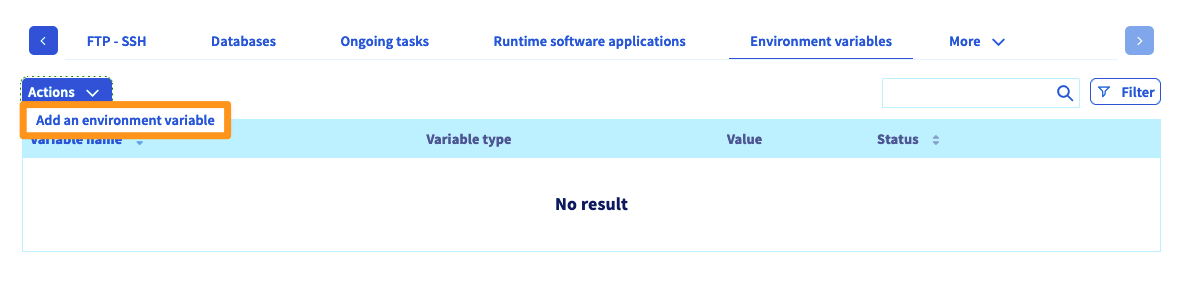
Si vous n’utilisez pas de framework de développement intégrant les variables d’environnement ou si vous souhaitez simplement vérifier le bon fonctionnement de vos variables, vous pouvez créer un script qui effectuera cette vérification. Vous trouverez, ci-dessous, deux exemples pouvant vous aider dans votre démarche, mais ils ne se substituent pas à l’aide d’un webmaster.
- Pour PHP :
- Pour Node.js :
Prenez soin de remplacer l’information générique présente dans ces scripts « DB_DATABASE » par la variable d’environnement concernée.
4 - Configurer des domaines additionnels en tant que Multisite (facultatif)
Maintenant que l’environnement technique de votre hébergement Cloud Web est prêt, vous pouvez configurer des noms de domaine additionnels à celui-ci en tant que Multisite. Ceci vous permet de partager votre espace afin d’y héberger plusieurs sites Internet par exemple. Si cela correspond à votre projet, cliquez sur les onglets ci-dessous pour afficher successivement chacune des 3 étapes.
Accédez à la page , puis choisissez l’hébergement Cloud Web concerné.
Répétez cette manipulation si vous souhaitez ajouter plusieurs noms de domaine à votre hébergement Cloud Web. Pour obtenir plus d’informations sur l’ajout d’un nom de domaine en tant que Multisite, consultez notre documentation : « Partager son hébergement entre plusieurs sites ».
5 - Installer votre projet sur l’hébergement Cloud Web
Deux démarches sont possibles pour réaliser l’installation de votre projet. Répétez les éléments de la démarche la plus adéquate si vous souhaitez en mettre en ligne plusieurs.
1. Utiliser nos modules en 1 clic
Cette solution vous permet de bénéficier d’une structure de site prête à l’emploi à personnaliser (thème, textes, etc.). OVHcloud en propose quatre avec ses modules en 1 clic à découvrir sur la page « Créer un site Internet avec les modules en 1 clic ».
Si votre choix se porte sur l’utilisation de nos modules en 1 clic, cliquez sur les onglets ci-dessous pour afficher successivement chacune des 3 étapes.
Accédez à la page , puis choisissez l’hébergement Cloud Web concerné.
Si vous désirez obtenir plus d’informations sur les modules en 1 clic OVHcloud, consultez notre documentation : « Installer son site avec les modules en 1 clic ».
Pour utiliser ces derniers, vous devez impérativement utiliser le moteur d’exécution PHP.
2. Installer manuellement votre projet
Qu’il s’agisse d’un nouveau site Internet ou de la migration d’un site déjà existant, l’installation manuelle peut se révéler plus technique et devra être effectuée en fonction de vos propres connaissances. Pour cela, nous vous recommandons de faire appel à un prestataire spécialisé et/ou de contacter l’éditeur du service si vous éprouvez des difficultés.
Si votre choix se porte sur l’installation manuelle, vous devrez être en possession de l’ensemble des fichiers du site Internet ou de l’application que vous souhaitez installer ainsi que, si cela est requis pour son bon fonctionnement, des identifiants d’une base de données préalablement créée sur votre hébergement Cloud Web. Dans le cadre de la migration d’un site Internet, munissez-vous de la copie complète de ce dernier.
Il n’existe pas de marche à suivre universelle tant les projets peuvent être différents les uns des autres, mais nos documentations « Mettre mon site en ligne » et « Migrer mon site chez OVHcloud » peuvent vous aider concernant les manipulations à réaliser.
6 - Modifier la configuration du nom de domaine
À cette étape, votre projet doit être installé sur votre hébergement Cloud Web et vos adresses e-mail créées. Si ceux-ci ne sont pas encore fonctionnels, il se peut que la configuration de votre nom de domaine ne soit pas correcte. Si tel est le cas, ou si vous n’êtes pas sûr de vous, nous vous recommandons de poursuivre l’étape actuelle.
Notez toutefois que si vous êtes en train de migrer vos services chez OVHcloud, les manipulations liées aux DNS peuvent occasionner une indisponibilité de vos services si elles ne sont pas effectuées au bon moment. En accord avec les différentes étapes décrites dans notre documentation « Migrer mon site chez OVHcloud », vous devrez modifier les serveurs DNS de votre domaine en fin de processus.
1. Connaître les enregistrements DNS OVHcloud
Il existe plusieurs enregistrements DNS inhérents à OVHcloud. Nous allons nous intéresser à deux d’entre eux en particulier qui permettent de garantir l’accessibilité de votre site Internet et la réception des messages sur vos adresses e-mail OVHcloud. Suivez les indications ci-dessous pour savoir où les récupérer :
2. Vérifier et/ou modifier les enregistrements DNS
Maintenant que vous connaissez les enregistrements DNS inhérents à votre hébergement Cloud Web et votre offre e-mail OVHcloud, vous devez vérifier si ces derniers sont bien configurés et les modifier si nécessaire. Ces deux manipulations doivent impérativement s’effectuer chez le prestataire gérant la configuration DNS (la zone DNS) de votre nom de domaine.
-
Si votre nom de domaine n’utilise pas la configuration DNS OVHcloud, vous devez réaliser la modification depuis l’interface du prestataire gérant cette dernière.
-
Si votre nom de domaine est enregistré chez OVHcloud, vous pouvez vérifier si ce dernier utilise notre configuration DNS. Pour cela, consultez notre guide « Modifier les serveurs DNS d’un nom de domaine OVHcloud ».
Reportez-vous aux indications ci-dessous pour savoir où effectuer les manipulations :
Une fois la configuration DNS de votre nom de domaine modifiée, un temps de propagation de 24 heures maximum est nécessaire afin que les modifications soient effectives. Si vous avez ajouté plusieurs noms de domaine à votre hébergement Cloud Web en tant que Multisite, vous devrez réaliser ces deux manipulations pour chacun d’entre eux.
7 - Personnaliser votre site
Cette étape peut être facultative si vous avez migré un site déjà existant et personnalisé ! Cependant, dans le cas où vous venez d’installer un nouveau site Internet via nos modules par exemple, vous pouvez le personnaliser en modifiant le thème et en y publiant vos premiers contenus.
Si vous désirez obtenir de l’aide concernant les fonctionnalités de votre site, nous vous invitons à vous rapprocher du site de l’éditeur de ce dernier où vous trouverez de la documentation pour vous accompagner.
8 - Utiliser vos adresses e-mail
Il ne reste plus qu’à utiliser vos adresses e-mail. Pour cela, OVHcloud met à votre disposition un applicatif en ligne (webmail) : Roundcube. Ce dernier est accessible à l’adresse https://www.ovh.com/fr/mail/ où vous devrez y renseigner les identifiants relatifs à votre adresse e-mail créée chez OVHcloud.
Si vous désirez obtenir plus de détails sur l’utilisation de Roundcube, consultez notre guide : « Utilisation de Roundcube » . Si vous souhaitez configurer votre adresse e-mail sur un logiciel de messagerie ou un appareil (comme un smartphone ou une tablette), consultez nos documentations depuis ce portail : documentation MX Plan.
Aller plus loin
Installer son site avec les modules en 1 clic
Partager son hébergement entre plusieurs sites
Pour des prestations spécialisées (référencement, développement, etc), contactez les partenaires OVHcloud.
Si vous souhaitez bénéficier d’une assistance à l’usage et à la configuration de vos solutions OVHcloud, nous vous proposons de consulter nos différentes offres de support.
Échangez avec notre communauté d’utilisateurs