
AI Notebooks - Tutoriel - Entraîner YOLOv8 pour jouer à pierre papier ciseaux
Comment entraîner le modèle YOLOv8 sur son propre dataset avec AI Notebooks
Objectif
L'objectif de ce tutoriel est de montrer comment entraîner YOLOv8 à jouer au jeu "pierre papier ciseaux".
YOLOv8 est un algorithme de détection d'objets. Bien qu'étroitement lié à la classification d'images, la détection d'objets effectue une classification d'images à une échelle plus précise. La détection d'objets localise et catégorise les éléments dans les images.
Il repose sur le repository open source de YOLOv8.
Prérequis
- Un projet AI Notebooks créé au sein d'un projet Public Cloud dans votre compte OVHcloud
- Un utilisateur pour AI Notebooks
- Un compte Public Roboflow pour accéder au Rock Paper Scissors Dataset et le télécharger
Accès à l'espace client OVHcloud
- Lien direct :
- Pour accéder à vos services :
Public Cloud> Sélectionnez votre projet
En pratique
Ce tutoriel repose sur le Rock Paper Scissors SXSW Computer Vision Project Dataset. Il est disponible gratuitement sur Roboflow.
Pour en savoir plus sur la licence de ce dataset, veuillez suivre ce lien.
Créer des conteneurs Object Storage
Si vous souhaitez le créer depuis l', rendez-vous dans la section Object Storage et créez un nouveau conteneur d'objets en cliquant sur Object Storage > Créer un conteneur d'objets.
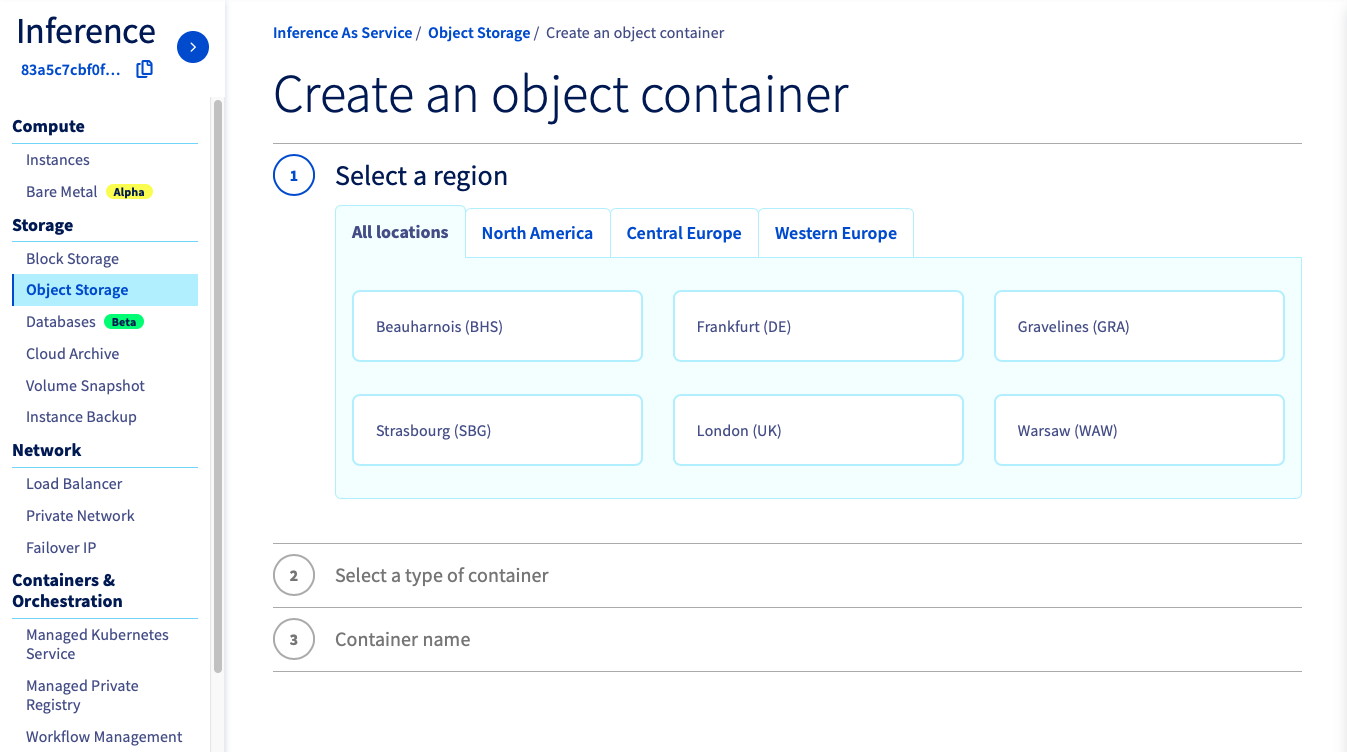
Si vous souhaitez l'exécuter avec la CLI, suivez simplement ce guide. Vous devez choisir la région, le nom de votre conteneur et le chemin où se trouvent vos données, puis utiliser les commandes suivantes.
Dans ce tutoriel, vous devez créer 2 conteneurs d'objets.
- Un conteneur d'objets
rock-paper-scissors-datadédié au dataset :
- Un conteneur d'objets
rock-paper-scissors-modelpour sauvegarder les poids du modèle (pour une future inférence par exemple) :
Ces deux conteneurs Object Storage seront vides au départ. Vous y ajouterez des données depuis le notebook.
Lancer et accéder à un notebook Jupyter avec le framework Miniconda
Vous devez attacher un volume si vos données se trouvent dans votre Object Storage OVHcloud et que vous souhaitez les utiliser pendant votre expérimentation, ou si vous devez sauvegarder les résultats de votre travail dans l'Object Storage. Pour plus d'informations sur les données, les volumes et les permissions, consultez notre guide sur les données.
Si vous souhaitez le lancer depuis l', suivez simplement ce guide.
Nommez votre notebookChoisissez l’éditeur JupyterLabSélectionnez le framework MinicondaChoisissez le type d’accèsSélectionnez la localisation du datacenterChoisissez le nombre de GPU ou de CPU dont vous avez besoinAttachez vos deux conteneursAttachez des clés SSH publiques uniquement si vous le souhaitezVérifiez que tout est correct et lancez votre notebook
Une fois le dépôt cloné, trouvez le notebook YOLOv8 en suivant ce chemin : ai-training-examples > notebooks > computer-vision > object-detection > miniconda > yolov8 > notebook_object_detection_yolov8_rock-paper-scissors.ipynb.
Si vous souhaitez le lancer avec la CLI, choisissez les volumes que vous voulez attacher et le nombre de GPU (<nb-gpus>) à utiliser sur votre notebook, puis exécutez la commande suivante :
Pour ce tutoriel, nous vous conseillons d'utiliser au moins 1 GPU.
Vous pourrez ensuite accéder à l'URL de votre notebook une fois qu'il est en cours d'exécution.
Expérimenter avec le notebook YOLOv8
Vous êtes maintenant en mesure d'entraîner le modèle YOLOv8 à jouer au jeu pierre papier ciseaux.
Un aperçu de ce notebook est disponible sur GitHub ici.
Aller plus loin
- Vous souhaitez observer l'évolution de vos métriques pendant l'entraînement de votre modèle ? Cliquez ici.
- Vous souhaitez entraîner votre modèle YOLOv8 ? C'est par ici.
- Vous souhaitez utiliser votre modèle YOLOv8 dans une app ? C'est par ici.
Pour une formation ou une assistance technique sur la mise en œuvre de nos solutions, contactez votre commercial ou consultez la page Professional Services pour obtenir un devis et faire analyser votre projet par nos experts.
Votre avis nous intéresse !
N’hésitez pas à nous faire part de vos questions, retours et suggestions pour améliorer le service :
- Sur le serveur Discord OVHcloud