
Utiliser le Gigaset C530IP
Découvrez comment utiliser votre téléphone Gigaset C530IP
Objectif
Ce guide vous présente les différentes fonctionnalités de votre téléphone Gigaset C530IP fourni par OVHcloud.
Prérequis
- Posséder une ligne téléphonique OVHcloud.
- Avoir réceptionné et installé le téléphone Gigaset C530IP fourni par OVHcloud.
En pratique
Passer un appel
Répondre à un appel
Recomposer un appel
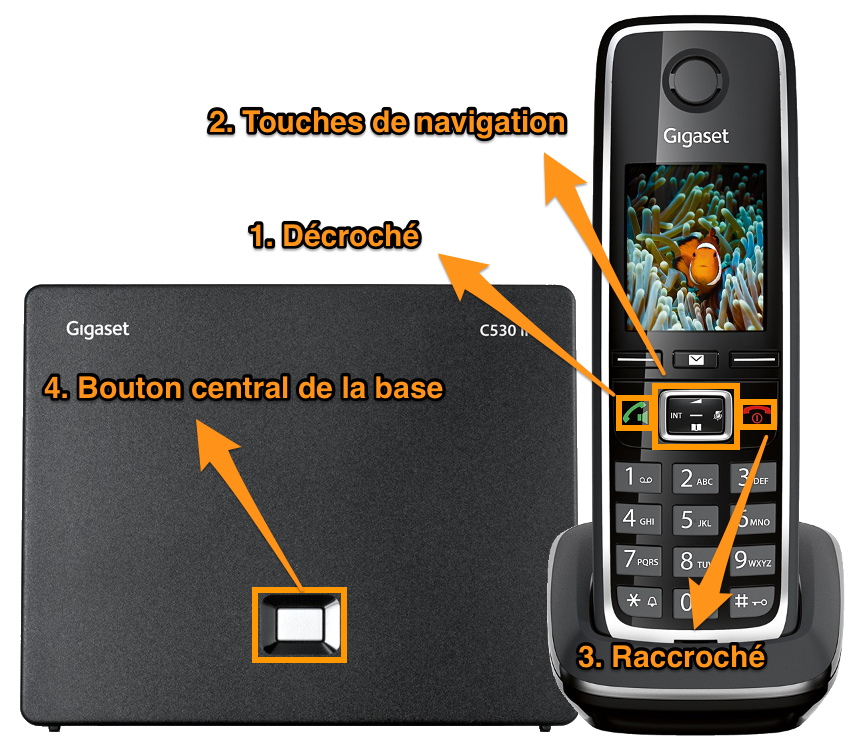
Affichez dans un premier temps la liste des derniers numéros composés en appuyant brièvement sur la touche Décroché (1).
Dans cette liste, utilisez les Touches de navigation (2) pour vous positionner sur le numéro que vous souhaitez recomposer, puis appuyez de nouveau sur la touche Décroché (1).
Mettre un appel en sourdine et rétablir le son
Pendant un appel, appuyez sur micro coupé (2) dans les touches de navigation pour couper le son du microphone. Appuyez une seconde fois pour le réactiver.
Mettre en attente et reprendre un appel
Pour mettre un appel en attente, appuyez d’abord sur la touche se trouvant sous la mention « Option » sur l’écran de votre téléphone, puis sur « Garder » pendant un appel actif. Appuyez ensuite sur la touche « Fin » pour reprendre l’appel.
Transférer un appel
Effectuer un transfert
Pendant un appel, appuyez sur la touche « app. ext. » se trouvant sous l'écran rétroéclairé de votre téléphone. Votre correspondant actuel est alors mis en attente. Entrez ensuite le numéro vers lequel vous souhaitez transférer l'appel, puis attendez que ce nouveau correspondant décroche.
Une fois en communication, appuyez sur la touche « Option » se trouvant en dessous de l'écran rétroéclairé de votre téléphone puis sur « transfert d’appel ». L'appel est alors connecté au nouveau numéro que vous avez contacté.
Effectuer un transfert vers un autre combiné de la même base
Pour transférer un appel à autre combiné de la même base, appuyez dans un premier temps sur la touche « app. ext. » se trouvant en dessous de l'écran rétroéclairé de votre téléphone. Dans les touches de navigation, appuyez ensuite sur INT (2) pour visualiser la liste des combinés. Positionnez-vous ensuite sur le combiné à appeler à l’aide des touches de navigation, puis appuyez sur la touche Décroché (1).
Une fois en communication avec le nouveau correspondant, appuyez sur la touche « Option » se trouvant sous l'écran rétroéclairé, puis sur « transfert d’appel ».
Effectuer un transfert au raccroché
Transférer un appel en raccrochant est possible grâce à un paramètre à activer dans la configuration de votre téléphone Gigaset C530IP.
Pour l'activer, vous devez dans un premier temps relever l'adresse IP locale de votre téléphone. Pour cela, appuyez sur le Bouton central de la base (4) faisant sonner le combiné. Sur l'écran rétroéclairé de ce dernier, relevez l'adresse IP locale qui s'affiche.
Depuis votre ordinateur, renseignez cette adresse IP dans la barre d'adresse de votre navigateur Internet. Renseignez le code PIN de votre téléphone (0000 étant le code par défaut). Une fois connecté, rendez-vous dans l'onglet Paramètres, cliquez sur Téléphonie, puis sur Paramètres VoIP avancés. Cliquez à présent sur Oui à côté de Transférer l'appel en raccrochant.
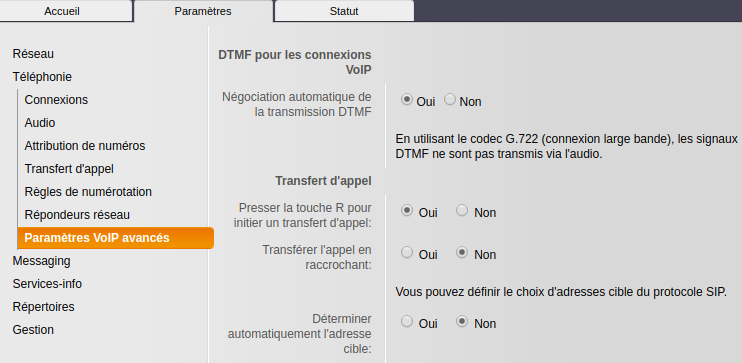
Dès lors, lorsque deux appels sont actifs, l'un en cours et l'autre en attente, raccrocher mettra en relation les deux correspondants.
Mettre fin à un appel
Pour mettre fin à une communication, appuyez sur le bouton Raccroché.
Aller plus loin
Échangez avec notre communauté d'utilisateurs.