
SAP logs on OVHcloud Logs Data Platform - Analysez et exploitez vos logs
Ce guide a pour but de vous accompagner dans la récupération et l'exploitation de vos logs SAP avec SAP logs on OVHcloud Logs Data Platform
Objectif
Ce guide a pour but de vous accompagner dans la récupération et l'exploitation de vos logs SAP avec SAP logs on OVHcloud Logs Data Platform.
Si vous n'avez pas encore configuré la fonctionnalité SAP logs on OVHcloud Logs Data Platform, veuillez suivre notre guide SAP logs on OVHcloud Logs Data Platform - Configuration.
Prérequis
En pratique
Visualiser vos logs
Avec la configuration de SAP logs on OVHcloud Logs Data Platform, vos logs sont accessibles dans votre data stream.
Dans le but de les visualiser, deux options s'offrent à vous, Graylog et OpenSearch Dashboards. OpenSearch Dashboards offre la possibilité de créer des dashboards ainsi que des recherches vous aidant à répondre à vos différents cas d'usages.
OVHcloud propose une liste de fichiers SAP qui sont transférés sur votre data stream. Vous pouvez accéder à cette liste de fichiers sur notre repository GitHub.
Filtrer vos logs
Plusieurs champs ont été créés afin de rendre la navigation à travers vos logs plus facile.
Ci-dessous, un résumé des champs créés :
Quelques exemples de filtrage :
Logs d'un fichier de trace de type work process (dev_w*)


Logs du serveur ldphan avec hana_sid HDB


Logs de tous les serveurs dont le nom démarre par ldp et provenant des fichiers de trace RFC (dev_rfc*)


À partir de ces champs, vous avez la possibilité de créer des recherches afin de vous faciliter l'analyse de vos logs.
Utiliser les recherches sauvegardées
Dans OpenSearch Dashboards, vous avez la possibilité de sauvegarder des recherches afin de les réutiliser ultérieurement. Pour créer une recherche sauvegardée, naviguez dans la barre de recherche disponible dans la page Discover, effectuez la recherche désirée et cliquez sur Save current query.
OVHcloud fournit des requêtes de recherche SAP prédéfinies sur notre repository GitHub.

Utiliser les dashboards importés
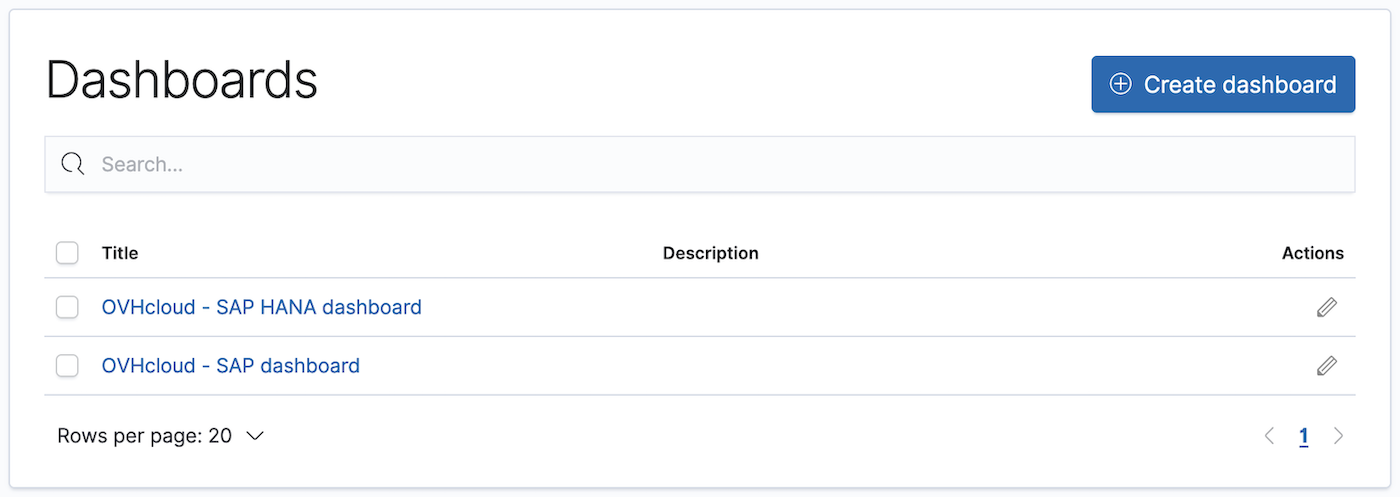
Suite à l'importation de vos dashboards ou des dashboards d'OVHcloud, l'onglet Dashboards regroupe l'ensemble des dashboards disponibles au sein de votre solution OpenSearch Dashboards.
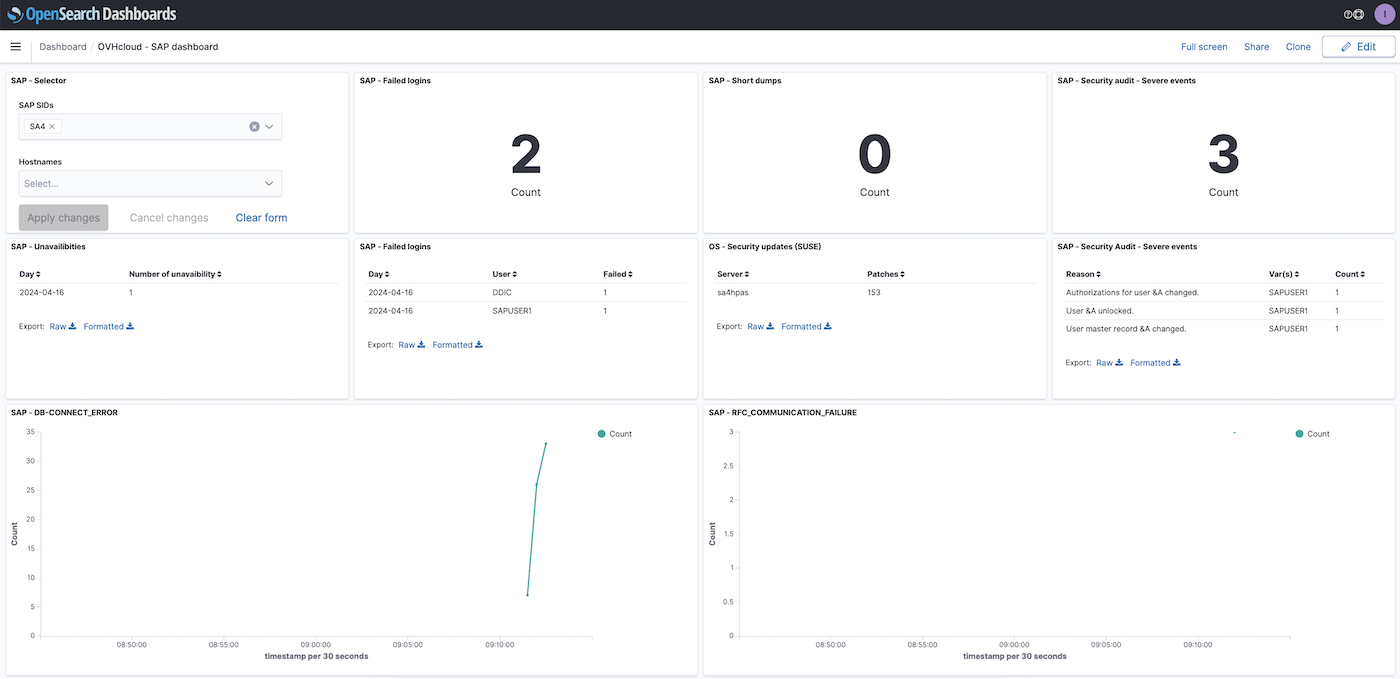
Les dashboards SAP OVHcloud vous offrent la possibilité de filtrer sur un SID SAP et/ou sur un serveur en particulier.
Ajouter un nouveau fichier de logs
SAP logs on OVHcloud Logs Data Platform vous permet d'ajouter votre propre configuration. Pour ajouter un nouveau fichier de log, vous devez ajouter un nouveau bloc dans votre fichier de configuration rsyslog (/etc/rsyslog.d/ovhcloud-sap-rsyslog.conf) et appliquer la règle appropriée afin de transférer vos logs dans votre data stream.
Après chaque changement dans le fichier de configuration, il est nécessaire de redémarrer le service rsyslog.
Récupérer les logs archivés
Si vous avez choisi d'archiver vos logs lors de la configuration de votre data stream, vous pouvez les récupérer en suivant les instructions de notre documentation.
Une fois que vous avez obtenu vos logs archivés, vous pouvez les utiliser à l'aide de votre éditeur de texte, ils seront présentés dans un format GELF / JSON, avec tous les champs comme indiqués sur la plateforme Graylog.
Les données étant au format JSON, vous pouvez également envoyer vos logs sur une plateforme d'analyse Big Data.
L’ peut vous aider à récupérer vos données. Dans la documentation, vous retrouverez de nombreux appels d'API qui peuvent vous aider à récupérer et utiliser vos logs.
Aller plus loin
- Archiver vos logs - Stockage à froid
- Logs Data Platform - Archive mirror
- SAP logs on OVHcloud Logs Data Platform - Index des logs SAP
Pour une formation ou une assistance technique sur la mise en œuvre de nos solutions, contactez votre commercial ou consultez la page Professional Services pour obtenir un devis et faire analyser votre projet par nos experts.
Échangez avec notre communauté d’utilisateurs.