
Configurer et utiliser Git avec son hébergement web OVHcloud
Découvrez comment configurer et utiliser Git avec votre hébergement web dans votre espace client OVHcloud
Objectif
Dans le paysage numérique actuel, les sociétés sont de plus en plus dynamiques et innovantes. La capacité à gérer et à déployer efficacement le code de son site web est essentielle pour maintenir la compétitivité et la pérennité de votre marque. Git, système de gestion de versions le plus utilisé au monde, permet de stocker le code de votre site web sur des plateformes comme GitHub, permettant une meilleure traçabilité des modifications, ainsi qu’une automatisation et des déploiements plus rapides. En tant que client OVHcloud, vous bénéficiez d’une infrastructure robuste pour héberger votre site web, tout en exploitant les nombreux avantages de Git et de GitHub pour le développement et l’évolution de votre site web.
Découvrez comment configurer et utiliser Git avec votre hébergement web depuis votre espace client OVHcloud.
Prérequis
- Disposer d’une offre d'hébergement web OVHcloud.
- Posséder un compte GitHub et y être connecté.
A date, seule la plateforme GitHub est supportée dans le cadre de l’utilisation avec les services d’hébergement Web OVHcloud.
Accès à l'espace client OVHcloud
- Lien direct :
- Pour accéder à vos services :
Web Cloud>Hébergements> Sélectionnez votre hébergement web
En pratique
Pour l’association et la configuration de Git, vous devrez effectuer des modifications dans votre compte GitHub. Avant de commencer le guide, connectez-vous à votre compte GitHub.
Associer un répertoire à Git
Lorsque vous associez un répertoire à Git, tous les noms de domaine présents sur ce répertoire seront également associés à Git. Par exemple, si le répertoire correspondant au site web que vous associez est www, alors tous les noms de domaine associés au répertoire www seront également associés à Git.
Cliquez sur les onglets ci-dessous pour afficher successivement chacune des 4 étapes.
Accédez à la page , puis choisissez l’hébergement web concerné.



Définir le dépôt GitHub
Renseignez l’adresse de votre dépôt GitHub. Si vous n’avez pas encore de dépôt GitHub pour votre projet, créez-en un.
Pour créer un nouveau dépôt :
- Connectez-vous à votre compte GitHub.
- Cliquez sur votre image de profil en haut à droite, puis sur
Your repositories. - Sur la droite de l’écran qui s’affiche, cliquez sur
New.
Définissez un nom pour votre dépôt et remplissez les informations demandées.
Cochez l’option Add a README file pour que GitHub initialise correctement votre dépôt.
Enfin, cliquez sur Create Repository.
Copiez l’adresse de votre dépôt GitHub. Celle-ci doit être de la forme :
https://github.com/<username>/<repository_name>.gitpour un dépôt public.git@github.com:<username>/<repository_name>.gitpour un dépôt privé.
Retournez sur le formulaire d’association de Git et collez l’adresse de votre dépôt GitHub dans le champ Dépôt. Si le format de l’adresse n’est pas correct, le message d’erreur suivant apparaît :

Définissez maintenant la branche de votre dépôt GitHub. La branche par défaut est main, mais si vous voulez utiliser une autre branche, créez-en une sur GitHub en suivant les étapes ci-dessous :
- Connectez-vous à votre compte GitHub.
- Cliquez sur votre image de profil en haut à droite, puis sur
Your repositories. - Dirigez-vous dans le dépôt GitHub concerné.
- Cliquez sur
Main, puis surView all branches, ou cliquez directement sur l’ongletx Branch. - À droite de l’écran qui s’affiche, cliquez sur
New branch. - Indiquez le nom de la nouvelle branche et confirmez en cliquant sur
Create new branch.
Retournez sur le formulaire d’association de Git de votre espace client OVHcloud et indiquez le nom de la nouvelle branche que vous venez de créer.
Si vous renseignez l’adresse d’un dépôt GitHub privé (de type git@github.com:<username>/<repository_name>.git), un champ SSH key (clé SSH) s’affichera sous le champ Branch.
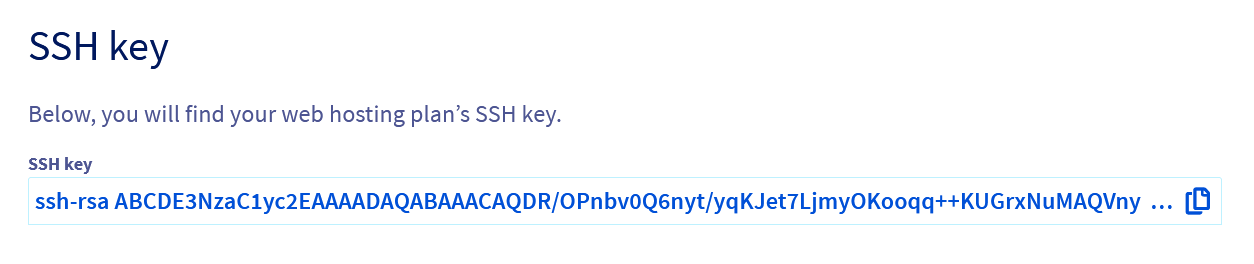
Pour configurer votre clé SSH, consultez l’étape « Associer une clé SSH à GitHub (uniquement pour les dépôts GitHub privés) » ci-dessous.
Associer une clé SSH à GitHub (uniquement pour les dépôts GitHub privés)
Pourquoi la clé SSH est-elle nécessaire uniquement pour un dépôt privé ?
Lorsque votre dépôt GitHub est public, les fichiers peuvent être récupérés sans authentification, ce qui signifie que Git peut cloner et mettre à jour le code sans avoir besoin d’une clé SSH. En revanche, si votre dépôt est privé, GitHub exige une authentification pour y accéder. La clé SSH permet alors d’établir cette connexion sécurisée et de garantir que seuls les utilisateurs autorisés puissent interagir avec le dépôt.
La génération d’une clé SSH est une étape cruciale, car elle établit une connexion sécurisée et chiffrée entre le répertoire de votre site web et le dépôt GitHub. Cette clé assure que les transferts de données et les modifications de code se font de manière sûre et authentifiée, prévenant les accès non autorisés et garantissant l’intégrité du code.
Copiez votre clé SSH en cliquant sur le bouton à droite.
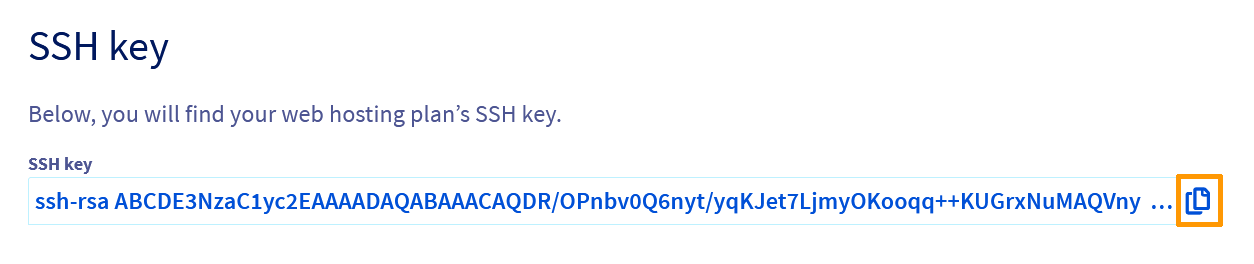
Enregistrez la clé SSH sur votre compte GitHub :
- Connectez-vous à votre compte GitHub.
- Cliquez sur votre image de profil en haut à droite, puis sur
Settings. - Sur la nouvelle page, cliquez sur
SSH and GPG keysdans la colonne de gauche. - Sélectionnez
New SSH keyouAdd SSH key.
Le formulaire d’ajout d’une nouvelle clé SSH s’affiche :
- Title : ajoutez une description pour votre clé SSH. Par exemple, vous pouvez nommer cette clé « OVHcloud ».
- Type of key : laissez la valeur par défaut
authentication key - Key : collez votre clé SSH.
Pour valider les informations, cliquez sur Add SSH key. Si vous y êtes invité, confirmez l’accès à votre compte dans GitHub.
Configurer le déploiement automatique
En bas du formulaire d’association de Git, une section Configuration du déploiement automatique s’affiche, accompagnée de l’URL de webhook. Configurer un webhook permet à votre dépôt GitHub de notifier automatiquement votre hébergement web OVHcloud des événements qui se produisent sur le dépôt GitHub (nouveau déploiement, changement dans le code, etc.). Cette fonctionnalité est particulièrement utile si vous travaillez en groupe sur le même projet et que vous souhaitez rester à jour de toutes les modifications du dépôt GitHub. Pour en savoir plus, découvrez comment configurer un webhook sur GitHub.
Valider l’association de Git
Avant de valider le formulaire d’association de Git, assurez-vous que :
- Votre clé SSH a bien été enregistrée dans votre compte GitHub.
- L’adresse de votre dépôt GitHub est correcte. Elle doit être de la forme
https://github.com/<username>/<repository_name>.git. - Le nom de la branche du dépôt GitHub est correct.
- Votre répertoire d’installation est vide.
Pour valider les informations du formulaire d’association de Git, cliquez sur Appliquez la configuration.
Activation de l’association de Git
Succès de l’association de Git
Après avoir validé le formulaire d’association de Git, vous êtes redirigé sur la page de l’onglet Mes sites.

Une bannière verte vous indique que Git est en cours d’activation. Suivez l’activation de Git en cliquant sur le lien Tâche en cours.

Le statut En cours indique que l’association de Git est en cours. Le processus peut prendre plusieurs minutes. Lorsque la tâche est achevée, le statut Activé s’affiche.
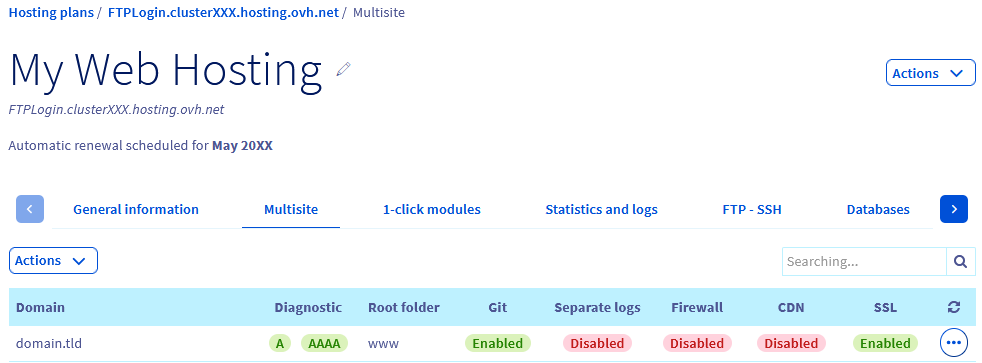
Vous pouvez également suivre l’évolution de l’activation de Git depuis l’onglet Mes sites. Dans la colonne Git du tableau, la mention En cours présente sur la ligne du site web concerné vous indique que Git est en cours d’activation.
Lorsque l’association de Git est effectuée, le statut Activé apparaît dans la colonne Git pour le site web concerné.
Erreurs de l’association de Git
Dans le tableau de l’onglet Mes sites, identifiez les lignes correspondant au répertoire du site web que vous voulez associer à Git. Dans la colonne Git, si la mention Erreur apparaît, cela signifie qu’au moins une des erreurs suivantes est survenue :
- La clé SSH n’a pas été enregistrée dans votre compte GitHub.
- Le répertoire d’installation n’est pas vide.
- L’adresse du dépôt GitHub n’existe pas ou est erronée.
- La branche du dépôt GitHub n’existe pas ou son nom est erroné.
Pour connaître la cause exacte de l’erreur, consultez les informations du dernier déploiement. Dans le tableau, cliquez sur le bouton ⁝ situé à droite du site web concerné, puis sur Informations du dernier déploiement.
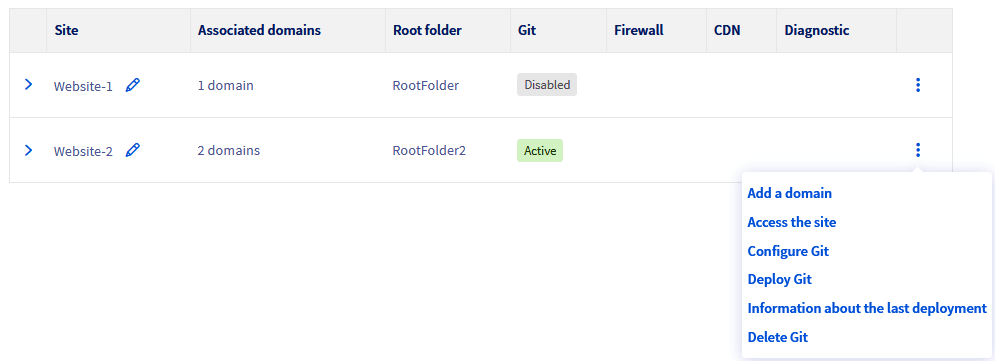
Une fois le(s) erreur(s) identifiée(s), associez Git à nouveau. Recommencez l’opération en cliquant sur le bouton ⁝ situé à droite du site web concerné, puis sur Associer Git.
Déployer votre dépôt GitHub sur votre hébergement web OVHcloud
Cliquez sur les onglets ci-dessous pour afficher successivement chacune des 4 étapes.
Accédez à la page , puis choisissez l’hébergement web concerné.
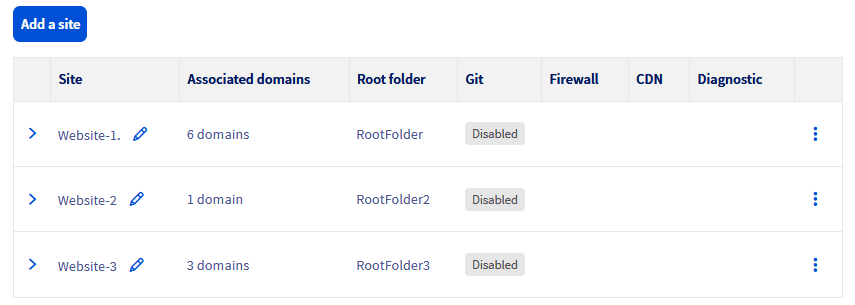
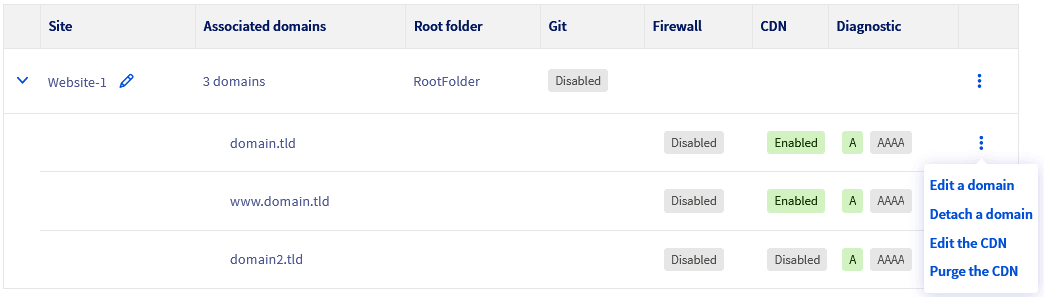
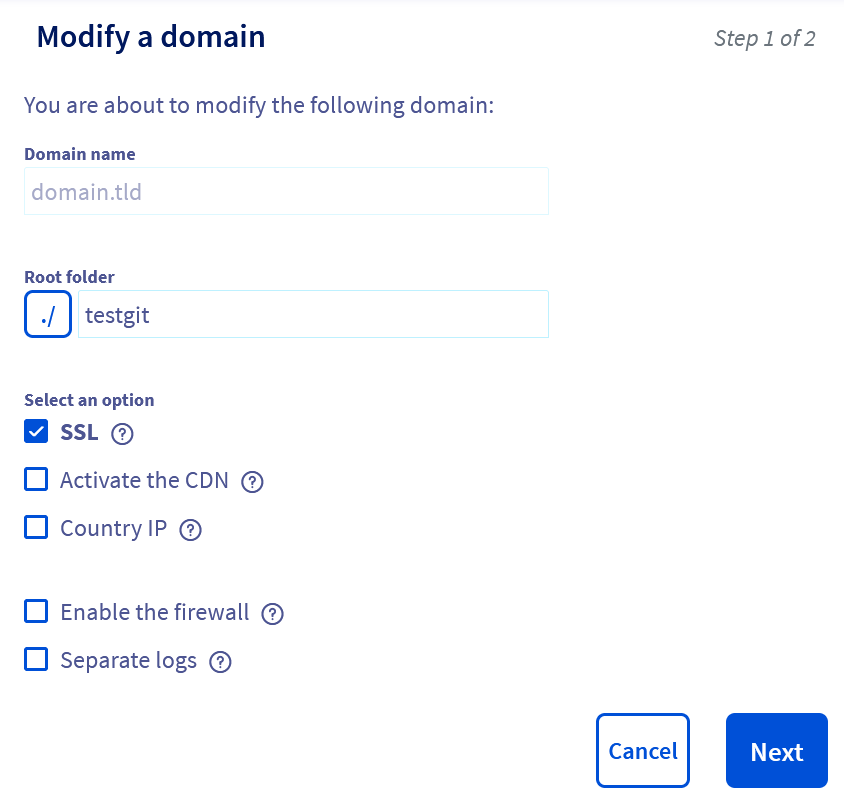
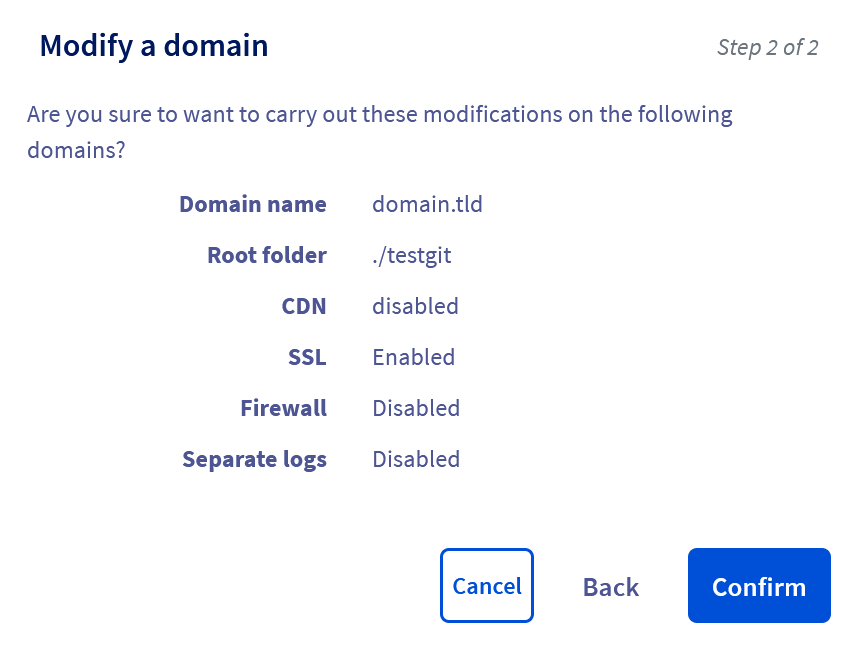
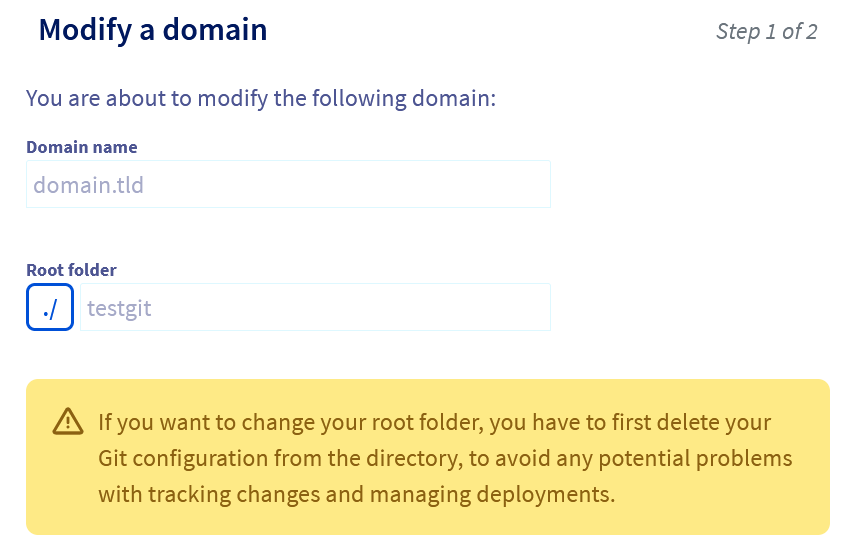
Modifier un nom de domaine
Cliquez sur les onglets ci-dessous pour afficher successivement chacune des 4 étapes.
Accédez à la page , puis choisissez l’hébergement web concerné.
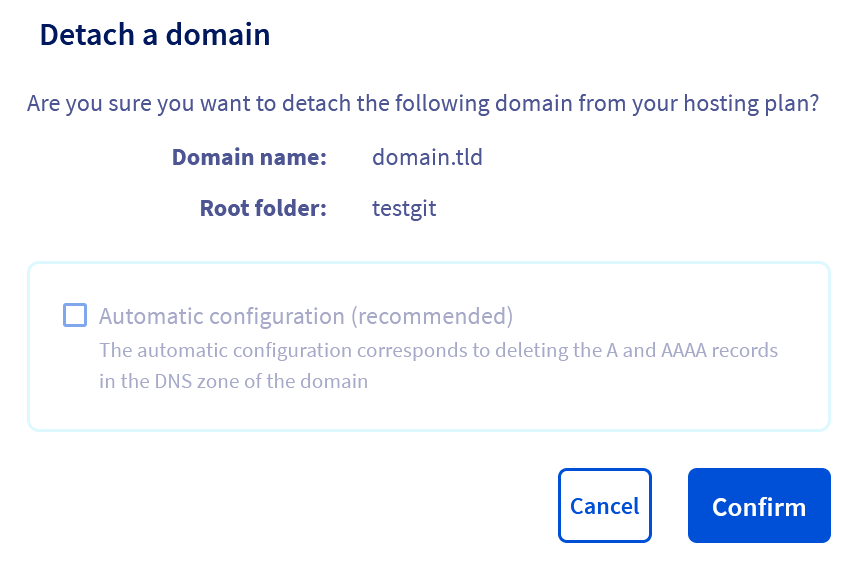
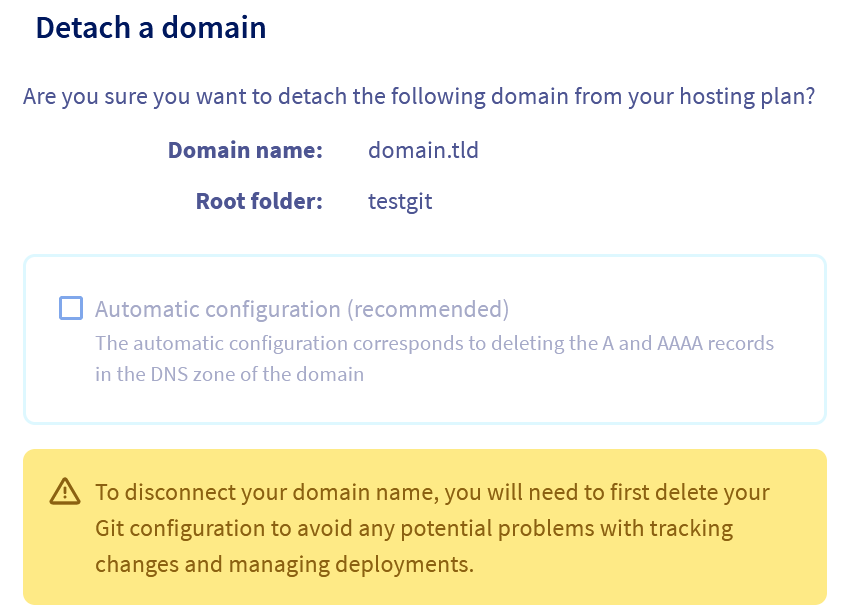
Détacher un nom de domaine
Cliquez sur les onglets ci-dessous pour afficher successivement chacune des 4 étapes.
Accédez à la page , puis choisissez l’hébergement web concerné.
Configurer Git
Cliquez sur les onglets ci-dessous pour afficher successivement chacune des 4 étapes.
Accédez à la page , puis choisissez l’hébergement web concerné.
Informations du dernier déploiement
Après avoir déployé votre dépôt GitHub sur votre hébergement web, vous pouvez consulter les informations sur le dernier déploiement, comme les erreurs, les tests ou toute information utile.
Cliquez sur les onglets ci-dessous pour afficher successivement chacune des 3 étapes.
Accédez à la page , puis choisissez l’hébergement web concerné.
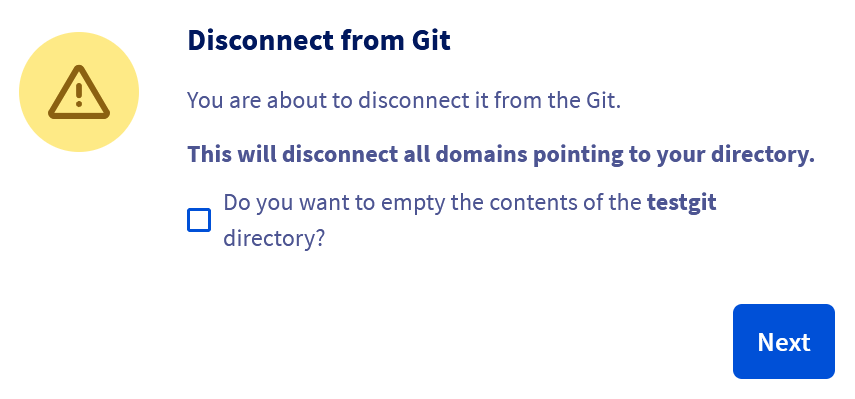
Supprimer l’association de Git
Cliquez sur les onglets ci-dessous pour afficher successivement chacune des 4 étapes.
Accédez à la page , puis choisissez l’hébergement web concerné.


Configurer un webhook sur GitHub
Récupérer l’URL du webhook
Si vous êtes déjà dans le formulaire d’association de Git, copiez l’URL du webhook et passez à l’étape « Configurer le webhook ».
Cliquez sur les onglets ci-dessous pour afficher successivement chacune des 4 étapes.
Accédez à la page , puis choisissez l’hébergement web concerné.
Configurer le webhook
Connectez-vous à votre compte GitHub et accédez au dépôt sur lequel vous souhaitez configurer le webhook. Dirigez-vous sur l’onglet Settings puis, dans le menu latéral des paramètres, cliquez sur Webhooks. Cliquez sur le bouton Add webhook pour accéder au formulaire :
- Payload URL : entrez l’URL fournie dans le formulaire d’association de Git (
URL de webhook). - Content type : choisissez
application/jsoncomme type de contenu pour les données envoyées. - Secret : le secret est facultatif. GitHub l’utilisera pour signer les messages envoyés par le webhook, renforçant ainsi la sécurité.
- SSL verification : si votre site web supporte le HTTPS, laissez cette option activée pour une sécurité accrue.
- Which events would you like to trigger this webhook ? : sélectionnez les événements qui déclencheront l’envoi du webhook. Pour un déploiement automatique,
Just the push event(Juste l’événement push) est souvent suffisant, mais vous pouvez choisirSend me everythingpour recevoir des notifications pour tous les événements. - Active : assurez-vous que la case est cochée pour activer le webhook.
Cliquez sur Add webhook pour enregistrer et activer votre nouveau webhook.
Tester votre webhook
Après avoir créé votre webhook dans GitHub, dirigez-vous dans la liste de vos webhooks et sélectionnez celui que vous venez de créer, ou cliquez sur Edit.
Sur l’écran qui s’affiche, cliquez sur l’onglet Recent Deliveries. Pour envoyer un événement test spécifiquement, GitHub envoie généralement un événement ping lors de la création du webhook, et vous pouvez utiliser le bouton Redeliver à côté de cet événement pour le tester.
Si le test a fonctionné, l’onglet Response renvoie un code 200. Si un code d’erreur est retourné (généralement 500 ou 400), cela signifie que votre webhook a été mal configuré. Retournez dans le formulaire d’ajout d’un webhook et vérifiez les informations, spécifiquement l’URL du webhook fournie par OVHcloud.
Utiliser le webhook
Une fois votre webhook configuré, le code de votre site web sera mis à jour automatiquement à chaque fois que des changements surviennent sur le dépôt GitHub. Par exemple, si des modifications sont apportées par un de vos collègues sur le dépôt GitHub, alors le code de votre site web sera mis à jour en local (sur votre hébergement OVHcloud).
Conclusion
Vous venez d’associer le code de votre site web avec Git, via votre dépôt GitHub. Vous pouvez désormais déployer les modifications apportées sur le dépôt GitHub vers votre hébergement web ou les déployer de façon automatisée grâce au webhook, consulter les logs de vos déploiements et effectuer de multiples actions, tout cela depuis votre espace client, en quelques clics seulement.
Aller plus loin
Mettre en ligne un site Internet sur son hébergement web
Pour des prestations spécialisées (référencement, développement, etc), contactez les partenaires OVHcloud.
Si vous souhaitez bénéficier d’une assistance à l’usage et à la configuration de vos solutions OVHcloud, nous vous proposons de consulter nos différentes offres de support.
Échangez avec notre communauté d’utilisateurs.