
Configurez les connexions entrantes d'un service Public Cloud Databases pour PostgreSQL
Découvrez comment configurer votre instance PostgreSQL pour accepter les connexions entrantes
Objectif
Public Cloud Databases vous permet de vous concentrer sur la création et le déploiement de vos applications cloud, pendant qu'OVHcloud prend en charge l'infrastructure de base de données et son maintien en conditions opérationnelles.
Ce guide explique comment configurer votre instance PostgreSQL pour accepter les connexions entrantes.
Prérequis
- Un projet Public Cloud dans votre compte OVHcloud
- Une base de données PostgreSQL fonctionnant sur votre service Public Cloud Databases OVHcloud (ce guide peut vous aider à répondre à ce prérequis)
Accès à l'espace client OVHcloud
- Lien direct :
- Pour accéder à vos services :
Public Cloud> Sélectionnez votre projet >Databases
En pratique
Configurer votre instance PostgreSQL pour accepter les connexions entrantes
Avant d'établir une connexion, nous devons vérifier que notre instance PostgreSQL est correctement configurée.
Cliquez sur Databases dans le menu de navigation de gauche et sélectionnez votre instance PostgreSQL.
Étape 1 : vérifier vos rôles utilisateur et votre mot de passe
Sélectionnez l'onglet Utilisateurs. Vérifiez que vous disposez d'un utilisateur avec des droits suffisants et un mot de passe configuré. Si vous ne vous souvenez plus du mot de passe de l'utilisateur, vous pouvez soit créer un nouvel utilisateur, soit régénérer le mot de passe d'un utilisateur existant. Attention ! En procédant ainsi, vous devrez mettre à jour tous les endroits où vous utilisez déjà cette paire utilisateur/mot de passe.
Ce premier utilisateur avnadmin dispose des privilèges suivants :
Nous nous appuyons sur les rôles et privilèges officiels de PostgreSQL. Vous pouvez les gérer vous-même via la CLI ou du code. Pour l'instant, la gestion des droits et privilèges des utilisateurs n'est pas prise en charge via l'espace client OVHcloud ou l'API OVHcloud.
Veuillez consulter la documentation officielle de PostgreSQL pour sélectionner les rôles adaptés à votre cas d'usage.
Pour simplement réinitialiser le mot de passe de avnadmin, cliquez sur ... à droite de l'utilisateur, puis sur Régénérer le mot de passe.

Pour créer un nouvel utilisateur, cliquez sur Ajouter un utilisateur, remplissez le formulaire, puis cliquez sur Créer un utilisateur
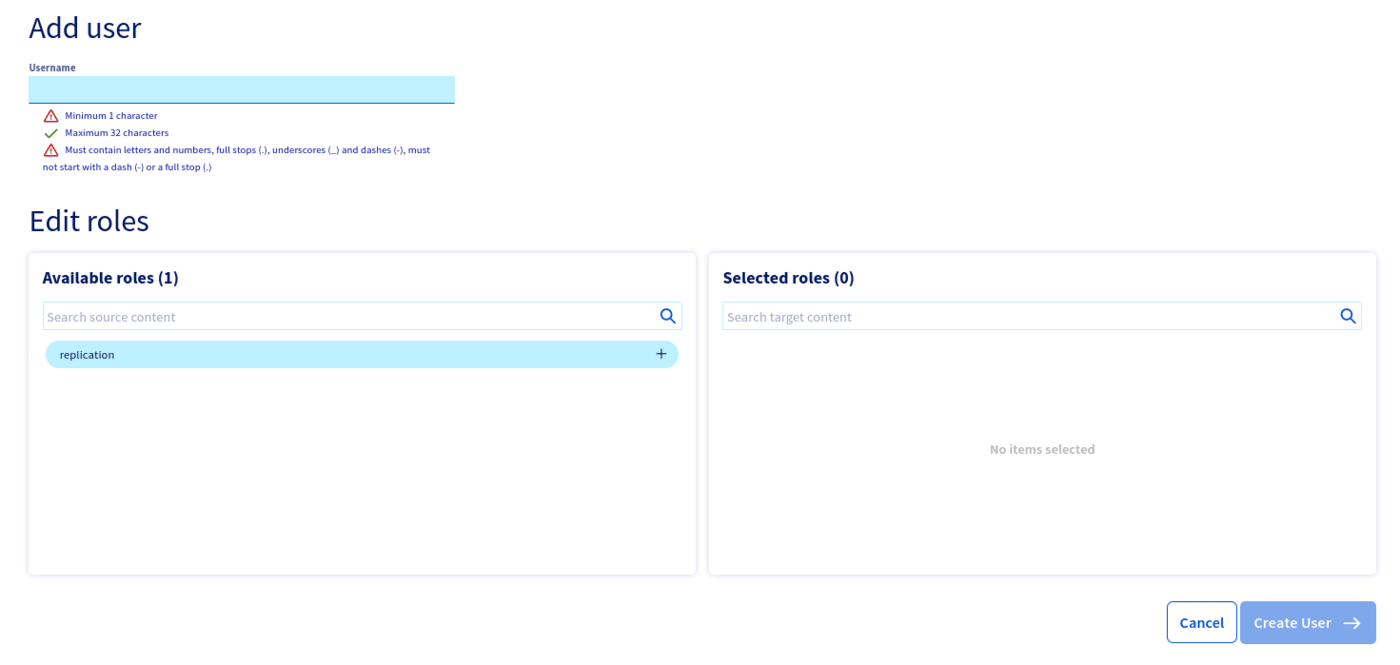
Une fois créé ou mis à jour, l'utilisateur doit être prêt et avoir le statut « Enabled » dans l'espace client.
Étape 2 : autoriser les connexions entrantes depuis le client PostgreSQL
À cette étape, sélectionnez l'onglet IPs autorisées (liste de contrôle d'accès).
Par défaut, une base de données Public Cloud n'accepte aucune forme de connexion venant de l'extérieur.
Cela permet de prévenir les tentatives de connexion intrusives.
Cliquez pour autoriser une nouvelle IP, et saisissez l'IP de votre environnement pgAdmin. Dans notre cas, nous saisirons 109.190.200.59.
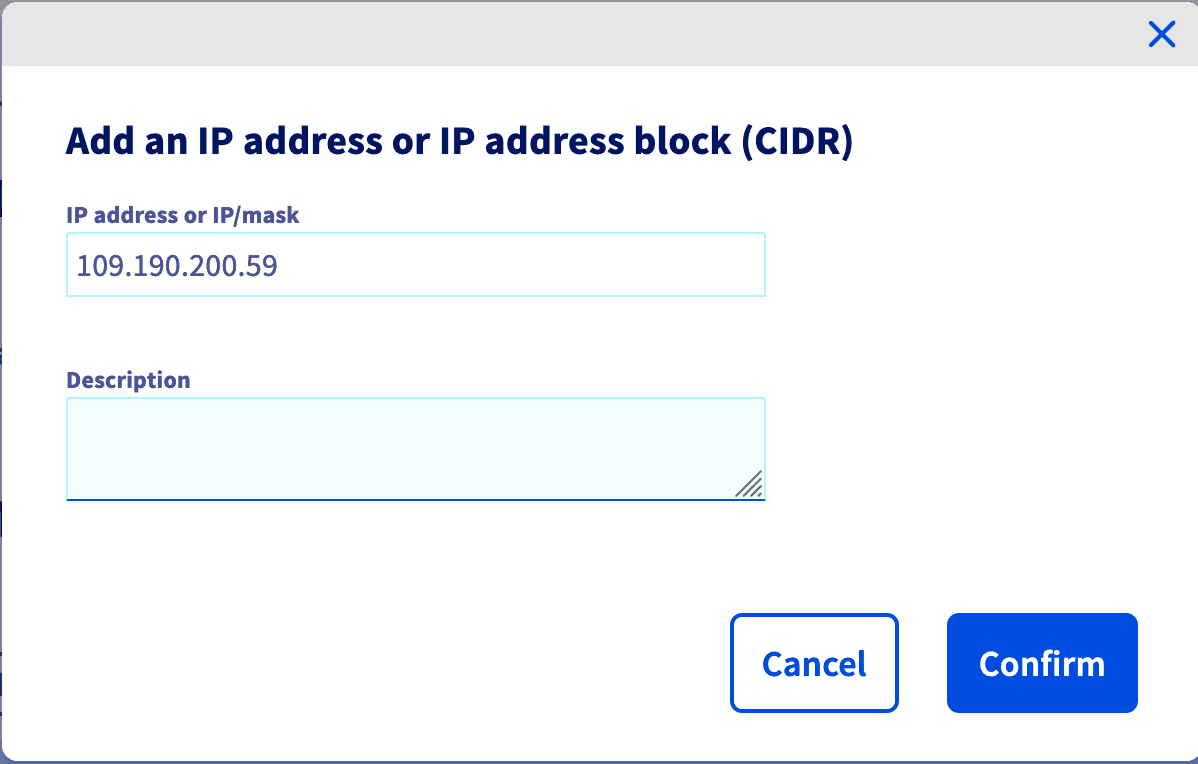
Si vous souhaitez autoriser les connexions depuis l'extérieur, vous pouvez saisir l'IP 0.0.0.0/0. Veuillez l'utiliser avec précaution.
Collecter les informations requises
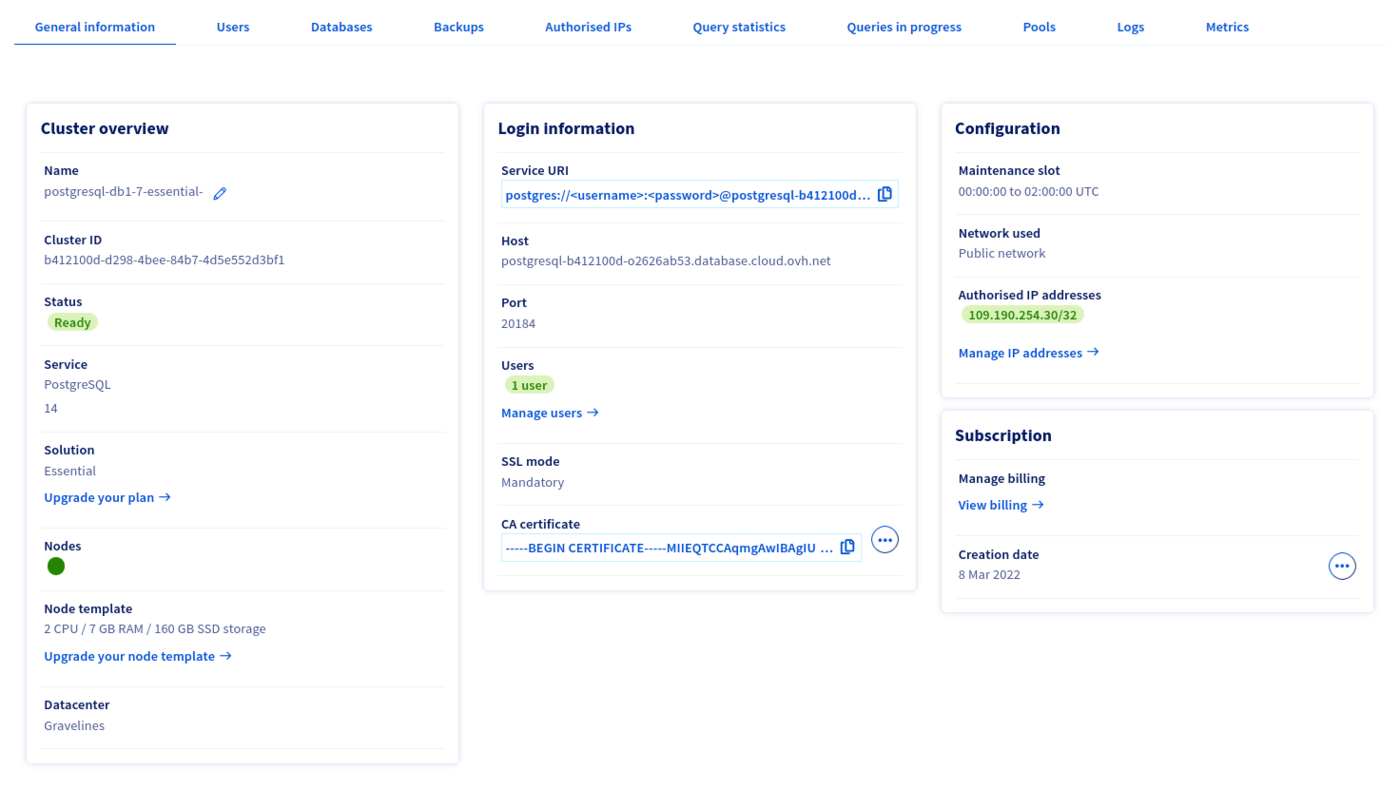
Sélectionnez l'onglet Informations générales pour retrouver les identifiants de connexion requis dans la section Login informations.
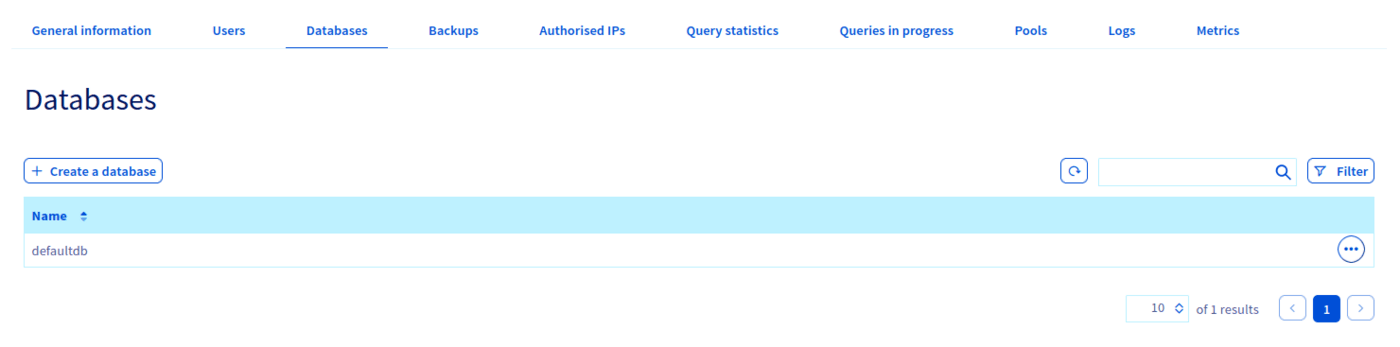
Sélectionnez l'onglet Databases pour obtenir le nom de la base de données.
Sélectionnez l'onglet Utilisateurs pour obtenir le nom d'utilisateur.

Aller plus loin
Consultez le dépôt d'exemples GitHub pour découvrir comment vous connecter à votre base de données avec plusieurs langages.
Rejoignez notre chaîne Discord dédiée : https://discord.gg/ovhcloud. Posez vos questions, faites-nous part de vos commentaires et interagissez directement avec l’équipe qui développe nos services de bases de données.
Pour une formation ou une assistance technique sur la mise en œuvre de nos solutions, contactez votre commercial ou consultez la page Professional Services pour obtenir un devis et faire analyser votre projet par nos experts.
Rejoignez notre communauté d'utilisateurs.