Découvrez comment déployer la stack d'infrastructure NetApp Trident CSI avec Enterprise File Storage et Managed Kubernetes Service via Terraform.
Objectif
Ce guide explique comment utiliser un module Terraform OVHcloud appelé efs-trident pour provisionner la stack d'infrastructure complète nécessaire à l'utilisation de NetApp Trident CSI avec Enterprise File Storage (EFS).
Le module automatise la création de :
- Un service Enterprise File Storage (EFS)
- Un cluster Managed Kubernetes Service (MKS)
- Un vRack et un vRack Services ainsi que leur configuration
- Un Public Cloud Project avec une configuration pour le réseau privé
- Une politique IAM et des identifiants OAuth2 pour l'authentification du backend de stockage Trident CSI
- Une passerelle réseau pour la connectivité des nœuds du cluster MKS à l'API OVHcloud
Découvrez comment déployer et configurer un ensemble de services OVHcloud avec Terraform pour provisionner des volumes EFS avec NetApp Trident CSI.
Prérequis
Architecture
Le module Terraform crée l'infrastructure suivante :
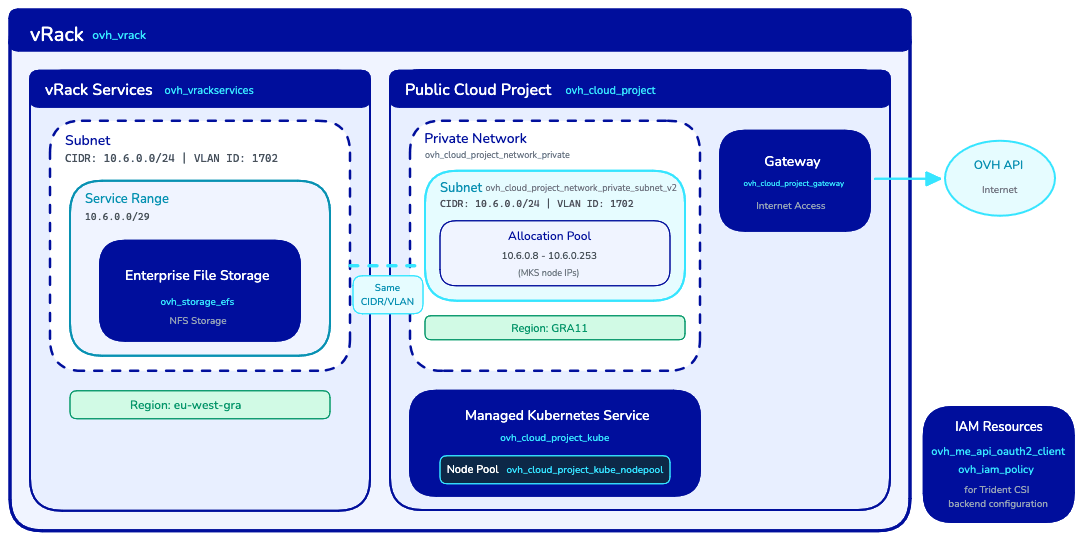
Contraintes réseau
Le module applique les contraintes suivantes :
Instructions
Générer les identifiants API
Le provider Terraform OVHcloud doit être configuré avec un token d'API pour appeler l'API OVHcloud.
Votre token d'API doit disposer des droits suivants :
- GET, POST, PUT, DELETE sur
/storage/netapp/*
- GET, POST, PUT, DELETE sur
/vrack/*
- GET, POST, PUT, DELETE sur
/cloud/project/*
- GET, POST, PUT, DELETE sur
/me/*
- GET, POST, PUT, DELETE sur
/iam/*
- POST sur
/order/*
Suivez le guide Premiers pas avec les API OVHcloud pour générer votre token d'API.
Une fois le token généré, conservez ses informations pour les utiliser ensuite avec le provider Terraform OVHcloud.
Créez un fichier provider.tf avec la configuration du provider OVHcloud :
terraform {
  required_providers {
    ovh = {
      source  = "ovh/ovh"
      version = ">= 2.12.0"
    }
  }

  required_version = ">= 1.7.0"
}

provider "ovh" {
  endpoint           = var.ovh.endpoint
  application_key    = var.ovh.application_key
  application_secret = var.ovh.application_secret
  consumer_key       = var.ovh.consumer_key
}
Créez ensuite un fichier variables.tf définissant les variables qui seront utilisées dans vos fichiers .tf :
variable "ovh" {
  type = map(string)
  default = {
    endpoint           = "ovh-eu"
    application_key    = ""
    application_secret = ""
    consumer_key       = ""
  }
}
Info
À propos de la variable ovh.endpoint : par défaut, ovh-eu est défini, car nous effectuons des appels aux API OVHcloud Europe.
D'autres points de terminaison existent, en fonction de vos besoins :
ovh-eu pour les API OVHcloud Europeovh-ca pour les API OVHcloud Amérique / Asie
Créez un fichier secrets.tfvars avec vos identifiants :
Warning
N'oubliez pas de remplacer <application_key>, <application_secret> et <consumer_key> par les informations de votre token d'API obtenu précédemment.
ovh = {
  endpoint           = "ovh-eu"
  application_key    = "<application_key>"
  application_secret = "<application_secret>"
  consumer_key       = "<consumer_key>"
}
Configuration minimale
Créez un fichier main.tf utilisant le module avec les paramètres minimaux requis :
module "ovh_efs_trident" {
  source = "ovh/efs/ovh//modules/efs-trident"

  # Configuration de la région (requis)
  region              = "eu-west-gra"
  public_cloud_region = "GRA9"

  # Configuration réseau (requis)
  vlan_id = 1234

  # Définir à false et appliquer la configuration avec Terraform avant destruction pour détacher le point de terminaison du service vRack Services
  vrackservices_attach_to_efs = true
}
Cette configuration minimale crée toutes les ressources à partir de zéro avec les paramètres par défaut.
Info
Choisissez une region EFS et une public_cloud_region MKS aussi proches que possible.
La latence entre régions peut impacter les performances de vos charges de travail de stockage.
Gardez votre stockage et vos ressources de calcul aussi proches que possible.
Par exemple :
eu-west-gra et GRA9eu-west-sbg et SBG5
Consultez la documentation des régions OVHcloud pour le mapping complet.
Exemple de configuration complète
Pour un contrôle total sur toutes les ressources, utilisez la configuration complète :
module "ovh_efs_trident" {
  source = "ovh/efs/ovh//modules/efs-trident"

  # Configuration de la région
  region              = "eu-west-gra"
  public_cloud_region = "GRA9"

  # Configuration réseau
  vlan_id = 1234

  # Définir à false et appliquer la configuration avec Terraform avant destruction pour détacher le point de terminaison du service vRack Services
  vrackservices_attach_to_efs = true

  # OAuth2 et IAM
  oauth2_client_name        = "efs-trident-client"
  oauth2_client_description = "OAuth2 client for EFS Trident integration"
  iam_policy_name           = "efs-trident-policy"
  iam_policy_description    = "IAM policy for EFS Trident access"

  # EFS
  storage_efs_name      = "my-efs-storage"
  storage_efs_plan_code = "enterprise-file-storage-premium-1tb"

  # vRack
  vrack_name        = "my-vrack"
  vrack_description = "vRack for EFS connectivity"

  # Cluster MKS
  mks_cluster_name                    = "my-mks-cluster"
  mks_cluster_node_pool_name          = "default-pool"
  mks_cluster_node_pool_flavor        = "b3-8"
  mks_cluster_node_pool_desired_nodes = 3

  # Configuration réseau
  private_network_subnet_cidr             = "10.6.0.0/24"
  private_network_gateway                 = "10.6.0.254"
  vrackservices_subnet_name               = "efs-subnet"
  vrackservices_subnet_service_range_cidr = "10.6.0.0/29"

  # Réseau privé Public Cloud
  public_cloud_private_network_name        = "mks-private-network"
  public_cloud_private_network_subnet_name = "mks-subnet"
  public_cloud_private_network_subnet_allocation_pools = {
    start = "10.6.0.8"
    end   = "10.6.0.253"
  }

  # Passerelle
  public_cloud_gateway_name  = "mks-gateway"
  public_cloud_gateway_model = "s"

  # Cloud Project
  cloud_project_description = "EFS Trident Project"
}
Utiliser des ressources existantes
Le module est conçu pour être compatible avec votre infrastructure existante. Vous pouvez utiliser vos ressources OVHcloud au lieu d'en créer de nouvelles.
Utiliser un EFS et un vRack Services existants liés à un vRack
module "ovh_efs_trident" {
  source = "ovh/efs/ovh//modules/efs-trident"

  region              = "eu-west-gra"
  public_cloud_region = "GRA9"
  vlan_id             = 1234

  # Utiliser un EFS existant
  create_efs = false
  efs_id     = "xxxxxxxx-xxxx-xxxx-xxxx-xxxxxxxxxxxx"

  # Utiliser un vRack Services existant
  create_vrack_services = false
  vrack_services_id     = "vrs-xyz-789"

  # Utiliser un vRack existant
  create_vrack       = false
  vrack_service_name = "pn-1234567"

  # Configuration réseau
  # Ajustez le pool d'allocation du sous-réseau et l'adresse de la passerelle si votre configuration réseau diffère de l'exemple.
  # public_cloud_private_network_subnet_allocation_pools = {
  #   start = "10.7.0.8"
  #   end   = "10.7.0.253"
  # }
  # private_network_gateway = "10.7.0.254"

  # Ignorer le binding entre vRack et vRack services s'il est déjà configuré
  bind_vrack_to_vrack_services = false
}
Utiliser un cluster MKS existant
Cet exemple suppose que seuls des produits Public Cloud existent déjà : un cluster MKS avec connectivité sur réseau privé
et une passerelle pour joindre Internet, mais pas de vRack, d'EFS ni d'autres ressources.
module "ovh_efs_trident" {
  source = "ovh/efs/ovh//modules/efs-trident"

  region              = "eu-west-gra"
  public_cloud_region = "GRA9"
  vlan_id             = 1234

  # Utiliser un Cloud Project existant
  create_cloud_project = false
  cloud_project_id     = "abc123"

  # Utiliser un réseau privé existant
  create_private_network = false
  private_network_id     = "network-openstack-id"

  # Utiliser un sous-réseau existant
  create_private_subnet = false
  private_subnet_id     = "subnet-id"

  # Ignorer la création de la passerelle (le réseau existant a déjà une passerelle)
  create_gateway = false

  # Utiliser un cluster MKS existant
  create_mks_cluster = false
  mks_cluster_id     = "cluster-id"

  # Ne pas créer de node pool pour le cluster MKS
  create_node_pool = false
}
Déployer l'infrastructure
Créez un fichier outputs.tf qui regroupera toutes les sorties du module :
# OAuth2 Credentials for Trident
output "client_id" {
  description = "OAuth2 client ID for EFS access"
  value       = module.ovh_efs_trident.client_id
}

output "client_secret" {
  description = "OAuth2 client secret for EFS access"
  value       = module.ovh_efs_trident.client_secret
  sensitive   = true
}

# Kubernetes Configuration
output "kubeconfig" {
  description = "Kubernetes configuration file for MKS cluster"
  value       = module.ovh_efs_trident.kubeconfig
  sensitive   = true
}

# Resource Identifiers
output "efs_id" {
  description = "EFS service name"
  value       = module.ovh_efs_trident.efs_id
}

output "vrack_service_name" {
  description = "vRack service name"
  value       = module.ovh_efs_trident.vrack_service_name
}

output "cloud_project_id" {
  description = "Cloud Project ID"
  value       = module.ovh_efs_trident.cloud_project_id
}

output "mks_cluster_id" {
  description = "MKS cluster ID"
  value       = module.ovh_efs_trident.mks_cluster_id
}

# Network Information
output "private_network_id" {
  description = "Private network OpenStack ID"
  value       = module.ovh_efs_trident.private_network_id
}

output "vlan_id" {
  description = "VLAN ID used"
  value       = module.ovh_efs_trident.vlan_id
}

# Summary
output "resources_created" {
  description = "Summary of resources that were created vs used"
  value       = module.ovh_efs_trident.resources_created
}
Initialisez Terraform pour télécharger les providers requis :
Créez un plan d'exécution pour examiner les changements :
terraform plan -var-file=secrets.tfvars -out main.tfplan
Examinez la sortie du plan pour vérifier les ressources qui seront créées :
Terraform will perform the following actions:

  # module.ovh_efs_trident.null_resource.config_validation will be created
  # module.ovh_efs_trident.ovh_cloud_project.cloud_project[0] will be created
  # module.ovh_efs_trident.ovh_cloud_project_gateway.gateway[0] will be created
  # module.ovh_efs_trident.ovh_cloud_project_kube.mks_cluster[0] will be created
  # module.ovh_efs_trident.ovh_cloud_project_kube_nodepool.node_pool[0] will be created
  # module.ovh_efs_trident.ovh_cloud_project_network_private.network[0] will be created
  # module.ovh_efs_trident.ovh_cloud_project_network_private_subnet_v2.subnet[0] will be created
  # module.ovh_efs_trident.ovh_iam_policy.iam_policy will be created
  # module.ovh_efs_trident.ovh_me_api_oauth2_client.api_oauth2_client will be created
  # module.ovh_efs_trident.ovh_storage_efs.efs[0] will be created
  # module.ovh_efs_trident.ovh_vrack.vrack[0] will be created
  # module.ovh_efs_trident.ovh_vrack_cloudproject.vrack-cloudproject-binding[0] will be created
  # module.ovh_efs_trident.ovh_vrack_vrackservices.vrack-vrackservices-binding[0] will be created
  # module.ovh_efs_trident.ovh_vrackservices.vrackservices[0] will be created

Plan: 14 to add, 0 to change, 0 to destroy.
Appliquez la configuration pour créer les ressources :
terraform apply main.tfplan
module.ovh_efs_trident.null_resource.config_validation: Creation complete after 0s [id=xxx]
module.ovh_efs_trident.ovh_me_api_oauth2_client.api_oauth2_client: Creation complete after 0s [id=EU.xxx]
module.ovh_efs_trident.ovh_cloud_project.cloud_project[0]: Creation complete after 26s [id=xxx]
module.ovh_efs_trident.ovh_vrack.vrack[0]: Creation complete after 54s [id=pn-xxx]
module.ovh_efs_trident.ovh_vrack_cloudproject.vrack-cloudproject-binding[0]: Creation complete after 52s [id=vrack_pn-xxx-cloudproject_xxx]
module.ovh_efs_trident.ovh_cloud_project_network_private.network[0]: Creation complete after 14s [id=pn-xxx]
module.ovh_efs_trident.ovh_cloud_project_network_private_subnet_v2.subnet[0]: Creation complete after 1s [id=x-x-x-x-x]
module.ovh_efs_trident.ovh_cloud_project_gateway.gateway[0]: Creation complete after 32s [id=x-x-x-x-x]
module.ovh_efs_trident.ovh_storage_efs.efs[0]: Creation complete after 3m58s [id=x-x-x-x-x]
module.ovh_efs_trident.ovh_iam_policy.iam_policy: Creation complete after 0s [id=x-x-x-x-x]
module.ovh_efs_trident.ovh_vrackservices.vrackservices[0]: Creation complete after 56s [id=vrs-x-x-x-x]
module.ovh_efs_trident.ovh_vrack_vrackservices.vrack-vrackservices-binding[0]: Creation complete after 1m11s [id=vrack_pn-xxx-vrackServices_vrs-x-x-x-x]
module.ovh_efs_trident.ovh_cloud_project_kube.mks_cluster[0]: Creation complete after 4m11s [id=x-x-x-x-x]
module.ovh_efs_trident.ovh_cloud_project_kube_nodepool.node_pool[0]: Creation complete after 5m23s [id=x-x-x-x-x]

Apply complete! Resources: 14 added, 0 changed, 0 destroyed.
Warning
La création des ressources peut prendre plusieurs minutes. La création du cluster MKS est généralement la plus longue.
Récupérer les outputs
Après un déploiement réussi, récupérez les outputs nécessaires à la configuration de Trident :
Les sorties clés incluent :
Pour récupérer les valeurs sensibles :
terraform output -raw client_secret
terraform output -raw kubeconfig > kubeconfig.yaml
Après avoir déployé l'infrastructure avec ce module, configurez Trident CSI pour utiliser Enterprise File Storage. Suivez le guide Premiers pas avec Trident CSI pour des instructions détaillées.
Utilisez les sorties du module pour configurer le backend Trident.
Récupérez les identifiants OAuth2 :
export CLIENT_ID=$(terraform output -raw client_id)
export CLIENT_SECRET=$(terraform output -raw client_secret)
Créez le secret Kubernetes :
Warning
Si le namespace trident n'existe pas encore, créez-le avec kubectl --kubeconfig kubeconfig.yaml create ns trident
kubectl --kubeconfig kubeconfig.yaml create secret generic tbc-ovh-efs-secret \
  --namespace trident \
  --from-literal=clientID="$CLIENT_ID" \
  --from-literal=clientSecret="$CLIENT_SECRET"
Détruire l'infrastructure
Avant de supprimer les ressources, si l'attachement du vRack Services à l'EFS a été effectué avec Terraform, supprimez-le d'abord en définissant vrackservices_attach_to_efs = false et en appliquant la nouvelle configuration.
module "ovh_efs_trident" {
  [...]
  # Définir à false et appliquer la configuration avec Terraform avant destruction pour détacher le point de terminaison du service vRack Services
  vrackservices_attach_to_efs = false
  [...]
}
terraform apply -var-file=secrets.tfvars
Une fois le vRack Services détaché de l'EFS, toutes les ressources peuvent être supprimées.
Pour supprimer toutes les ressources créées par le module :
Warning
Cela supprimera définitivement toutes les ressources, y compris le cluster MKS et le stockage EFS. Assurez-vous d'avoir sauvegardé toutes les données importantes avant de procéder.
terraform destroy -var-file=secrets.tfvars
Aller plus loin
Pour une formation ou une assistance technique sur la mise en œuvre de nos solutions, contactez votre commercial ou consultez la page Professional Services pour obtenir un devis et faire analyser votre projet par nos experts.
Échangez avec notre communauté d'utilisateurs.
