
Configurer l'intégration inter-services pour Public Cloud Databases
Découvrez comment utiliser Cross Service Integration pour les moteurs Public Cloud Databases
Objectif
Cross Service Integration vous permet d'exposer les logs et les métriques de vos Public Cloud Databases.
Ce guide explique comment utiliser Cross Service Integration.
Hors périmètre :
- Exposer des métriques et des logs en dehors d'OVHcloud Public Cloud
- Le moteur MongoDB n'est pas pris en charge
Prérequis
- Un projet Public Cloud sur votre compte OVHcloud
- Une base de données exécutée sur votre service Public Cloud Databases OVHcloud (ce guide peut vous aider à remplir ce prérequis)
- Un accès à l' (facultatif)
Concept
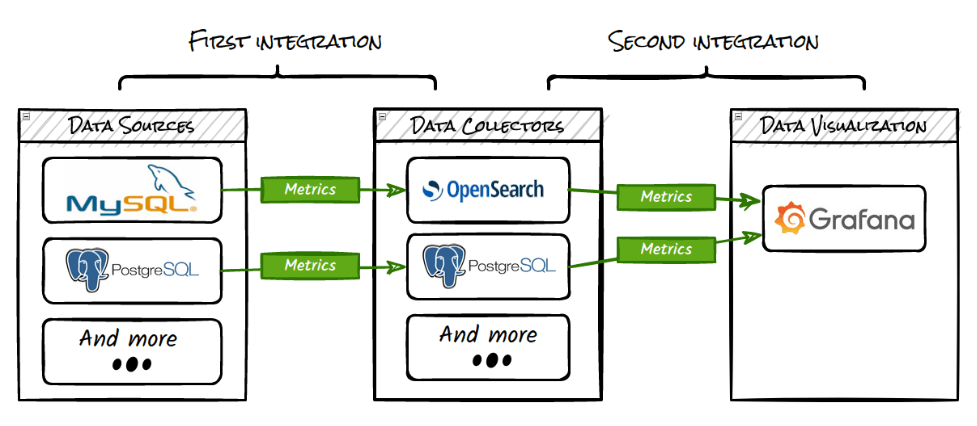
Les intégrations inter-services pour les logs et les métriques vous permettent par exemple :
- D'envoyer des métriques Valkey ou MySQL vers PostgreSQL.
- D'envoyer des métriques PostgreSQL ou MySQL vers OpenSearch.
- D'afficher des métriques dans le service Dashboards.
Pour cela, vous avez besoin de :
- Un service source
- Un service de destination
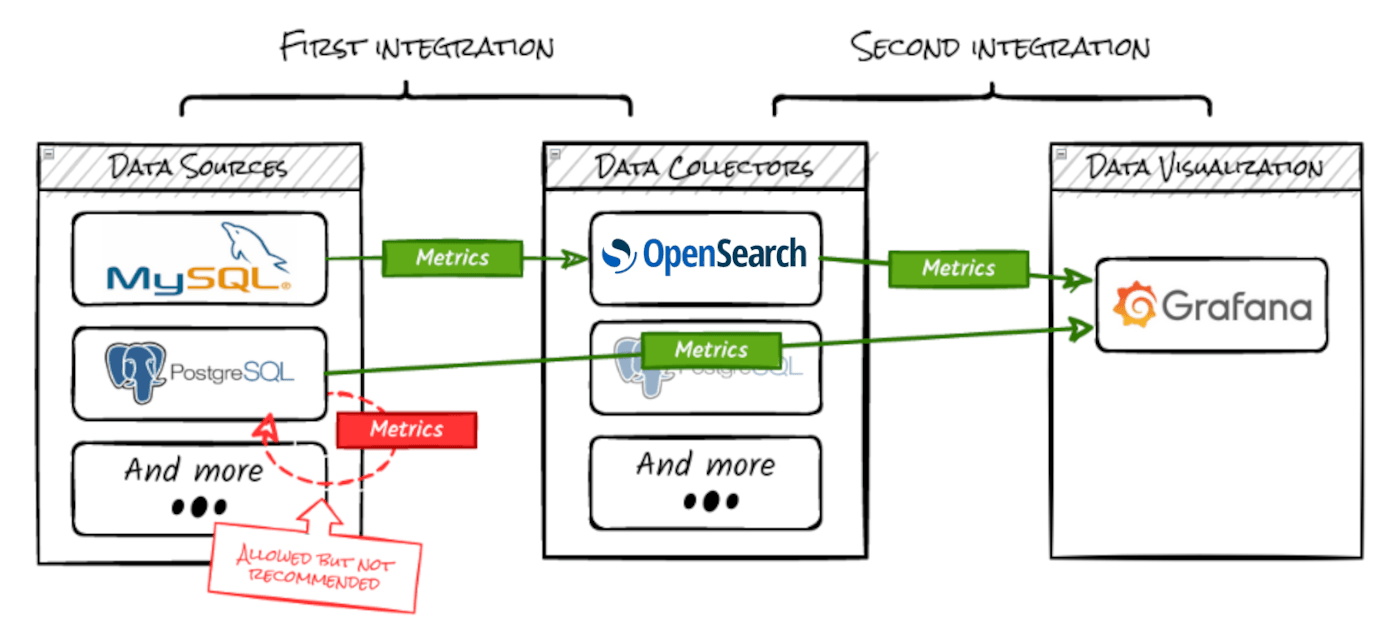
Bien qu'il soit possible de définir le même cluster comme service de destination et service source, il s'agit d'une mauvaise pratique pour plusieurs raisons (performance, sécurité, résilience, etc.)
Matrice d'intégration
- Tous les services prennent en charge les logs vers opensearch et kafka_logs vers kafka.
- Tous les services prennent en charge les métriques vers pg.
Autres intégrations :
Accès à l'espace client OVHcloud
- Lien direct :
- Pour accéder à vos services :
Public Cloud> Sélectionnez votre projet >Databases
En pratique
Depuis l'espace client OVHcloud
Stocker vos logs ou métriques
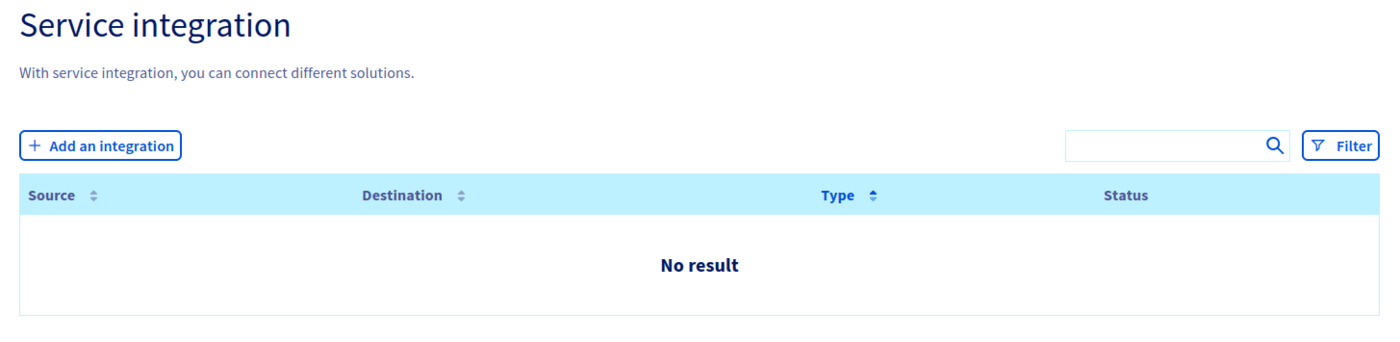
Sélectionnez votre instance de moteur et ouvrez l'onglet Intégrations.
Cliquez sur Ajouter une intégration :
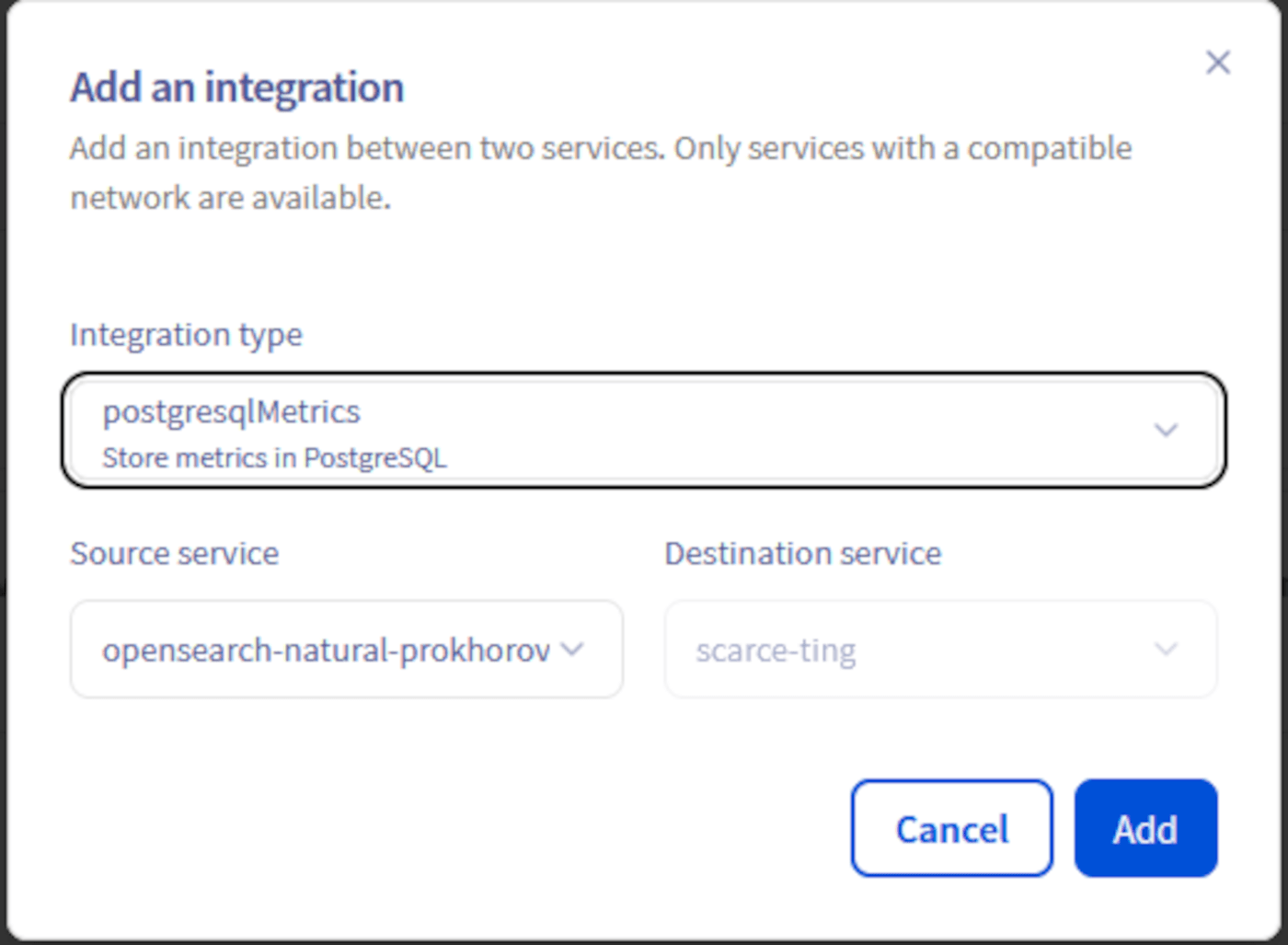
Définissez le Type d'intégration et le Service destination :
Créez d'abord une Public Cloud Database pour votre service de destination via votre espace client ou l'API.
Votre première intégration est prête :

Notez que la création de cette intégration a pu créer deux utilisateurs, respectivement : metrics_reader et metrics_writer dans votre instance de moteur.
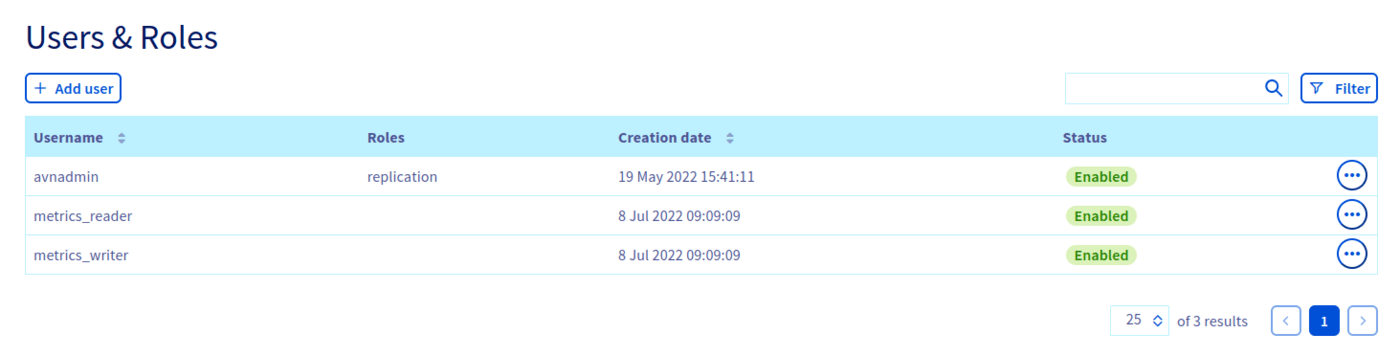
Ne les supprimez pas.
Autoriser la visualisation des métriques dans le service Dashboards
Rendez-vous dans l'onglet Intégrations de votre service Service destination et cliquez sur Ajouter une intégration

Comme vous pouvez le constater, la première intégration est référencée.
Définissez grafanaDashboard comme Type d'intégration et le Service source :
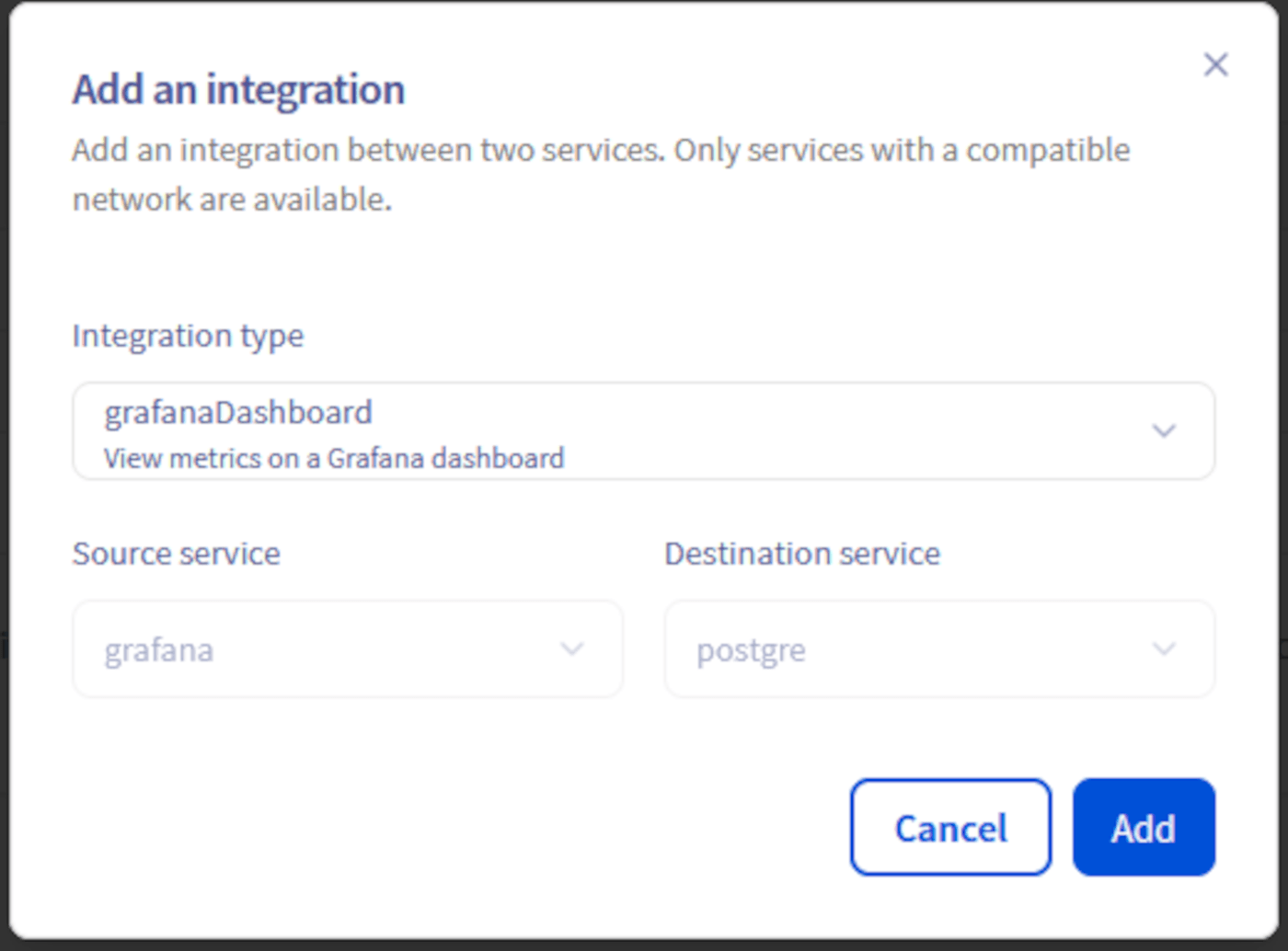
Votre seconde intégration est prête :

Connectez-vous à votre instance Dashboards et parcourez les tableaux de bord :
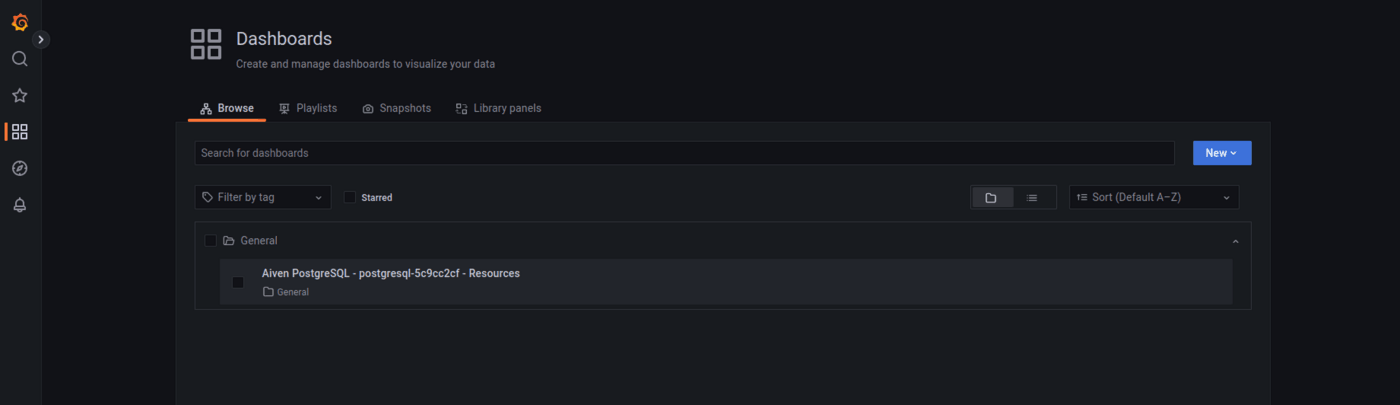
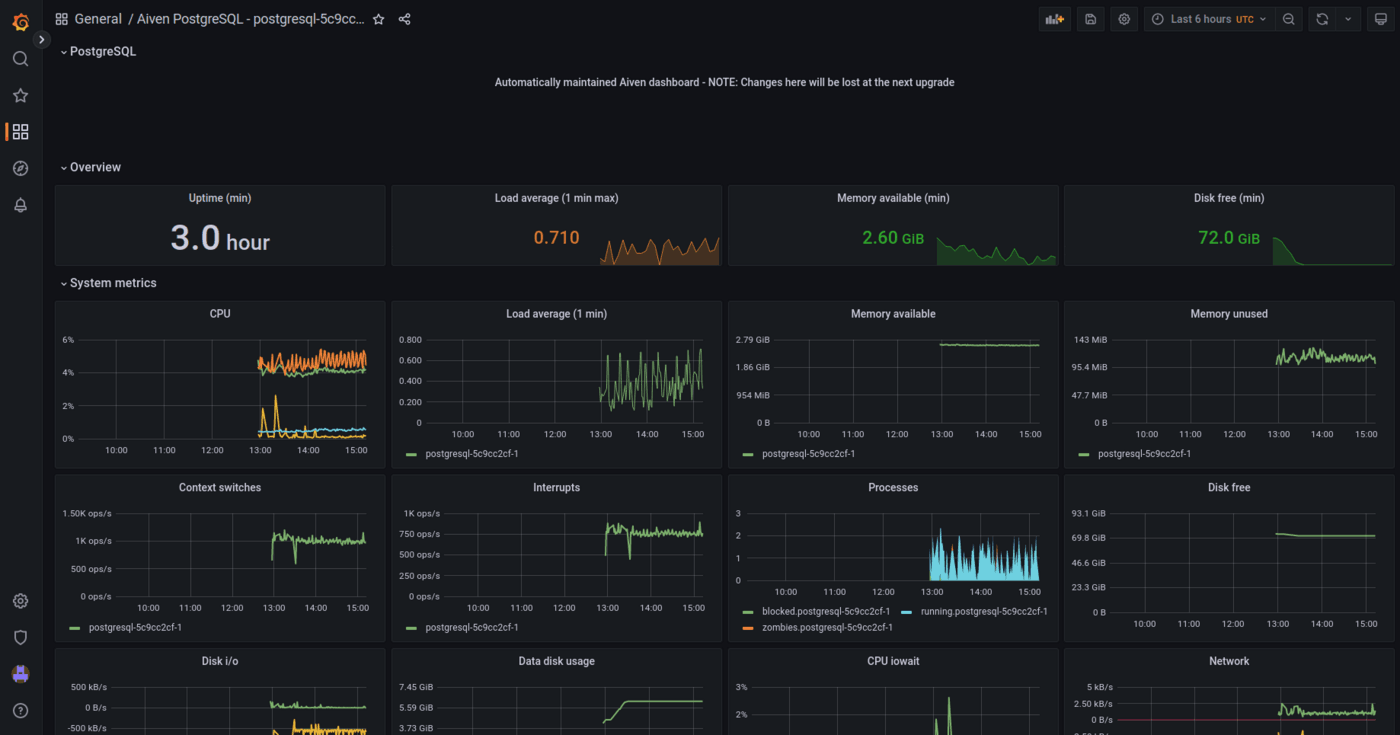
Puis ouvrez votre nouveau tableau de bord :
Depuis l'API
Si vous n'êtes pas familier avec l'utilisation de l'API OVHcloud, veuillez consulter notre guide sur les Premiers pas avec les API OVHcloud.
Récupérer les identifiants de votre service et de votre cluster
Vous devez d'abord identifier votre serviceId et votre clusterId.
Récupérer l'identifiant du service souhaité
Exécutez l'appel API suivant :
Exemple de réponse :
Dans la liste obtenue, sélectionnez et copiez l'identifiant du service correspondant au service souhaité, également appelé serviceName.
Récupérer l'identifiant du cluster souhaité
Ouvrez l'appel API suivant, collez votre identifiant de service dans le champ serviceName et cliquez sur Execute :
Exemple de réponse :
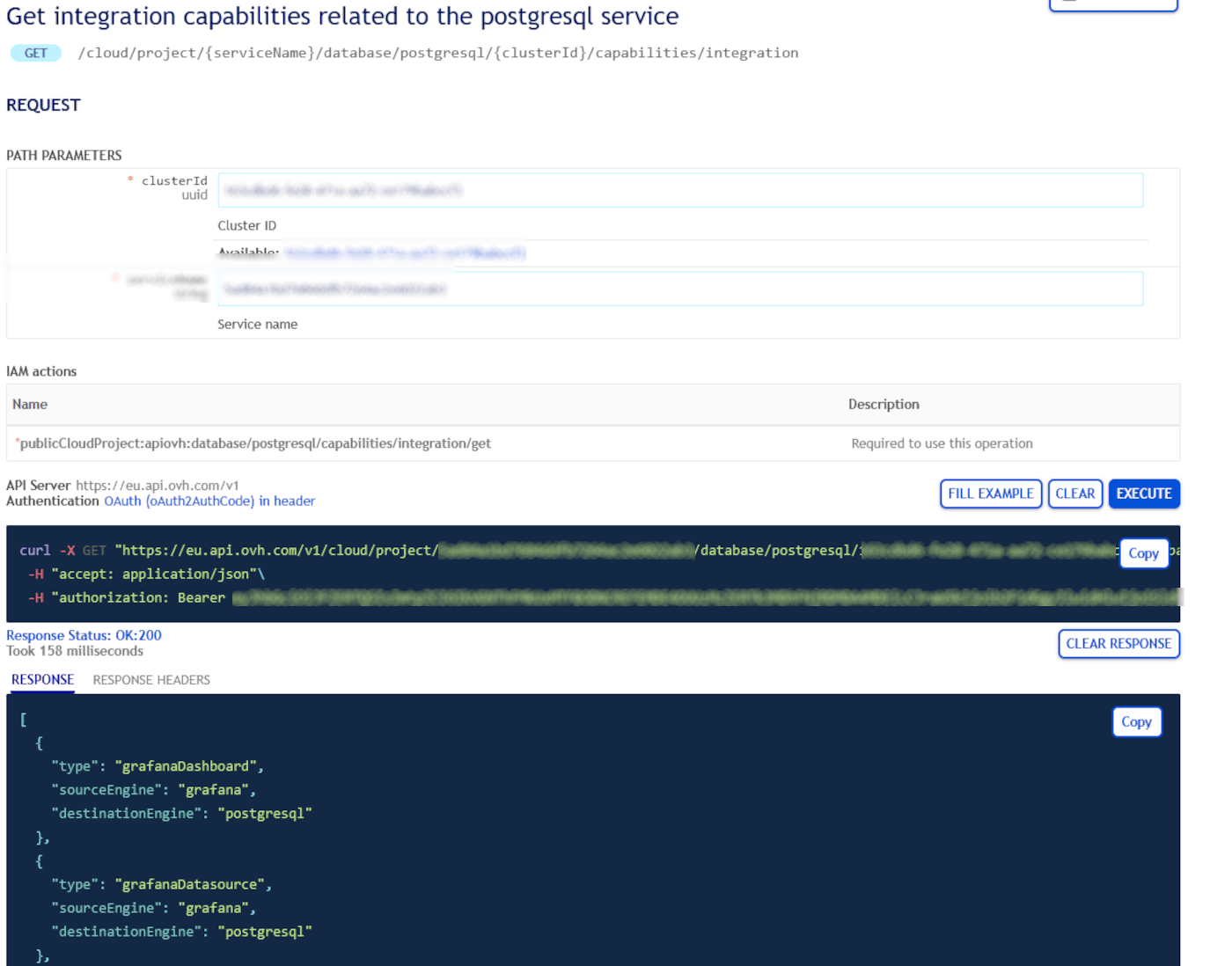
Récupérer les capacités d'intégration
Récupérez les capacités d'intégration relatives à votre service Public Cloud Databases :
Stocker vos logs ou métriques
Dans un premier temps, vous devez envoyer vos métriques ou logs quelque part, afin de les stocker et de récupérer les métriques avec Dashboards.
Pour cela, vous devez créer une nouvelle intégration :
Remplissez le formulaire avec les informations correspondant au type d'intégration choisi.
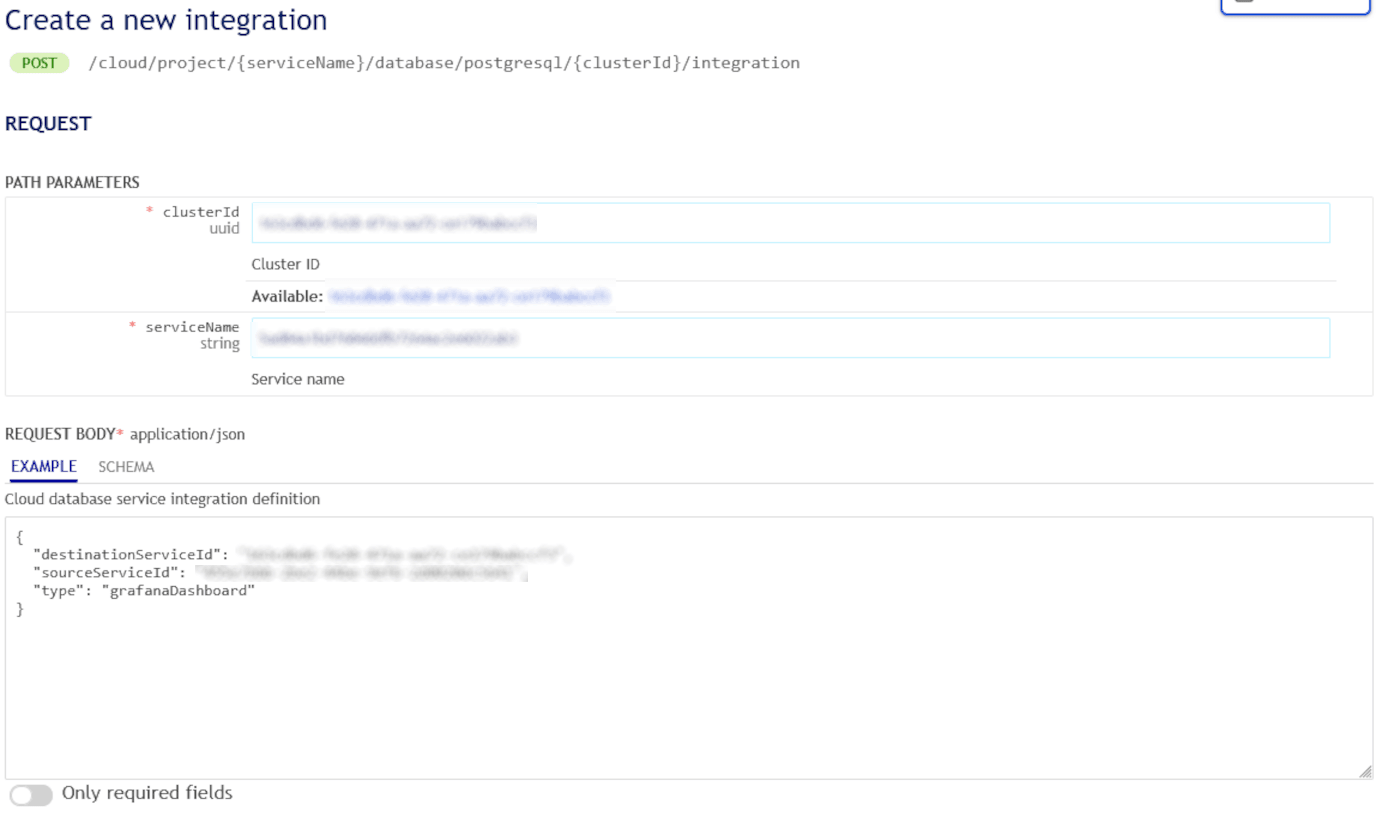
Le destionationServiceId et le sourceServiceId correspondent à l'identifiant du cluster de destination et à l'identifiant du cluster source.
Autoriser la visualisation des métriques dans le service Dashboards
Maintenant que les métriques sont stockées quelque part, vous devez connecter votre service Public Cloud Databases à un service Dashboards.
Pour cela, créez d'abord une Public Cloud Database pour Dashboards via notre espace client ou l'API.
Une fois cela fait, récupérez la capacité d'intégration GrafanaDashboard relative au service de destination :
Créez ensuite une seconde intégration à partir du nom de votre service de destination :
Par exemple, définissez le corps de la requête comme suit :
Exemple de réponse :
Connectez-vous à votre instance Dashboards et parcourez les tableaux de bord :
Puis ouvrez votre nouveau tableau de bord :
Votre avis nous intéresse !
Nous serions ravis de répondre à vos questions et apprécions tout retour que vous pourriez nous faire.
Pour une formation ou une assistance technique sur la mise en œuvre de nos solutions, contactez votre commercial ou consultez la page Professional Services pour obtenir un devis et faire analyser votre projet par nos experts.
Vous êtes sur Discord ? Rejoignez notre chaîne via https://discord.gg/ovhcloud et interagissez directement avec l’équipe qui développe notre service de bases de données !