
Registres - Utiliser et gérer vos registres
Découvrez comment vous pouvez gérer vos registres existants, mais aussi en utiliser de nouveaux
Objectif
Ce guide a pour but de vous aider à utiliser et gérer vos registres publics et privés via l'interface de ligne de commande ovhai (CLI AI), l'API et l'. Cela vous sera utile lorsque vous travaillez avec les OVHcloud AI Tools, en particulier avec AI Training et AI Deploy.
Prérequis
- Un projet Public Cloud
Accès à l'espace client OVHcloud
- Lien direct :
- Pour accéder à vos services :
Public Cloud> Sélectionnez votre projet
En pratique
Cette documentation est divisée en plusieurs parties :
- Gérer les registres existants via
- l'OVHcloud Control Panel (interface)
- la CLI OVHcloud AI
ovhai
- Créer, configurer et utiliser de nouveaux registres
- Registre privé Harbor
- Registre privé Docker
- Registre GitHub (packages)
Gérer les registres existants
Le Public Cloud fournit un registre par défaut appelé registre partagé (shared registry), où les utilisateurs d'un même projet Public Cloud peuvent pousser leurs images personnalisées et les utiliser via nos AI Tools.
Ce registre partagé peut vous aider à effectuer vos tests, mais ne doit pas être utilisé en production, car nous nous réservons le droit de supprimer son contenu si nécessaire. Les images poussées sur ce registre sont réservées aux workloads des AI Tools et ne seront pas accessibles pour des usages externes.
C'est pourquoi il peut être intéressant d'ajouter et de gérer d'autres registres. Vous pouvez le faire soit via l'OVHcloud Control Panel (interface), soit via la CLI ovhai.
Gérer les registres existants via l'interface
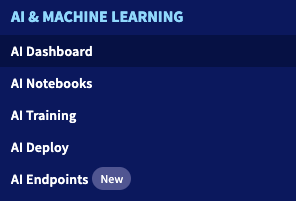
Cliquez sur pour accéder à votre projet Public Cloud, puis rendez-vous dans la section AI Training, située sous AI & Machine Learning.
En cliquant sur le bouton Registres Docker Privés, vous devriez pouvoir voir et gérer (ajouter, supprimer) vos différents registres privés.
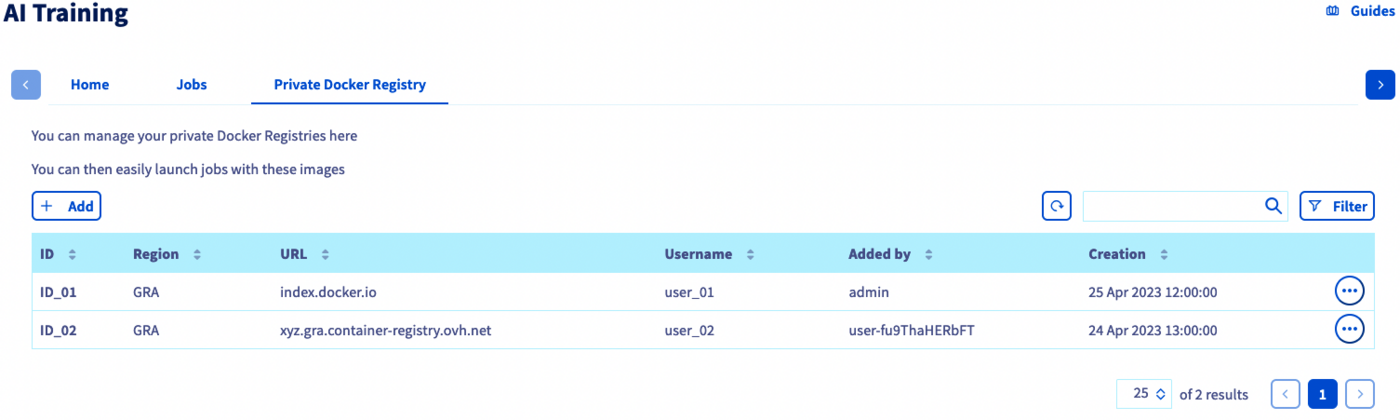
Notez que le registre partagé n'apparaîtra pas ici. Celui-ci est affiché dans le panneau Home d'AI Training.
Gérer les registres existants via la CLI
Si vous préférez, vous pouvez également utiliser la CLI ovhai d'OVHcloud :
Listez tous vos registres disponibles avec :
Ajoutez un registre en utilisant :
Mettez à jour l'un de vos registres avec la commande suivante :
Supprimez un registre en utilisant :
Si vous n'avez pas encore notre CLI ovhai, découvrez comment l'installer ici.
Créer, configurer et utiliser de nouveaux registres
Utiliser vos propres registres privés est la meilleure façon d'utiliser vos images sans les exposer à tout le monde. Nous distinguons 3 possibilités principales :
- Registre privé Harbor
- Registre privé Docker
- Registre GitHub / packages
Restriction de port : seul le port 443 est pris en charge pour les connexions aux registres. Si vous tentez d'ajouter une URL de registre avec un port autre que 443 (par exemple 8443), le système imposera le port 443. Cela peut entraîner des erreurs ou des délais d'attente si le registre n'est pas configuré pour accepter le HTTPS sur le port 443.
Pour les registres auto-hébergés utilisant des ports différents de 443, envisagez de configurer un reverse proxy (par exemple Nginx, HAProxy) pour rediriger le trafic du port 443 vers le port souhaité (par exemple 8443).
Nous allons voir comment mettre en œuvre chacun de ces registres et les utiliser via les AI Tools.
Dans tous les cas, notez que le registre partagé par défaut restera disponible même si vous ajoutez de nouveaux registres.
Registre privé Harbor
Le service OVHcloud Managed Private Registry vous permet de créer votre propre registre Docker authentifié, où vous pouvez stocker vos images Docker en privé. Ce registre est une instance de Harbor, un projet open source de registre cloud natif de confiance qui stocke, signe et scanne les images Docker.
Création
Pour créer votre nouveau registre privé, nous vous conseillons de lire et de suivre les étapes mentionnées dans la documentation sur la création d'un registre privé.
À la fin de cette étape, vous devriez disposer des informations d'identification de votre registre.
Configuration
Vous devrez ensuite utiliser ces identifiants pour vous connecter à l'interface Harbor. Cela vous permettra de gérer ce registre privé. Cette simple étape est expliquée dans la documentation sur la connexion à l'interface.
Pour terminer la configuration de votre registre Harbor privé, vous devrez créer un projet sur Harbor et lui associer un utilisateur (l'utilisateur Administrateur est ajouté par défaut, mais vous pouvez en créer un nouveau pour ce projet). Vous trouverez toutes les informations nécessaires dans cette documentation.
Récupérer l'URL de l'API de votre OVHcloud Managed Private Registry
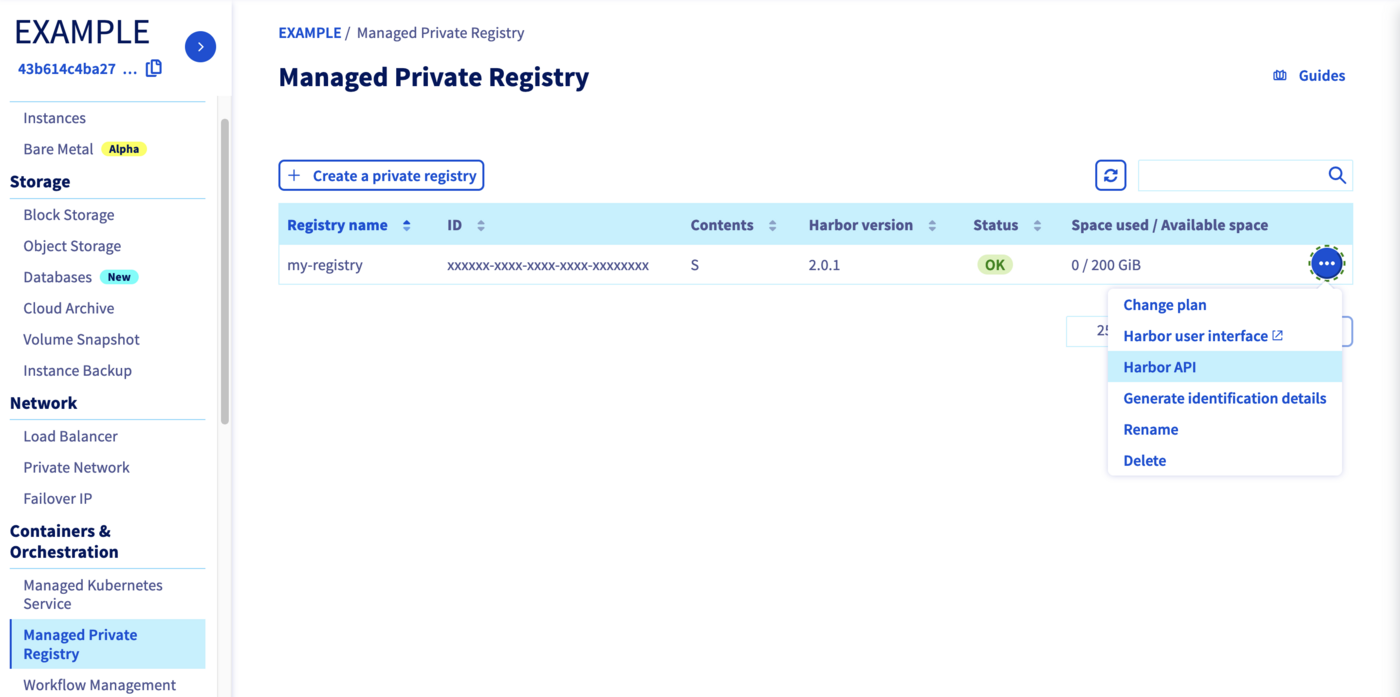
Afin d'ajouter ce registre aux AI Tools, vous devrez récupérer son URL. Pour cela, rendez-vous dans la section Managed Private Registry de l'OVHcloud Public Cloud Manager, et dans le bouton « plus d'options » (...) à droite, cliquez sur Harbor API :
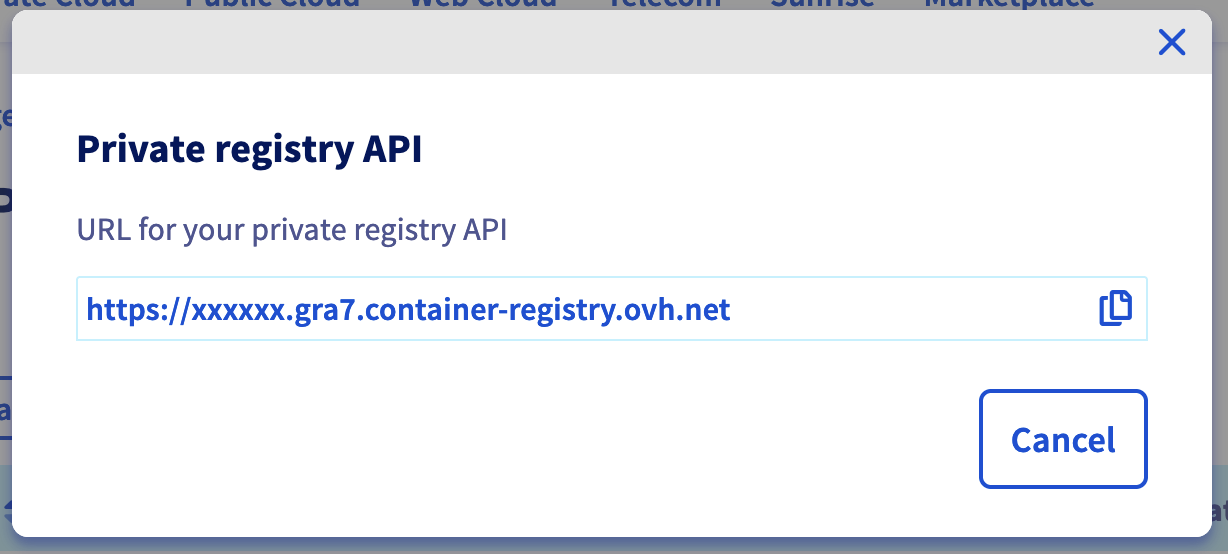
Copiez ensuite l'URL de l'API Harbor, qui est l'URL de votre registre privé :
Ajouter le registre Harbor
Pour ajouter votre registre, vous pouvez soit utiliser l'OVHcloud Control Panel (interface), soit la CLI ovhai.
Au cours de cette étape, il vous sera demandé les identifiants de votre utilisateur (ID utilisateur et mot de passe). Vous pouvez utiliser les identifiants de l'utilisateur par défaut (administrateur), obtenus lors de la première partie de l'étape « Créer et configurer un nouveau registre privé », ou ceux d'un autre utilisateur si vous en avez créé un.
Pour ajouter votre registre privé via l'interface, cliquez sur pour accéder à votre projet Public Cloud, puis rendez-vous dans la section AI Dashboard, située sous AI & Machine Learning.
Par défaut, vous serez redirigé vers le panneau Dashboard. Pour ajouter une URL de registre personnalisée, cliquez sur le bouton Registres Docker. Une fois là, cliquez sur le bouton + Ajouter pour ajouter votre registre Docker privé.
Ici, vous devrez fournir les identifiants de votre registre ainsi que son URL.
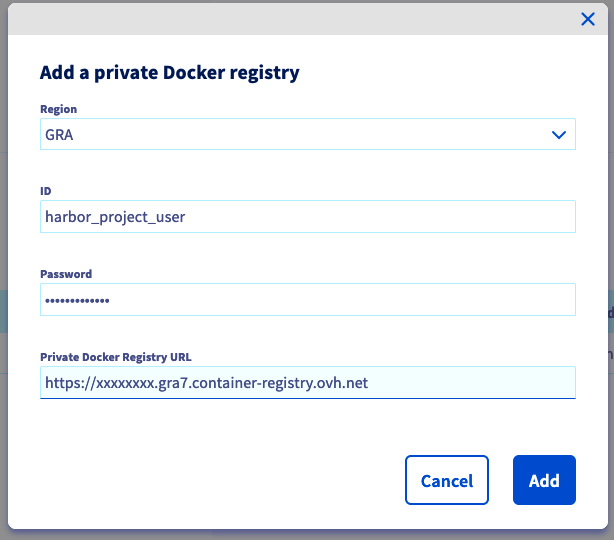
Une fois le formulaire rempli, cliquez sur Ajouter.
Une fois votre registre ajouté, vous devriez le voir apparaître dans votre liste de registres. Vous pouvez ensuite utiliser toute image poussée sur ce registre pour vos jobs AI Training et vos apps AI Deploy.
Pousser une image vers votre registre
Faites attention au point suivant, car nous utiliserons l'URL affichée. Cette version ne contient pas la partie https://, présente dans l'URL fournie par le Public Cloud.
Connectez-vous à votre registre privé, en utilisant un utilisateur disposant des droits d'écriture sur votre projet de registre, avec la commande suivante :
Une fois connecté, il ne vous reste plus qu'à construire, taguer et pousser votre image. Voici un exemple :
Construisez l'image depuis le Dockerfile du répertoire courant :
Taguez l'image compilée :
Poussez l'image vers le projet de votre registre privé :
Utiliser les images de votre registre privé avec les OVHcloud AI Tools
Maintenant que votre registre privé a été créé et ajouté à votre compte Public Cloud, vous pouvez utiliser ses images dans AI Training et AI Deploy.
Voici un exemple basique avec AI Training, en utilisant la CLI :
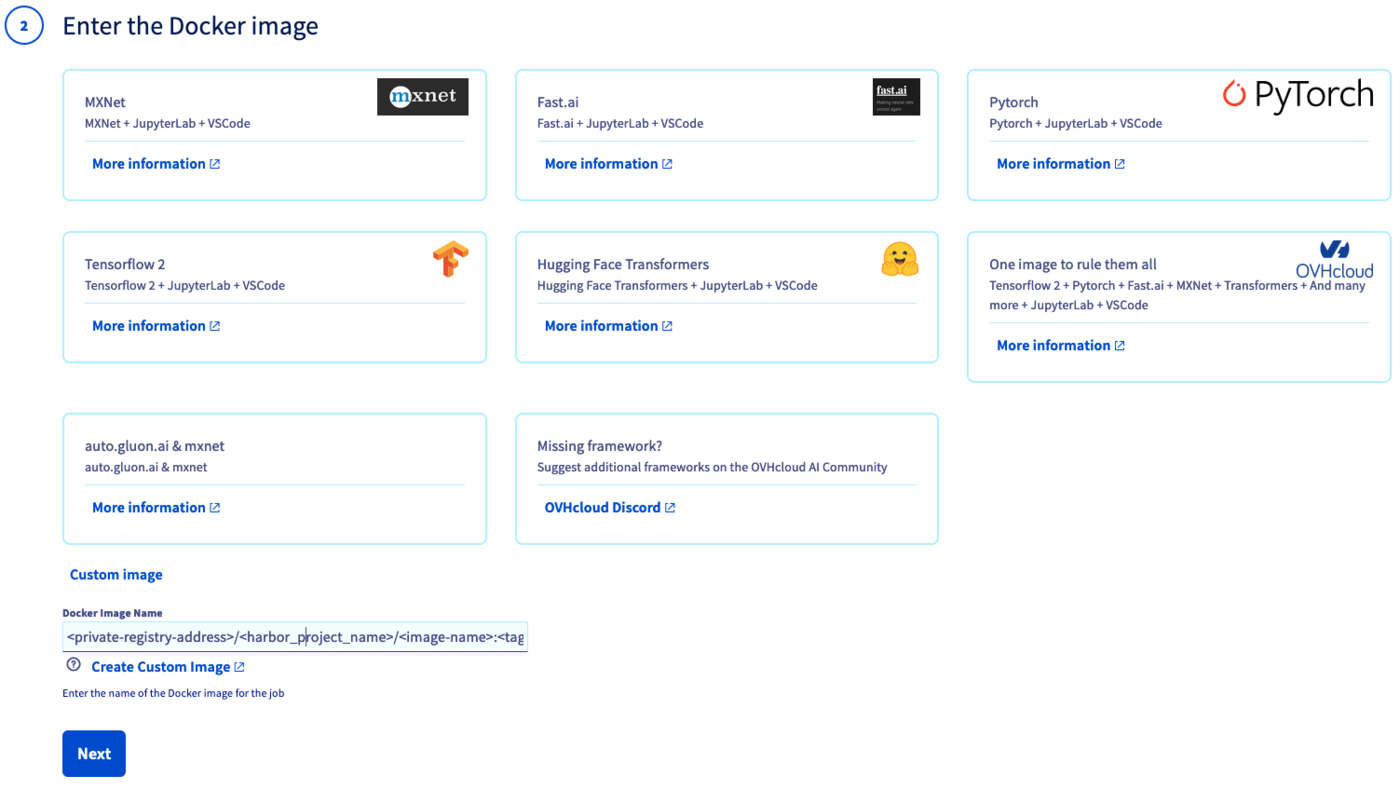
Si vous préférez utiliser l'OVHcloud Control Panel, cela est également possible. Dans ce cas, vous devrez indiquer votre image Docker personnalisée à l'étape 2 de la création de votre job/app. Ce chemin sera <private-registry-address>/<harbor_project_name>/<image-name>:<tag-name>.
Registre privé Docker
Si vous préférez utiliser un registre privé de votre compte Docker, c'est également possible.
Supposons que nous ayons créé un dépôt privé sur notre compte Docker.
Nous construisons, taguons et poussons notre image Docker dans ce dépôt privé :
Ajouter le registre Docker privé
Une fois votre image poussée sur votre compte Docker, vous devrez ajouter votre registre Docker privé aux registres de votre projet Public Cloud.
Comme pour Harbor, cela peut se faire via l'interface ou la CLI. Cette fois, l'URL de votre registre privé sera index.docker.io, et le nom d'utilisateur et le mot de passe demandés correspondent à ceux de votre compte Docker.
Au cours de cette étape, il vous sera demandé vos identifiants Docker.
Depuis l'interface
Cliquez sur pour accéder à votre projet Public Cloud, puis rendez-vous dans la section AI Dashboard, située sous AI & Machine Learning.
Par défaut, vous serez redirigé vers le panneau Dashboard. Pour ajouter une URL de registre personnalisée, cliquez sur le bouton Registres Docker. Une fois là, cliquez sur le bouton + Ajouter pour ajouter votre registre Docker privé.
Ici, vous devrez fournir vos identifiants Docker ainsi que son URL.
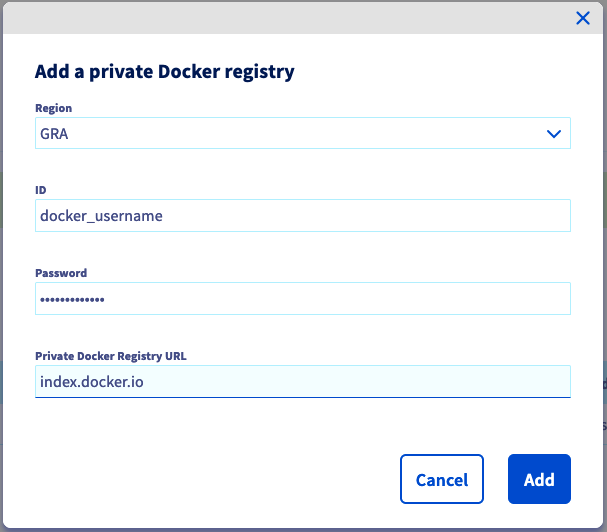
Une fois le formulaire rempli, cliquez sur Ajouter.
Depuis la CLI
Pour ajouter votre registre Docker privé via la CLI, utilisez :
Une fois votre registre ajouté, vous devriez le voir apparaître dans votre liste de registres.
Utiliser les images de votre registre privé avec les OVHcloud AI Tools
Vous pouvez désormais utiliser les images contenues dans ce registre Docker privé dans les AI Tools en spécifiant index.docker.io. Voici un exemple pour déployer une application Streamlit sur AI Deploy :
Vous pouvez également utiliser le Control Panel pour déployer un job ou une app depuis votre registre Docker privé. Vous devrez simplement spécifier le chemin de votre image Docker à l'étape 2 de la création de votre job/app. Ce chemin sera index.docker.io/<docker_hub_username>/<private_repository_name>:<tag-name>.
Registre GitHub
Vous pouvez également utiliser un registre GitHub, aussi connu sous le nom de GitHub Packages.
Comme indiqué dans leur documentation, vous pouvez construire et pousser une image de package en utilisant les commandes suivantes :
Ajouter un registre GitHub
Une fois votre image poussée sur votre compte GitHub, vous devrez ajouter votre registre GitHub aux registres de votre projet Public Cloud. Comme pour Harbor et Docker, cela peut se faire via l'interface ou la CLI. Cette fois, l'URL de votre registre sera ghcr.io.
Vos identifiants GitHub vous seront demandés.
Cliquez sur pour accéder à votre projet Public Cloud, puis rendez-vous dans la section AI Dashboard, située sous AI & Machine Learning.
Par défaut, vous serez redirigé vers le panneau Dashboard. Pour ajouter une URL de registre personnalisée, cliquez sur le bouton Registres Docker. Une fois là, cliquez sur le bouton + Ajouter pour ajouter votre registre Docker privé.
Ici, vous devrez fournir vos identifiants GitHub ainsi que l'URL du registre.
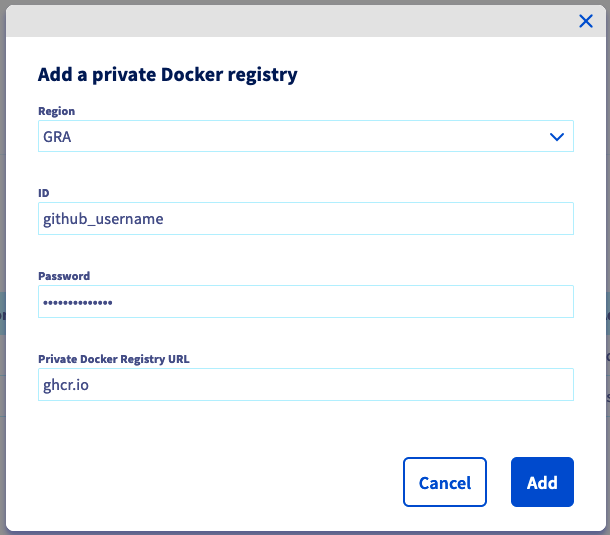
Une fois le formulaire rempli, cliquez sur Ajouter.
Utiliser les images de votre registre GitHub avec les OVHcloud AI Tools
Vous pouvez désormais utiliser les packages/images contenus dans ce registre GitHub dans les AI Tools en spécifiant ghcr.io. Voici un exemple pour déployer une application Streamlit sur AI Deploy :
Vous pouvez également utiliser le Control Panel pour déployer un job ou une app depuis un registre GitHub. Vous devrez simplement spécifier le chemin de votre image GitHub à l'étape 2 de la création de votre job/app. Ce chemin sera ghcr.io/<your_username>/<repo-name>:<tag-name>.
Aller plus loin
- Vous pouvez consulter la documentation officielle sur comment soumettre un job.
- Découvrez comment déployer une app.
- Vous pouvez consulter la documentation sur la CLI ovhai.
Pour une formation ou une assistance technique sur la mise en œuvre de nos solutions, contactez votre commercial ou consultez la page Professional Services pour obtenir un devis et faire analyser votre projet par nos experts.
Votre avis nous intéresse !
N’hésitez pas à nous faire part de vos questions, retours et suggestions pour améliorer le service :
- Sur le serveur Discord OVHcloud