
Activer NSX-T dans un Hosted Private Cloud VMware on OVHcloud
Découvrez comment ajouter les droits à un utilisateur et aux Datacentres pour NSX-T
Objectif
Ce guide vous détaille comment ajouter les droits de lecture à un utilisateur pour accéder à la console Web NSX-T de votre Hosted Private Cloud - VMware on OVHcloud.
Ces droits sont accordés depuis l'.
Prérequis
- Avoir souscrit une offre Hosted Private Cloud avec les options "Network Security Virtualization" ou "Software-Defined Datacenter"
- Être contact administrateur de l'infrastructure VMware sur OVHcloud, celui-ci recevant les identifiants de connexion.
- Avoir suivi les étapes de cette documentation : Premiers pas avec NSX
Accès à l'espace client OVHcloud
- Lien direct :
- Pour accéder à vos services :
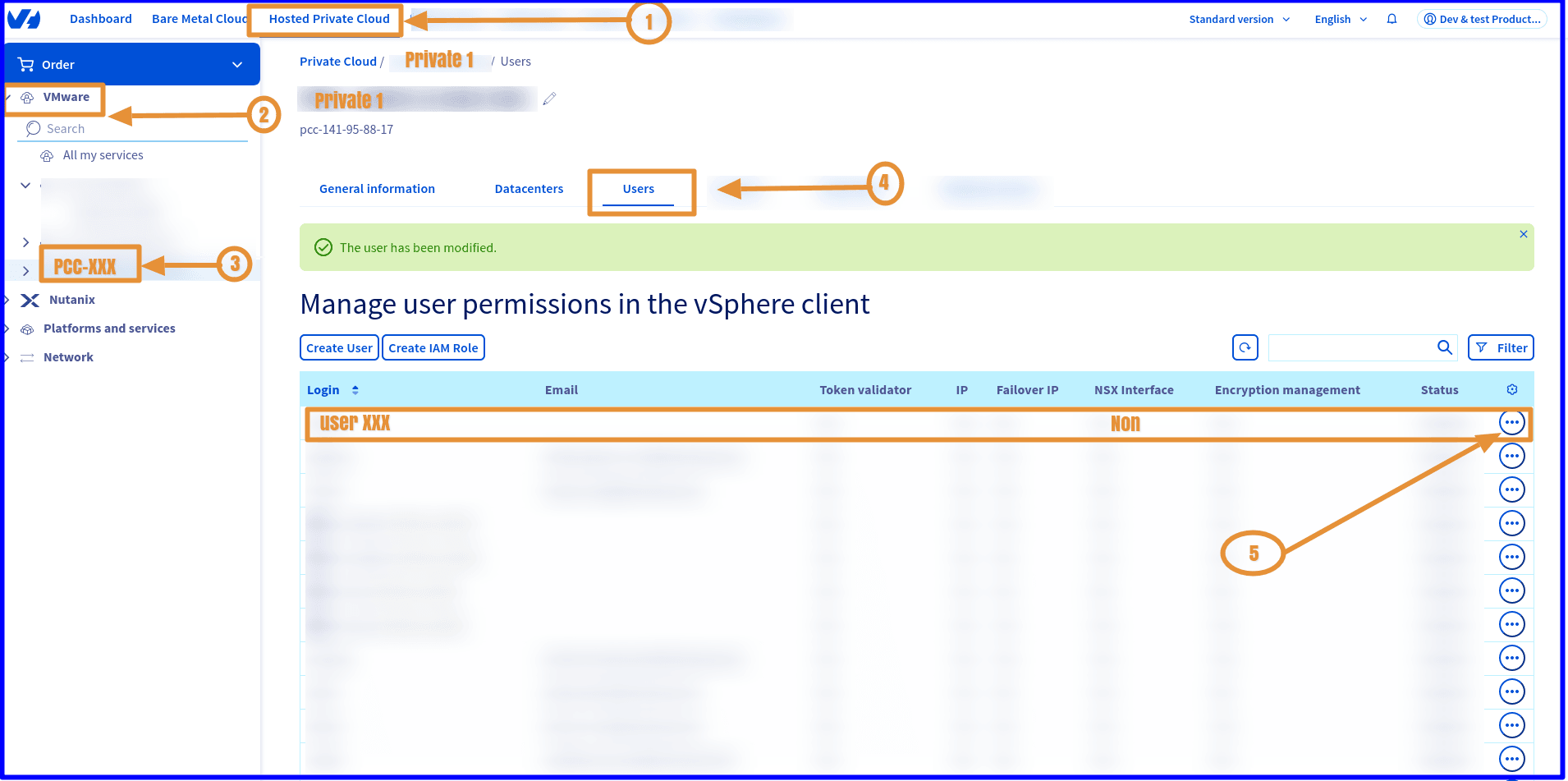
Hosted Private Cloud>Managed VMware vSphere> Sélectionnez votre service vSphere
Instructions
Etape 1 - Activer NSX-T
Comment activer l'interface NSX-T pour votre utilisateur ?
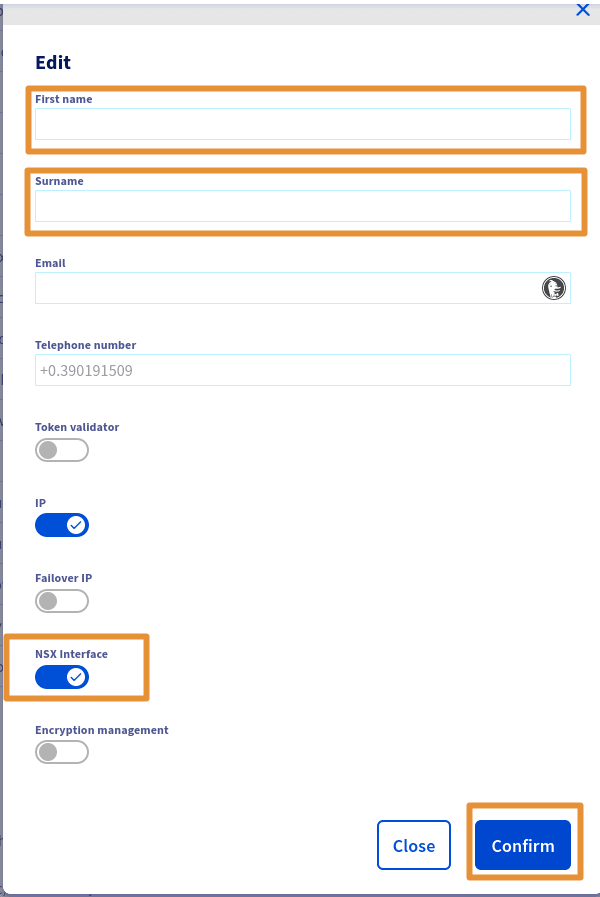
Éditez l'utilisateur avec lequel vous souhaitez accéder à l'interface Web NSX-T :
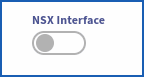
Managed VMware vSphere > PCC-XXX.XXX.XXX.XXX > Utilisateur > Modifier puis activez le bouton NSX Interface.
Etape 2 - Ajouter les droits NSX-T
Comment ajouter les droits pour votre utilisateur ?
Cliquez sur : Managed VMware vSphere > PCC-XXX-XXX-XXX-XXX > Utilisateur > Modifier.
Etape 3 - Ajouter les droits NSX-T aux Datacentres
Comment ajoutez les droits aux Datacentres ?
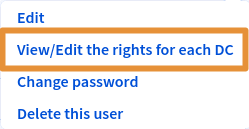
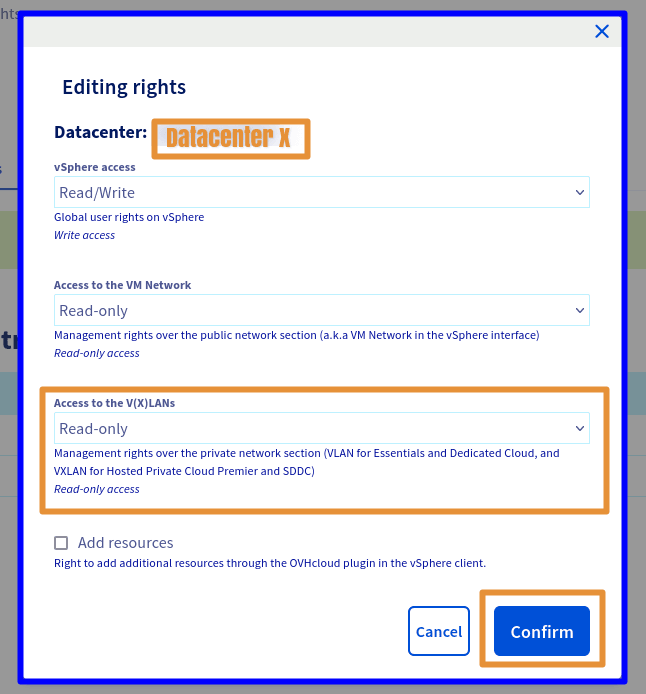
Il ne vous reste plus que à modifier les droits de chaque Datacenter souhaité en cliquant sur : Managed VMware vSphere > PCC-XXX-XXX-XXX-XXX > Utilisateur > Voir / Modifier les droits par DC > Modifier.
Une fenetre s'ouvre alors. Choisissez les droits nécessaires parmi les 3 sections principales > Accès vSphere / Accès au vmNetwork / Accès aux V(x)Lans.
Les droits suivants sont disponibles : Operateur / Administrateur / Aucun / Lecture seule
Uniquement l'accès aux V(x)Lans en Lecture seule est nécessaire pour accéder à l'interface Web NSX-T.
Choisissez Lecture seule.
Si vous voulez faire des modifications dans l'interface Web NSX-T, des droits supplémentaires seront alors nécessaires, tels que Opérateur ou Administrateur.
Etape 4 - Accéder à l'interface NSX-T
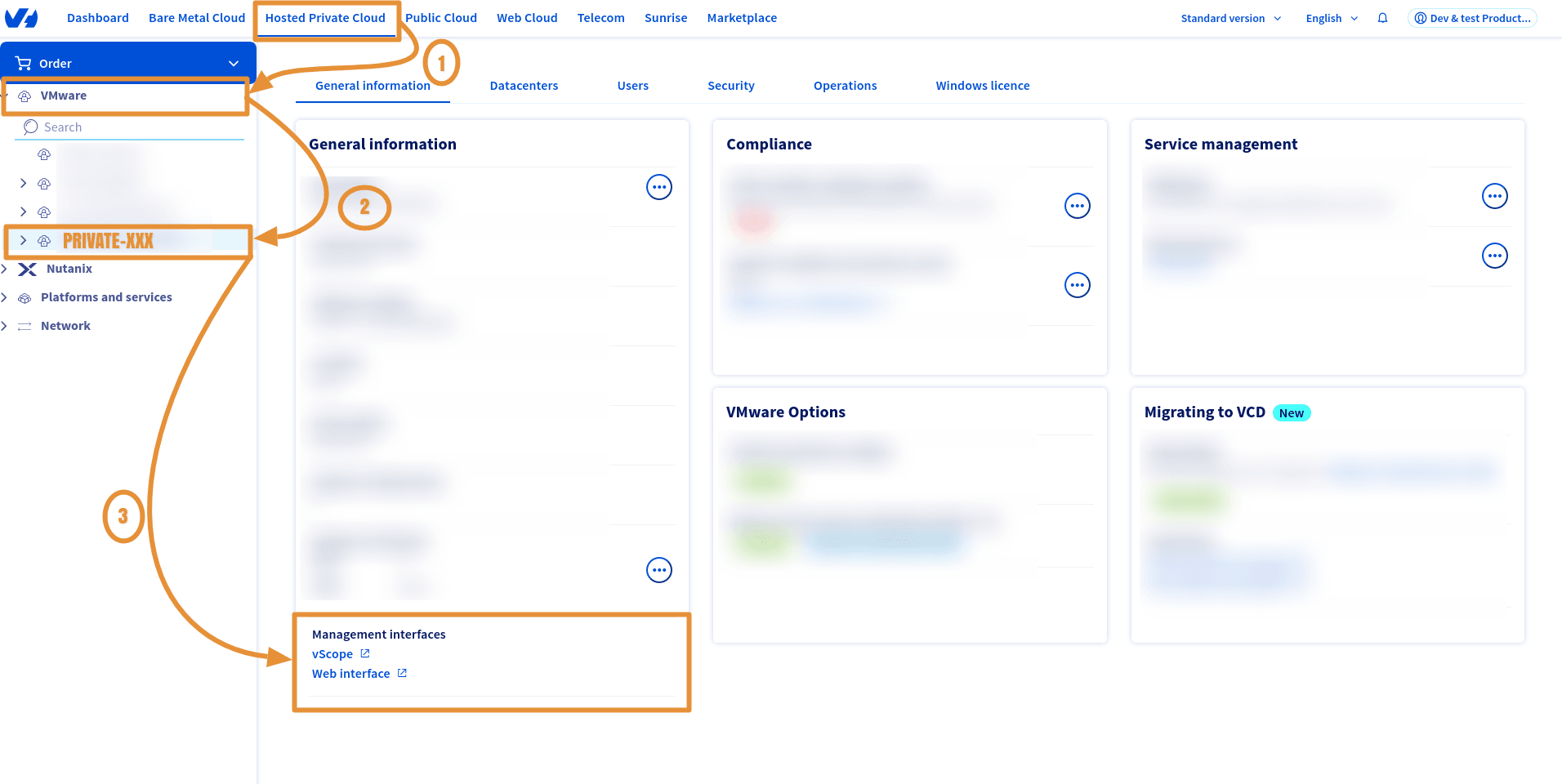
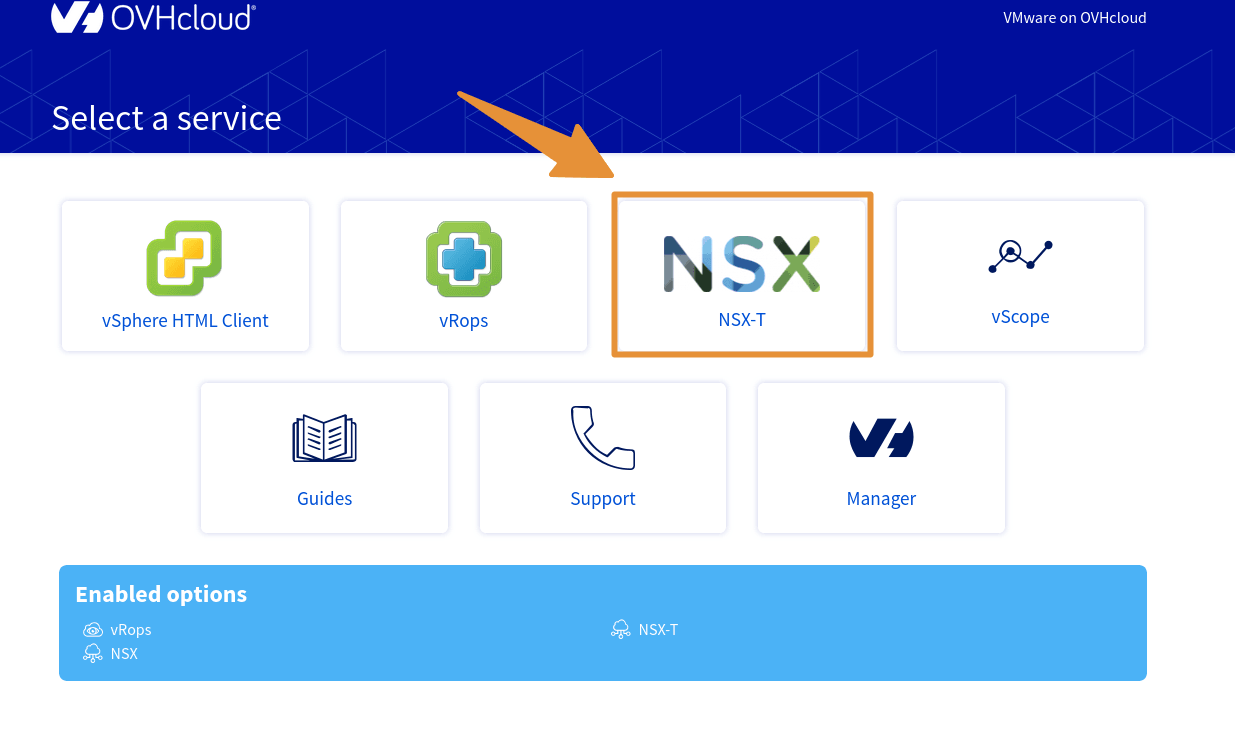
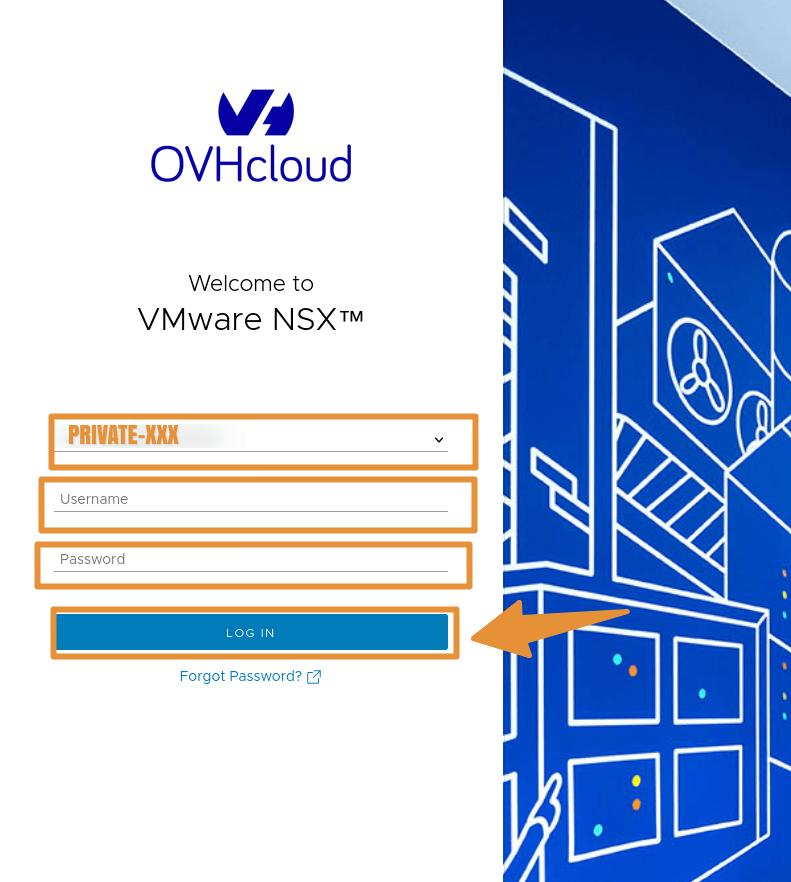
Comment accéder à l'interface Web NSX-T ?
Cliquez sur Managed VMware vSphere > PCC-XXX-XXX-XXX-XXX.
- Lien OVHcloud :
https://www.ovh.com/manager/#/dedicated/dedicated_cloud/PCC-XXX-XXX-XXX-XXX> Remplacez PCC-XXX-XXX-XXX-XXX par le nom de votre service PCC.
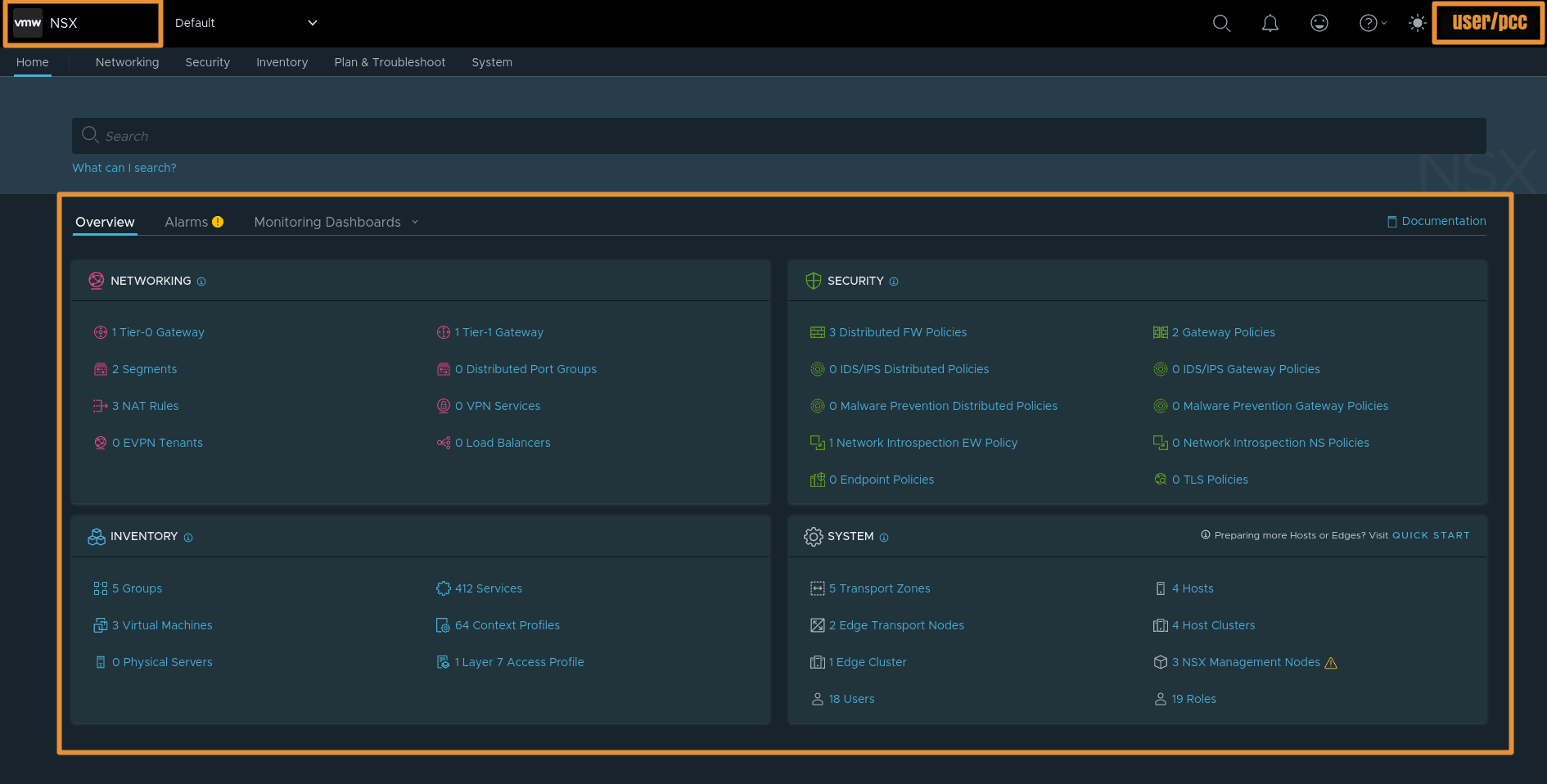
Etape 5 - Informations utiles
Vous pouvez vérifier si NSX-T est activé sur votre Datacenter. Vous pouvez également retrouver votre URL NSX-T et sa version :
Via l'API OVHcloud
Paramètres:
serviceName: La référence de votre PCC sous la forme
pcc-XX-XX-XX-XX.
Exemple de retour :
Retrouvez plus d’informations sur l’API OVHcloud dans notre guide « Premiers pas avec l’API OVHcloud ».
Aller plus loin
Pour une formation ou une assistance technique sur la mise en œuvre de nos solutions, contactez votre commercial ou consultez la page Professional Services pour obtenir un devis et faire analyser votre projet par nos experts.
Échangez avec notre communauté d'utilisateurs.