
Naviguer dans votre Projet depuis la Page d'accueil du Projet
La Page d'accueil du Projet est le hub central de votre Projet. Elle affiche tous les services sous forme de Cartes de Service organisées en Sections
Objectif
La Page d'accueil du Projet est le hub central de votre Projet. Elle affiche tous les services sous forme de Cartes de Service organisées en Sections.
Sur cette page, vous pouvez :
- Accéder à tous les services de votre Projet.
- Ajouter des services à votre Projet.
- Utiliser des raccourcis pour accéder rapidement aux pages utiles de chaque service.
- Visualiser les métriques agrégées de chaque service en un seul endroit.
- Personnaliser la disposition de la Page d'accueil du Projet selon vos préférences.
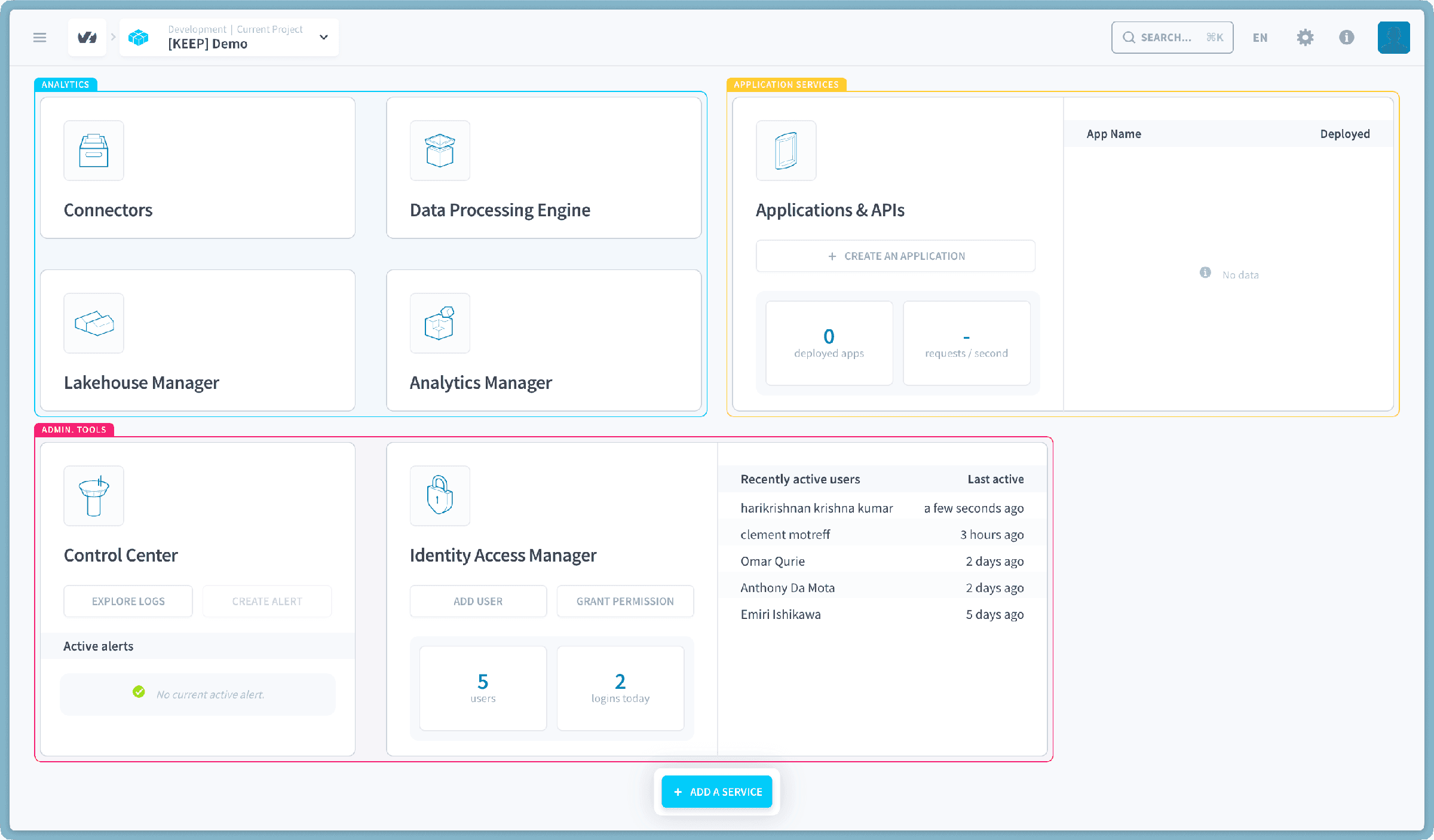
Sections et cartes de service
Vos cartes de service sont regroupées en sections par cas d'usage. Les cartes existent en trois tailles :
- Petite : affiche uniquement le nom et l'icône de la carte.
- Moyenne : affiche le nom de la carte, l'icône, deux boutons de raccourci et quelques métriques ou un tableau.
- Grande : affiche le nom de la carte, l'icône, deux boutons de raccourci, quelques métriques et un à deux tableaux
La taille de la carte peut être modifiée en cliquant sur l'icône à trois points qui apparaît au survol de la carte (paramètres de la carte).
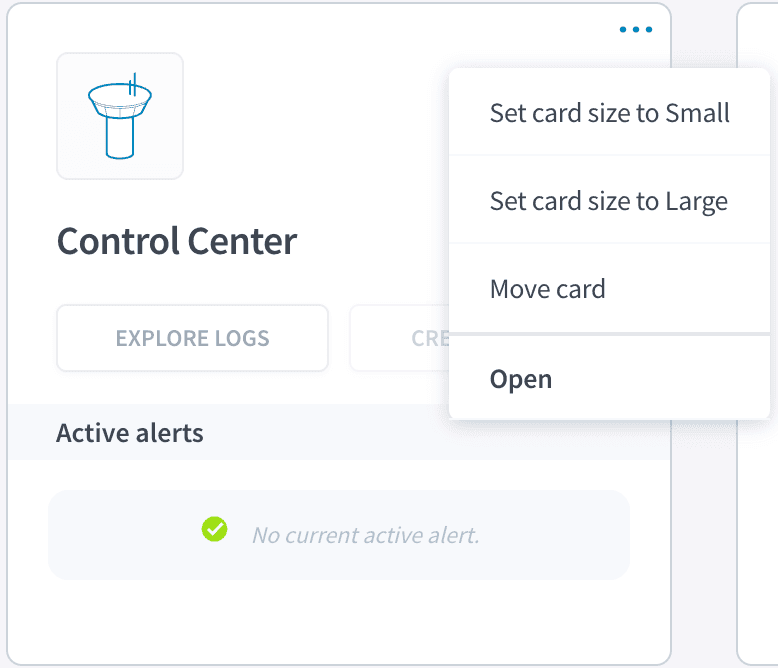
Dans les paramètres de la carte, vous pouvez :
- Changer la taille de la carte
- Déplacer la carte
- Ouvrir le service
- Exporter la configuration du service
Déplacer les cartes (modifier la disposition)
Cliquer sur Move card dans les paramètres de la carte permet d'accéder au Layout Edit Mode qui permet de déplacer toutes les sections et cartes.
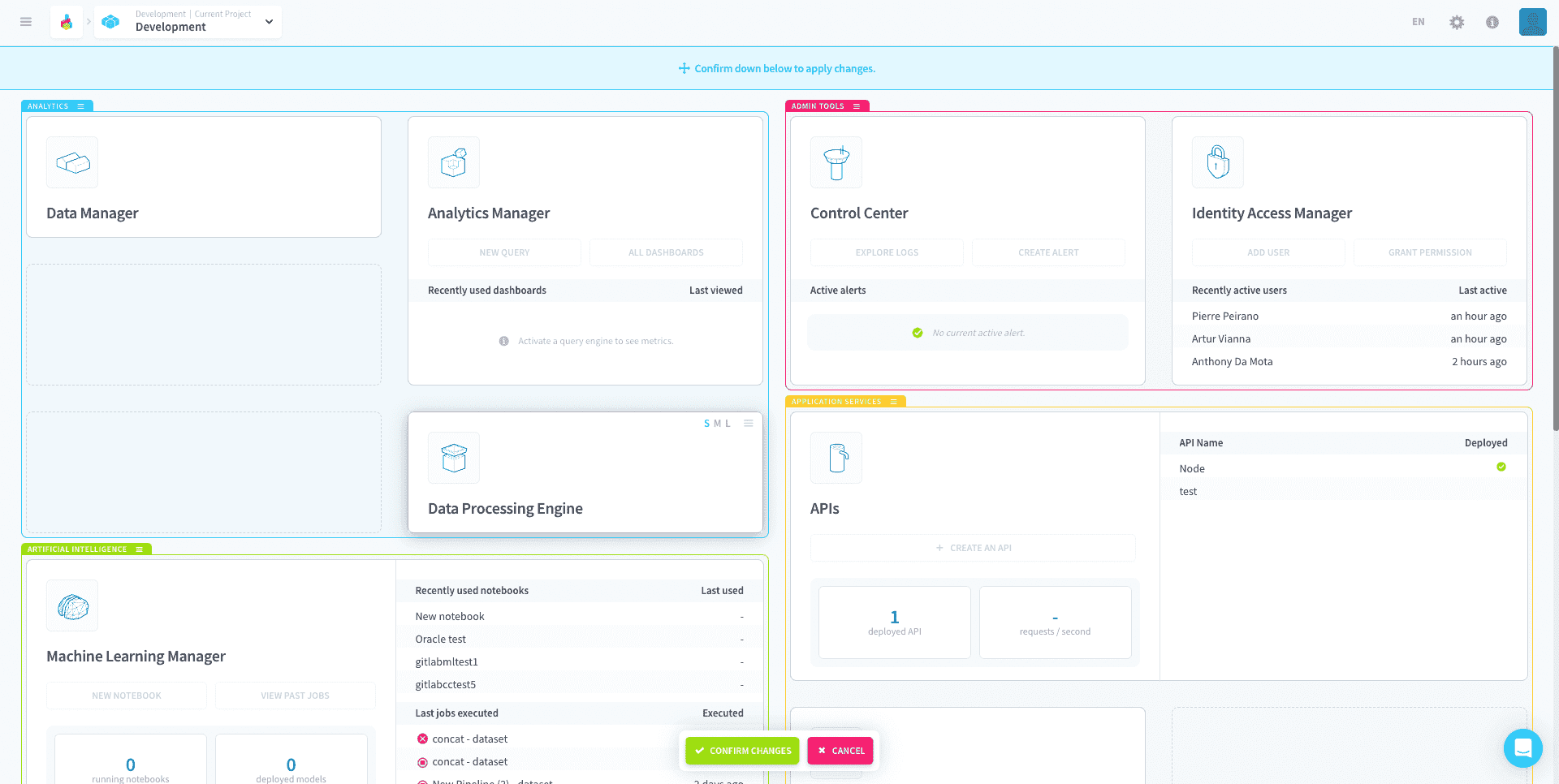
Notez que vous ne pouvez pas créer de sections personnalisées ni déplacer des cartes d'une section à une autre.
Après avoir organisé la disposition des cartes, vous devez Confirmer vos modifications ou les annuler en cliquant sur les boutons ci-dessous.
Exporter la configuration du service
Vous pouvez également télécharger facilement les fichiers de configuration du service dans les paramètres de la carte. Ces fichiers peuvent ensuite être importés dans le même service sur n'importe quel Projet.
Ajouter un service
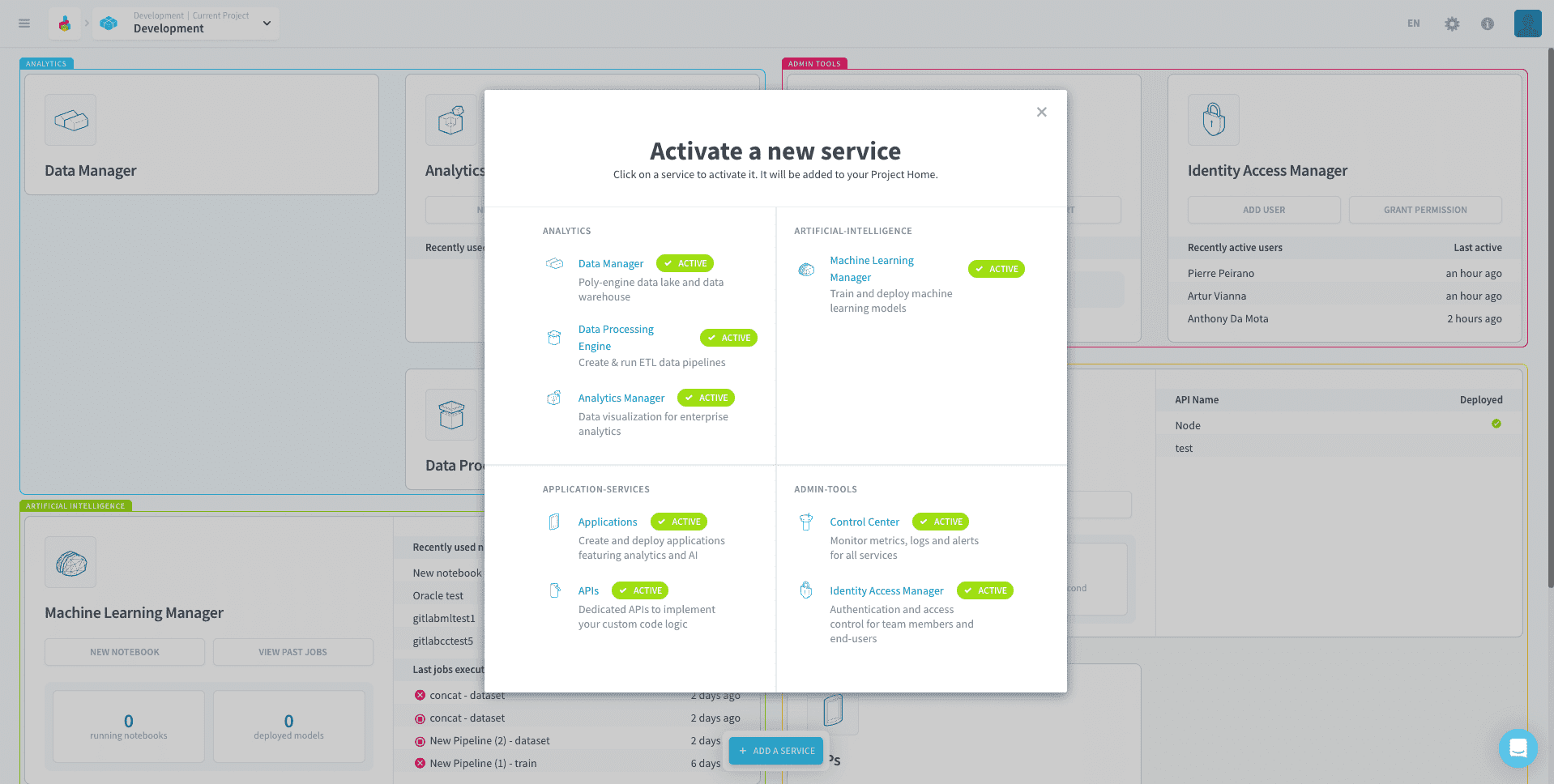
Avec le bouton Add service en bas de l'écran, vous pouvez rapidement activer de nouveaux services dans le Projet à mesure qu'il évolue. Cliquer sur ce bouton vous montrera les options de services disponibles ainsi que celles déjà actives dans le Projet actuel.
Aller plus loin
Pour une formation ou une assistance technique sur la mise en œuvre de nos solutions, contactez votre commercial ou consultez la page Professional Services pour obtenir un devis et faire analyser votre projet par nos experts.
Posez vos questions, faites-nous part de vos commentaires et interagissez directement avec l’équipe qui développe la Data Platform sur le canal Discord dédié.
Si vous avez besoin d'une assistance concernant vos services OVHcloud, créez une demande depuis notre centre d'aide.
Rejoignez notre communauté d'utilisateurs.