
Backup Licenses - Guide de diagnostic et dépannage
Découvrez comment résoudre les problèmes potentiels liés à Backup Licenses et à la connexion de votre serveur Veeam Backup & Replication
Objectif
Cette page liste les problèmes que vous pouvez rencontrer sur le produit Backup Licenses et explique comment les résoudre.
Prérequis
- Avoir commandé une licence Backup Licenses et reçu l'e-mail de livraison. Consultez notre guide « Commander et configurer votre première licence » pour plus d'informations.
- Disposer d'un serveur Veeam Backup & Replication installé et opérationnel.
Accès à l'espace client OVHcloud
Backup Licenses est disponible dans deux univers de votre espace client, avec la même interface :
Bare Metal Cloud :
- Lien direct :
- Pour accéder à vos services :
Bare Metal Cloud>Stockage et sauvegarde>Backup Licenses
Hosted Private Cloud :
- Lien direct :
- Pour accéder à vos services :
Hosted Private Cloud>Stockage et sauvegarde>Backup Licenses
Liste des problèmes possibles
Mon serveur VBR n'apparaît pas encore dans la VSPC juste après l'assistant.
Sur un serveur VBR sous Windows, l'enrôlement du serveur prend au moins 15 minutes après la fin de l'assistant Add Service Provider. Tant que ce délai n'est pas écoulé, il est normal que votre serveur ne soit pas visible dans la VSPC et que la licence ne soit pas encore appliquée.
Attendez la fin de ce délai avant de dérouler les points suivants.
Je n'arrive pas à connecter mon serveur VBR à votre console (VSPC).
Ce cas correspond à l'échec de l'assistant Add Service Provider depuis votre console Veeam Backup & Replication : la connexion vers notre infrastructure n'aboutit pas.
Vérifiez que votre pare-feu autorise la connexion sortante de votre serveur VBR vers notre serveur, c'est-à-dire vers l'adresse DNS du cloud gateway communiquée dans votre e-mail de livraison (de la forme vspc-adv-cgw…), sur le port 6180.
Vérifiez également que :
- l'adresse DNS et le port saisis dans l'assistant correspondent exactement à ceux de l'e-mail de livraison ;
- les identifiants Company Tenant saisis sont ceux de l'e-mail de livraison ;
- votre serveur VBR est bien en version 12 minimum (voir les restrictions connues).
Mon serveur VBR n'est toujours pas connecté après la connexion de votre console (VSPC) à mon VBR.
Ce cas correspond à un assistant terminé sans erreur, mais un serveur qui n'apparaît pas — ou apparaît comme non joignable — dans la VSPC. La connexion sortante fonctionne, c'est le retour vers votre serveur qui est bloqué ou l'agent de gestion qui n'a pas été déployé.
Vérifiez les deux points suivants :
- Votre pare-feu autorise la connexion à votre serveur depuis notre adresse IP, sur les ports requis. En Europe, notre infrastructure joint votre serveur VBR depuis l'adresse
79.137.44.43. Les ports à ouvrir dépendent du système d'exploitation du serveur :- vers un serveur Windows (Veeam Backup & Replication, Veeam Backup Enterprise Manager, Veeam ONE, Veeam Backup for Microsoft 365, Veeam Cloud Connect) : TCP 135, 443, 445 et 49152-65535.
- vers un serveur Linux (Veeam Backup & Replication ou Veeam Backup Enterprise Manager) : TCP 443.
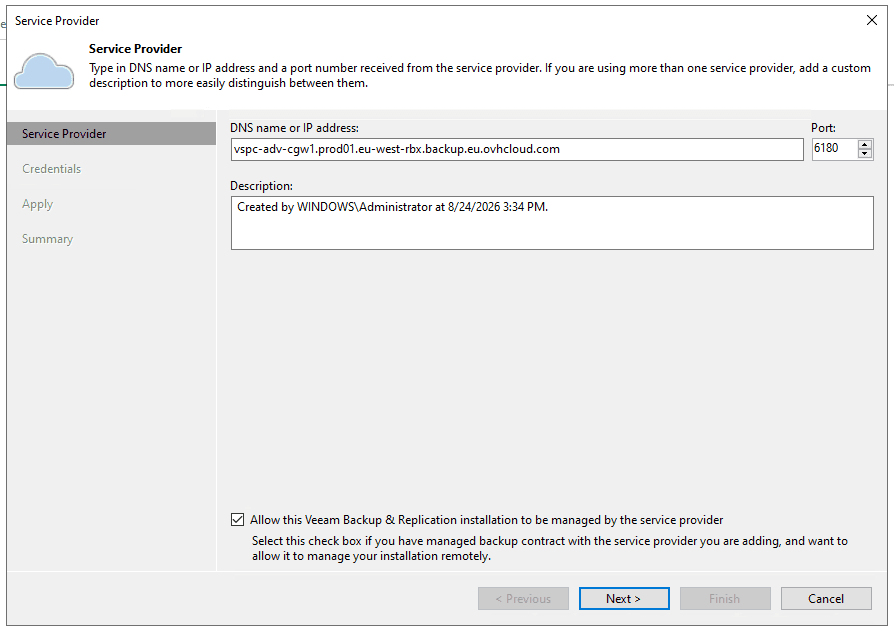
- Vous avez bien coché l'option
Allow this Veeam Backup & Replication installation to be managed by the service providerlors de l'ajout du fournisseur de services. Sans cette option, l'agent de gestion n'est pas installé et votre serveur ne peut pas être géré depuis la VSPC.
Si l'option n'avait pas été cochée, éditez le fournisseur de services depuis votre console VBR (Backup Infrastructure > Service Providers > clic droit > Edit provider), cochez l'option, puis relancez l'assistant jusqu'à son terme.
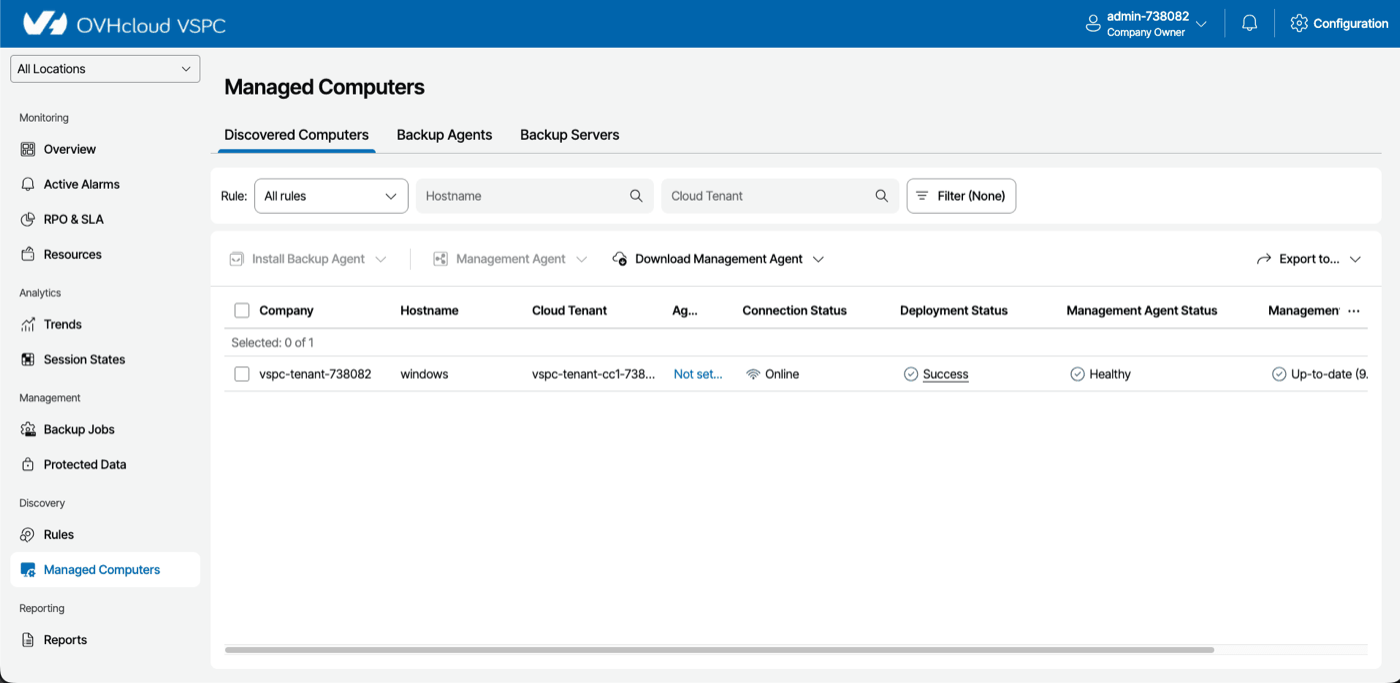
Pour identifier l'origine du blocage, connectez-vous au portail VSPC et ouvrez la section Managed Computers, onglet Discovered Computers. Les colonnes Connection Status, Deployment Status et Management Agent Status indiquent où en est le déploiement de l'agent de gestion sur votre serveur.
Mon serveur VBR apparaît comme « Inaccessible » dans la VSPC.
Si la MFA (authentification à deux facteurs) est activée sur le serveur VBR connecté, celui-ci peut apparaître avec le statut Inaccessible dans la VSPC.
Consultez l'article Veeam KB 4431 pour la procédure de résolution.
La licence n'apparaît pas ou est invalide sur mon serveur VBR.
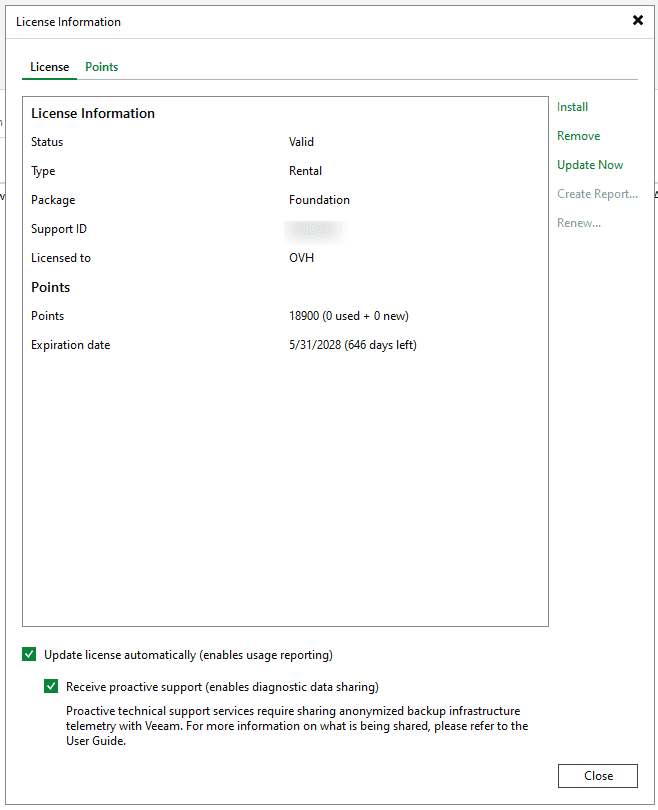
Dans la console Veeam Backup & Replication, ouvrez le menu principal puis cliquez sur License pour afficher la fenêtre License Information.
- Si le statut n'est pas
Valid, vérifiez d'abord que votre serveur VBR est correctement connecté à la VSPC (voir les deux premiers points de cette page). - Vérifiez que l'édition affichée correspond bien à celle que vous avez commandée et que votre système d'exploitation est compatible avec cette édition (voir les restrictions connues).
Si le problème persiste alors que la connexion est établie, contactez le support OVHcloud en fournissant des captures d'écran de la fenêtre License Information.
L'adresse IP publique de mon serveur VBR a changé.
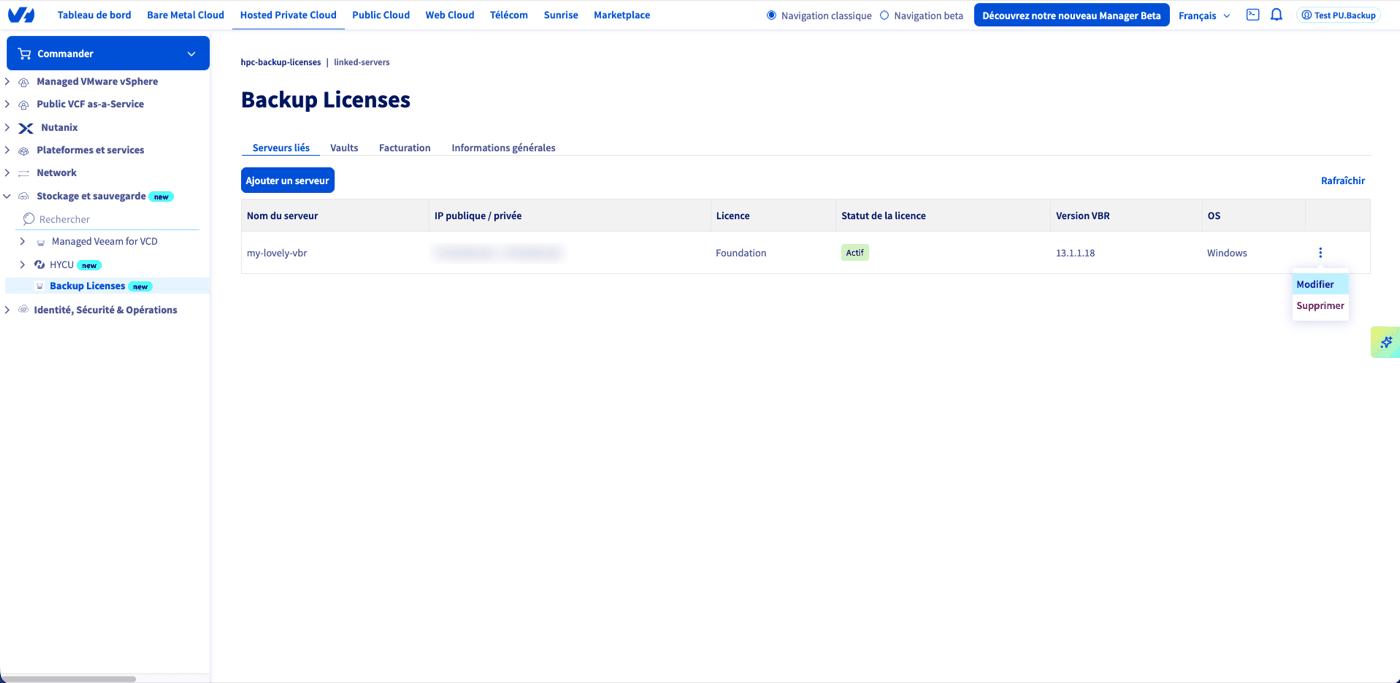
L'adresse IP renseignée à la commande sert à autoriser les échanges entre notre infrastructure et votre serveur. Si elle change, mettez-la à jour depuis votre espace client : onglet Serveurs liés, menu ... à droite du serveur, puis Modifier.
J'ai connecté deux fois le même serveur VBR et les données affichées sont incohérentes.
Ne connectez pas un serveur VBR déjà connecté à la VSPC avec d'autres identifiants : cela fausse l'affichage des données dans la VSPC.
Supprimez le fournisseur de services en doublon depuis votre console VBR (Backup Infrastructure > Service Providers > clic droit > Remove provider), puis ne conservez que la connexion correspondant à vos identifiants en cours de validité.
Mon VBR fait partie d'un cluster haute disponibilité et un seul nœud apparaît.
Si votre VBR est le nœud primaire d'un cluster haute disponibilité, la VSPC l'enregistre comme nœud de cluster. Le nœud secondaire doit être connecté séparément, en suivant la même procédure d'ajout de fournisseur de services.
Aller plus loin
- Backup Licenses - Commander et configurer votre première licence
- Backup Licenses - Restrictions connues
Si vous ne parvenez pas à résoudre votre problème, contactez le support OVHcloud. Veillez à nous fournir des logs et des captures d'écran.
Échangez avec notre communauté d'utilisateurs.