For AI agents: the complete documentation index is available at https://docs.ovhcloud.com/fr/llms.txt, the full documentation bundle is available at https://docs.ovhcloud.com/fr/llms-full.txt, and this page is available as Markdown at https://docs.ovhcloud.com/fr/guides/public-cloud/data-platform/tutorials-ecommerce-sales-superset-dashboard.md.

Construire un dashboard des ventes d'une boutique en ligne dans Superset

Voir en Markdown

Découvrez comment construire un dashboard Superset des ventes d'une boutique en ligne : chiffres clés, chiffre d'affaires, produits et fidélité des clients

Objectif

Ce guide vous montre comment transformer les lignes de commande nettoyées d'une boutique en ligne en dashboard Superset : chiffres clés, chiffre d'affaires dans le temps, produits les plus vendus, ventes par pays et fidélité des clients.

C'est la deuxième partie de « Préparer les commandes d'une boutique en ligne pour un dashboard des ventes ». Superset interroge le Lakehouse via Trino : tout le SQL de cette page est donc en dialecte Trino.

Prérequis

Pour suivre ce guide, vous devez :

Ce que vous allez construire

À la fin de cette partie, votre dashboard ressemble à ceci :
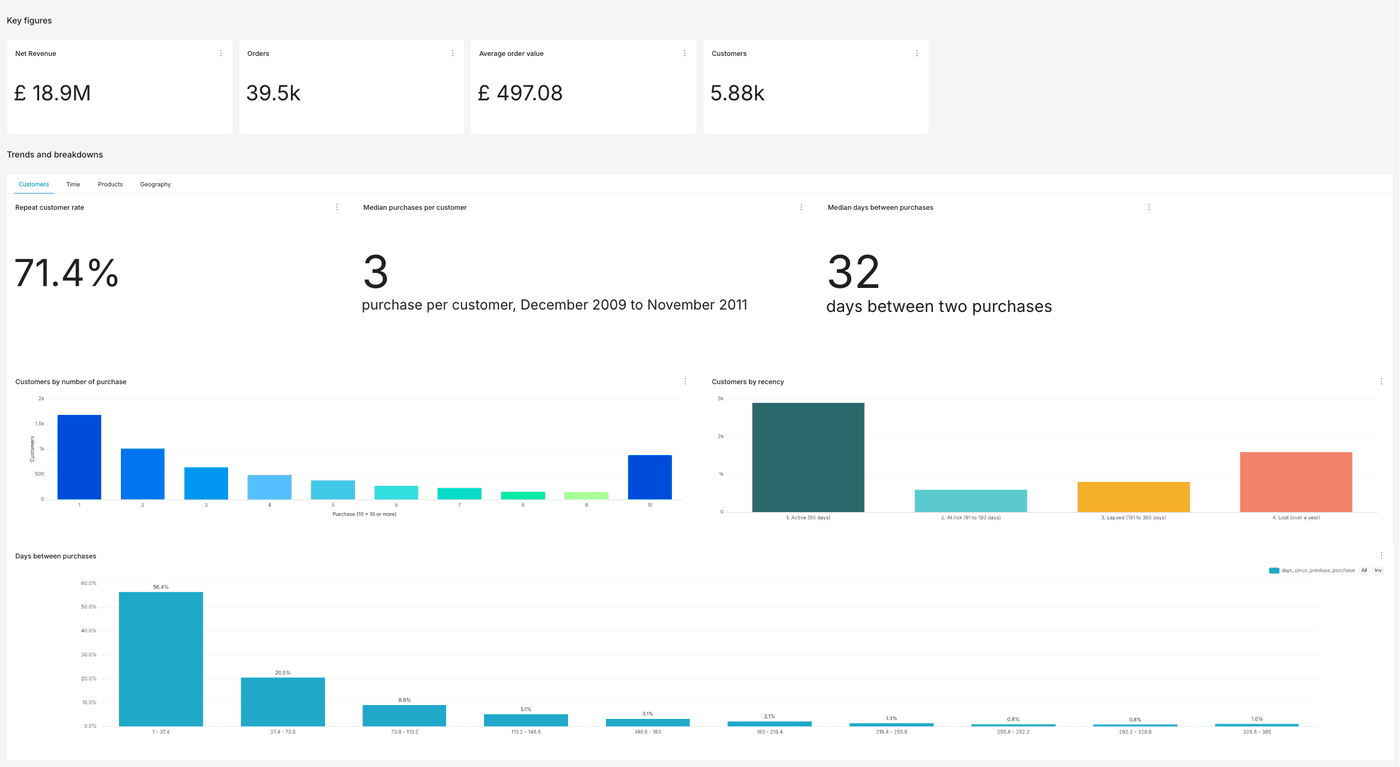
Le dashboard Online store sales terminé dans Superset, avec la ligne des chiffres clés et l'onglet Customers ouvert
SectionContenu
Chiffres clés4 tuiles : chiffre d'affaires net, commandes, panier moyen, clients
Onglet TimeChiffre d'affaires net par mois, saisonnalité par année
Onglet ProductsTop 10 des produits par chiffre d'affaires, top 10 des produits par unités vendues
Onglet GeographyRoyaume-Uni face au reste du monde, top 10 des pays hors Royaume-Uni, carte du monde
Onglet Customers3 tuiles de fidélité, fréquence d'achat, segments de récence, jours entre deux achats

Chaque graphique suit le même parcours dans Superset : Charts > + Chart, choisissez le dataset et le type de graphique, renseignez les paramètres, cliquez sur Create chart, puis sur Save avec le nom anglais du graphique, indiqué entre parenthèses dans son titre : c'est ce nom qui s'affiche sur le dashboard. Laissez Add to dashboard vide : vous créez le dashboard et y ajoutez les graphiques à l'étape 8.

Info

Remarque : les montants sont en livres sterling. Pour chaque montant, dans l'onglet Customize, réglez Currency format sur GBP avec la position Prefix, pour que les valeurs s'affichent £18.9M et non 18.9M £.

En pratique

Étape 1 : créer les datasets clients dans SQL Lab

Les graphiques clients ont besoin d'une ligne par client ou par retour d'un client, ce qu'un graphique ne peut pas calculer à partir des lignes de commande. Vous préparez ces lignes une seule fois, avec deux requêtes enregistrées comme datasets virtuels.

Créer le dataset virtuel customer_summary

  1. Ouvrez SQL > SQL Lab.
  2. Sélectionnez votre base de données et le schéma default_dataset.
  3. Collez la requête ci-dessous et cliquez sur Run.
  4. Dans la barre d'outils de la requête, cliquez sur l'icône Save or Overwrite Dataset et enregistrez le dataset sous le nom customer_summary.
WITH purchase_days AS (
    SELECT DISTINCT customer_id, CAST(invoicedate AS DATE) AS purchase_day
    FROM default_dataset.online_retail_ii_clean
    WHERE customer_id IS NOT NULL
      AND invoice NOT LIKE 'C%'
),
customers AS (
    SELECT
        customer_id,
        COUNT(*)          AS purchase_days,
        MIN(purchase_day) AS first_purchase,
        MAX(purchase_day) AS last_purchase
    FROM purchase_days
    GROUP BY customer_id
)
SELECT
    customer_id,
    purchase_days,
    LEAST(purchase_days, 10)                                   AS purchase_days_capped,
    CASE WHEN purchase_days >= 2 THEN 1 ELSE 0 END             AS is_repeat,
    first_purchase,
    last_purchase,
    date_diff('day', last_purchase, DATE '2011-12-09')         AS days_since_last_purchase,
    CASE
        WHEN date_diff('day', last_purchase, DATE '2011-12-09') <= 90  THEN '1. Active (90 days)'
        WHEN date_diff('day', last_purchase, DATE '2011-12-09') <= 180 THEN '2. At risk (91 to 180 days)'
        WHEN date_diff('day', last_purchase, DATE '2011-12-09') <= 365 THEN '3. Lapsed (181 to 365 days)'
        ELSE '4. Lost (over a year)'
    END                                                        AS recency_segment
FROM customers

Le résultat compte une ligne par client identifié : 5 852 lignes.
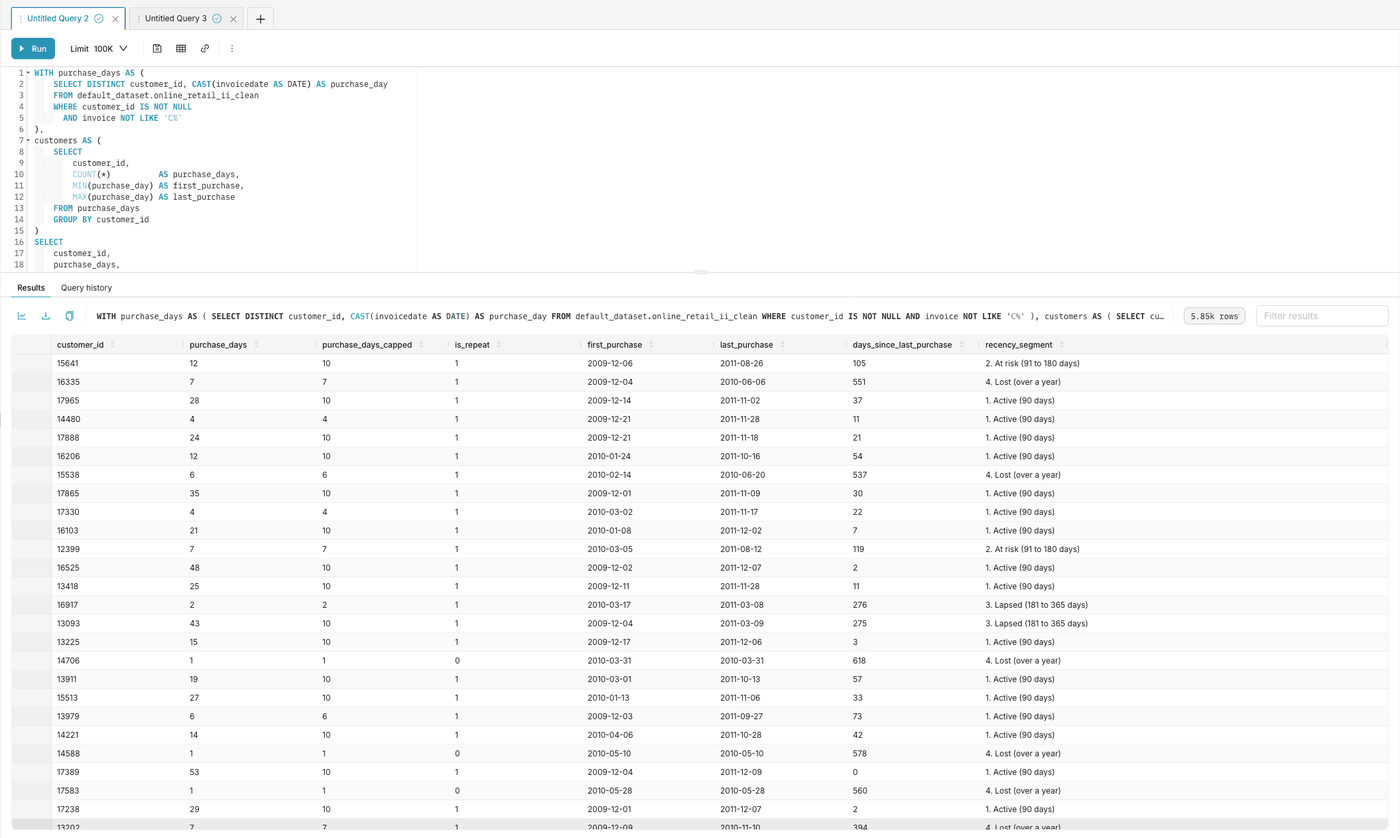
SQL Lab avec la requête customer_summary, l'icône Save or Overwrite Dataset dans la barre d'outils de la requête et les premières des 5.85k lignes de résultat

Créer le dataset virtuel purchase_intervals

Répétez ces étapes avec la requête ci-dessous et enregistrez le dataset sous le nom purchase_intervals.

WITH purchase_days AS (
    SELECT DISTINCT customer_id, CAST(invoicedate AS DATE) AS purchase_day
    FROM default_dataset.online_retail_ii_clean
    WHERE customer_id IS NOT NULL
      AND invoice NOT LIKE 'C%'
),
with_previous AS (
    SELECT
        customer_id,
        purchase_day,
        lag(purchase_day) OVER (PARTITION BY customer_id ORDER BY purchase_day) AS previous_purchase
    FROM purchase_days
)
SELECT
    customer_id,
    purchase_day,
    date_diff('day', previous_purchase, purchase_day) AS days_since_previous_purchase
FROM with_previous
WHERE previous_purchase IS NOT NULL

Le résultat compte une ligne par retour d'un client : 27 026 lignes.

Info

Remarque : dans SQL Lab, sélectionnez d'abord le schéma. Sans lui, Trino renvoie Schema must be specified when session schema is not set. Vous pouvez aussi préfixer la table, comme dans les requêtes ci-dessus : default_dataset.online_retail_ii_clean.

Étape 2 : ajouter des colonnes calculées à online_retail_ii_clean

Ouvrez Datasets, modifiez online_retail_ii_clean, puis allez dans l'onglet Calculated columns. Pour chaque colonne ci-dessous, cliquez sur Add item, puis renseignez son nom et son expression SQL. Commencez par revenue, la plus simple. Cliquez sur Save une fois les deux colonnes ajoutées.
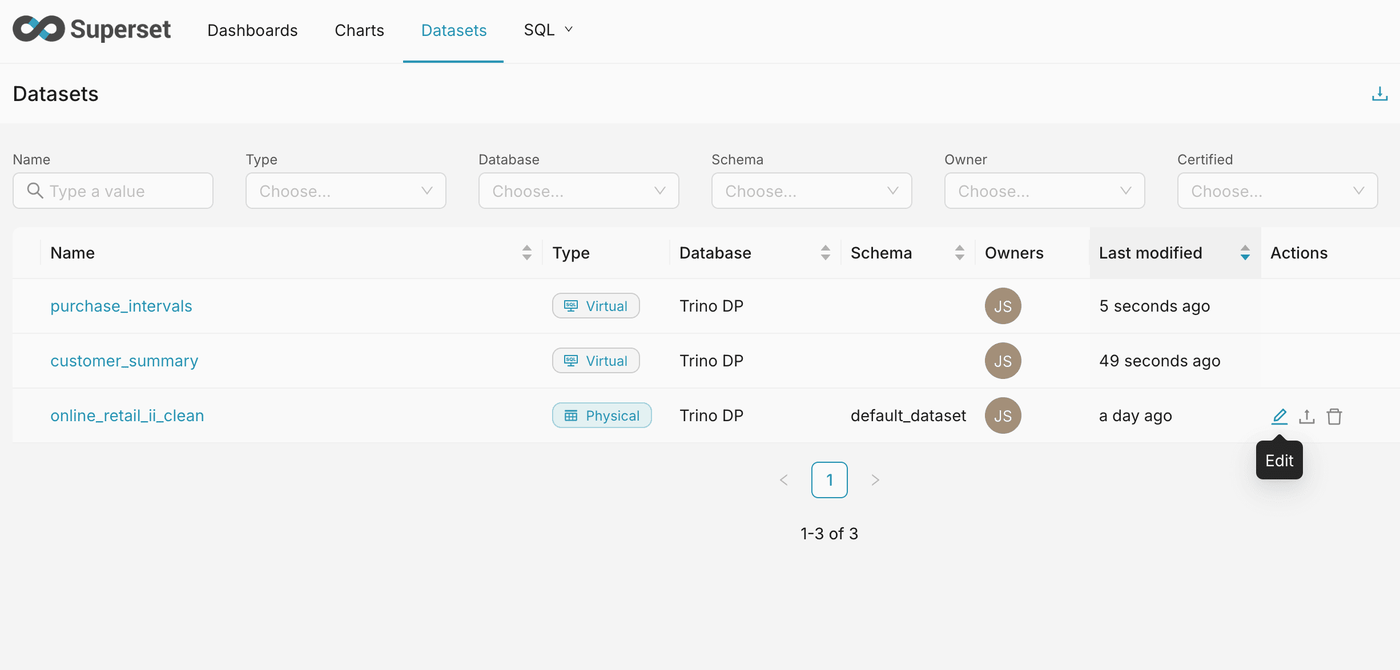
La liste des datasets Superset avec online_retail_ii_clean, les deux datasets virtuels et l'icône Edit sur online_retail_ii_clean

Ajouter revenue

ParamètreValeur
Column namerevenue
SQL expressionquantity * price

revenue est le montant de chaque ligne de commande. Une annulation a une quantité négative, donc un montant négatif : une simple somme donne le chiffre d'affaires net. Tous les montants du dashboard reposent sur cette colonne.
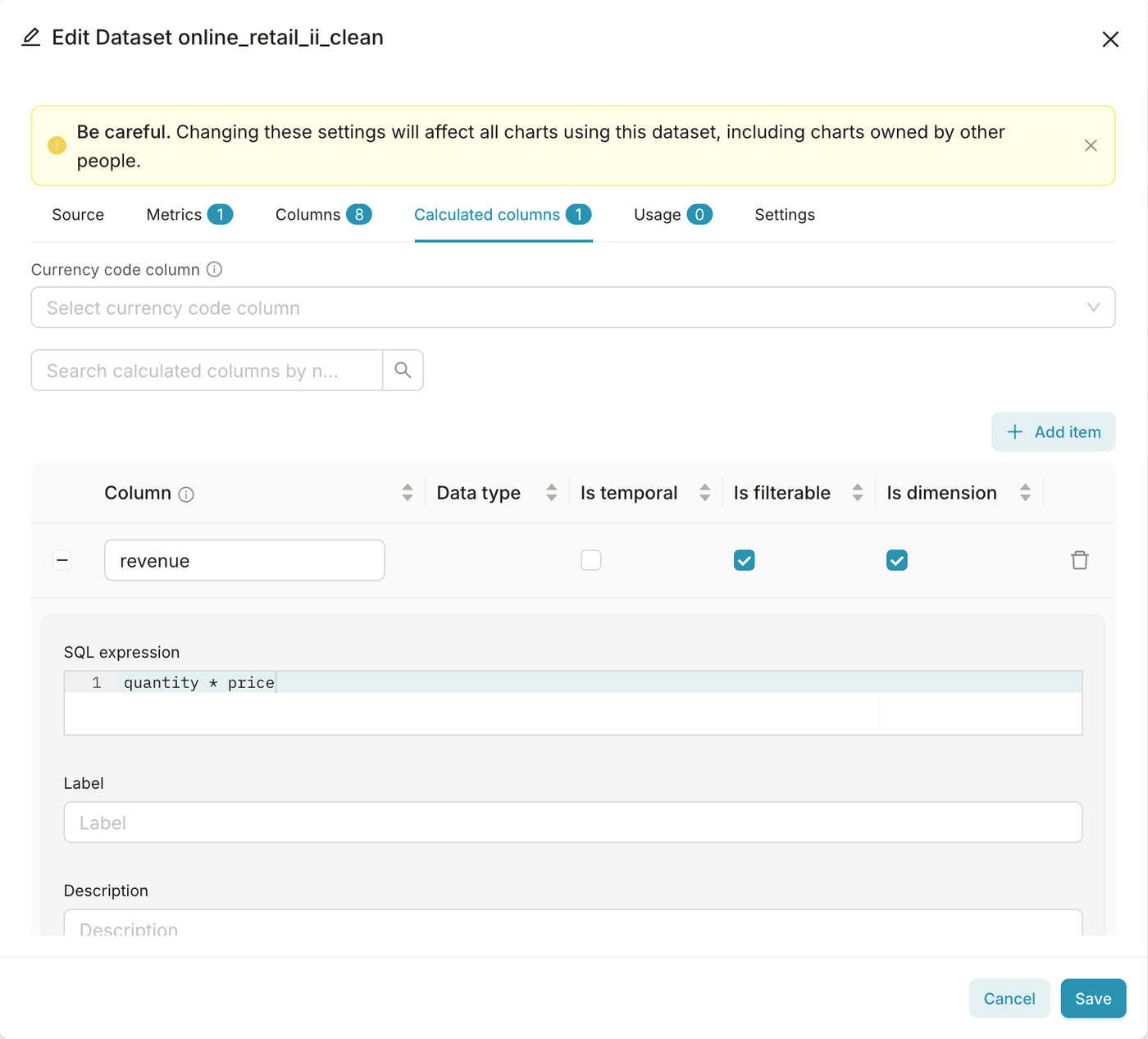
L'onglet Calculated columns de online_retail_ii_clean avec la colonne revenue et son expression SQL quantity * price

Ajouter country_code

ParamètreValeur
Column namecountry_code
SQL expressionl'expression ci-dessous

country_code convertit le nom du pays en code ISO 3166-1 alpha-3, pour la carte du monde :

CASE country
    WHEN 'United Kingdom'       THEN 'GBR'
    WHEN 'EIRE'                 THEN 'IRL'
    WHEN 'Germany'              THEN 'DEU'
    WHEN 'France'               THEN 'FRA'
    WHEN 'Netherlands'          THEN 'NLD'
    WHEN 'Spain'                THEN 'ESP'
    WHEN 'Switzerland'          THEN 'CHE'
    WHEN 'Belgium'              THEN 'BEL'
    WHEN 'Portugal'             THEN 'PRT'
    WHEN 'Australia'            THEN 'AUS'
    WHEN 'Italy'                THEN 'ITA'
    WHEN 'Norway'               THEN 'NOR'
    WHEN 'Sweden'               THEN 'SWE'
    WHEN 'Cyprus'               THEN 'CYP'
    WHEN 'Finland'              THEN 'FIN'
    WHEN 'Austria'              THEN 'AUT'
    WHEN 'Denmark'              THEN 'DNK'
    WHEN 'Greece'               THEN 'GRC'
    WHEN 'Japan'                THEN 'JPN'
    WHEN 'USA'                  THEN 'USA'
    WHEN 'Poland'               THEN 'POL'
    WHEN 'United Arab Emirates' THEN 'ARE'
    WHEN 'Israel'               THEN 'ISR'
    WHEN 'Hong Kong'            THEN 'HKG'
    WHEN 'Singapore'            THEN 'SGP'
    WHEN 'Malta'                THEN 'MLT'
    WHEN 'Iceland'              THEN 'ISL'
    WHEN 'Canada'               THEN 'CAN'
    WHEN 'Lithuania'            THEN 'LTU'
    WHEN 'RSA'                  THEN 'ZAF'
    WHEN 'Bahrain'              THEN 'BHR'
    WHEN 'Brazil'               THEN 'BRA'
    WHEN 'Thailand'             THEN 'THA'
    WHEN 'Korea'                THEN 'KOR'
    WHEN 'Lebanon'              THEN 'LBN'
    WHEN 'Bermuda'              THEN 'BMU'
    WHEN 'Nigeria'              THEN 'NGA'
    WHEN 'Czech Republic'       THEN 'CZE'
    WHEN 'Saudi Arabia'         THEN 'SAU'
    ELSE NULL
END

Étape 3 : construire les chiffres clés

Les quatre tuiles utilisent le dataset online_retail_ii_clean et le type de graphique Big Number.

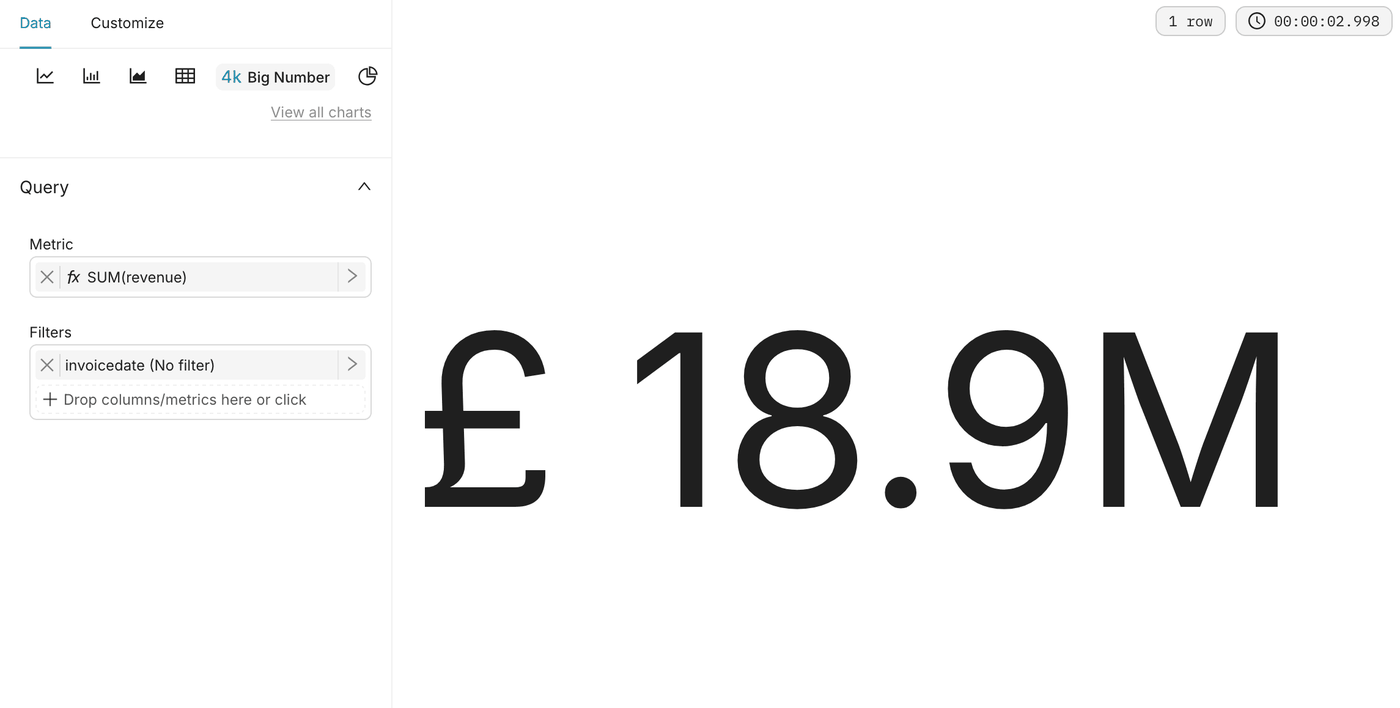
Chiffre d'affaires net (Net revenue)

ParamètreValeur
MetricSUM(revenue)
Number formatSMART_NUMBER
Currency formatGBP, préfixe
Subheaderafter cancellations

Valeur attendue : £18.9M.

Le graphique Big Number du chiffre d'affaires net avec la métrique SUM(revenue), qui affiche £18.9M

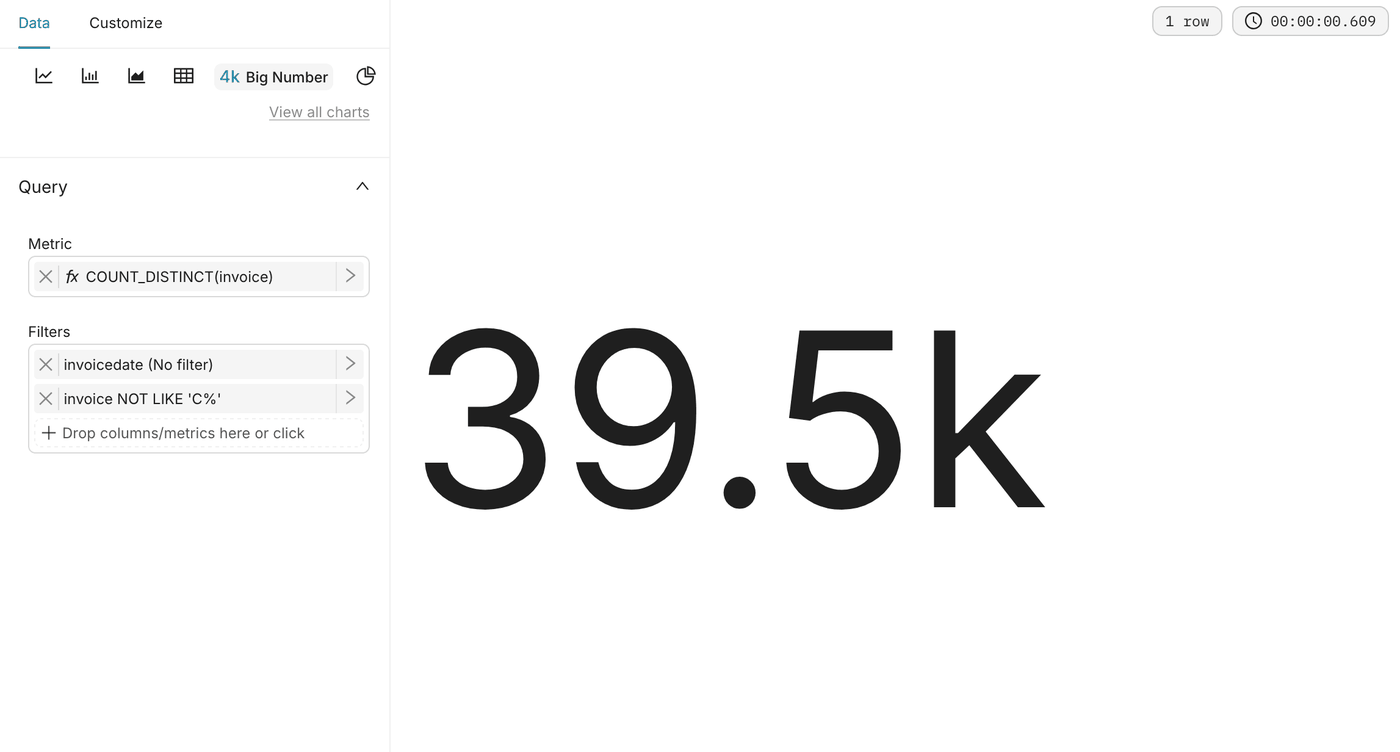
Commandes (Orders)

ParamètreValeur
Metriconglet Simple : colonne invoice, agrégat COUNT_DISTINCT
FiltersCustom SQL : invoice NOT LIKE 'C%'
Number formatSMART_NUMBER

Valeur attendue : 39.5k.

Le graphique Big Number des commandes avec la métrique COUNT_DISTINCT(invoice) et le filtre invoice NOT LIKE 'C%', qui affiche 39.5k

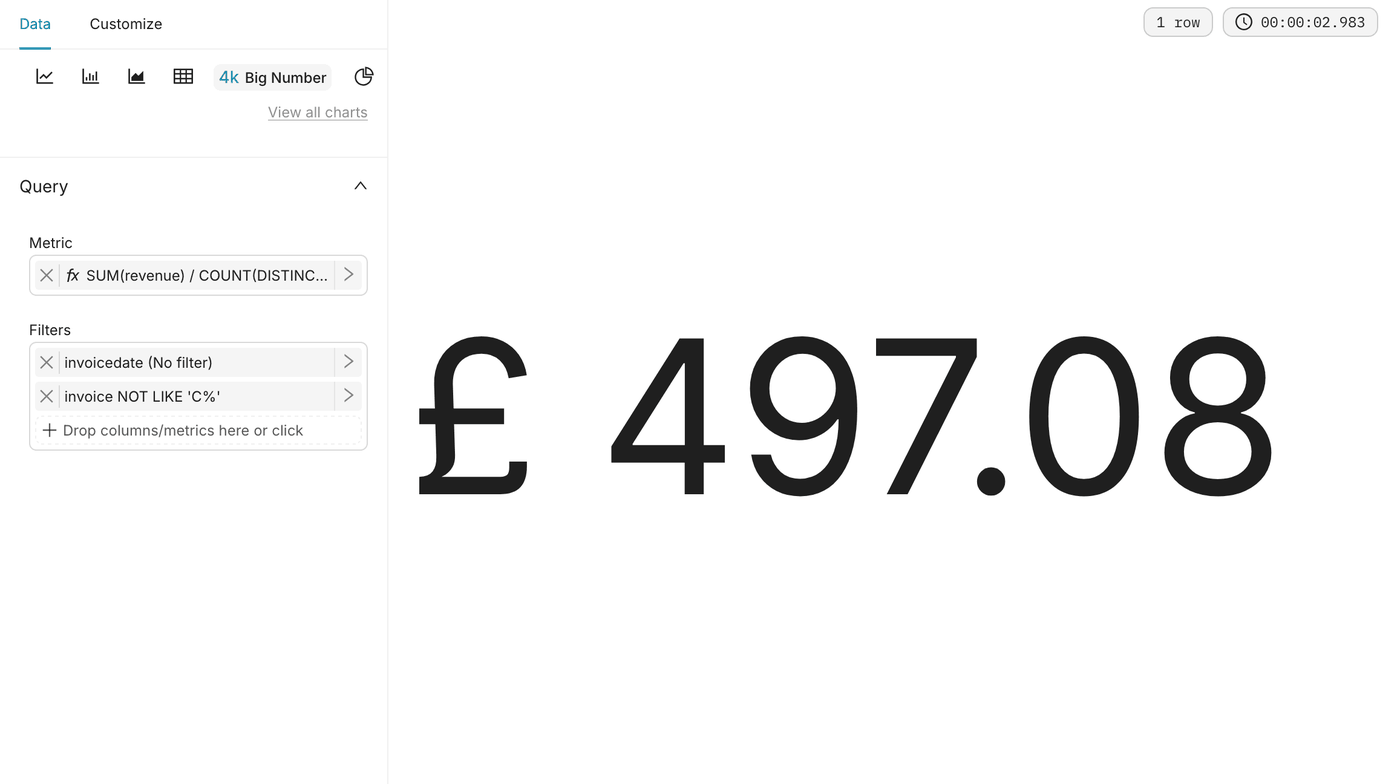
Panier moyen (Average order value)

ParamètreValeur
MetricCustom SQL : SUM(revenue) / COUNT(DISTINCT invoice)
FiltersCustom SQL : invoice NOT LIKE 'C%'
Number format,.2f
Currency formatGBP, préfixe
Subheadersale invoices, before cancellations

Valeur attendue : £497.08.

Le graphique Big Number du panier moyen avec sa métrique Custom SQL et le filtre sur les factures de vente, qui affiche £497.08
Warning

N'utilisez pas AVG(revenue) pour le panier moyen. Cette métrique renvoie le montant moyen d'une ligne de commande, environ 18,53 £, et non celui d'une commande.

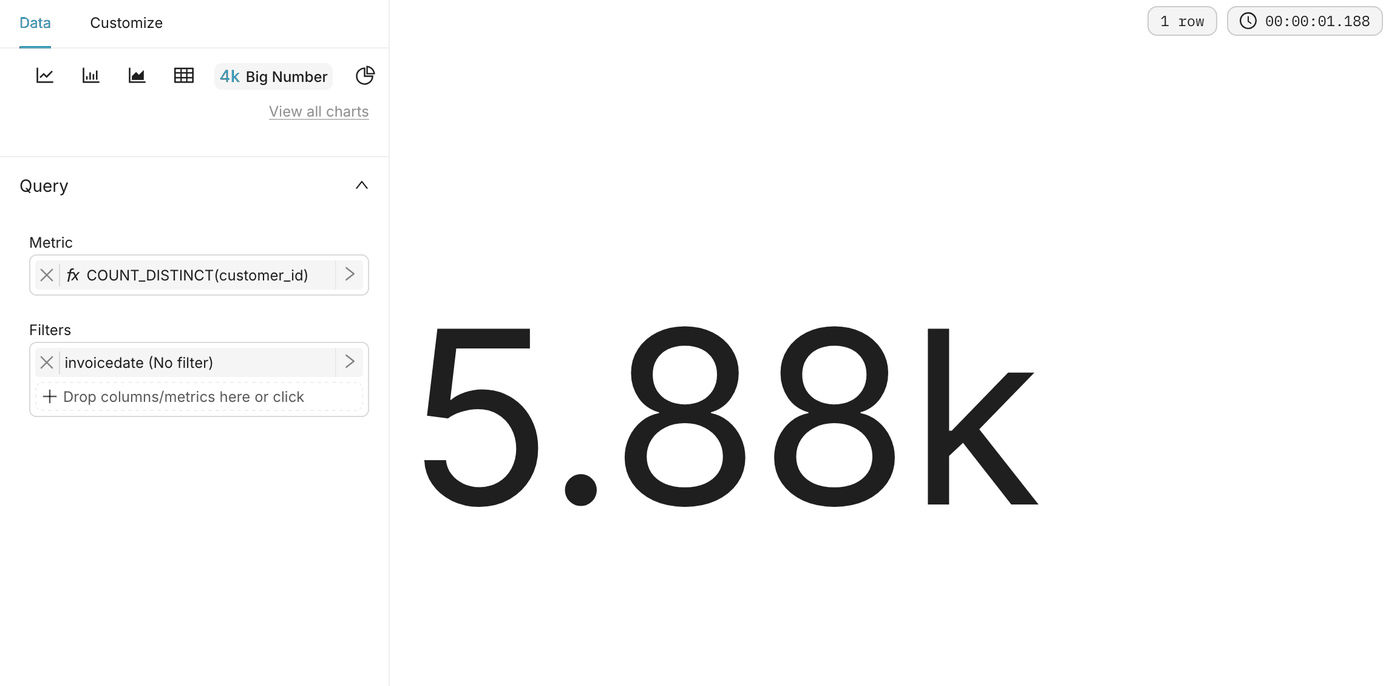
Clients (Customers)

ParamètreValeur
Metriconglet Simple : colonne customer_id, agrégat COUNT_DISTINCT
Number formatSMART_NUMBER
Subheaderidentified customers

Valeur attendue : 5.88k.

Le graphique Big Number des clients avec la métrique COUNT_DISTINCT(customer_id), qui affiche 5.88k

Étape 4 : construire l'onglet Time

Chiffre d'affaires net par mois (Net revenue by month)
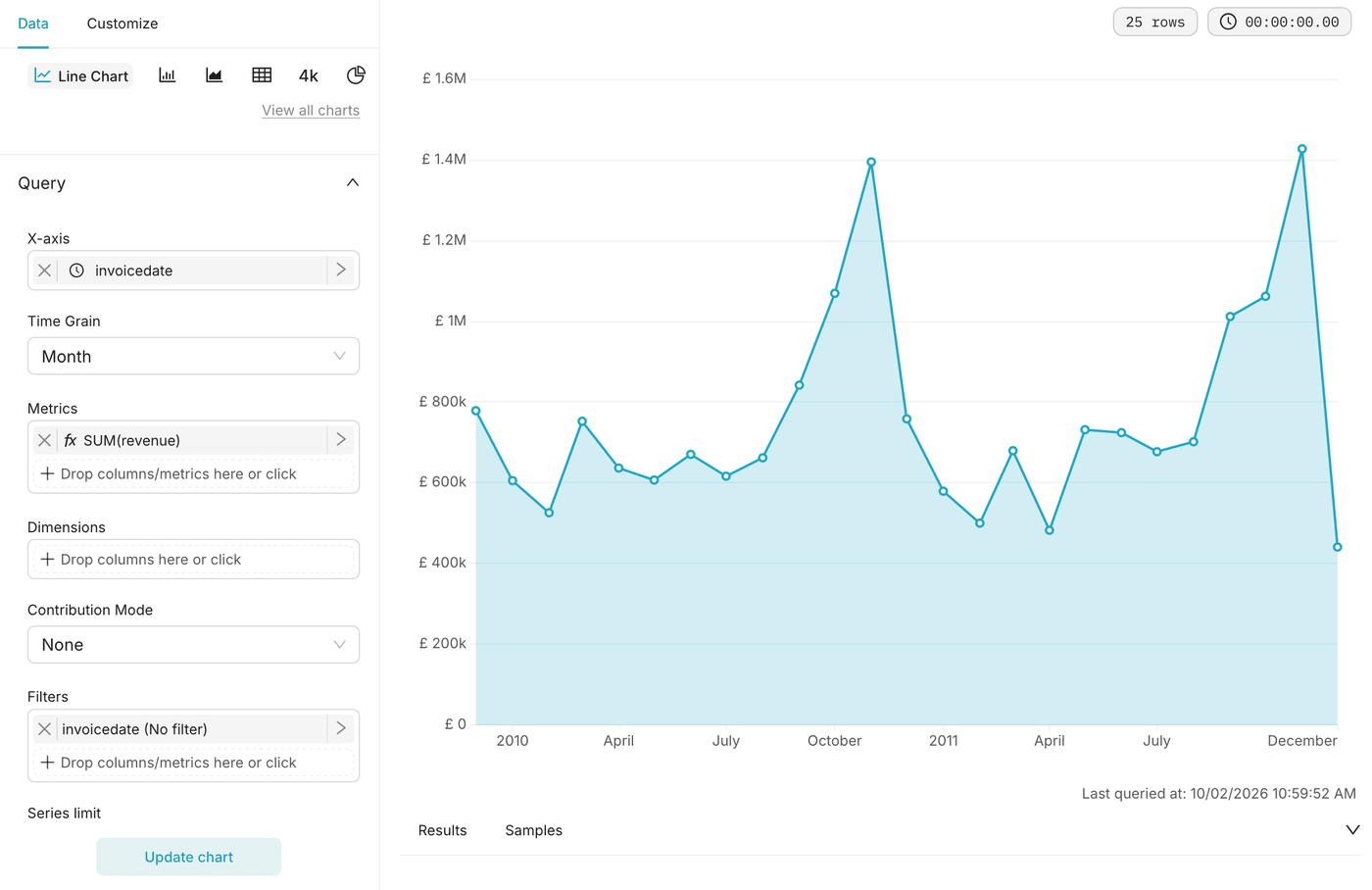
ParamètreValeur
Datasetonline_retail_ii_clean
Chart typeLine Chart, ou Area Chart
X-axisinvoicedate
Time grainMonth
MetricSUM(revenue)
Currency formatGBP, préfixe
Le graphique en courbe du chiffre d'affaires net par mois, de décembre 2009 à décembre 2011, avec un pic chaque mois de novembre

Saisonnalité par année (Seasonality by year)

ParamètreValeur
Datasetonline_retail_ii_clean
Chart typeArea Chart
X-axisCustom SQL : date_format(invoicedate, '%m - %M'), libellé month
DimensionsCustom SQL : CAST(year(invoicedate) AS VARCHAR), libellé YEAR
MetricSUM(revenue)
Currency formatGBP, préfixe

Vous obtenez une aire par année. Le numéro du mois en tête de chaque libellé classe les mois dans l'ordre, de janvier à décembre.
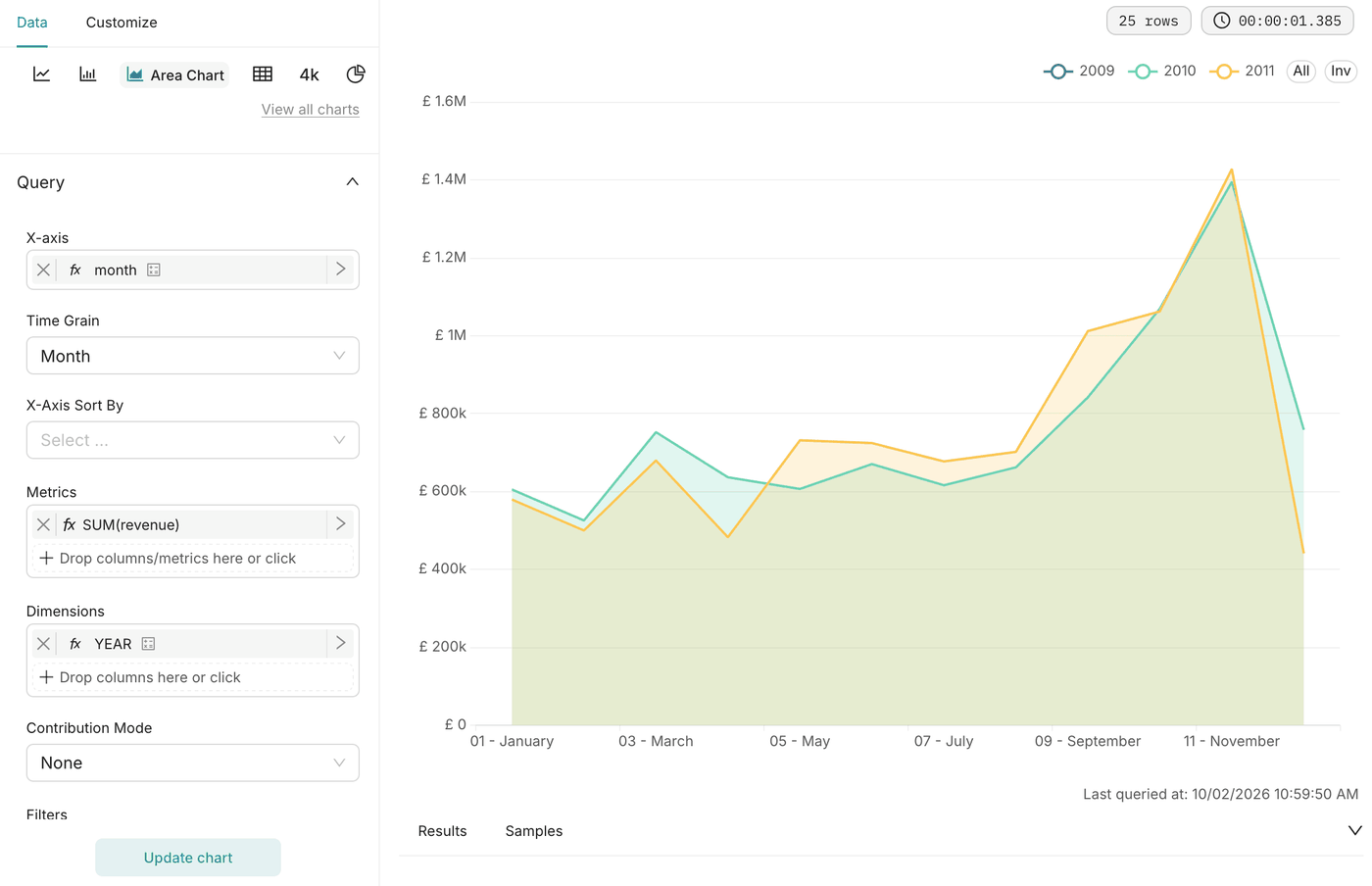
Le graphique de saisonnalité par année avec une série par année, de janvier à décembre

Étape 5 : construire l'onglet Products

Les deux graphiques utilisent le dataset online_retail_ii_clean et le type de graphique Table. L'action de nettoyage attribue une seule description à chaque code produit : un produit n'apparaît donc jamais deux fois.

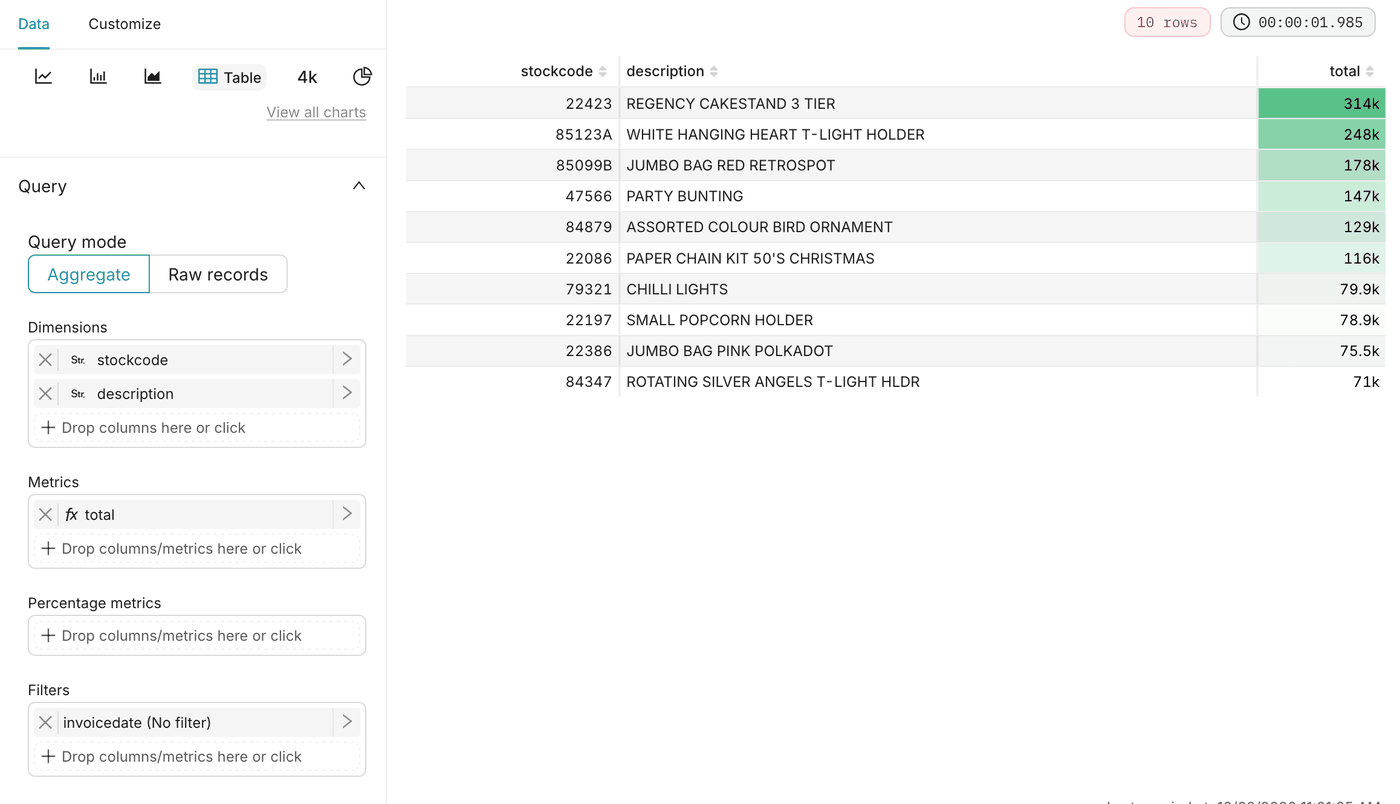
Top 10 des produits par chiffre d'affaires (Top 10 products by revenue)

ParamètreValeur
Dimensionsstockcode, description
MetricsSUM(revenue), renommée total
Row limit10
Sort bytotal, décroissant

Dans l'onglet Customize, sous Conditional formatting, ajoutez une règle :
ParamètreValeur
Columntotal
Color schemesuccess
Color typecouleur de fond
Use gradientoui
Le tableau du top 10 des produits par chiffre d'affaires, avec un dégradé vert sur la colonne total

Top 10 des produits par unités vendues (Top 10 products by units sold)

ParamètreValeur
Dimensionsstockcode, description
MetricSUM(quantity), renommée quantity
Row limit10
Sort byquantity, décroissant

Appliquez la même mise en forme conditionnelle que pour le tableau précédent, sur la colonne quantity. Placés côte à côte, les deux tableaux montrent que les produits vendus en plus grand volume ne sont pas ceux qui rapportent le plus.
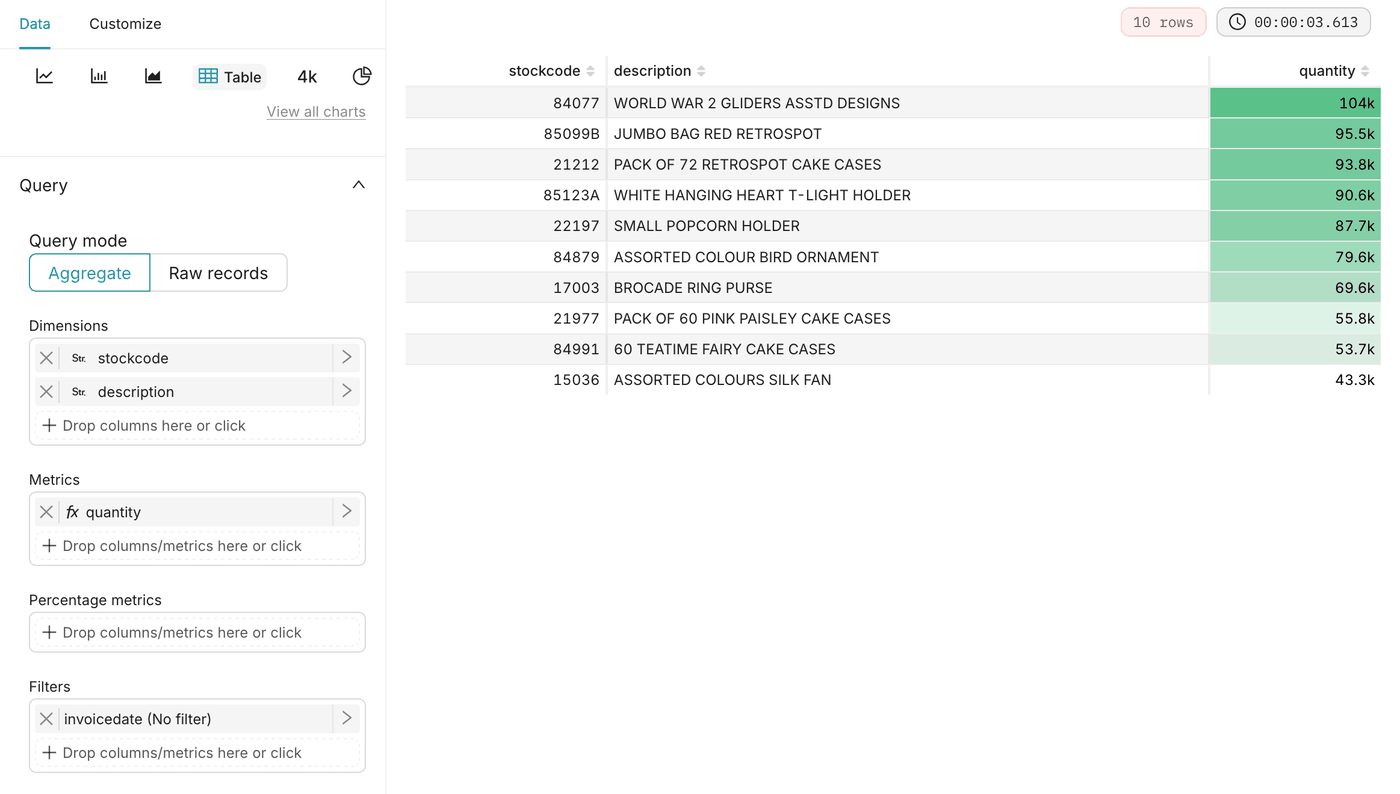
Le tableau du top 10 des produits par unités vendues, avec un dégradé vert sur la colonne quantity

Étape 6 : construire l'onglet Geography

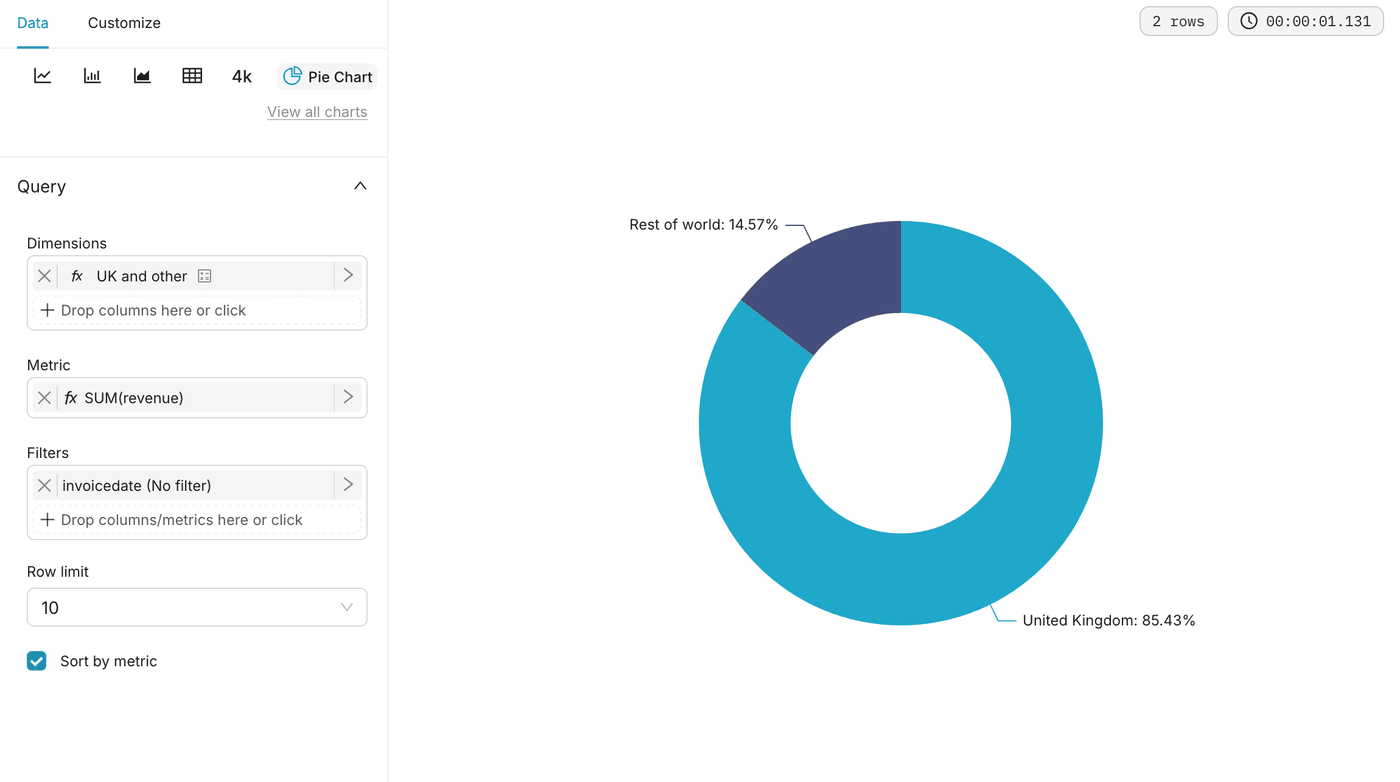
Royaume-Uni face au reste du monde (United Kingdom vs rest of world)
ParamètreValeur
Datasetonline_retail_ii_clean
Chart typePie Chart, avec Donut activé
DimensionsCustom SQL : CASE WHEN country = 'United Kingdom' THEN 'United Kingdom' ELSE 'Rest of world' END
MetricSUM(revenue)
Label typeCategory and Percentage
Le graphique en anneau Royaume-Uni face au reste du monde, avec le Royaume-Uni à 85.43% du chiffre d'affaires

Top 10 des pays hors Royaume-Uni (Top 10 countries outside the United Kingdom)
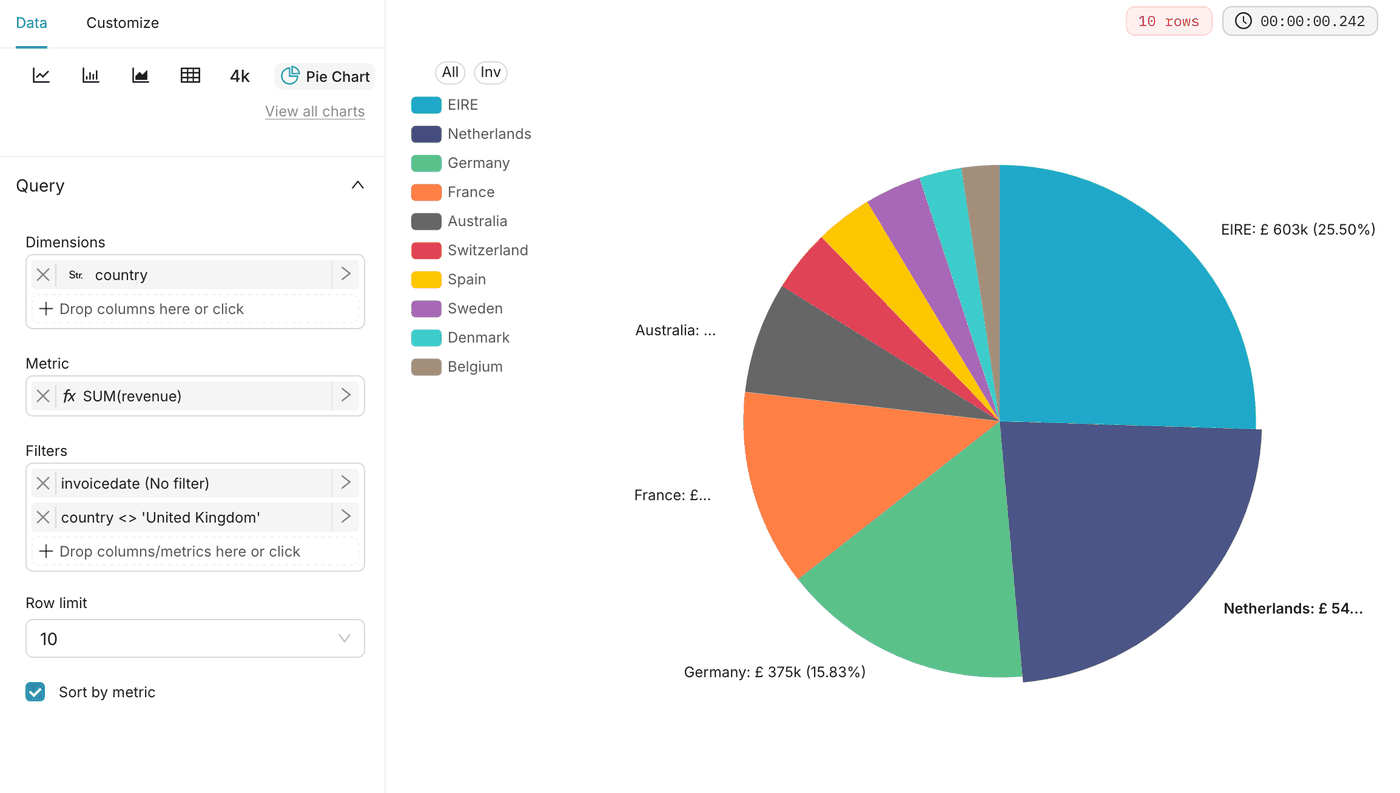
ParamètreValeur
Datasetonline_retail_ii_clean
Chart typePie Chart
Dimensionscountry
MetricSUM(revenue)
FiltersCustom SQL : country <> 'United Kingdom'
Row limit10
Label typeCategory and Percentage
Le graphique circulaire du top 10 des pays hors Royaume-Uni, mené par EIRE, les Pays-Bas et l'Allemagne

Chiffre d'affaires par pays (Revenue by country)
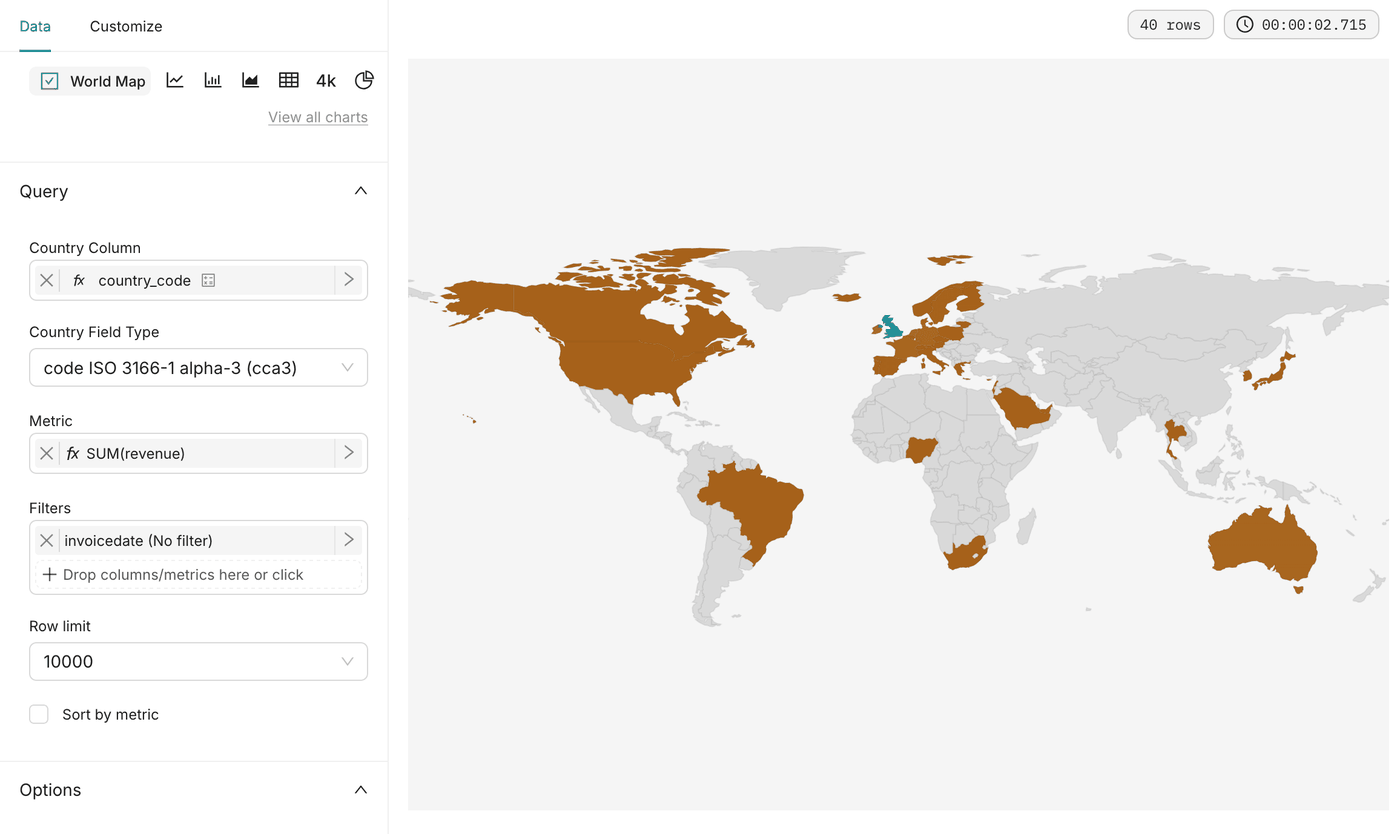
ParamètreValeur
Datasetonline_retail_ii_clean
Chart typeWorld Map
Country columncountry_code
Country field typeISO 3166-1 alpha-3 (cca3)
MetricSUM(revenue)
La carte du monde du chiffre d'affaires par pays, avec les pays des clients de la boutique colorés

Étape 7 : construire l'onglet Customers

Ces graphiques couvrent les clients identifiés et les factures de vente, de décembre 2009 à décembre 2011. La récence se mesure à partir du 9 décembre 2011, le dernier jour des données. Un client revient quand il achète un autre jour : plusieurs factures le même jour comptent pour un seul achat.

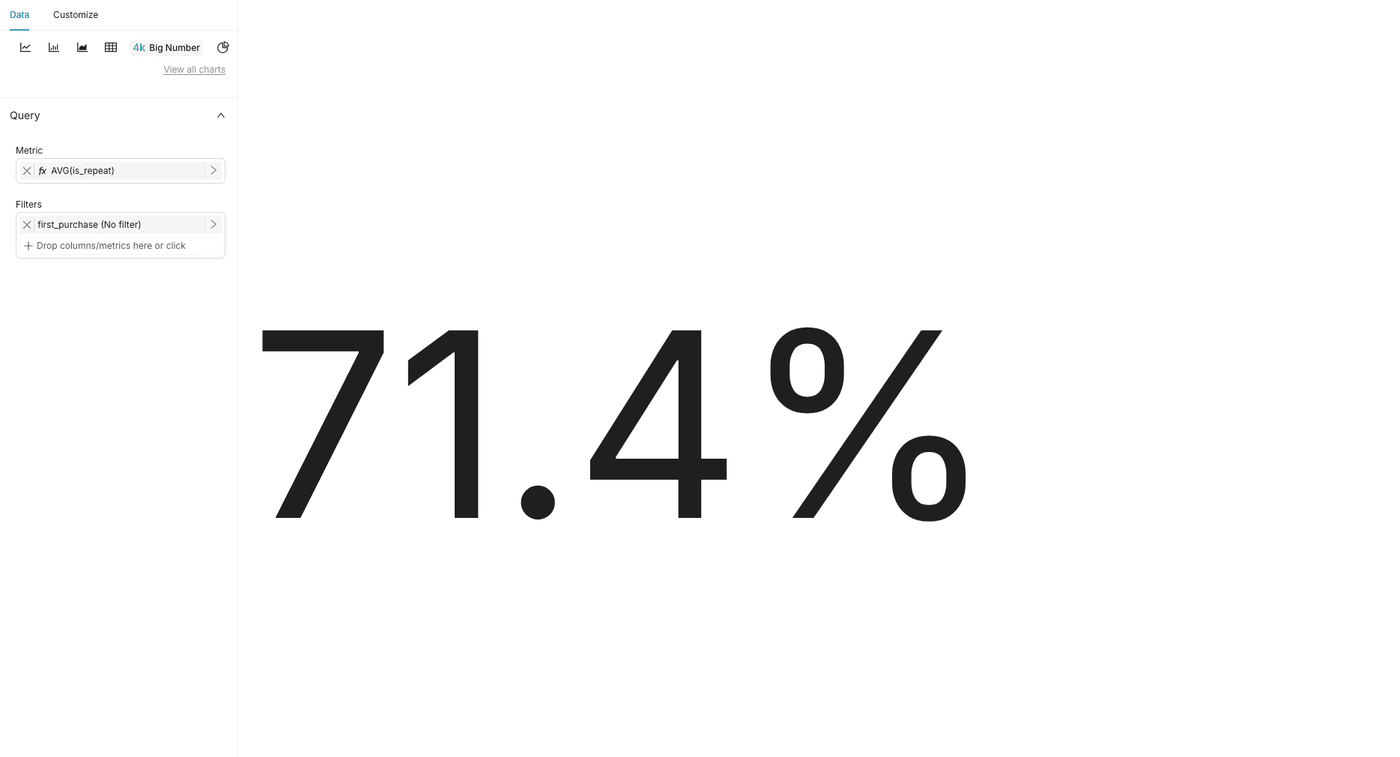
Taux de clients récurrents (Repeat customer rate)

ParamètreValeur
Datasetcustomer_summary
Chart typeBig Number
MetricCustom SQL : AVG(is_repeat)
Number format.1%
Subheadercustomers with two purchases or more

Valeur attendue : 71.4%.

Le graphique Big Number du taux de clients récurrents avec la métrique AVG(is_repeat), qui affiche 71.4%

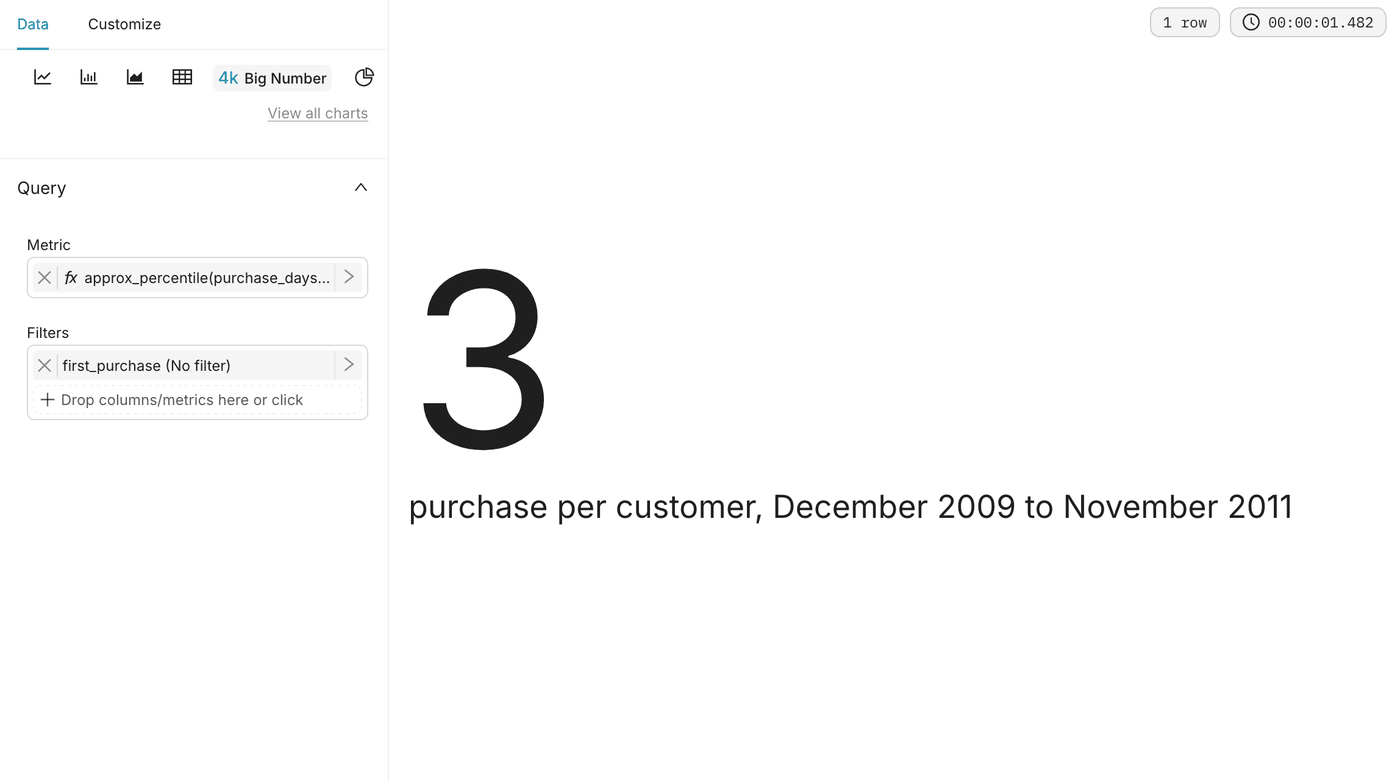
Nombre médian d'achats par client (Median purchases per customer)

ParamètreValeur
Datasetcustomer_summary
Chart typeBig Number
MetricCustom SQL : approx_percentile(purchase_days, 0.5)
Number format.0f
Subheaderpurchases per customer

Valeur attendue : 3.

Le graphique Big Number du nombre médian d'achats par client, qui affiche 3

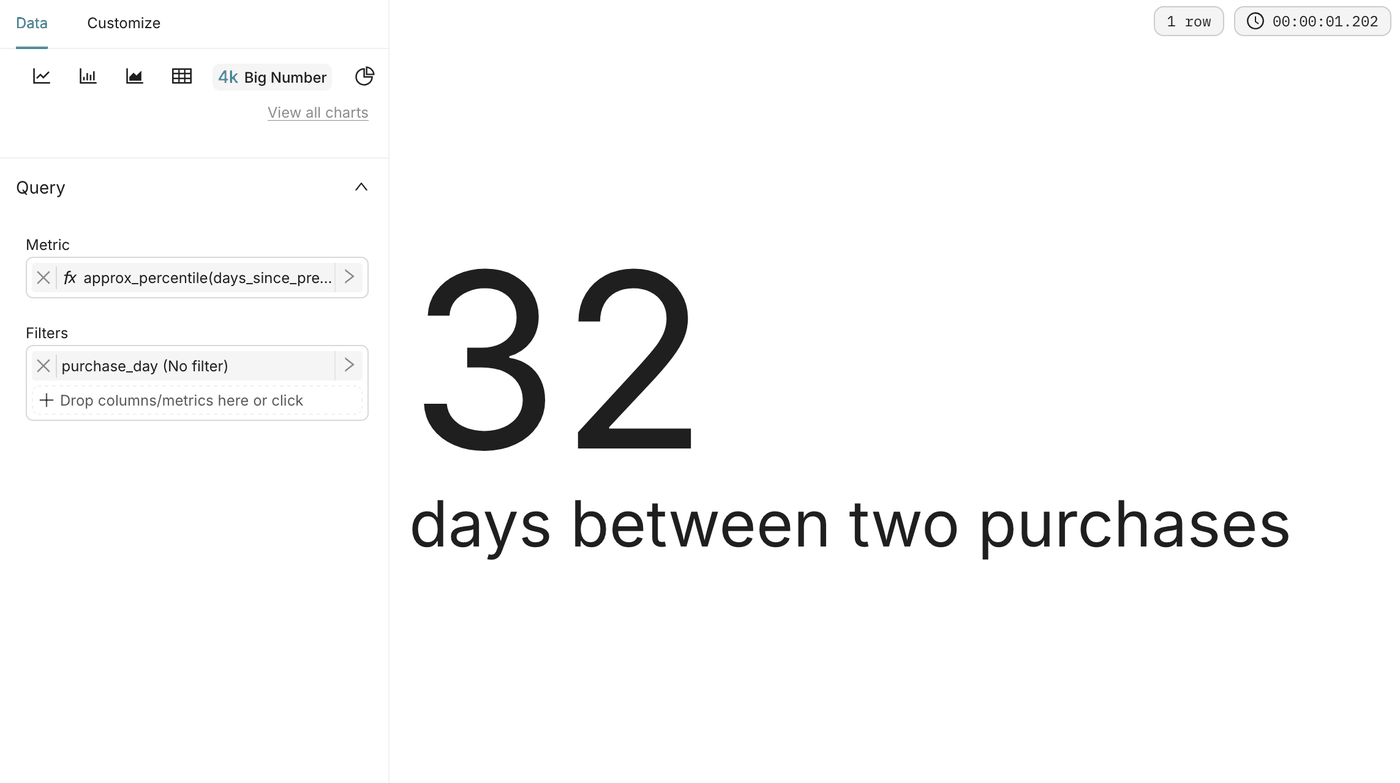
Nombre médian de jours entre deux achats (Median days between purchases)

ParamètreValeur
Datasetpurchase_intervals
Chart typeBig Number
MetricCustom SQL : approx_percentile(days_since_previous_purchase, 0.5)
Number format.0f
Subheaderdays, across all return visits

Valeur attendue : 32.

Le graphique Big Number du nombre médian de jours entre deux achats, qui affiche 32

Clients par nombre d'achats (Customers by number of purchases)

ParamètreValeur
Datasetcustomer_summary
Chart typeBar Chart
X-axispurchase_days_capped
MetricCOUNT(*)
X-axis titlePurchases (10 = 10 or more)
Y-axis titleCustomers

Si les barres sont espacées irrégulièrement, activez Force categorical sur l'axe X.
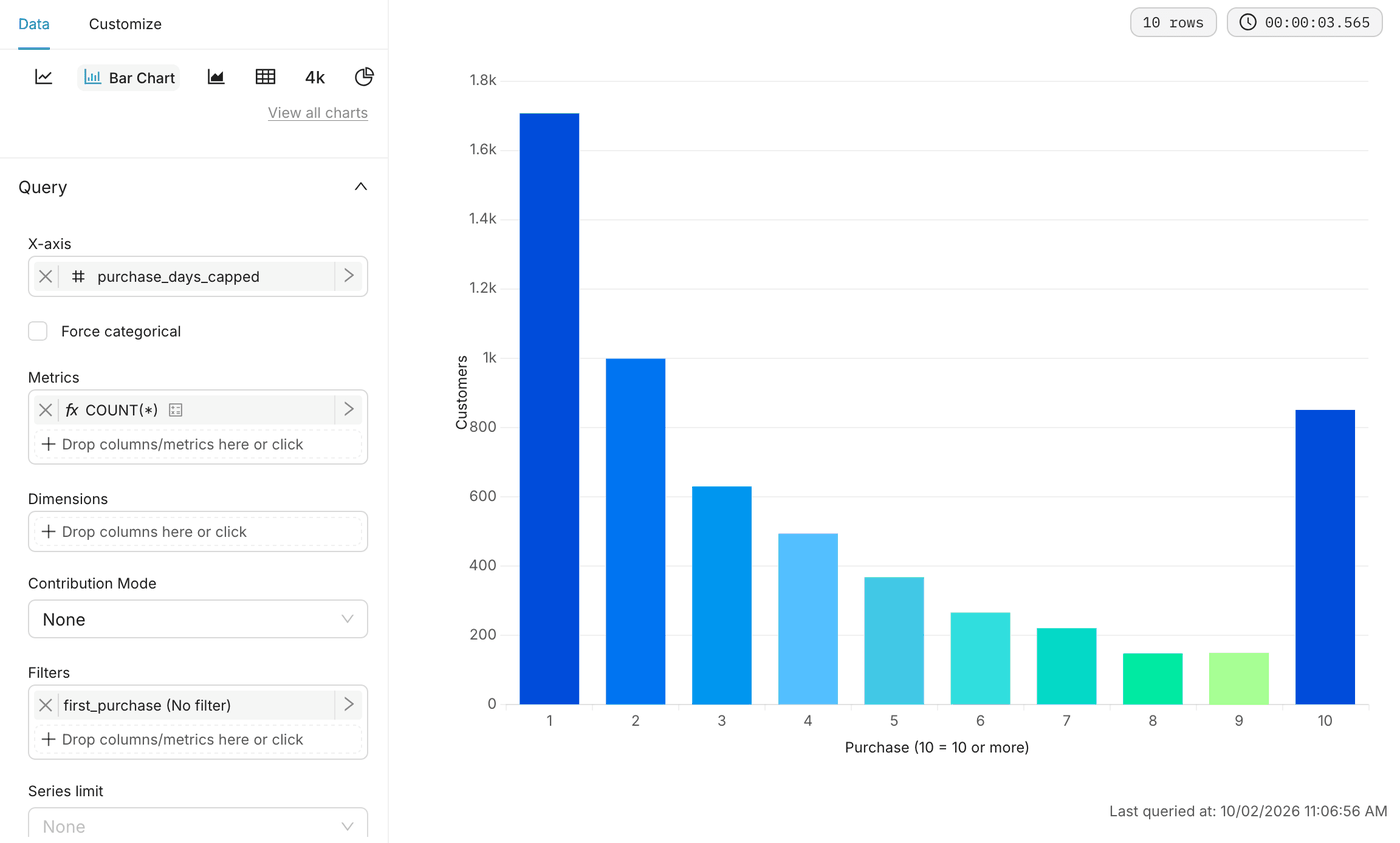
Le graphique en barres des clients par nombre d'achats, de 1 à 10 achats

Clients par récence (Customers by recency)

ParamètreValeur
Datasetcustomer_summary
Chart typeBar Chart
X-axisrecency_segment
MetricCOUNT(*)

Les quatre barres totalisent 5 852 clients. Le numéro en tête de chaque segment les classe dans l'ordre, des clients actifs aux clients perdus.
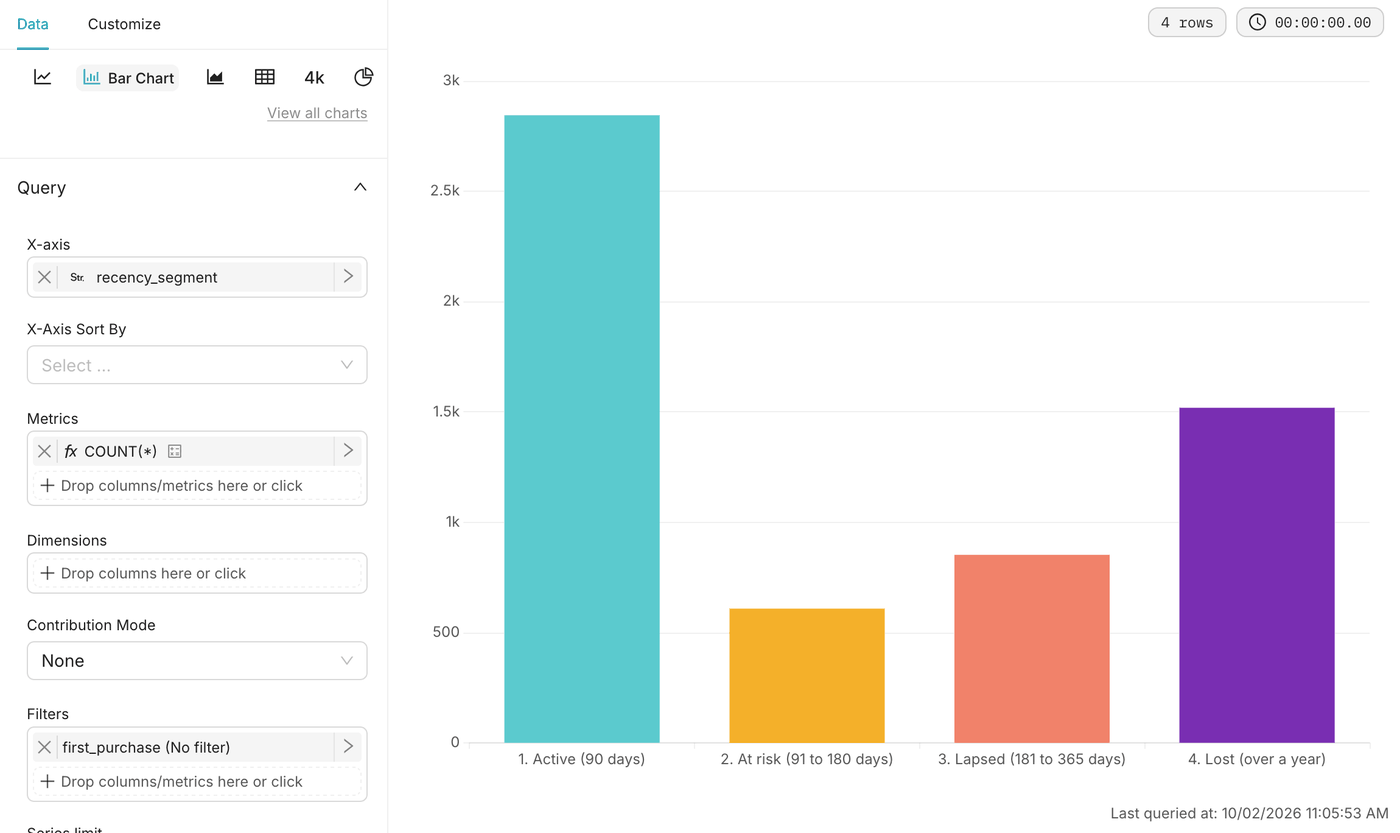
Le graphique en barres des clients par récence avec ses quatre segments, des clients actifs aux clients perdus

Jours entre deux achats (Days between purchases)

ParamètreValeur
Datasetpurchase_intervals
Chart typeHistogram
Columndays_since_previous_purchase
FiltersCustom SQL : days_since_previous_purchase <= 365
Bins10
Normalizeactivé

Le filtre écarte les rares retours après plus d'un an, qui étireraient l'axe et tasseraient toutes les autres barres à gauche.
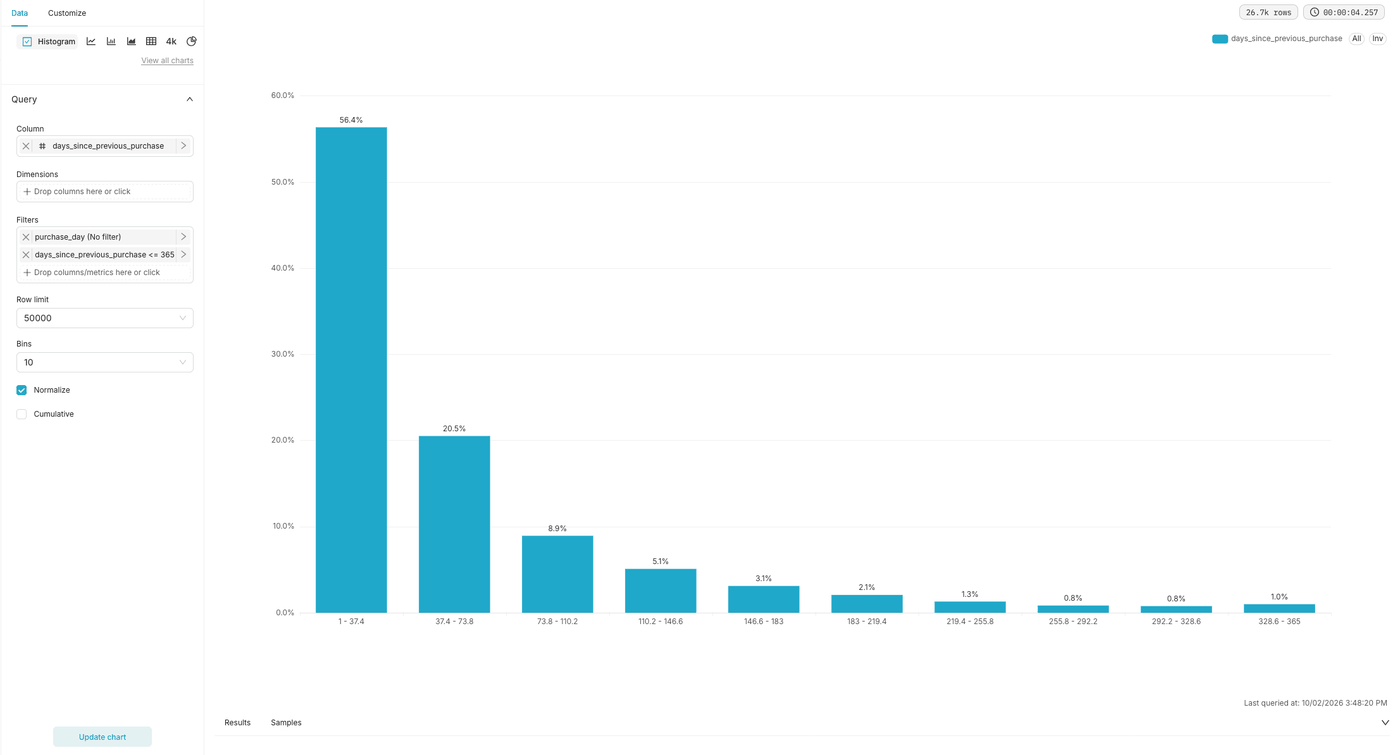
L'histogramme normalisé des jours entre deux achats, avec 10 intervalles jusqu'à 365 jours

Étape 8 : créer et assembler le dashboard

  1. Ouvrez Dashboards et cliquez sur + Dashboard. Le nouveau dashboard s'ouvre en mode édition.
  2. Cliquez sur son titre et renommez-le Online store sales.
  3. Ajoutez un en-tête Key figures, faites glisser les 4 tuiles des chiffres clés depuis le panneau de droite et placez-les sur une même ligne.
  4. Ajoutez un en-tête Trends and breakdowns, puis un composant d'onglets avec 4 onglets : Customers, Time, Products et Geography.
  5. Faites glisser chacun des autres graphiques depuis le panneau de droite dans son onglet. Dans l'onglet Customers, placez les 3 tuiles sur une même ligne, les 2 graphiques en barres côte à côte et l'histogramme sur toute la largeur.
  6. Cliquez sur Save.

Ce que vous avez construit

Vous disposez d'un dashboard qui répond aux questions du responsable d'une boutique en ligne : combien la boutique vend et à combien de clients, comment les ventes évoluent au fil de l'année, quels produits et quels pays comptent, et à quelle fréquence les clients reviennent.

À partir de là, vous pouvez ajouter des filtres de dashboard sur country ou sur une période, ou appliquer le même pipeline à vos propres données de commandes. Pour un autre dashboard Superset construit sur la Data Platform, consultez le cas d'usage FOCUS et Apache Superset.

Aller plus loin

Pour une formation ou une assistance technique sur la mise en œuvre de nos solutions, contactez votre commercial ou consultez la page Professional Services pour obtenir un devis et faire analyser votre projet par nos experts.

Posez vos questions, faites-nous part de vos commentaires et interagissez directement avec l’équipe qui développe la Data Platform sur le canal Discord dédié.

Si vous avez besoin d'une assistance concernant vos services OVHcloud, créez une demande depuis notre centre d'aide.

Rejoignez notre communauté d'utilisateurs.

Cette page vous a-t-elle aidé ?