
Récupérer la sauvegarde d’une base de données supprimée
Découvrez comment retrouver la sauvegarde d’une base de données lorsque celle-ci a été supprimée depuis votre espace client OVHcloud
Objectif
La plupart de nos offres d’hébergement web comprennent des bases de données. Si, accidentellement, vous supprimez une base de données associée à votre hébergement web, vous pouvez tenter d’en récupérer la sauvegarde via nos API.
Découvrez comment retrouver, via les API OVHcloud, la sauvegarde d’une base de données lorsque celle-ci a été supprimée depuis votre espace client OVHcloud.
Informations sur l’administration des services OVHcloud et sur la manière d’obtenir l’assistance appropriée
Lors de l’utilisation des guides OVHcloud, veuillez tenir compte des points suivants :
- Les instructions visent à fournir un maximum de détails, mais ne peuvent pas couvrir tous les cas d’utilisation particuliers. Il peut être nécessaire d’adapter les actions décrites à vos besoins.
- L’écosystème OVHcloud est conçu pour offrir flexibilité et liberté de choix. Vous êtes donc responsable de la configuration correcte et sécurisée de vos services. Afin d’éviter toute perte de données, nous vous recommandons vivement de mettre en place des stratégies de sauvegarde pour toutes vos données importantes.
- Nos guides et tutoriels peuvent faire référence à des logiciels ou services tiers utilisés en combinaison avec les solutions OVHcloud. Le support technique fourni par OVHcloud n’inclut pas la configuration de systèmes ou de produits ne relevant pas de notre responsabilité. Cela inclut notamment :
- Les systèmes d’exploitation et les interfaces utilisateur (Windows, Debian, Plesk, etc.).
- Tout autre logiciel tiers (clients FTP, logiciels de messagerie, etc.).
- Les services proposés par d’autres fournisseurs (DNS, API, interfaces utilisateur, etc.).
- Le matériel personnel utilisé avec nos services VoIP (téléphone IP, iPBX, etc.).
- Le matériel personnel utilisé avec nos offres d’accès internet (modem, routeur, etc.).
Pour recevoir l’assistance appropriée en cas de problème, suivez ces recommandations :
- Vous souhaitez obtenir des conseils personnalisés ou discuter d’un sujet qui n’est pas traité en détail dans notre documentation ?
Rejoignez la communauté OVHcloud pour y rechercher votre sujet et échanger avec d’autres utilisateurs. - Vous devez signaler un incident concernant votre service OVHcloud ou vous rencontrez des difficultés dans l’espace client OVHcloud ?
Créez une demande d’assistance dans notre centre d’aide. - Vous avez besoin d’une assistance professionnelle pour votre projet ou d’aide pour des tâches en dehors de notre périmètre de support ?
Consultez notre portail des partenaires pour trouver des experts des solutions OVHcloud. - Vous recherchez des informations plus détaillées sur nos niveaux de support et Professional Services ?
Consultez nos pages niveaux de support OVHcloud et OVHcloud Professional Services.
Vous pouvez participer à l’amélioration de notre documentation :
- Vous souhaitez faire un retour pour améliorer un guide ou signaler des informations insuffisantes sur une page spécifique ?
Utilisez les boutons « Cette page vous a-t-elle aidé ? » en bas de page pour nous en informer. - Vous souhaitez proposer directement une modification de la documentation ?
Utilisez la fonction « Modifier cette page », disponible en bas de page et dans la barre latérale.
Prérequis
- Disposer d’une offre d’hébergement web OVHcloud active comprenant une (ou plusieurs) base(s) de données mutualisée(s) OVHcloud associée(s).
- La suppression de la base de données doit dater de moins de 30 jours.
Accès à l'espace client OVHcloud
- Lien direct :
- Pour accéder à vos services :
Web Cloud>Hébergements> Sélectionnez votre hébergement web
En pratique
Les API OVHcloud sont mises à disposition pour permettre aux développeurs ou aux intégrateurs d’associer, par exemple, des fonctionnalités présentes ou non dans l’espace client OVHcloud directement dans leurs applications ou solutions.
Les sauvegardes proposées par OVHcloud pour les hébergements mutualisés et leurs bases de données associées sont non-contractuelles. Nous vous les proposons en complément de vos services afin de vous aider dans les situations urgentes. Nous vous recommandons d’effectuer régulièrement vos propres sauvegardes de sécurité pour pallier aux éventuelles pertes de données.
De plus, lorsqu’une base de données est supprimée par son utilisateur ou son administrateur, OVHcloud ne pourra pas garantir la récupération de la sauvegarde de celle-ci pour les raisons citées ci-dessus.
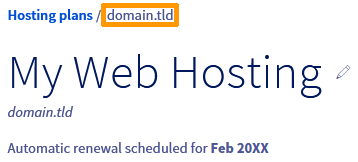
1 - Récupérer le nom de l’hébergement web auquel était associée la base de données supprimée
Pour récupérer le nom de votre hébergement web, cliquez sur les onglets ci-dessous pour afficher successivement chacune des 2 étapes.
Accédez à la page , puis choisissez l’hébergement web concerné.

2 - Se connecter aux API OVHcloud et leur permettre l’accès à vos services
Pour cela, effectuez les actions suivantes :
- Rendez-vous sur notre site (vérifiez bien que vous êtes sur
https://eu.api.ovh.comsi vos services sont hébergés en Europe et surhttps://ca.api.ovh.coms’ils sont hébergés en dehors de l’Europe). - Sur la page qui s’affiche, cliquez au centre sur
Explore the OVHcloud API. - Sur la nouvelle page qui apparaît et dans la partie gauche de la page, positionnez-vous sur le formulaire situé à droite du formulaire
v1, puis sélectionnez/saisissez le choix/hosting/web. - Parmi la liste d’API qui apparaît en dessous dans la colonne de gauche, recherchez et cliquez sur l’API suivante : GET /hosting/web/{serviceName}/dump. Vous pouvez aussi cliquer directement sur l’API pour y accéder :
- Sur la partie droite de la page s’affiche alors l’API avec ses différents formulaires à remplir.
- Cliquez sur le bouton situé en haut à droite intitulé
Authenticate, puis sur le boutonLogin with OVHcloud SSO. - L’interface de connexion à votre s’ouvre.
- Connectez-vous avec votre identifiant client, puis cliquez sur
Authorizepour utiliser les API OVHcloud avec les services présents dans votre espace client. - Vous êtes ensuite automatiquement redirigé vers la page précédente de l’API GET /hosting/web/{serviceName}/dump tout en étant connecté à votre espace client OVHcloud.
3 - Vérifier la disponibilité des sauvegardes et récupérer l’ID de la dernière sauvegarde
Pour cela, remplissez les différents formulaires comme détaillé ci-dessous :
-
Pour la section intitulée
PATH PARAMETERS:serviceName: Renseignez le nom de votre hébergement web précédemment récupéré lors de l’étape 1 de ce guide.
-
Pour la section intitulée
QUERY-STRING PARAMETERS:creationDate.from: Laissez le formulaire vide.creationDate.to: Laissez le formulaire vide.databaseName: Saisissez le nom de la base de données supprimée accidentellement. (exemple : deletedDatabase.mysql.db).deletionDate.from: Laissez le formulaire vide.deletionDate.to: Laissez le formulaire vide.orphan: Saisissez en minuscule la valeur :true.
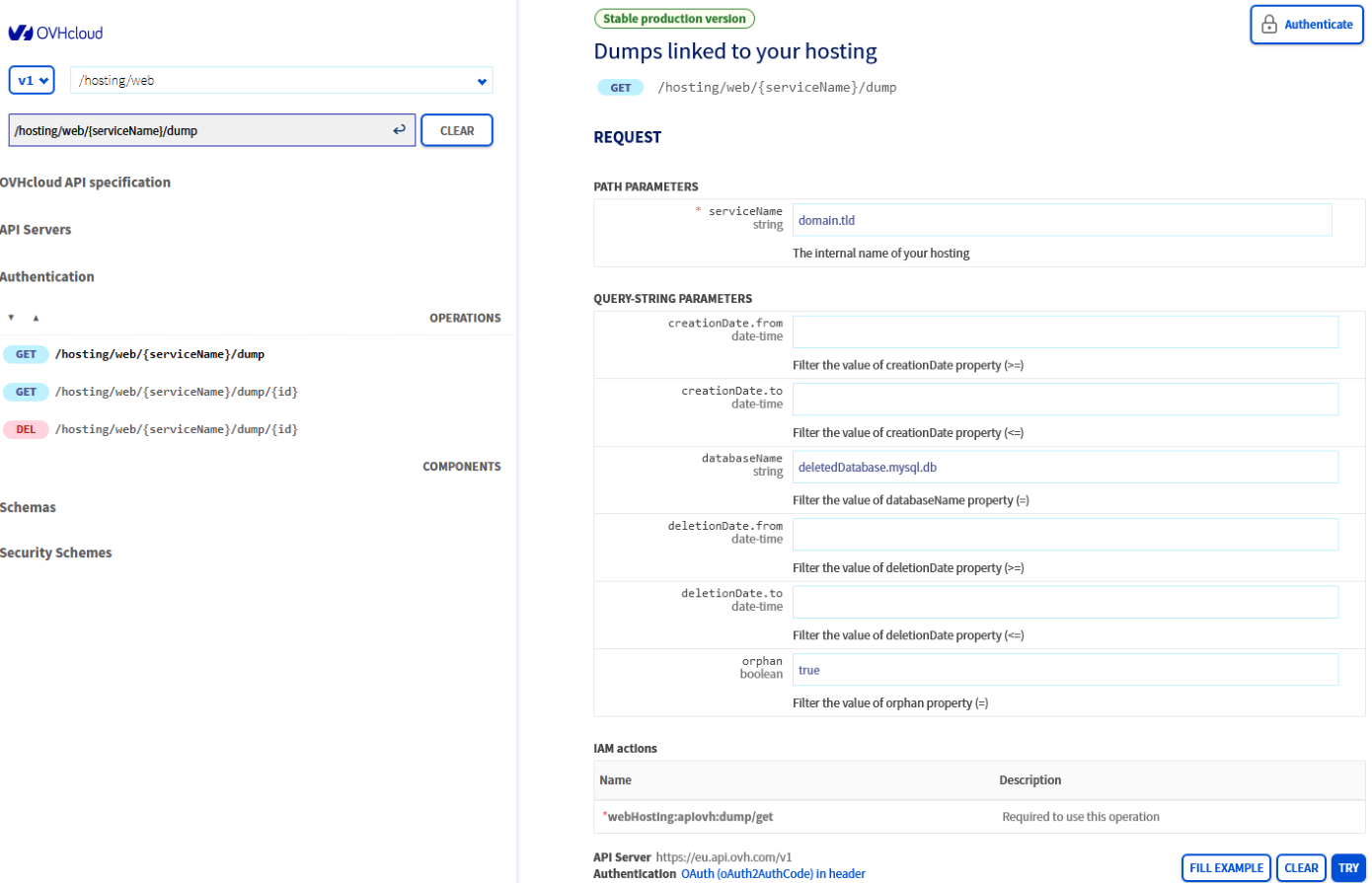
Une fois les différents formulaires remplis, cliquez sur le bouton bleu EXECUTE situé en bas à droite des deux sections préalablement remplies.
Si tout a été renseigné correctement et que des sauvegardes sont disponibles pour la base de données supprimée, une liste de numéros d’identifiants de sauvegarde apparaît dans la fenêtre RESPONSE lorsque vous descendez sur la page en dessous du bouton EXECUTE.
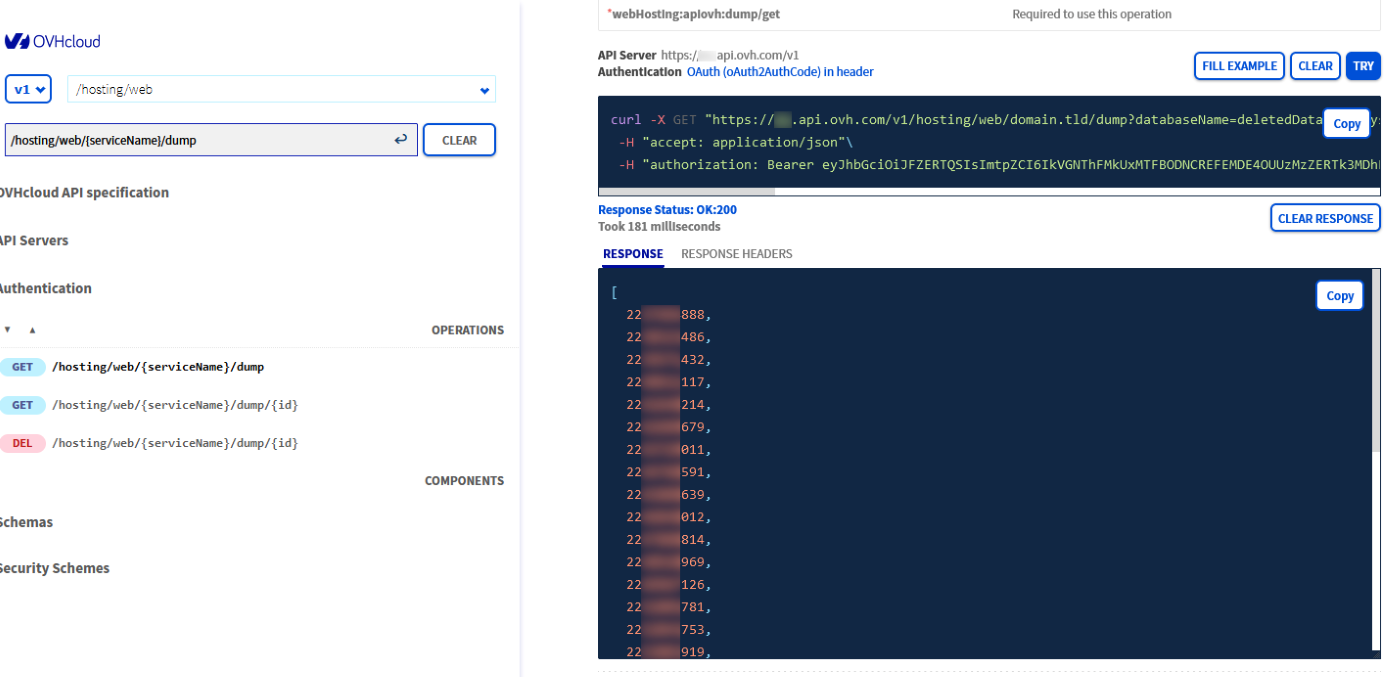
Chacun de ces numéros correspond à un identifiant de sauvegarde disponible (ID). Ces numéros d’identifiants de sauvegarde apparaissent du plus récent au plus ancien. Copiez l’ID le plus haut de la liste (sans la , à la fin) si vous souhaitez récupérer (à l’étape 4 de ce guide) la toute dernière sauvegarde de votre base de données supprimée.
Si aucun ID n’apparait dans la fenêtre, vérifiez que vous êtes bien connecté avec le bon identifiant client OVHcloud (si vous en avez plusieurs). Vérifiez également les informations saisies dans les sections PATH PARAMETERS et QUERY-STRING PARAMETERS. Relancez ensuite l’opération.
Si malgré tout vous n’avez toujours pas d’ID qui apparaît, c’est qu’il n’y a pas ou plus de sauvegardes disponibles pour la base de données supprimée sur notre infrastructure.
4 - Récupérer la dernière sauvegarde
Grâce au numéro d’identifiant de sauvegarde récupéré lors de l’étape 3, vous pourrez télécharger, à l’aide d’un lien généré par API, la dernière sauvegarde de votre base de données supprimée.
Pour cela, restez sur notre site et effectuez les actions suivantes :
- Dans la partie gauche de la page, positionnez-vous sur le formulaire situé à droite du formulaire
v1, puis sélectionnez/saisissez le choix/hosting/web. - Parmi la liste d’API qui apparaît en dessous dans la colonne de gauche, recherchez et cliquez sur l’API suivante : GET /hosting/web/{serviceName}/dump/{id}. Vous pouvez aussi cliquer directement sur l’API pour y accéder :
- Sur la partie droite de la page s’affiche alors l’API avec ses différents formulaires à remplir.
Remplissez les différents formulaires de la partie PATH PARAMETERS ainsi :
id: Copiez le numéro d’identifiant de sauvegarde récupéré lors de l’étape 3. Si vous n’étiez pas déconnecté de notre site API OVHcloud, l’interface peut directement vous proposer les différents numéros d’ID de sauvegarde disponibles. Si tel est le cas, vous pouvez directement cliquer sur le premier numéro d’ID de la liste présente juste en dessous du formulaire id.serviceName: Renseignez le nom de votre hébergement web précédemment récupéré lors de l’étape 1 de ce guide.
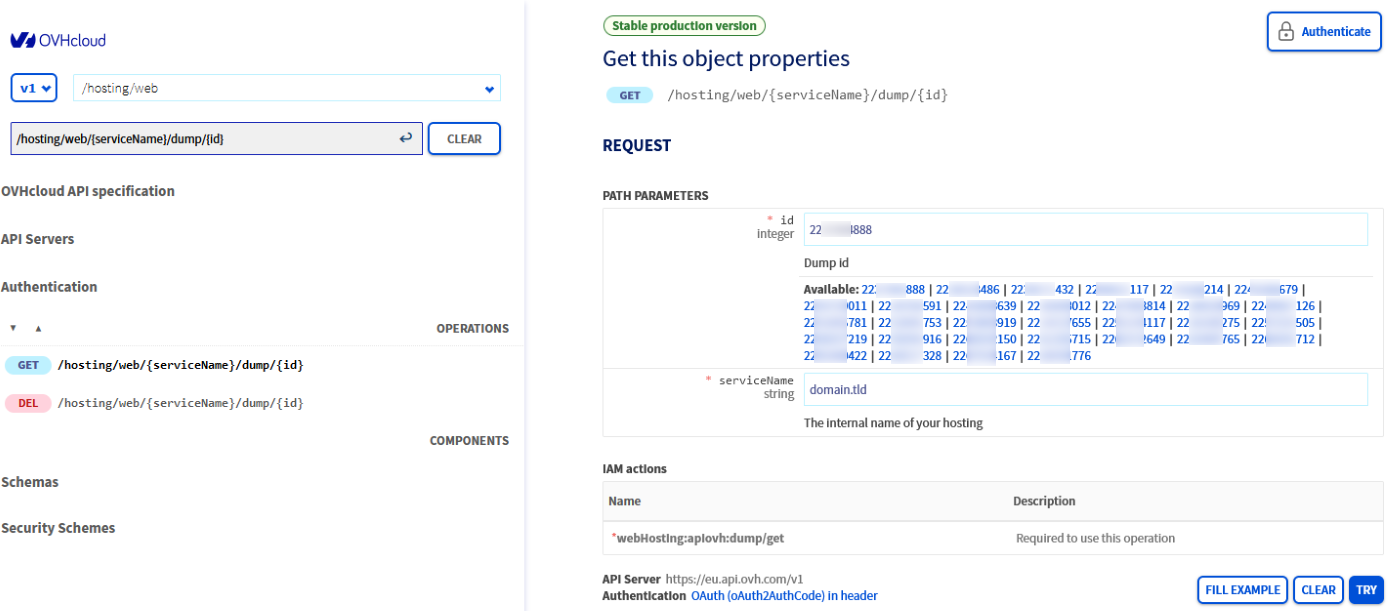
Une fois les différents formulaires remplis, cliquez sur le bouton bleu EXECUTE situé en bas à droite de la section préalablement remplie.
Si tout a été renseigné correctement, le résultat suivant apparaît dans la fenêtre RESPONSE lorsque vous descendez sur la page en dessous du bouton EXECUTE :
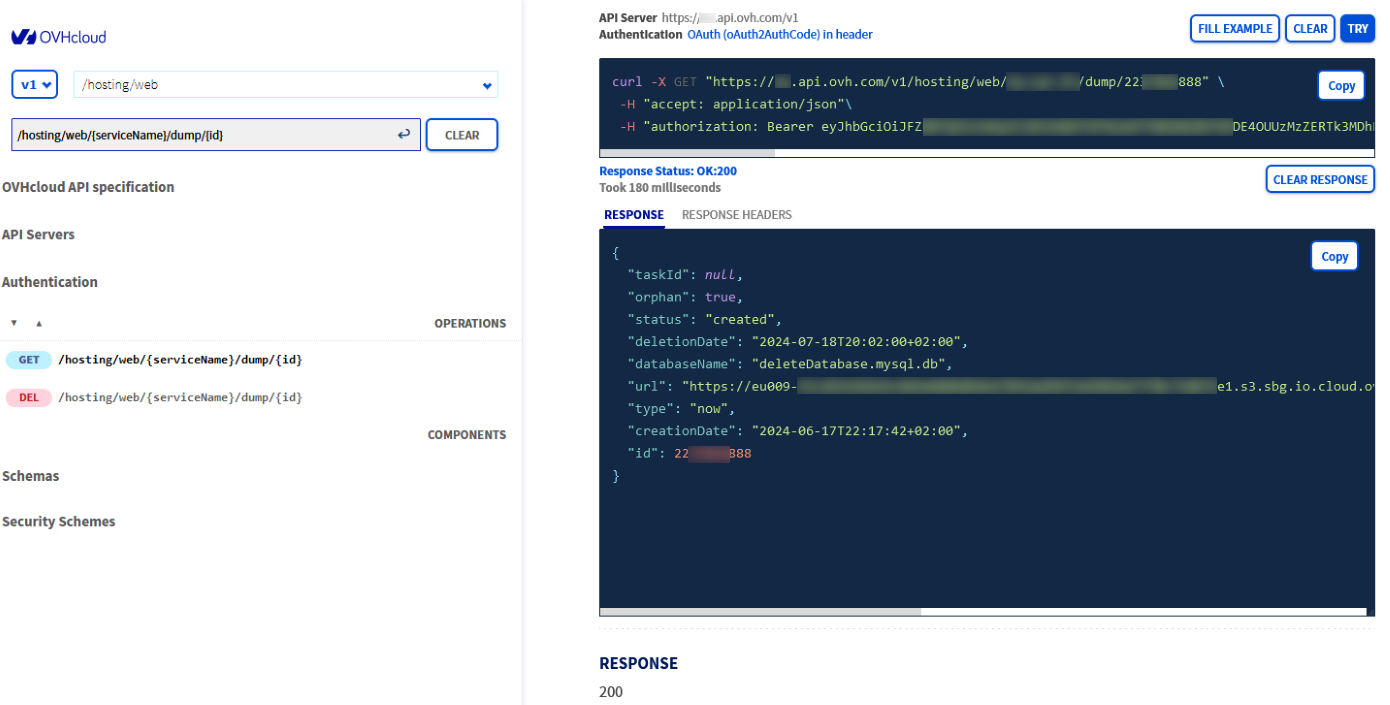
Les lignes présentes dans le résultat ci-dessus n’apparaissent pas toujours dans cet ordre.
Dans ce résultat, copiez l’intégralité de l’URL en « HTTPS » sans les guillemets présente à droite de la mention "url":, puis collez-la dans la barre de recherche de votre navigateur Internet pour initier le téléchargement de la sauvegarde.
5 - Créer une nouvelle base de données, importer le fichier de sauvegarde et rétablir la liaison entre votre site web et la nouvelle base de données
Une fois la sauvegarde de votre base de données récupérée, vous devrez créer une nouvelle base de données. Pour cela, consultez notre guide « Créer une base de données sur son hébergement web ».
Lorsque cette nouvelle base de données sera créée, importez la sauvegarde à l’aide de notre guide « Importer une sauvegarde dans la base de données d’un hébergement web ».
Pour terminer, liez votre base de données OVHcloud avec le fichier de configuration de votre site web présent dans l’espace de stockage FTP de votre hébergement OVHcloud. Pour cela, remplacez les informations de connexion de la base de données supprimée accidentellement par celles de votre nouvelle base de données OVHcloud. Ces informations se trouvent dans le fichier de « configuration/connexion à votre base de données » de votre site web.
Pour lier votre nouvelle base de données si vous utilisez un Content Management System (CMS) comme WordPress, Joomla!, Drupal ou PrestaShop, retrouvez les informations sur leurs fichiers de configuration depuis la partie 2 du guide « Modifier le mot de passe d’une base de données ».
Aller plus loin
Créer une base de données sur son hébergement web.
Importer une sauvegarde dans la base de données d’un hébergement web.
Modifier le mot de passe d’une base de données.
Pour des prestations spécialisées (référencement, développement, etc), contactez les partenaires OVHcloud.
Si vous souhaitez bénéficier d’une assistance à l’usage et à la configuration de vos solutions OVHcloud, nous vous proposons de consulter nos différentes offres de support.
Échangez avec notre communauté d’utilisateurs.