
Configurer et consulter le répondeur de sa ligne
Apprenez à configurer et utiliser le répondeur de votre ligne téléphonique OVHcloud
Objectif
Chaque ligne OVHcloud est associée à un répondeur que vous pouvez personnaliser et consulter de plusieurs manières. Selon vos besoins, vous pouvez également associer un répondeur à une seule ou plusieurs lignes.
Apprenez à configurer et utiliser le répondeur de votre ligne téléphonique OVHcloud.
Vous souhaitez que vos appelants arrivent directement sur votre répondeur en fonction de plages horaires ou de jours exceptionnels ? Consultez notre guide « Configurer des plages horaires et des fermetures exceptionnelles sur une ligne ».
Attention ! Si vos appelants connaissent un autre numéro que celui de votre ligne directe, vous disposez alors probablement d'un « numéro alias ». Vous devez alors configurer les plages horaires sur ce numéro et non sur votre ligne. Pour en savoir plus, consultez notre FAQ et nos guides de configuration des numéro alias.
Prérequis
- Disposer d'une ligne téléphonique OVHcloud.
Accès à l'espace client OVHcloud
- Lien direct : VoIP & Fax
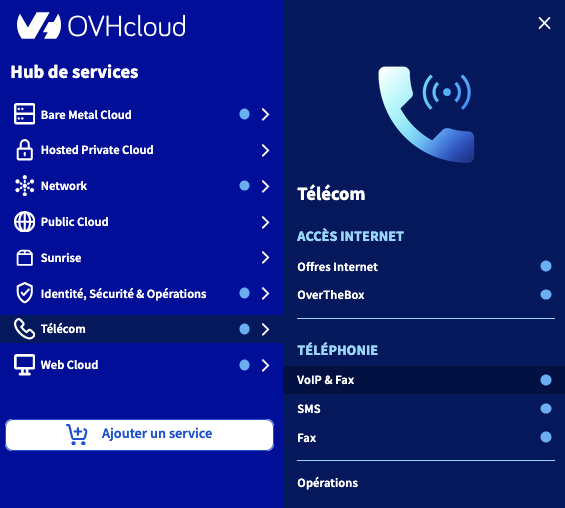
- Pour accéder à vos services :
Télécom>VoIP & Fax> Sélectionnez votre groupe de téléphonie
En pratique
Les lignes OVHcloud disposent par défaut d'un répondeur que vous pouvez consulter et personnaliser à votre guise. Si vous venez d'obtenir votre ligne téléphonique OVHcloud ou si vous n'avez pas modifié la configuration initiale de cette dernière, le répondeur de votre ligne est activé par défaut et enregistre déjà les messages de vos correspondants.
Vous pouvez également modifier l'association d'une ligne à son répondeur. Ceci vous permet en l'occurrence d'associer plusieurs lignes à un seul répondeur.
Poursuivez la lecture de cette documentation selon la manipulation que vous souhaitez réaliser avec votre répondeur.
- Consulter le répondeur
- Personnaliser la configuration de son répondeur
- Associer une ligne à un répondeur
Consulter son répondeur
Il existe trois méthodes pour consulter les messages laissés sur votre répondeur. Poursuivez vers celle que vous souhaitez utiliser.
- Consulter son répondeur via un téléphone.
- Consulter son répondeur via l'espace client.
- Consulter son répondeur via les notifications e-mail.
Si votre répondeur vous indique que vous n'avez aucun nouveau message alors qu'un correspondant vous affirme en avoir laissé un, assurez-vous que votre ligne est associée au bon répondeur. Aidez-vous des informations de la section « Associer une ligne à un répondeur » de cette documentation si nécessaire.
Consulter son répondeur via un téléphone
Depuis votre ligne téléphonique OVHcloud, composez le 123 pour accéder au serveur de messagerie. Si vous souhaitez consulter votre répondeur depuis une autre ligne, utilisez le numéro adéquat ci-dessous selon le pays de la ligne concernée :
Une fois en communication avec le serveur de messagerie, laissez-vous guider par celui-ci en appuyant sur les touches correspondant aux actions que vous souhaitez réaliser. Sachez que si vous appelez depuis une autre ligne, vous devrez indiquer le numéro associé au répondeur que vous souhaitez consulter, ainsi que son mot de passe d'accès à distance préalablement défini.
Si vous n'avez pas défini de mot de passe d'accès à distance, accédez à l'onglet Répondeur, cliquez sur Mot de passe accès répondeur et suivez les indications.
Consulter son répondeur via votre espace client
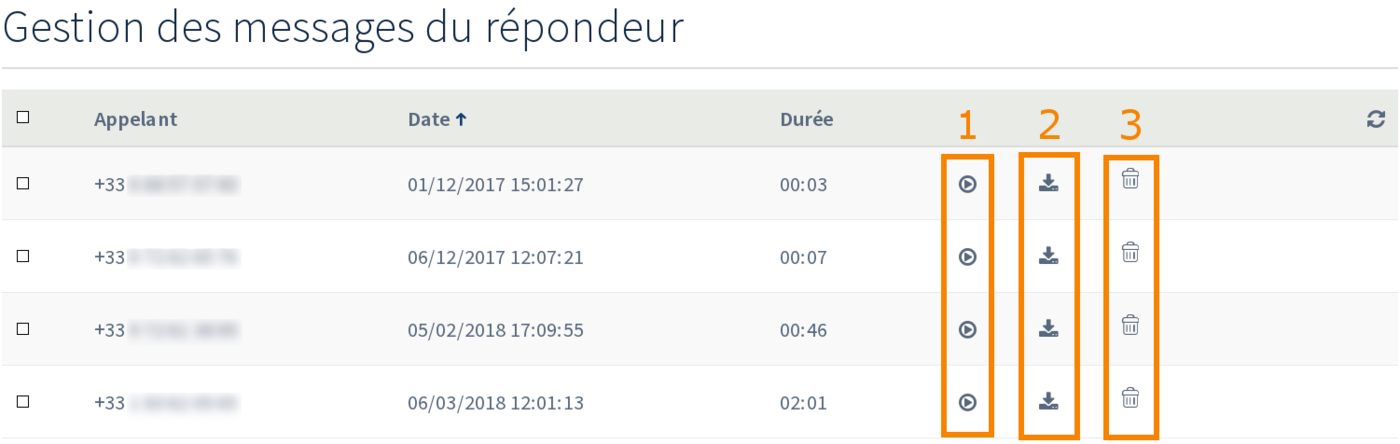
Dans l'onglet Répondeur, cliquez sur Écoute et gestion des messages.

Sur la nouvelle page, un tableau apparaît, dans lequel se trouvent les messages actuellement enregistrés sur votre répondeur. Trois boutons vous permettent respectivement de les lire (voir 1 dans l'image ci-dessous), de les télécharger (voir 2) et de les supprimer (voir 3).
Consulter son répondeur via les notifications e-mail
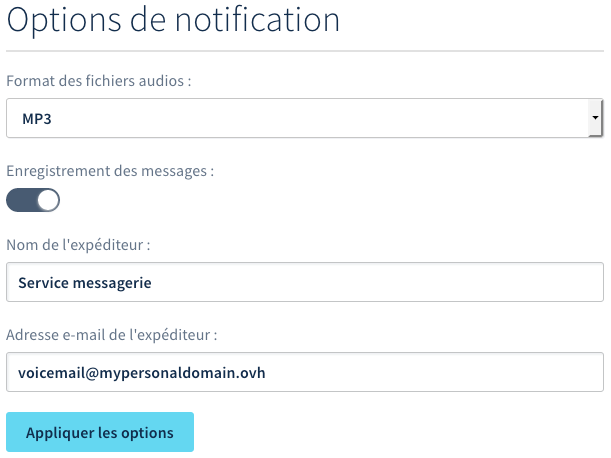
Vous recevez une notification par e-mail sur les adresses renseignées dans la configuration du répondeur. Celles-ci peuvent simplement vous notifier de la disponibilité d'un nouveau message mais peuvent aussi, selon votre choix, contenir en pièce jointe ce dernier.
Si vous souhaitez consulter ou modifier les adresses e-mail utilisées pour les notifications, reportez-vous aux instructions de la section « Personnaliser la configuration de son répondeur » de cette documentation.
Personnaliser la configuration de son répondeur
Dans l'onglet Répondeur, cliquez sur Configuration du répondeur.

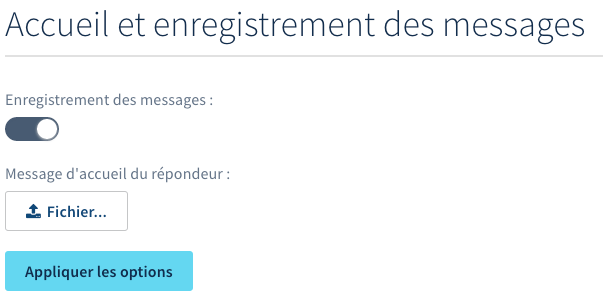
Trois parties sont visibles sur la page qui apparaît alors. Configurez votre répondeur selon ce que vous souhaitez activer et/ou paramétrer dans les parties correspondantes.
- Accueil et enregistrement des messages : faites votre choix parmi les paramètres proposés, puis appuyez sur le bouton
Appliquer les optionspour valider les modifications que vous venez d'effectuer.
- Options de notification : faites votre choix parmi les paramètres proposés, puis appuyez sur le bouton
Appliquer les optionspour valider les modifications que vous venez d'effectuer.
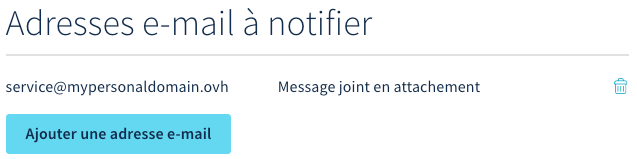
- Adresses e-mail à notifier : visualisez, grâce au tableau, les adresses qui recevront une notification, supprimez-en grâce à l'icône en forme de poubelle et ajoutez-en des nouvelles en cliquant sur le bouton
Ajouter une adresse e-mail, puis en remplissant les champs demandés.
Associer une ligne à un répondeur
Cette association s'effectue par le biais de deux manipulations : la première permet de choisir le répondeur qui pourra être consulté depuis la ligne et la seconde permet de définir vers quel répondeur les correspondants sont renvoyés.
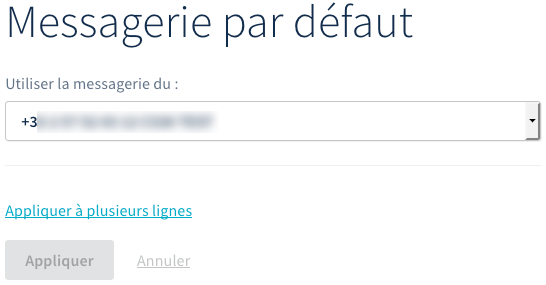
Dans l'onglet Répondeur, cliquez sur Choix de la messagerie par défaut.

Sur la page qui s'affiche, sélectionnez dans le menu déroulant le nouveau répondeur que vous souhaitez associer à la ligne concernée. Vous avez la possibilité d’appliquer vos choix de configuration à plusieurs lignes, grâce au bouton Appliquer à plusieurs lignes. Cliquez sur le bouton Valider pour terminer la première manipulation.
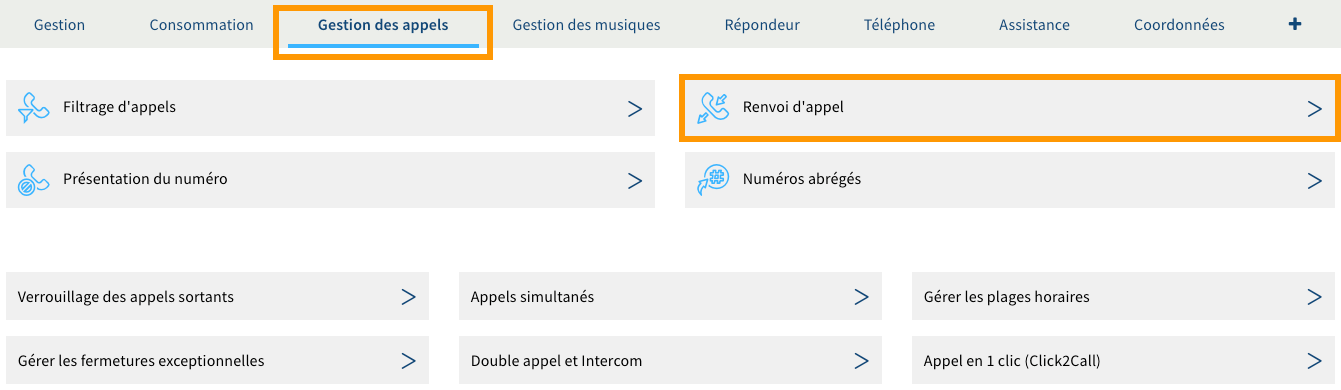
Retournez vers la gestion du répondeur et positionnez-vous maintenant sur l'onglet Gestion des appels. Cliquez alors sur le bouton Renvoi d'appel.
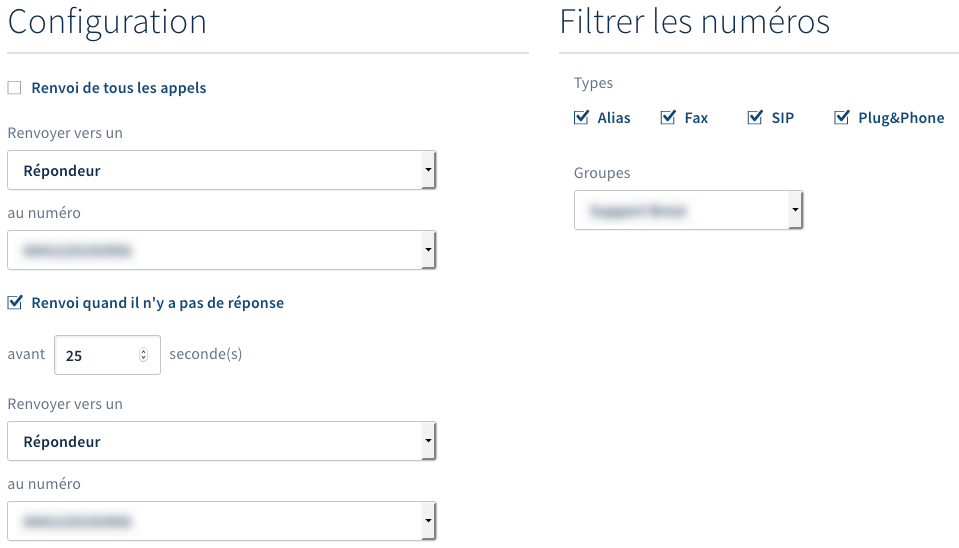
Sélectionnez, pour les renvois vers le répondeur, le même numéro de ligne sélectionné précédemment. Assurez-vous de faire correspondre les numéros. Si besoin, aidez-vous de notre documentation intitulée « Filtrer et renvoyer ses appels ».
Vous pouvez notamment définir le délai (en secondes) au bout duquel un appel sera renvoyé vers le répondeur.
Vous avez la possibilité d’appliquer vos choix de configuration à plusieurs lignes, grâce au bouton Appliquer à plusieurs lignes. Cliquez sur le bouton Valider pour terminer l'opération.
Aller plus loin
- Filtrer et renvoyer ses appels
- Pour associer le déclenchement d'un répondeur à des conditions particulières (respect de certaines plages horaires, fermeture lors des jours fériés, etc.), consultez le guide « Configurer des plages horaires et des fermetures exceptionnelles sur une ligne ».
Échangez avec notre communauté d'utilisateurs.