
Comment déployer et vérifier un OpenNebula Hosted Cloud sur des serveurs Bare Metal
Déployez un OpenNebula Hosted Cloud certifié en utilisant des serveurs Bare Metal OVHcloud et des playbooks Ansible
Introduction
OpenNebula est une puissante plateforme open source de gestion de cloud (CMP) conçue pour gérer et provisionner une infrastructure virtualisée.
En tant qu'orchestrateur, elle transforme une infrastructure physique en un cloud managé Infrastructure as a Service (IaaS), accessible via une interface de contrôle unifiée. Elle prend en charge les principaux hyperviseurs et permet des déploiements hybrides en s'intégrant aux fournisseurs Public Cloud, tels qu'OVHcloud.
Le déploiement d'OpenNebula sur l'infrastructure OVHcloud est validé dans le cadre du programme de certification OpenNebula Cloud-Ready.
Pour simplifier ce processus, OpenNebula fournit un ensemble de playbooks Ansible appelés Hosted Cloud OVHcloud pour le déploiement et la vérification automatisés. Ces playbooks seront utilisés tout au long de ce guide.
Objectif
Ce guide détaille le processus complet de création d'un Cloud Hébergé OpenNebula sur OVHcloud, s'appuyant sur une architecture dédiée respectant les spécifications matérielles requises.
En suivant ce guide, vous serez en mesure de :
- Commander les ressources nécessaires via votre compte OVHcloud.
- Préparer le projet de déploiement Ansible avec la configuration requise.
- Déployer OpenNebula sur ces ressources.
- Vérifier le fonctionnement avec une procédure de vérification automatisée.
Prérequis
- Deux serveurs dédiés des gammes Scale ou High Grade
- Un service vRack actif
- Un bloc public d'adresses Additional IP, dimensionné selon vos besoins
Accès à l'espace client OVHcloud
- Lien direct :
- Pour accéder à vos services :
Bare Metal Cloud>Serveurs dédiés> Sélectionnez votre serveur
Le déploiement OpenNebula de référence utilise la configuration suivante :
Les serveurs de la gamme Scale sont adaptés aux environnements de cloud de petite à moyenne taille.
Les serveurs de la gamme High Grade sont plus appropriés pour les charges de travail de production lourdes.
Pour plus d'informations sur l'évolutivité, veuillez consulter le guide OpenNebula sur les tests d'évolutivité et l'optimisation.
En pratique
Étape 1 - Configuration de votre infrastructure OVHcloud
Tout d'abord, vous devez installer Ubuntu 24.04 LTS sur vos deux serveurs dédiés, en suivant les instructions de ce guide.
Ensuite, ajoutez les deux serveurs à votre service vRack en suivant l'étape 2 de ce guide de configuration vRack.
Enfin, depuis l'espace client OVHcloud, ouvrez la section Réseau, puis sélectionnez Adresses IP publiques sous Réseau public. Une fois que vous avez atteint l'interface de gestion des IP, cliquez sur le bouton Commander des IPs en haut de la page. Choisissez la version d'IP, puis sélectionnez le vRack auquel vos serveurs sont connectés, et la région dans laquelle ces serveurs sont hébergés.
Important : Afin d'assurer le bon fonctionnement, veuillez vous assurer que le bloc d'IP commandé est routé vers le vRack auquel les serveurs sont connectés, et non utilisé comme configuration classique de basculement.
Si vous avez des doutes ou besoin d'informations supplémentaires, veuillez consulter le guide suivant : Configuration d'un bloc d'IP supplémentaire dans un vRack.
Étape 2 - Collecte des paramètres Bare Metal et Réseau
Avant de commencer le déploiement OpenNebula, recueillez tous les paramètres nécessaires pour le processus d'automatisation. Mettez à jour les valeurs de l'inventaire dans le dépôt Hosted Cloud OVHcloud avec ces paramètres pour correspondre à l'infrastructure déployée.
Pour plus de détails sur la procédure de déploiement automatisé, veuillez consulter la section suivante : Configurer et déployer le dépôt Hosted Cloud OVHcloud
Chaque serveur est équipé de deux adaptateurs réseau dédiés à la connectivité publique et de deux adaptateurs pour la connectivité privée. Les deux interfaces dans chaque segment seront agrégées en utilisant les paramètres LACP par défaut pour les serveurs Scale et High Grade.
Le lien (bond) réseau public est exclusivement utilisé pour la gestion du service OpenNebula, y compris le déploiement du cluster, l'administration via l'interface Web Sunstone ou l'interface en ligne de commande OpenNebula, et la connectivité entre le Front-end et les hôtes de virtualisation.
Le lien (bond) réseau privé fournit un réseau aux serveurs virtuels, en exploitant le vRack OVHcloud. Ce lien prend en charge le réseau privé, segmenté via les VLAN 802.1Q, et permet l'adressage public des serveurs virtuels. Pour attribuer des adresses publiques aux serveurs virtuels, une plage d'IP dédiée doit être achetée et routée via le vRack. Cette configuration assure l'isolation du trafic de gestion du cluster par rapport au réseau des machines virtuelles.
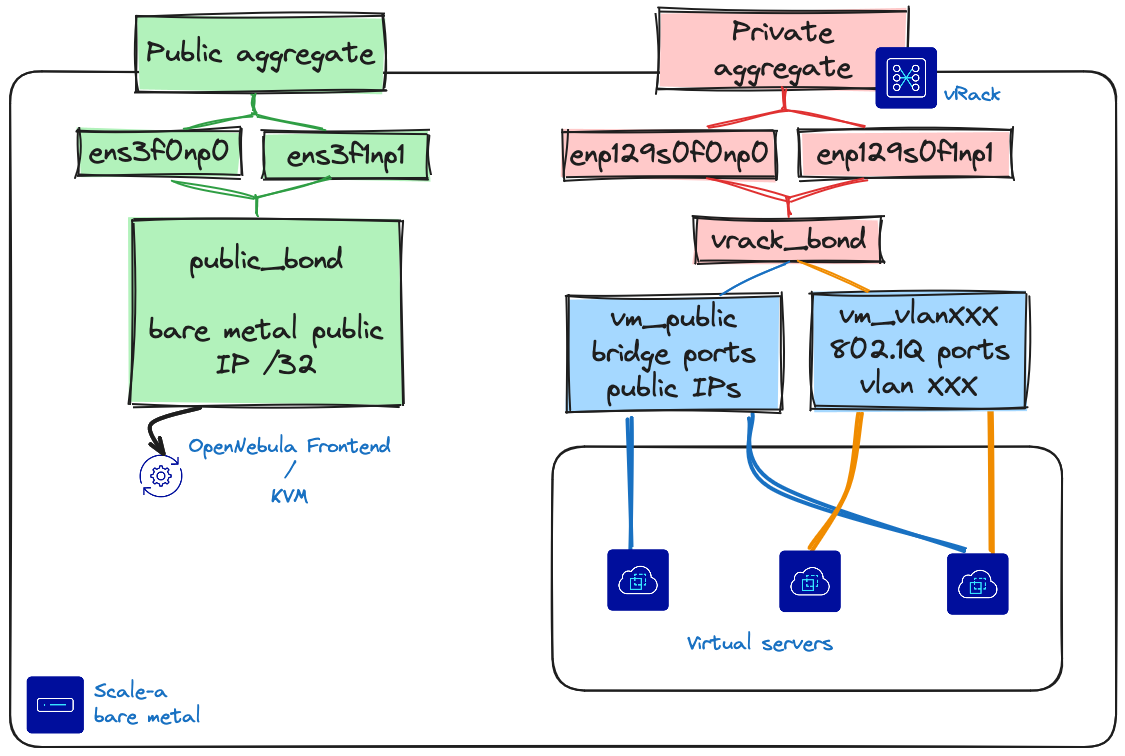
Ce guide suppose la configuration par défaut de l'agrégation. Si vous modifiez le mode réseau (par exemple OLA), veuillez vérifier à nouveau que vos noms d'interfaces et liens sont corrects avant d'exécuter les playbooks.
Pour plus d'informations sur les paramètres d'agrégation de liens, veuillez consulter le guide suivant : Améliorer la résilience réseau sur les serveurs Bare Metal.
Paramètres réseau Bare Metal
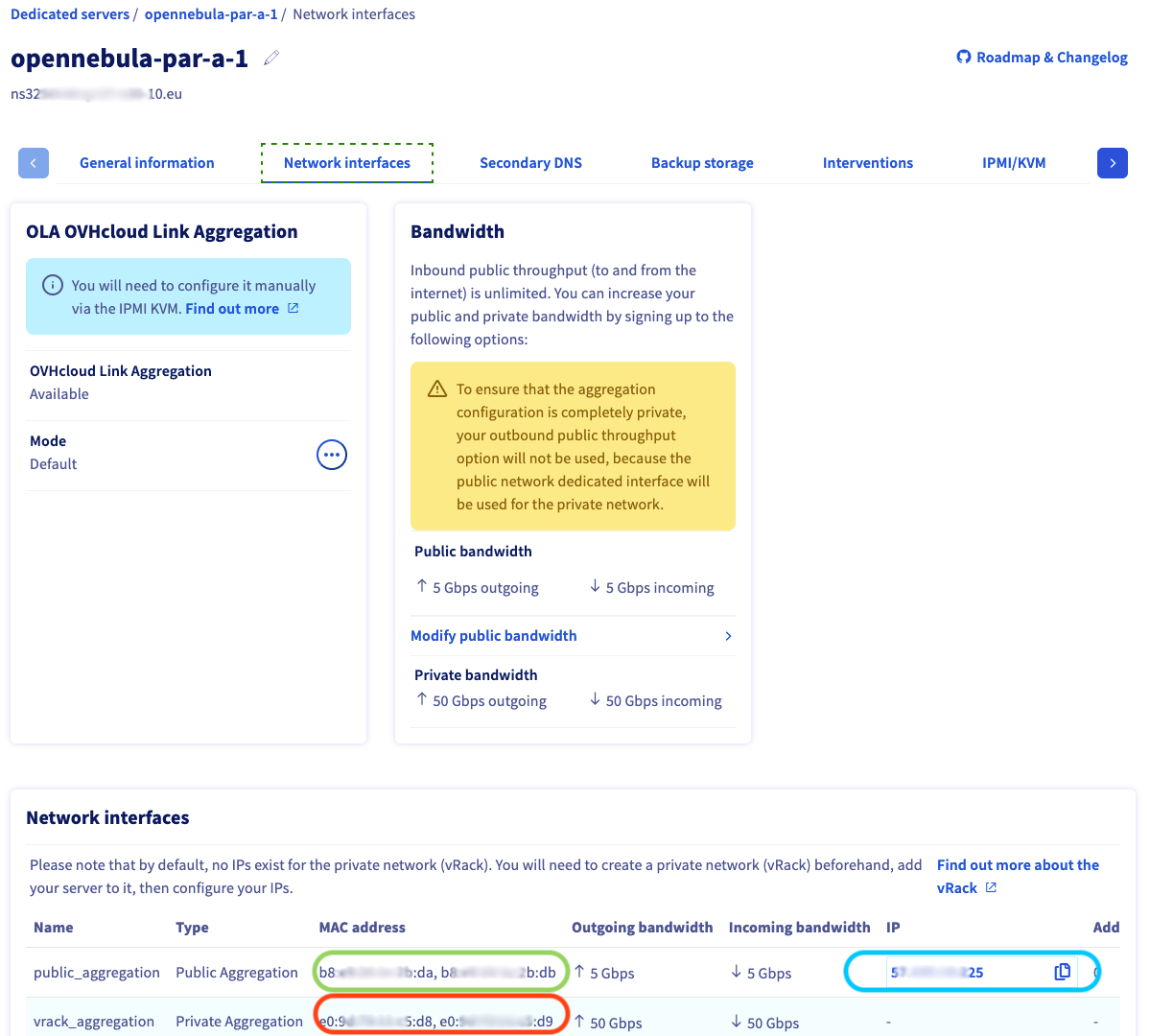
Ouvrez les pages de gestion des deux serveurs dédiés et recueillez les paramètres mis en évidence :
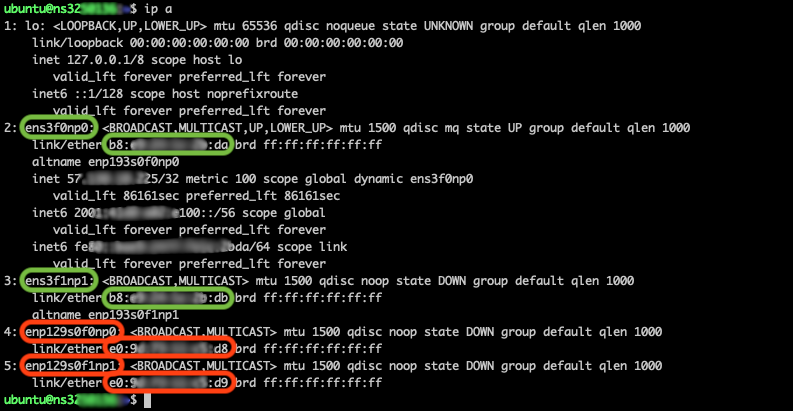
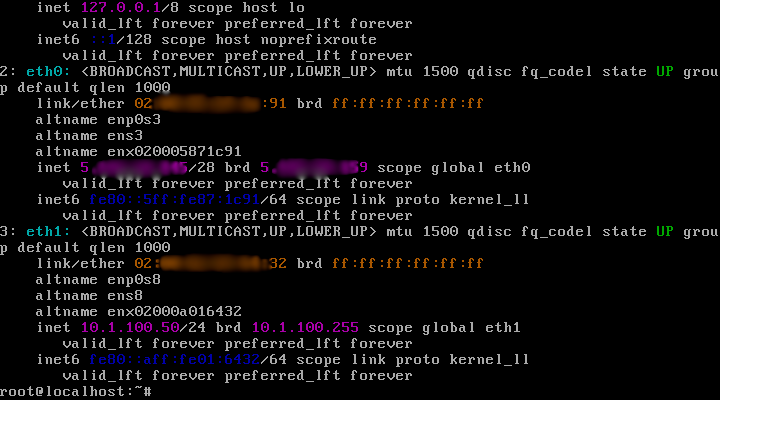
Pour recueillir les noms des adaptateurs réseau, connectez-vous à votre serveur dédié et exécutez la commande ip address :
Paramètres réseau vRack
Adresses IP publiques
Le bloc d'adresses IP publiques commandé à l'étape précédente permet d'attacher une connectivité publique directe aux serveurs virtuels. Pour un bloc d'adresses IP publiques déployé sur un vRack, la première, l'avant-dernière et la dernière adresse d'un bloc d'adresses IP sont toujours réservées respectivement pour l'adresse réseau, la passerelle (gateway) et la diffusion (broadcast).
Cela signifie que la première adresse utilisable est la deuxième adresse du bloc, comme indiqué ci-dessous :
Configurez un réseau en mode bridge pour les adresses IP publiques en utilisant toutes les adresses utilisables de votre plage d'IP :
Adresses IP privées
Sur le lien réseau privé, déployez un réseau virtuel 802.1Q par réseau privé. Pour chaque réseau virtuel, créez une section dans le fichier d'inventaire Ansible, et déclarez le VLAN_ID, la plage d'IP et le masque réseau.
Étape 3 - Configurer et déployer le dépôt Hosted Cloud OVHcloud
Le déploiement utilise le dépôt Hosted Cloud OVHcloud d'OpenNebula.
Les étapes de déploiement à haut niveau sont les suivantes :
- Cloner le dépôt de déploiement.
- Installer les dépendances listées dans la section Requirements.
- Mettre à jour les paramètres d'inventaire dans le dépôt avec la configuration recueillie ci-dessus.
- Exécuter les commandes de déploiement :
make pre-tasks-ovhcloud: Corriger le noyau Ubuntu et effectuer la configuration réseau.make deployment: Déployer OpenNebula.make validation: Valider le déploiement automatisé.
Étape 4 - Ajout de serveurs dédiés à une infrastructure OpenNebula active
Pour étendre le cloud avec de nouveaux serveurs :
- Provisionnez le nouvel hôte comme indiqué dans la section Configuration de votre infrastructure OVHcloud.
- Recueillez les paramètres de configuration nécessaires, en particulier les paramètres réseau bare-metal.
- Réexécutez les commandes de déploiement et de vérification depuis la section Configurer et déployer le dépôt Hosted Cloud OVHcloud.
Étape 5 - Gérer votre infrastructure cloud
La section suivante explique comment accéder à un déploiement de cloud OpenNebula via l'interface web, et comment créer et accéder à une machine virtuelle.
Ce guide fournit les étapes de base. Si vous avez besoin d'un guide plus détaillé, veuillez consulter la documentation publique OpenNebula.
Créer un modèle à partir de la marketplace OpenNebula
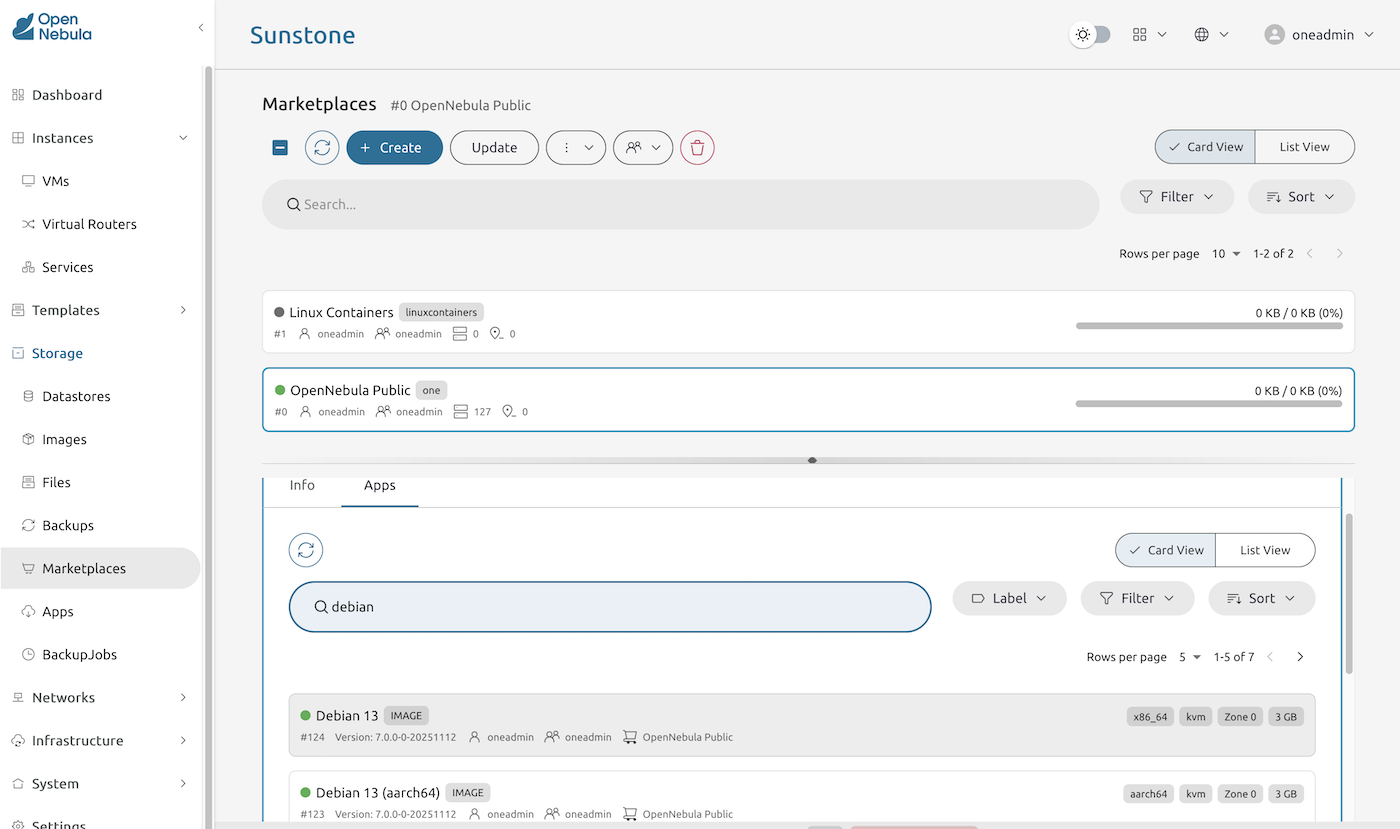
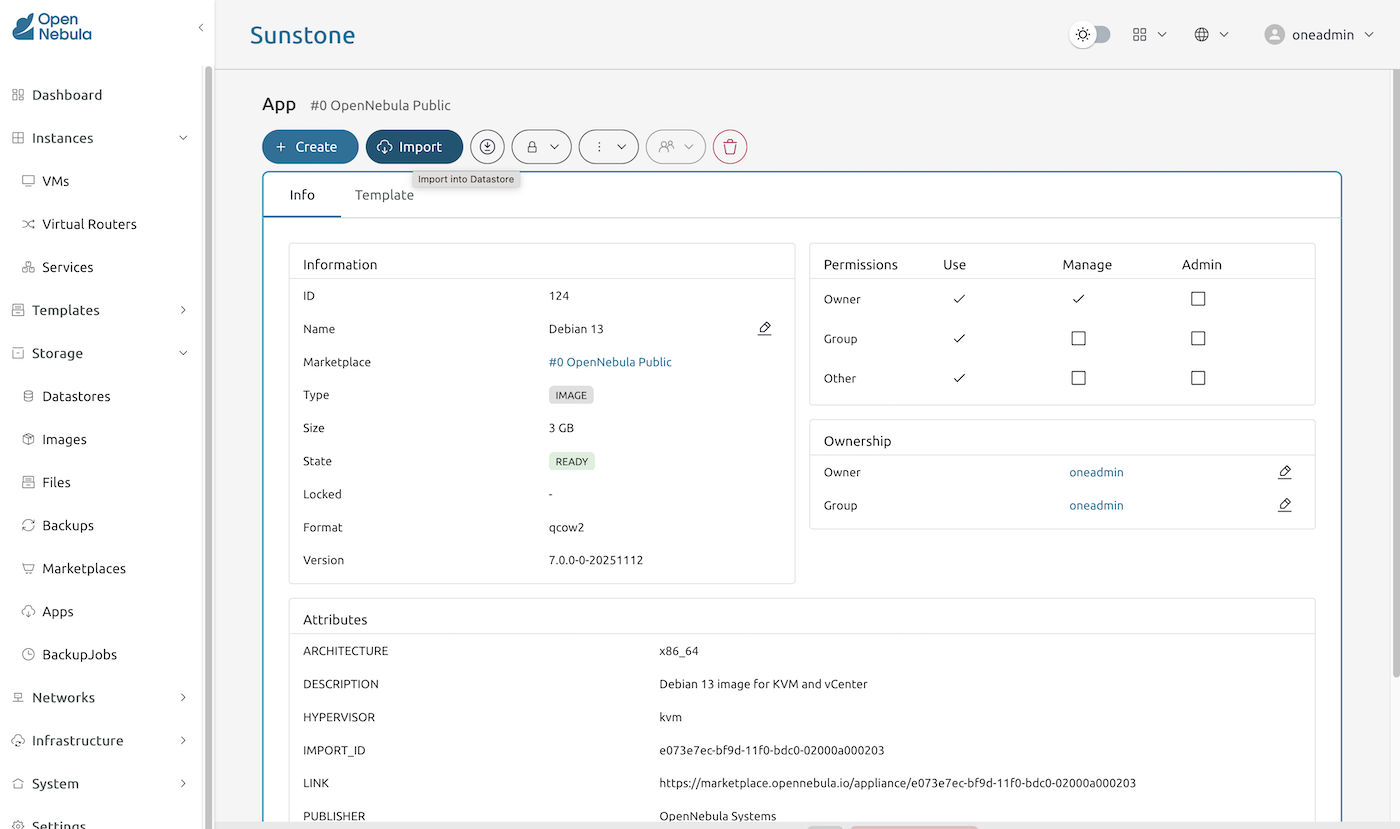
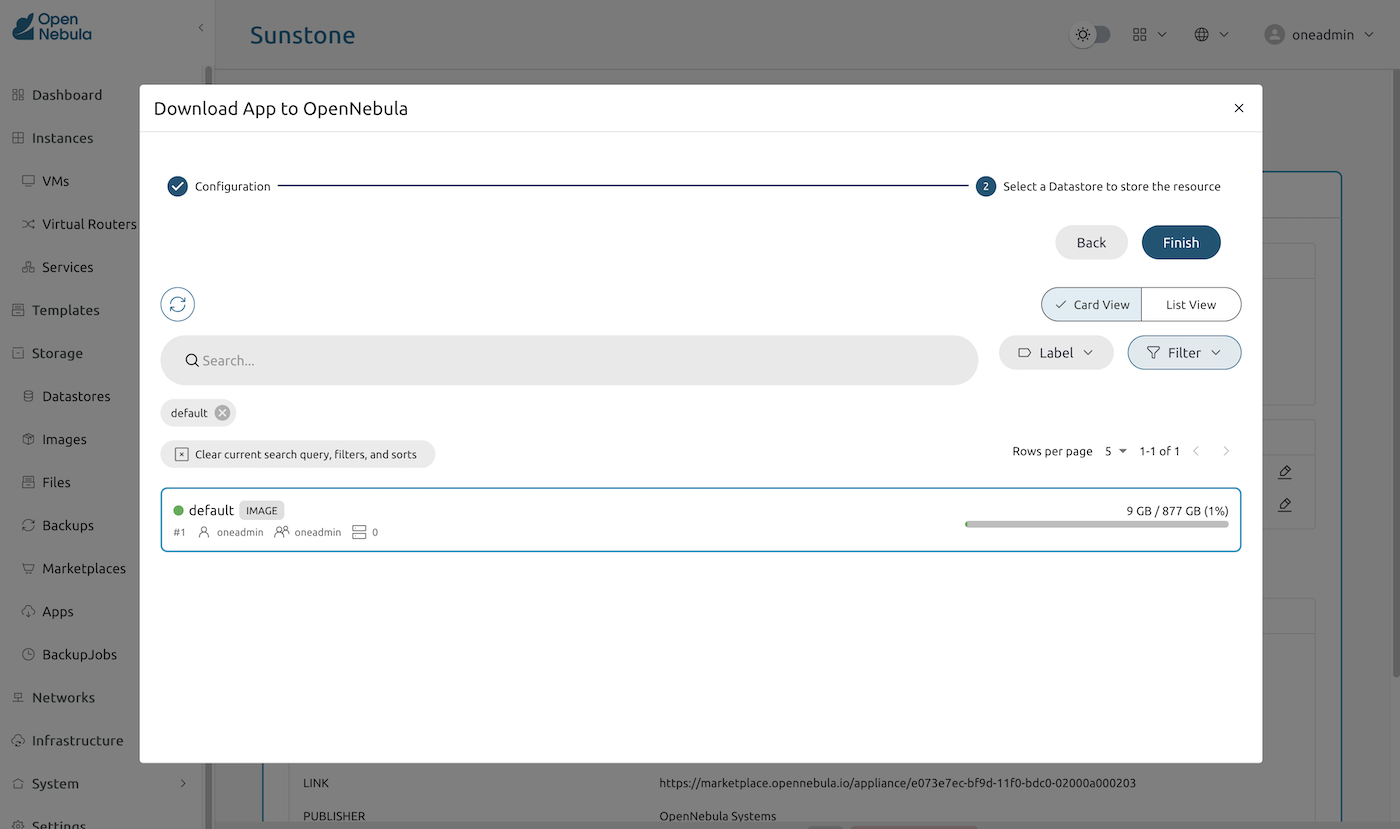
Depuis la marketplace OpenNebula, recherchez et importez les modèles de serveurs virtuels nécessaires à votre infrastructure. L'exemple ci-dessous importe le modèle Debian 13 "Trixie".
Démarrer un nouveau serveur virtuel
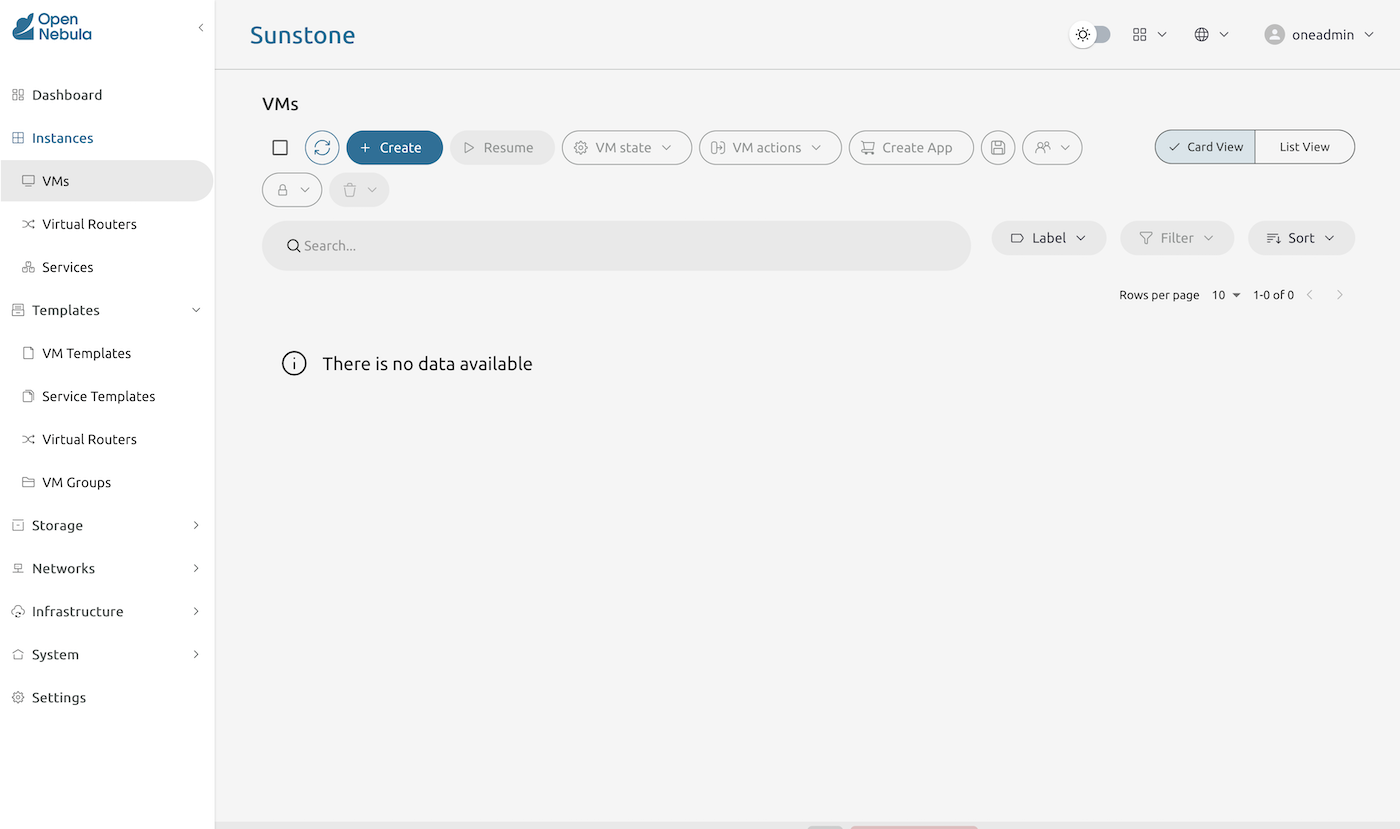
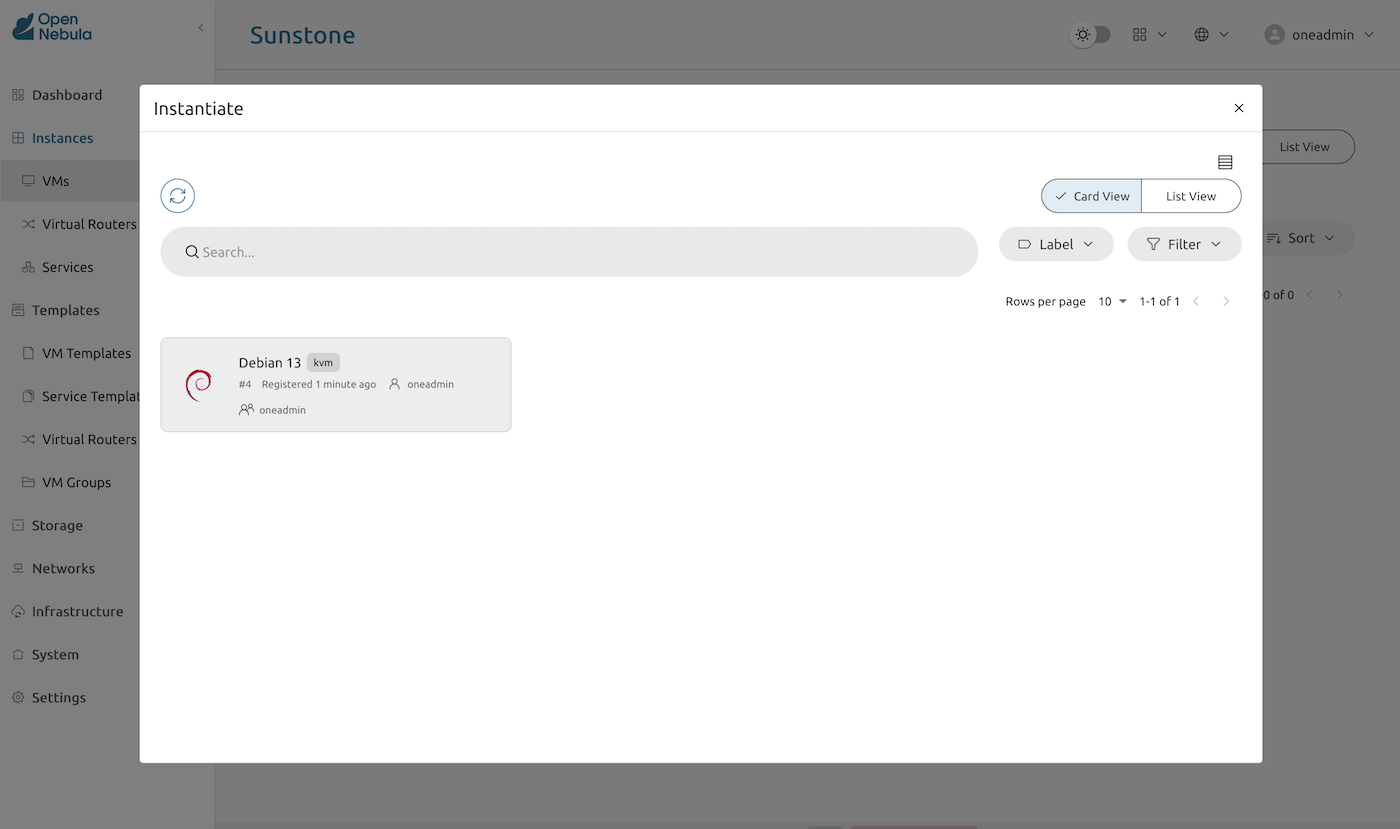
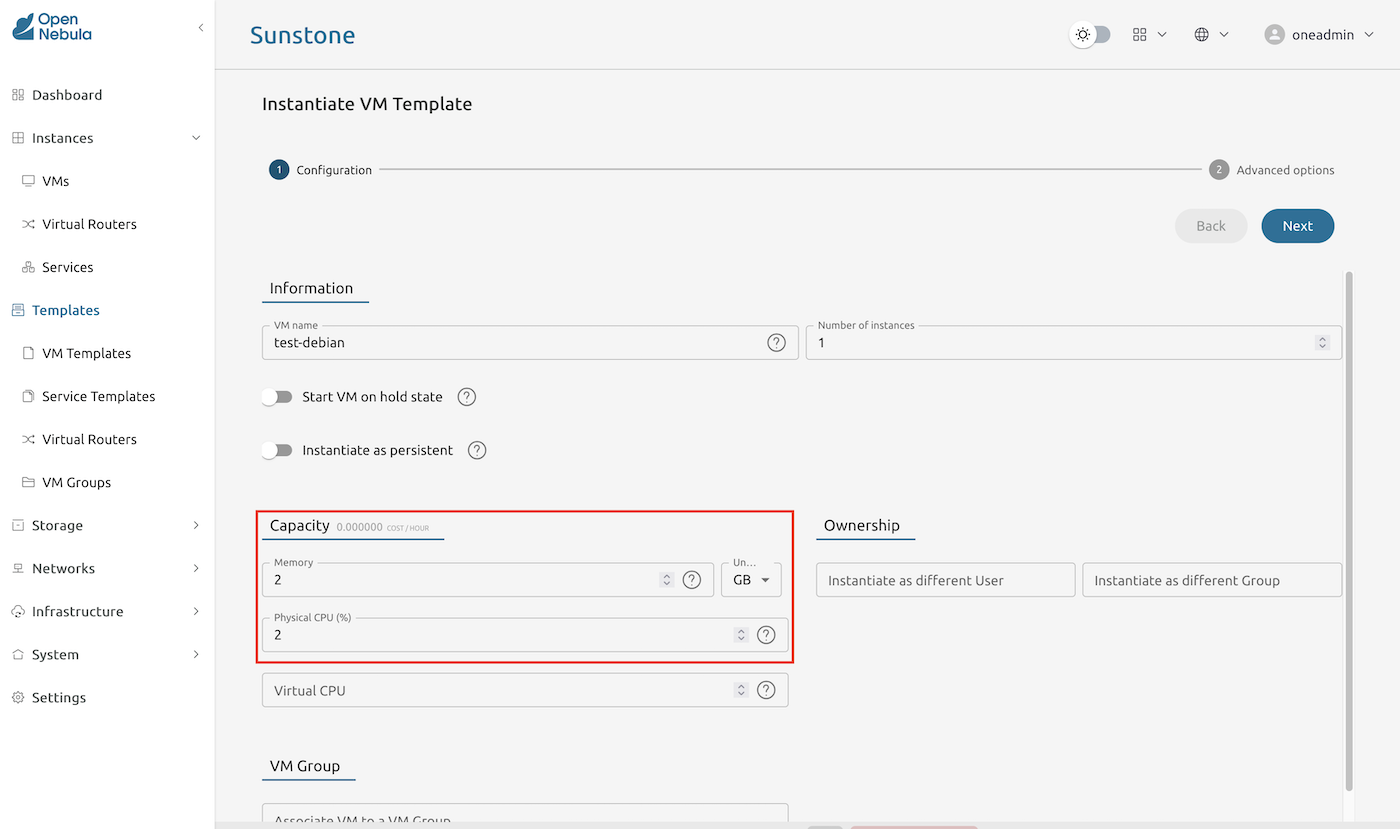
Sur la base du modèle importé, créez une nouvelle instance de serveur virtuel.
Vous pouvez ajuster la capacité de stockage, l'allocation CPU et RAM lors de cette phase de configuration.
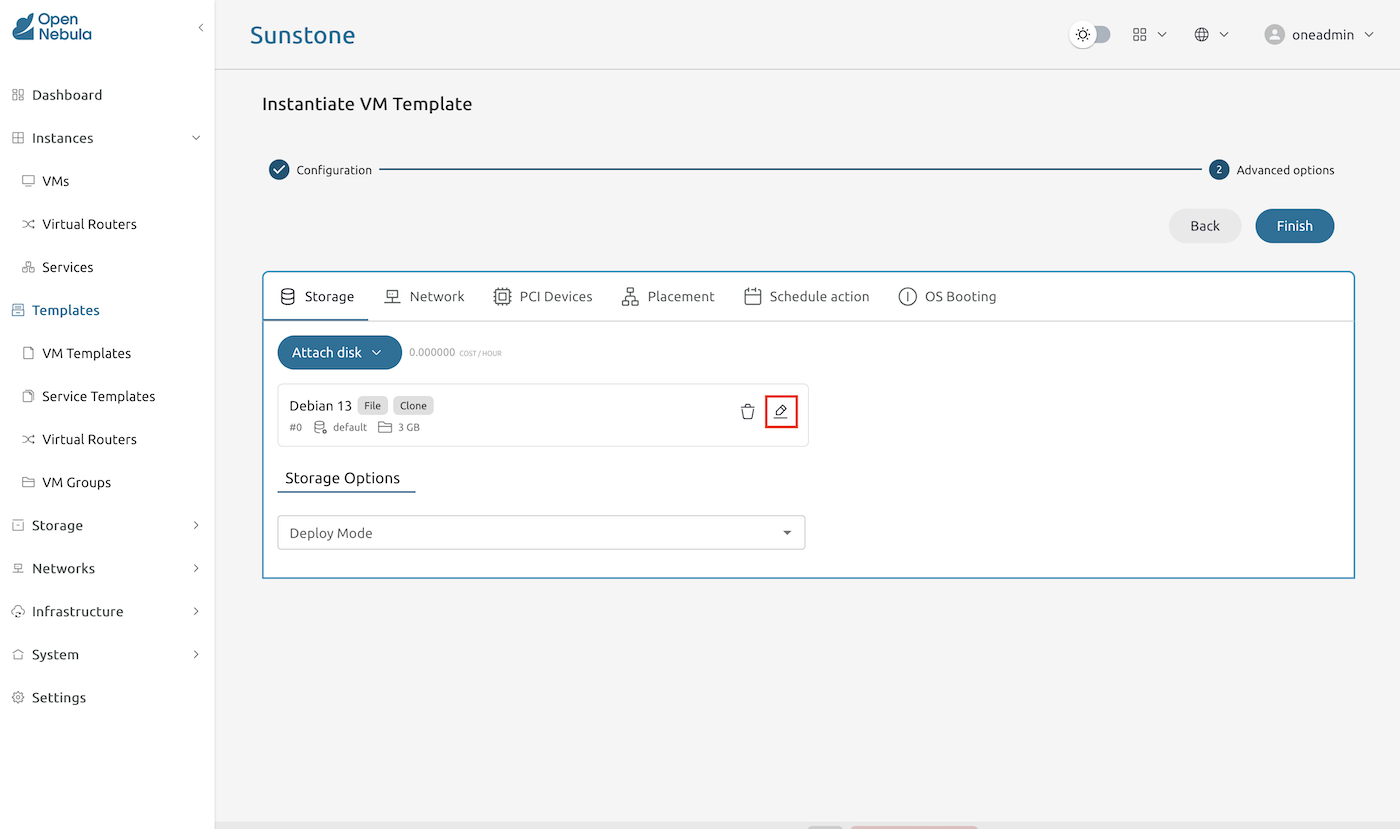
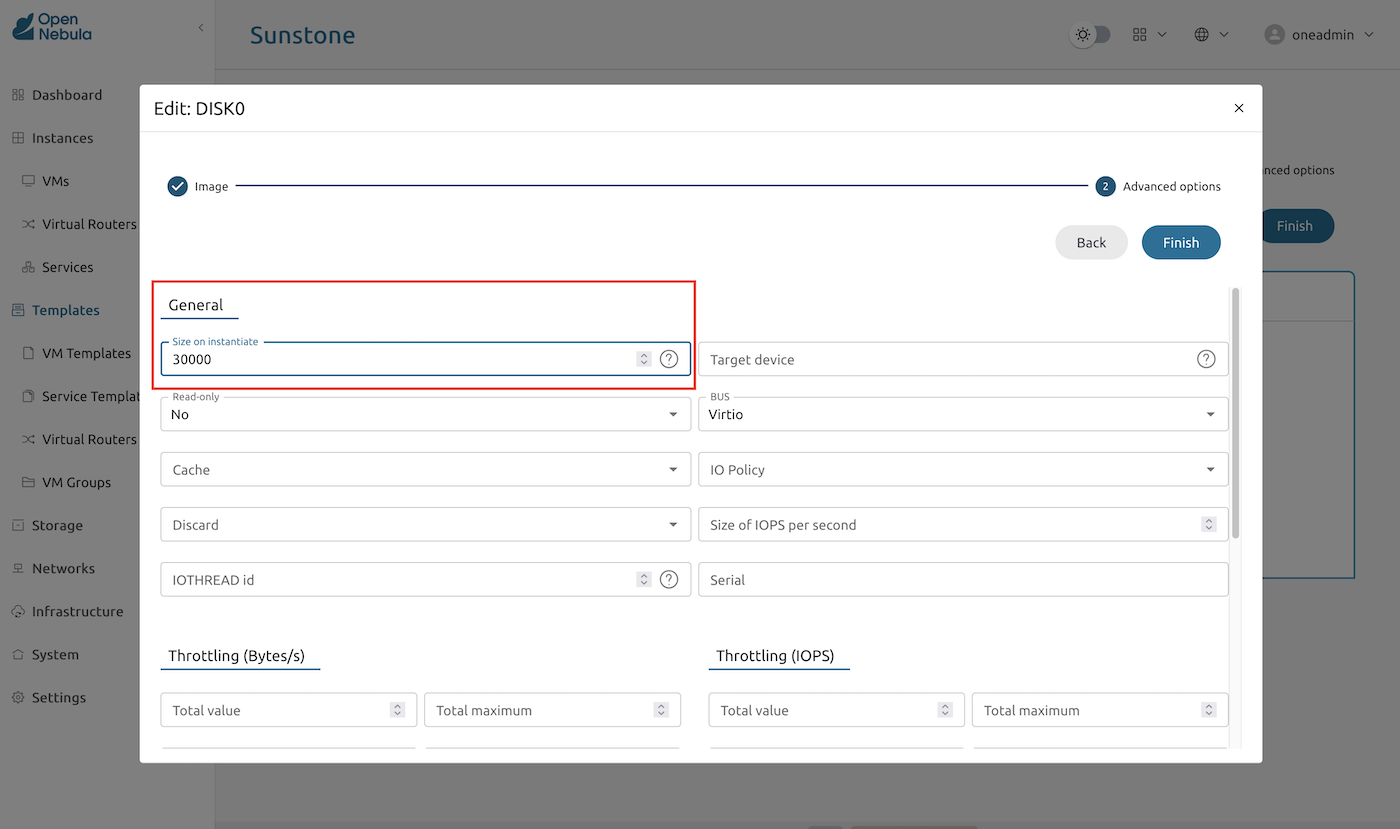
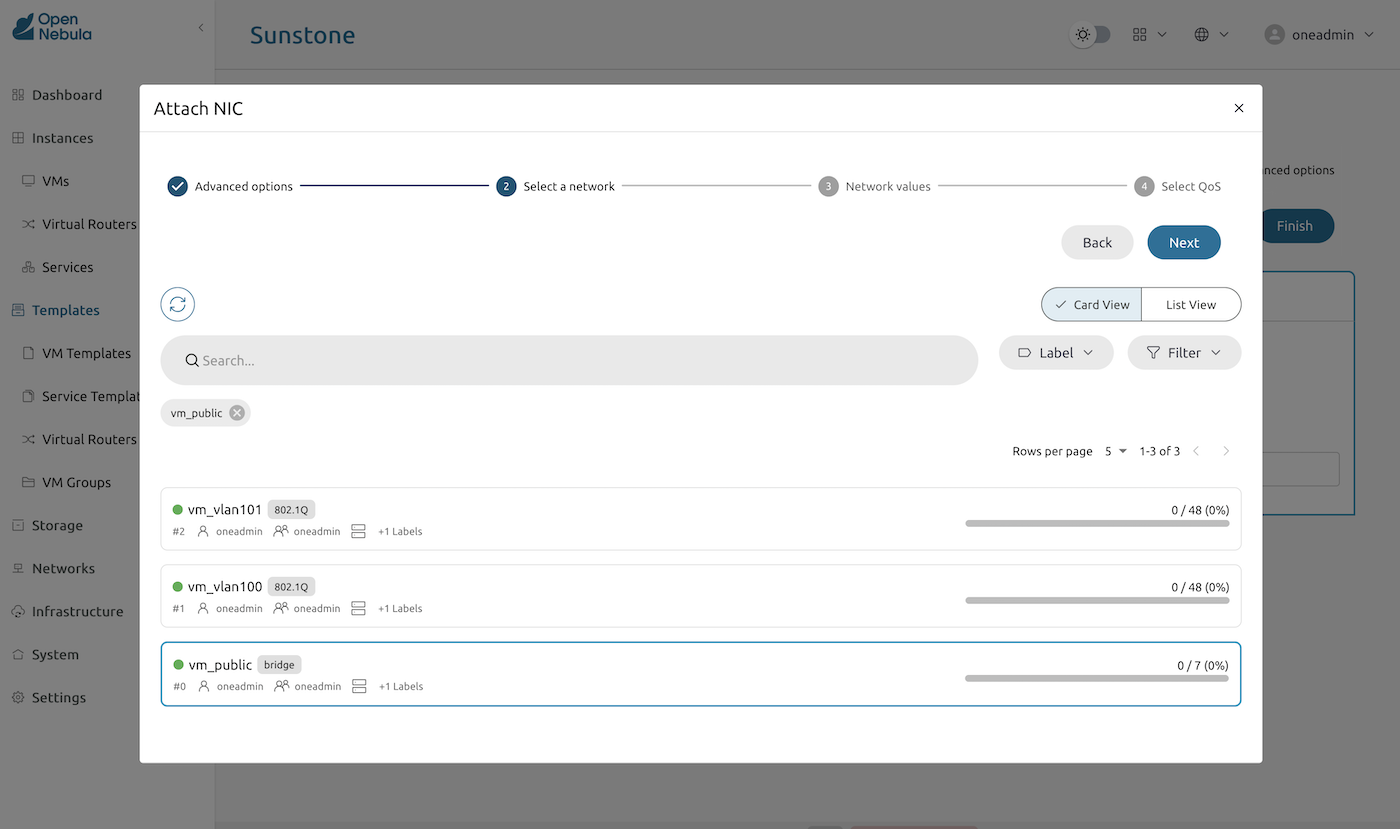
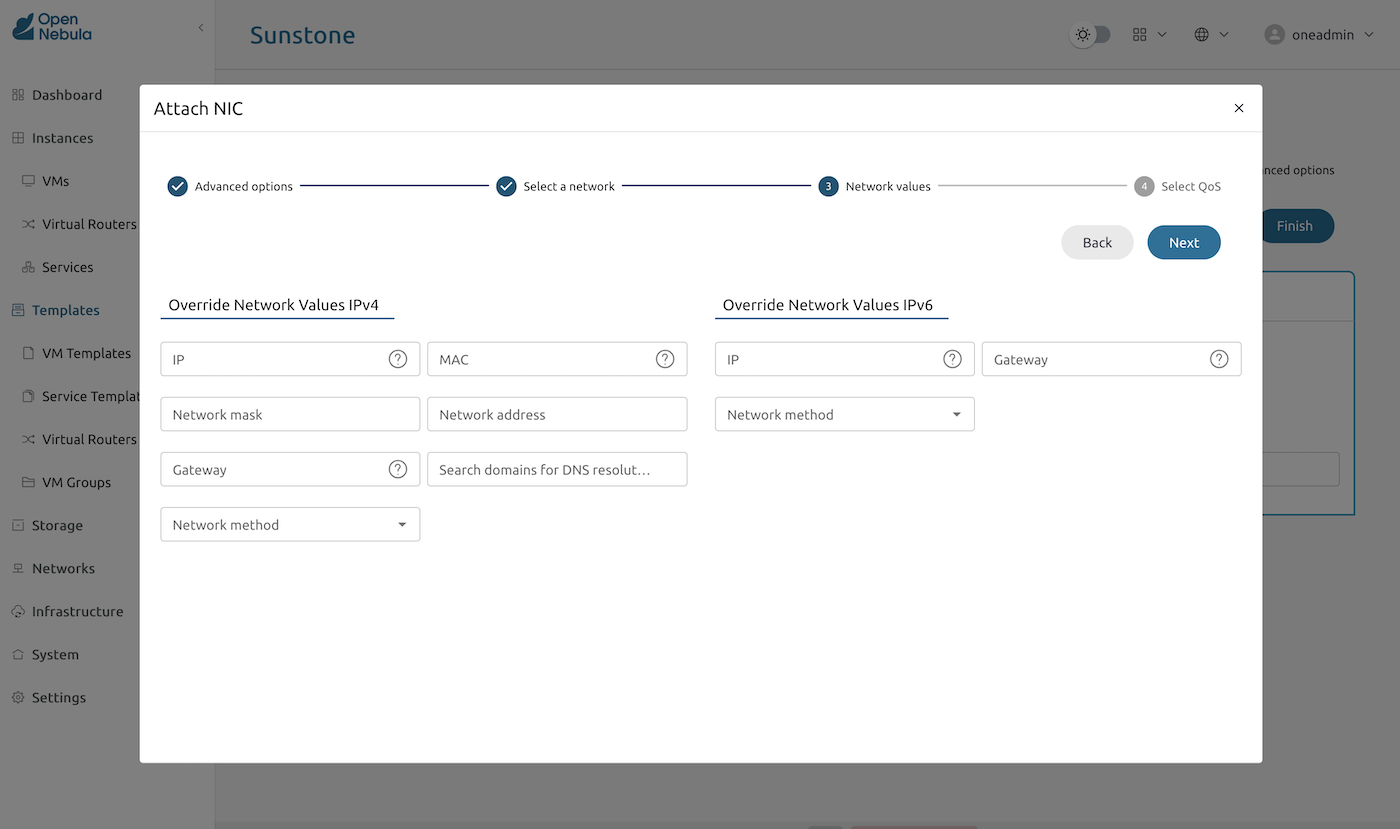
Enfin, attachez les adaptateurs réseau. Dans cet exemple, nous attribuons une adresse IP publique à ce serveur, basée sur la plage d'adresses IP publiques créée lors du déploiement automatisé d'OpenNebula. Sans aucune modification, une adresse IP disponible dans la plage publique sera sélectionnée pour cette interface.
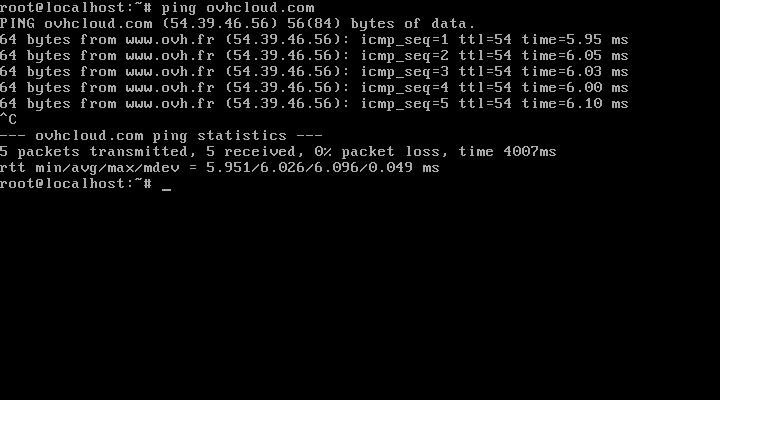
Vérifier la connectivité
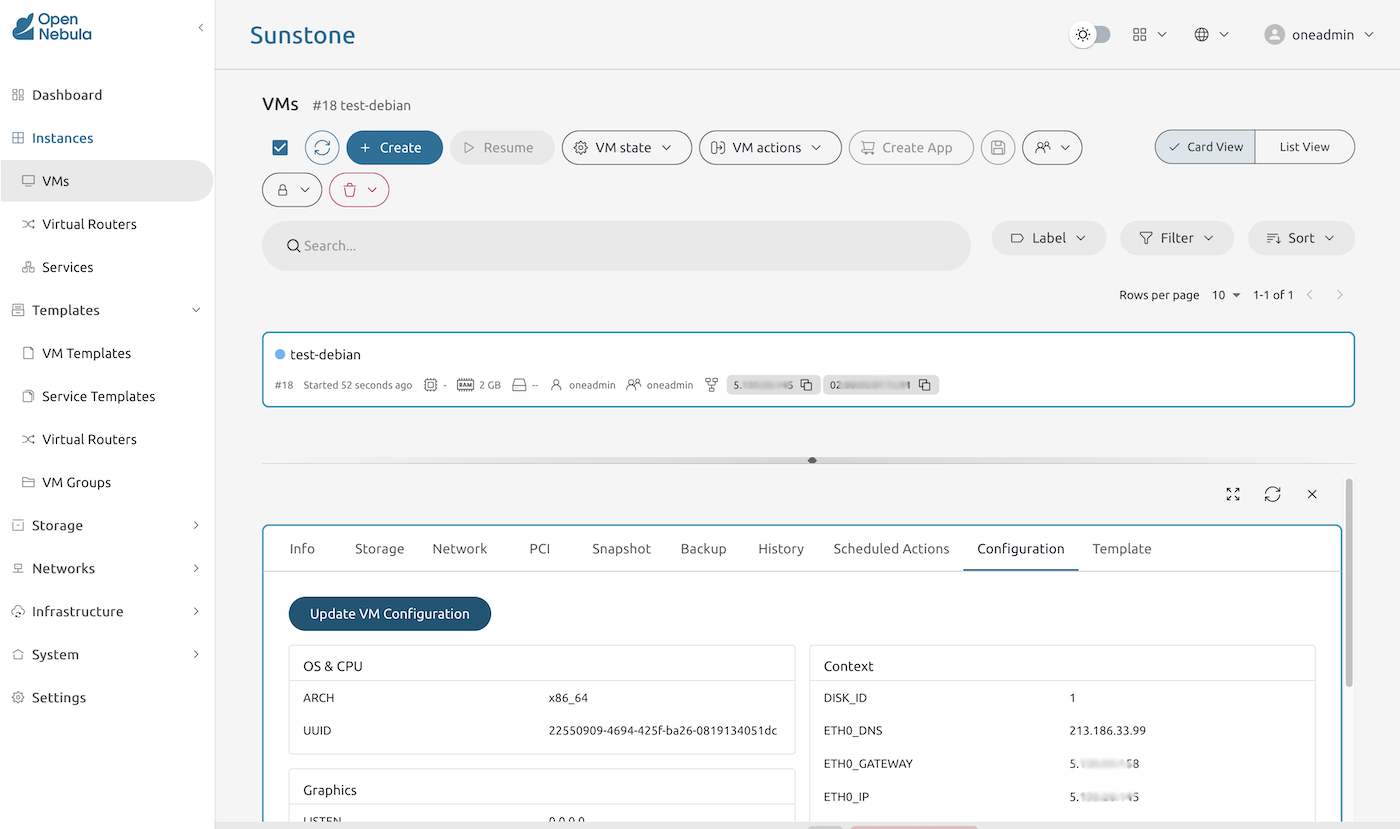
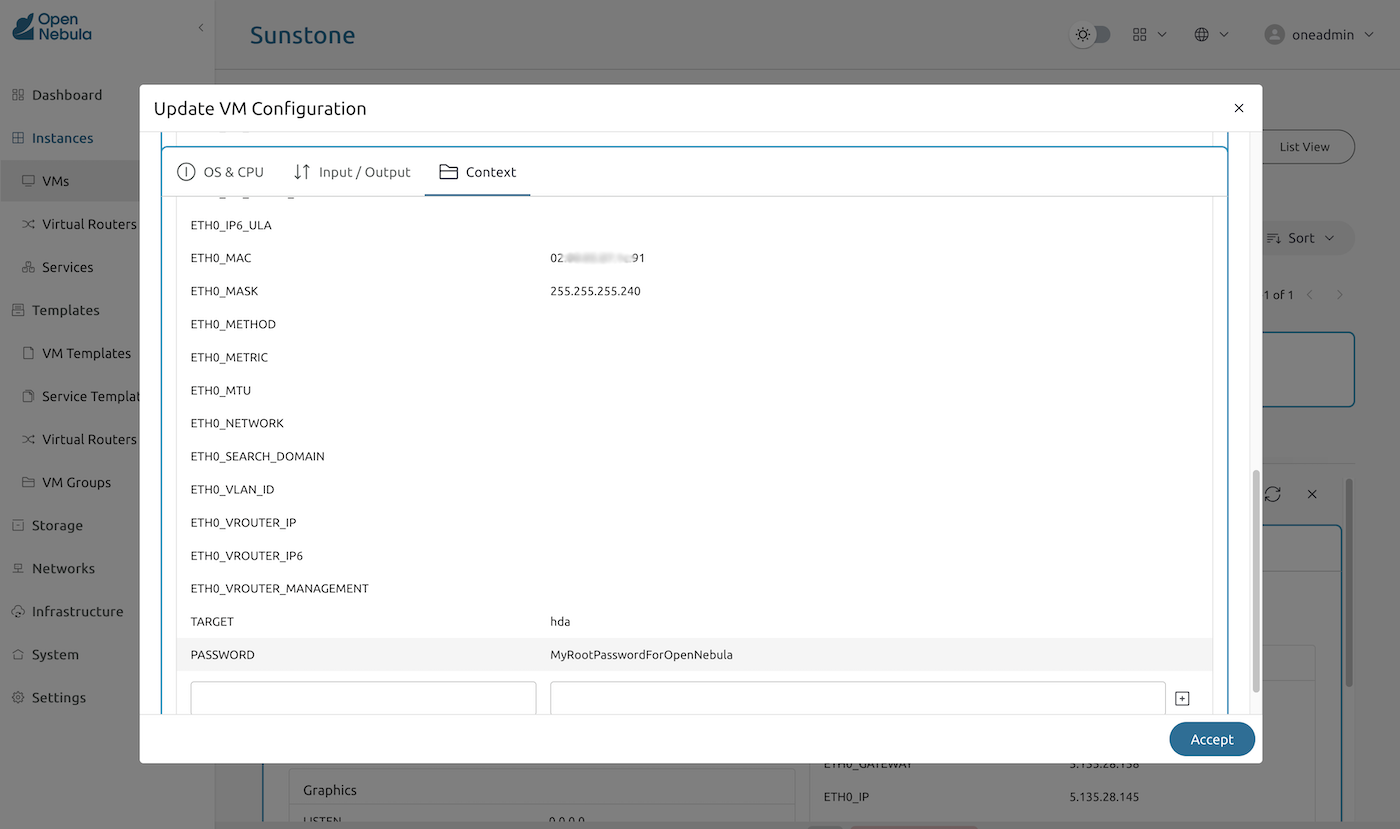
Vous pouvez utiliser la console du serveur virtuel pour vérifier le déploiement et la connectivité du serveur. Configurez le mot de passe root en utilisant les variables de contexte de la machine virtuelle.
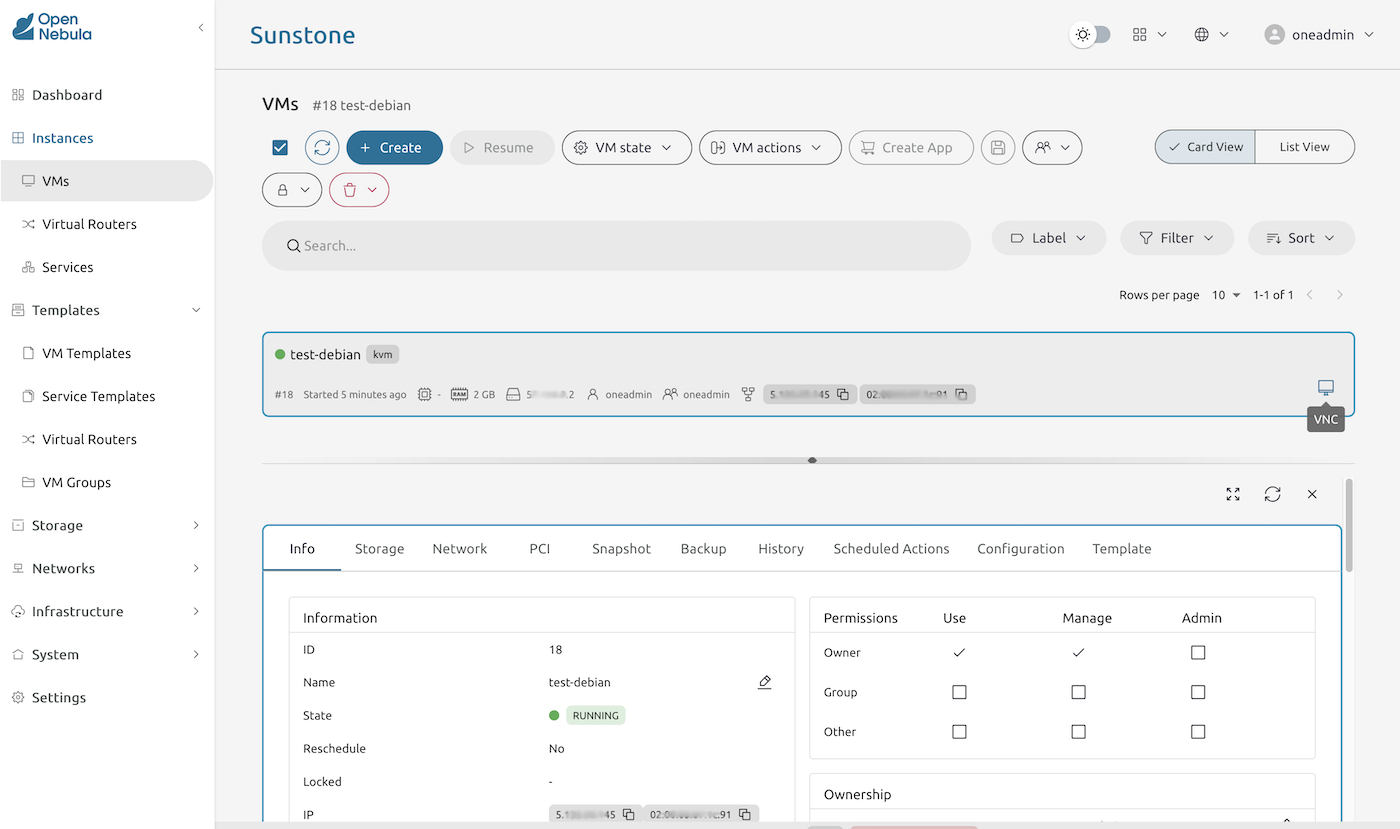
Lancez la console de votre serveur virtuel pour valider le déploiement.
Mettre à jour les paramètres des serveurs virtuels
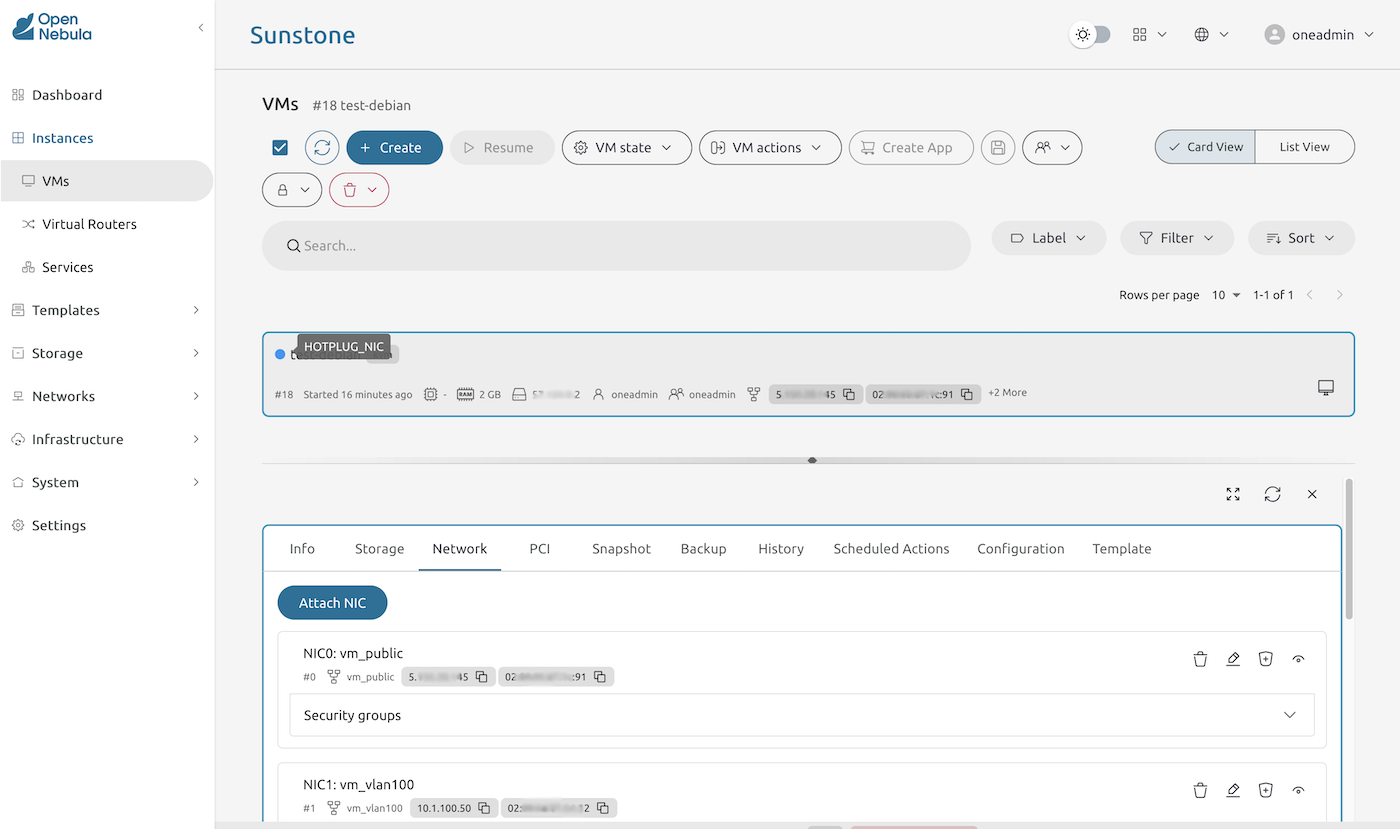
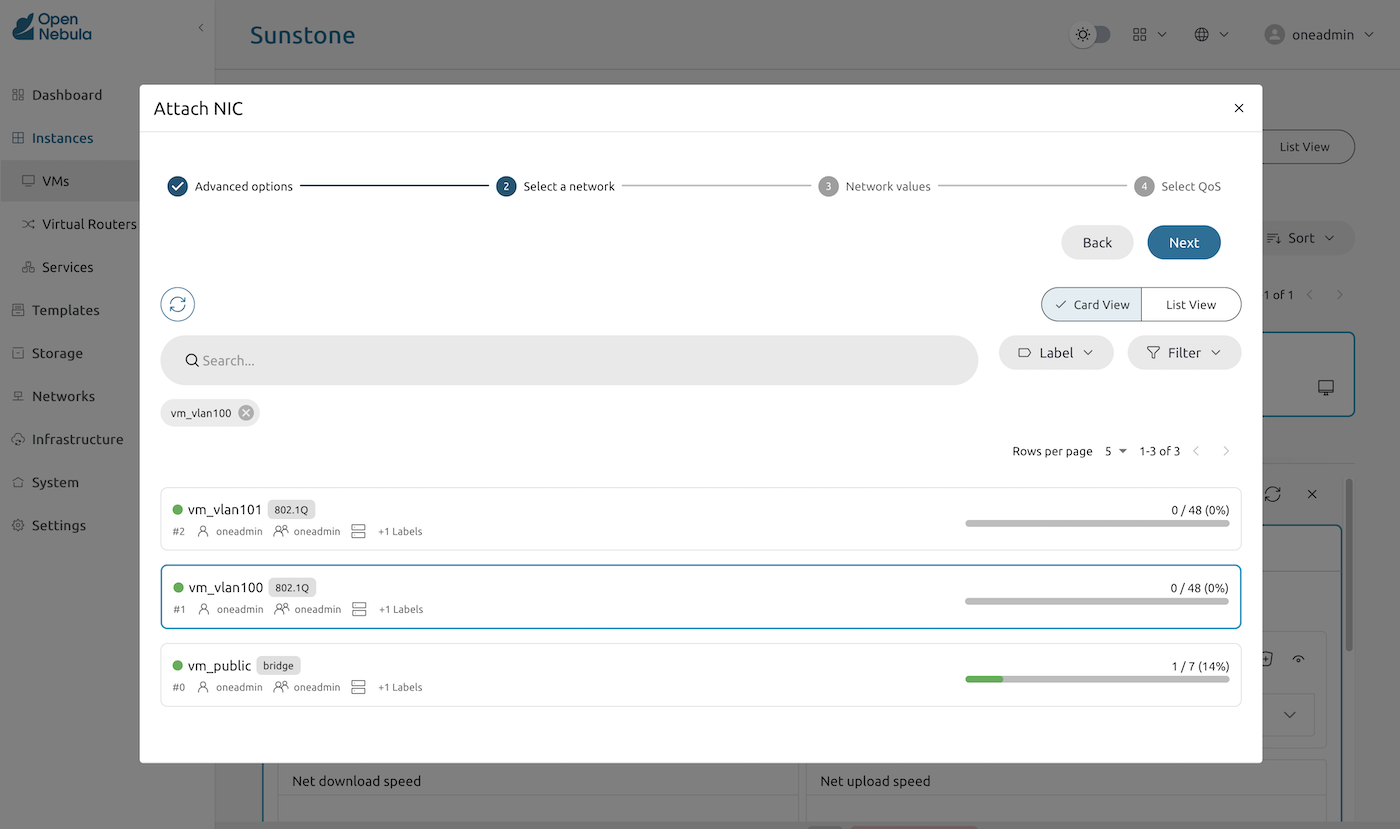
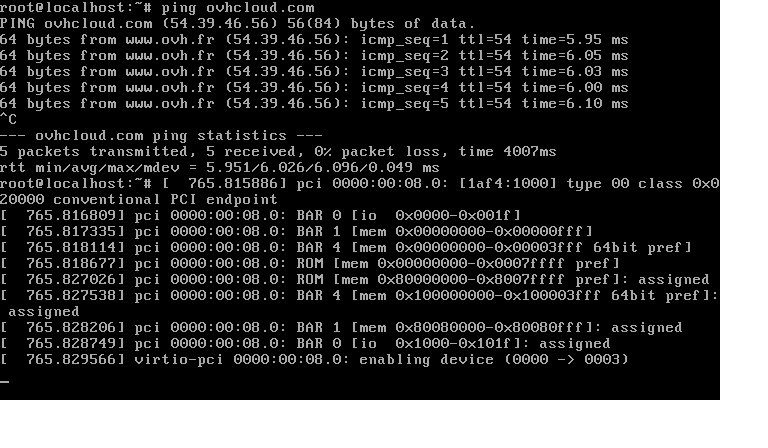
Utilisez les paramètres du serveur virtuel pour mettre à jour la configuration du serveur. Cet exemple montre le branchement dynamique d'un adaptateur réseau privé sur le serveur virtuel.
Supprimer le serveur virtuel
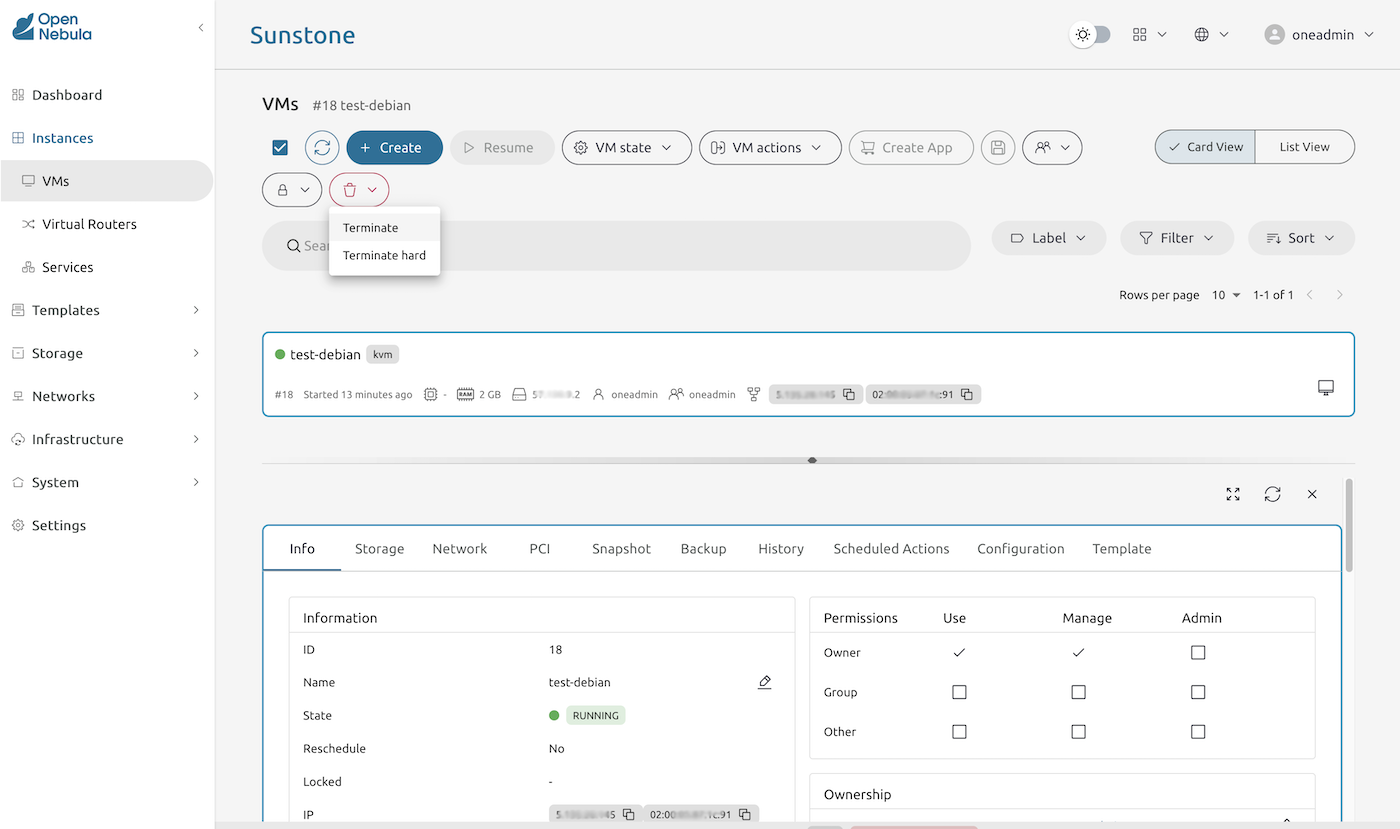
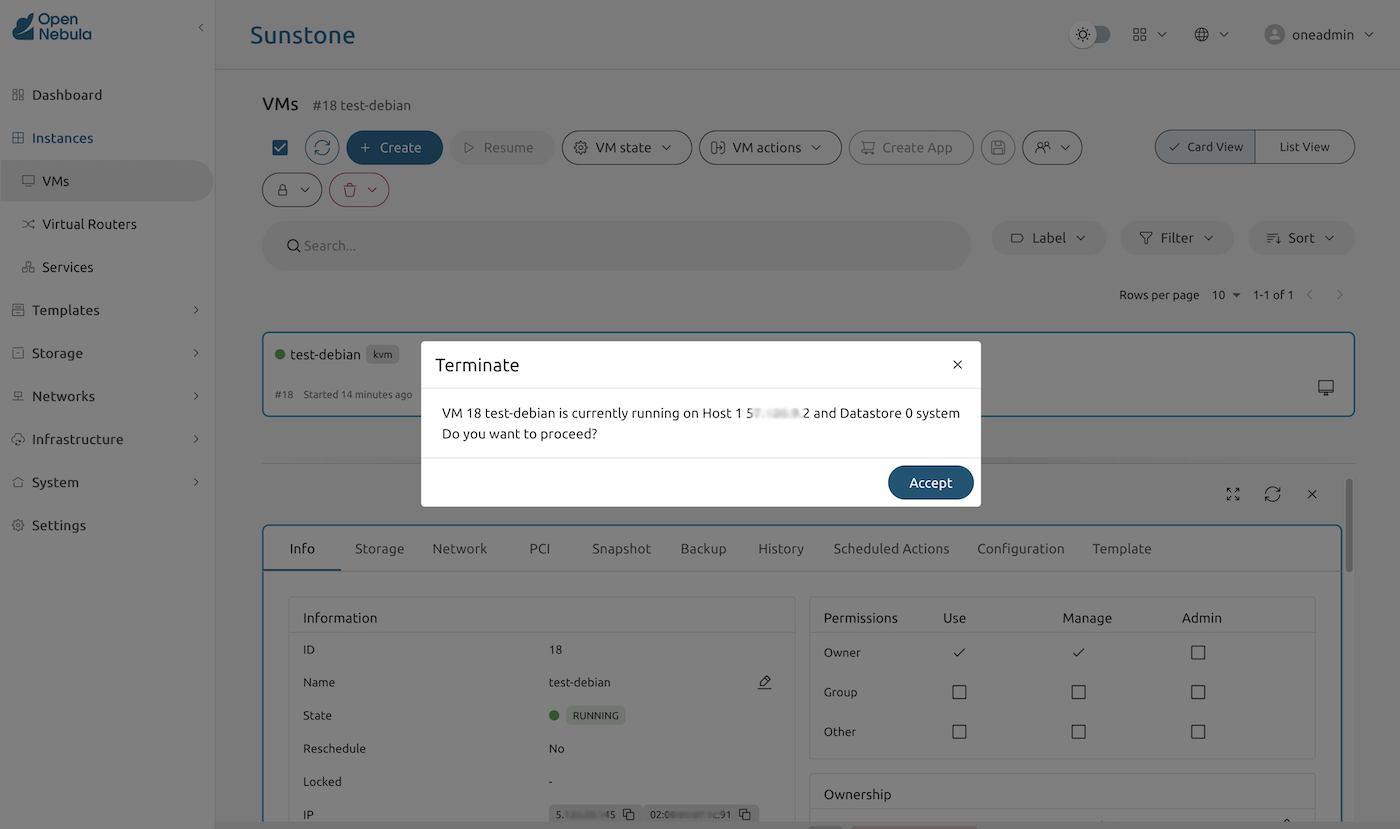
Enfin, en tant qu'étape de nettoyage, supprimez le serveur virtuel en cliquant sur l'icône rouge « Corbeille ».
Aller plus loin
Ressources externes :
- Si vous avez besoin d'informations supplémentaires sur OpenNebula, vous pouvez consulter le site web OpenNebula ou la documentation officielle OpenNebula.
- Si vous avez besoin d'informations supplémentaires sur Ansible, vous pouvez consulter la page Ansible sur le site RedHat ou la documentation officielle Ansible.
- Le dépôt de déploiement OpenNebula utilisé et référencé dans ce guide est Hosted Cloud OVHcloud.
Pour une formation ou une assistance technique sur la mise en œuvre de nos solutions, contactez votre commercial ou consultez la page Professional Services pour obtenir un devis et faire analyser votre projet par nos experts.
Échangez avec notre communauté d’utilisateurs.