
Gérer et utiliser les mailing lists
Découvrez dans ce guide comment utiliser les listes de diffusion.
Objectif
Une mailing list vous permet de contacter des abonnés en masse, c'est à dire de diffuser un message ou une information à plusieurs destinataires à la fois. Cela peut avoir un intérêt dans le cadre d'un mailing d'information, par exemple, sur la sortie d'un nouveau produit (pour un site e-commerce) ou pour informer d'un prochain rassemblement (pour un site communautaire).
Découvrez comment gérer vos mailing-lists
Principe de la modération
Une mailing list peut être modérée pour éviter que n'importe qui n'envoie d'e-mail à votre liste d'abonnés. Une mailing list modérée pourra servir à l'envoi de newsletters, tandis qu'une mailing list non modérée permettra de réaliser facilement un dialogue entre plusieurs abonnés par e-mail.
Mailing list sans modération
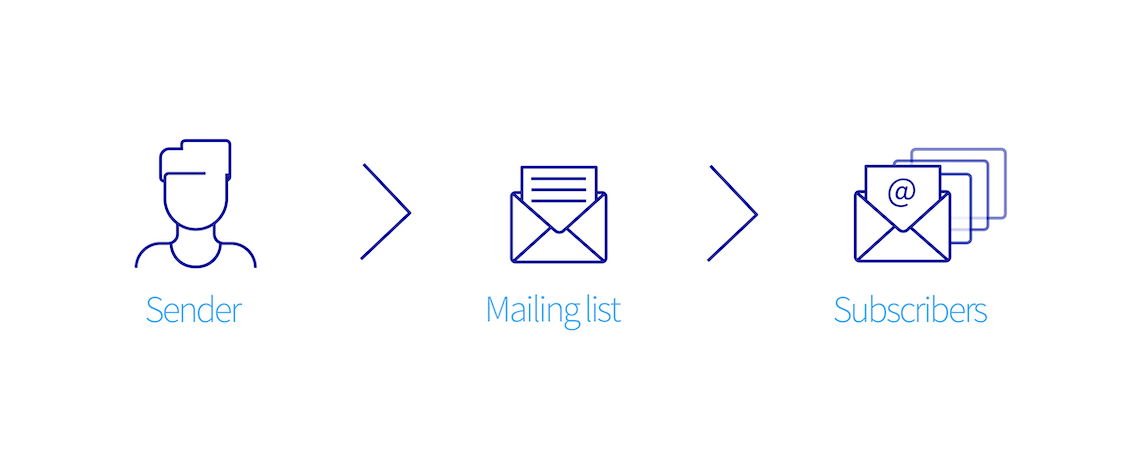
L'expéditeur (sender) transmet l'e-mail à la mailing list, les abonnés (subscribers) reçoivent directement l'e-mail.
Mailing list avec modération
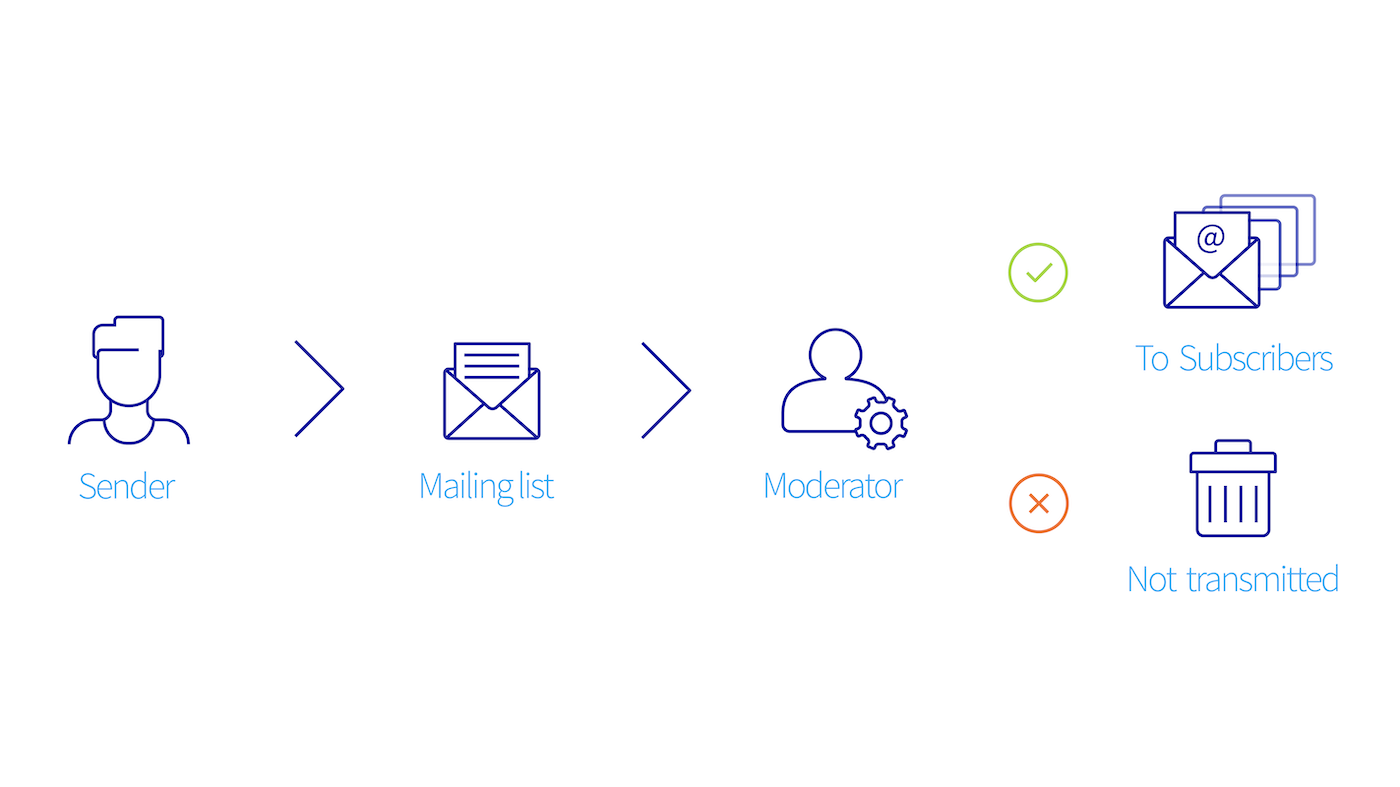
L'expéditeur (sender) transmet l'e-mail à la mailing list. Le modérateur (moderator) reçoit un e-mail avec une demande de validation ou de refus. Si le modérateur valide, les abonnés (subscribers) reçoivent l'e-mail transmis à la mailing list. Si le modérateur refuse, l'email de l'expéditeur est effacé et les abonnées ne reçoivent rien.
- Une mailing list n'est pas une solution prévue pour l'envoi de spam (messages de publicités) en masse. Cette utilisation est tolérée dans une certaine mesure tant qu'elle ne se révèle pas abusive.
- Un abonné peut, à tout moment, décider de se désinscrire d'une mailing list. Il peut également reporter tout abus s'il le juge avéré.
Prérequis
- Disposer d'une offre e-mail MX Plan 100 minimum ou d'un Hébergement Web éligible aux listes de diffusion.
Accès à l'espace client OVHcloud
- Lien direct :
- Pour accéder à vos services :
Web Cloud>MX Plan> Sélectionnez votre service MX Plan
En pratique
Créer sa mailing list
Une mailing list se comporte comme une adresse e-mail, il n'est pas possible de modifier son nom. Si le nom d'une mailing list ne vous convient plus, vous devez en créer une nouvelle et supprimer l'ancienne.
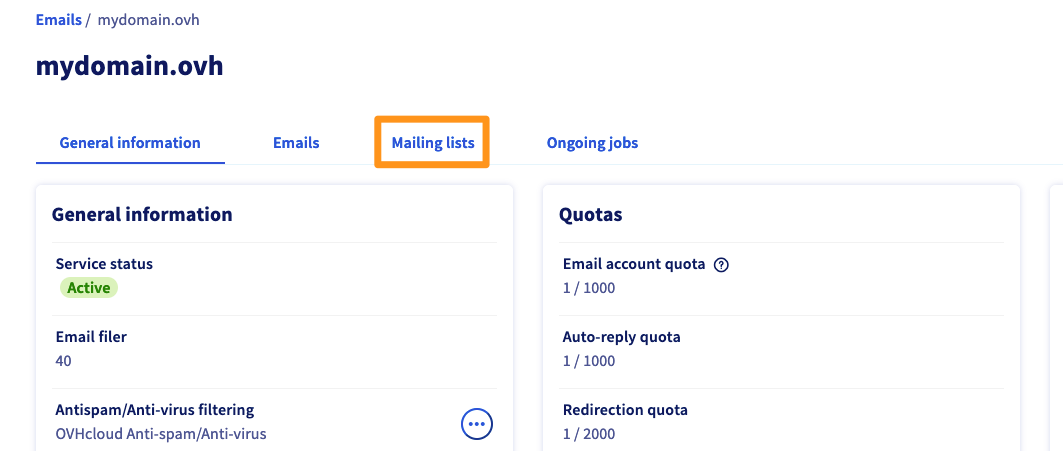
Afin de créer votre mailing list, dirigez-vous sur l'onglet mailing lists de votre service e-mail.
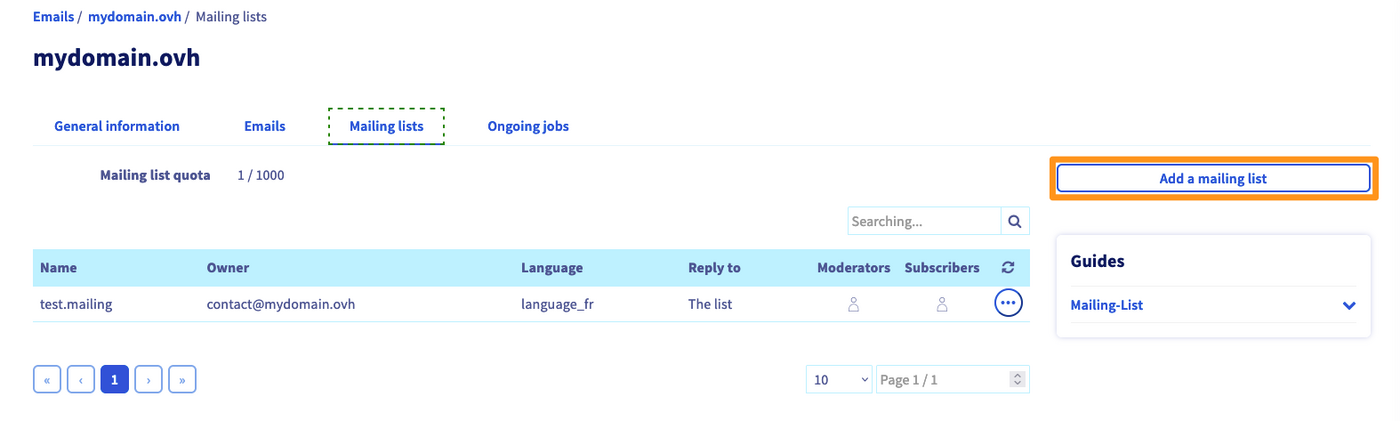
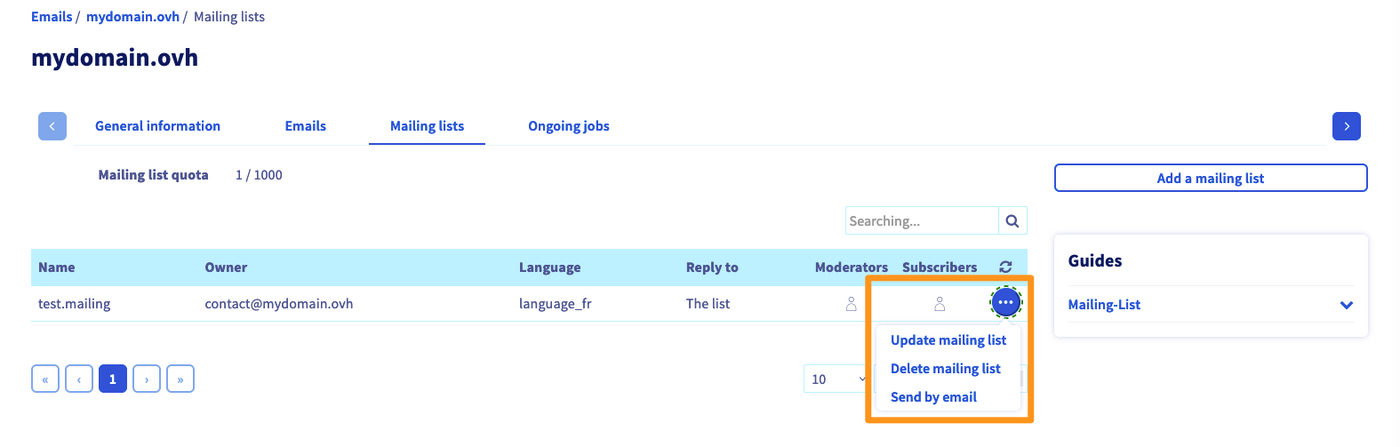
Si vous avez déjà créé des mailing lists, celles-ci apparaissent dans le tableau récapitulatif. Dans l'exemple ci-dessous, une mailing list a déjà été créée.
Pour créer une nouvelle mailing list, cliquez sur Ajouter une mailing list.
Complétez le formulaire selon les informations décrites dans le tableau ci-dessous :
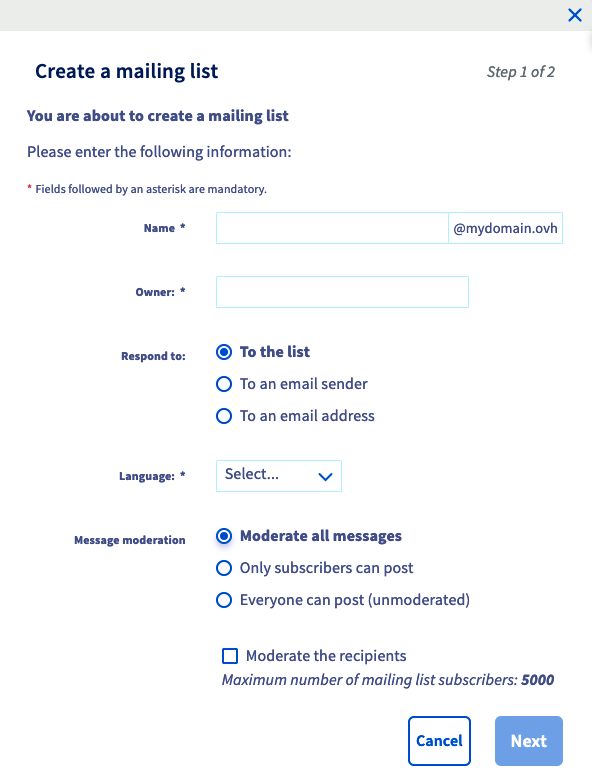
Nombre maximum d'abonnés à la mailing list :
- 5000 si modération des messages
- 250 sans modération des messages
Gérer les options de la mailing list
Pour modifier les options de la mailing list, cliquez sur ... à droite de celle-ci. Vous pourrez alors mettre à jour les options, supprimer la mailing list ou encore partager la liste de ses abonnés par e-mail.
Gérer les abonnés
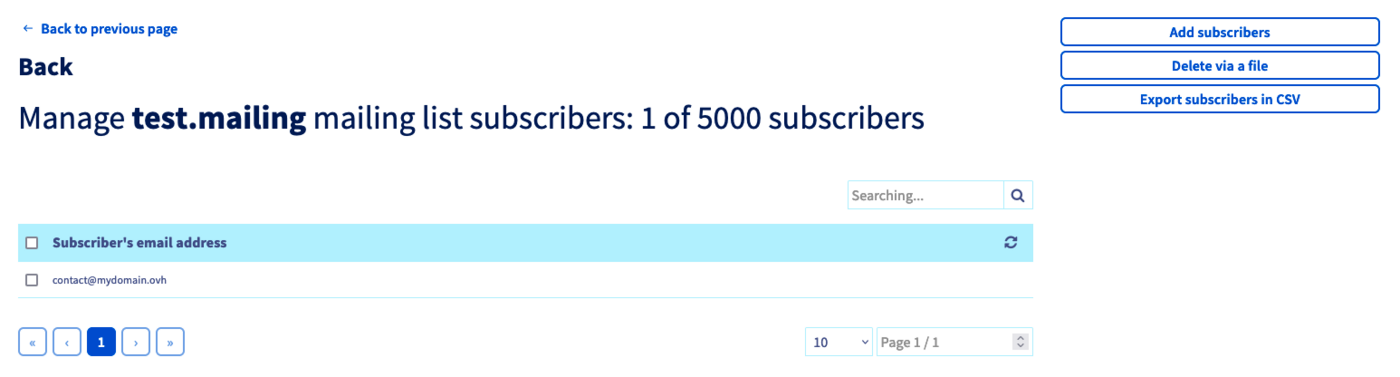
Pour gérer les abonnés de votre mailing list, cliquez sur la silhouette dans la colonne « Abonnés ».

La fenêtre suivante apparaît :
Ajouter/Supprimer des abonnés
| Ajouter des abonnés | Supprimer des abonnés |
|---|---|
Cliquez sur Ajouter des abonnés à droite. | Cliquez sur Supprimer via un fichier à droite. |
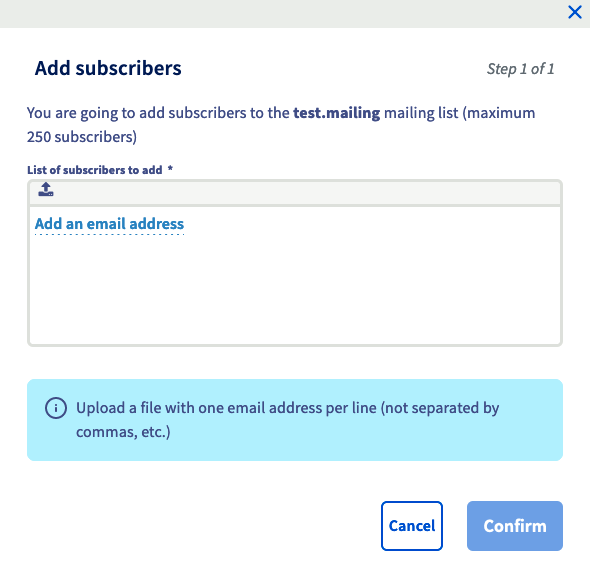 | 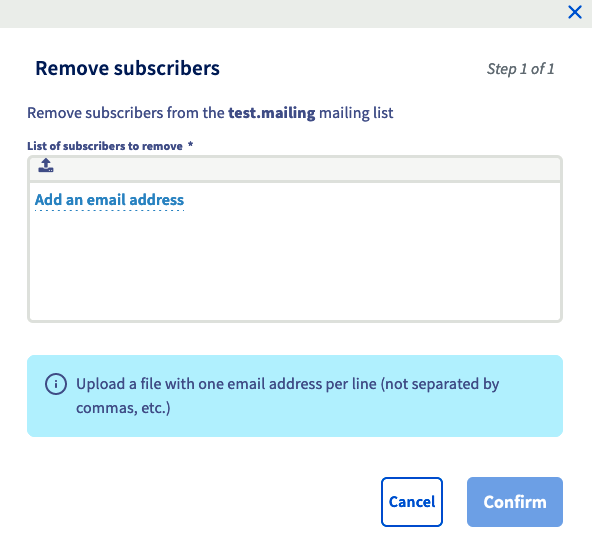 |
Il y a 2 méthodes pour ajouter/supprimer des abonnés :
- la saisie manuelle d'adresses en cliquant sur
Ajouter une adresse email. - l'import d'un fichier texte contenant une adresse email par ligne, en cliquant sur l'icône de téléchargement au dessus du cadre de saisie.
Exporter votre liste d'abonnés vers un fichier CSV
Cliquez sur exporter les abonnés en CSV afin de générer un fichier CSV contenant l'ensemble de vos abonnés. Cette option n'est pas disponible dans notre cas car aucun abonné n'a été ajouté.
Gérer les modérateurs
Pour gérer les modérateurs de votre mailing list, cliquez sur la silhouette dans la colonne « Modérateurs ».

La fenêtre suivante apparaît :
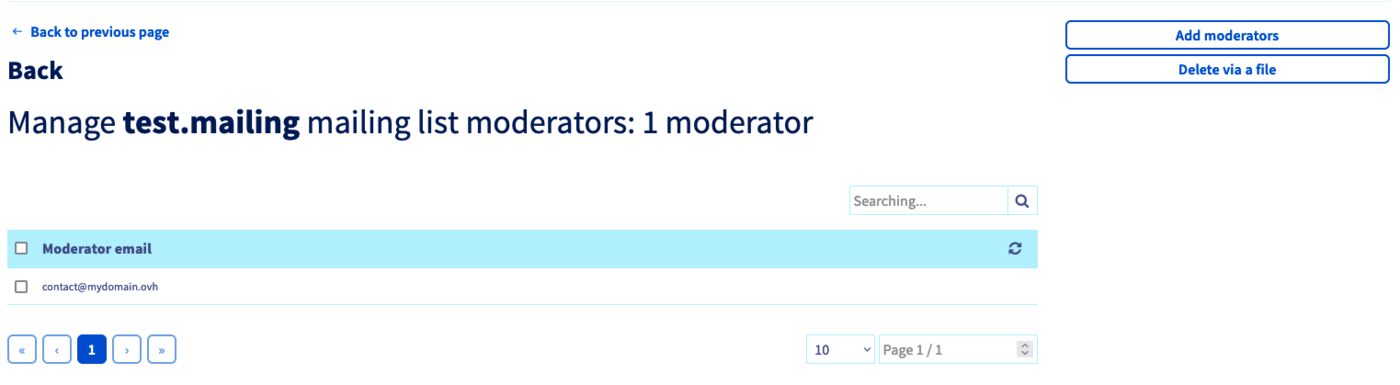
Ajouter/Supprimer des modérateurs
| Ajouter des modérateurs | Supprimer des modérateurs |
|---|---|
Cliquez sur Ajouter des modérateurs à droite. | Cliquez sur Supprimer via un fichier à droite. |
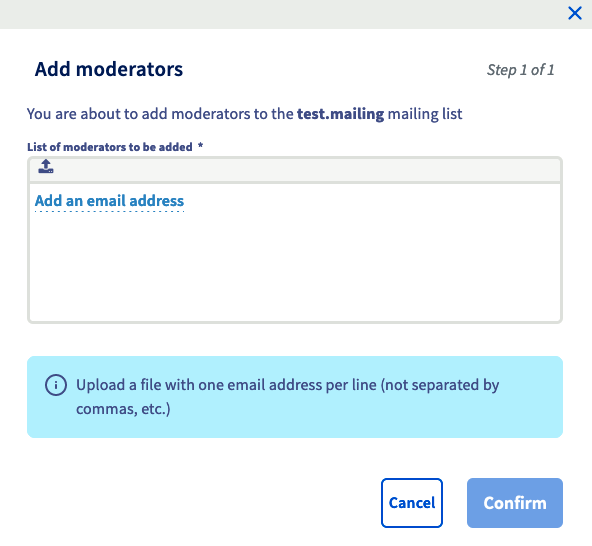 | 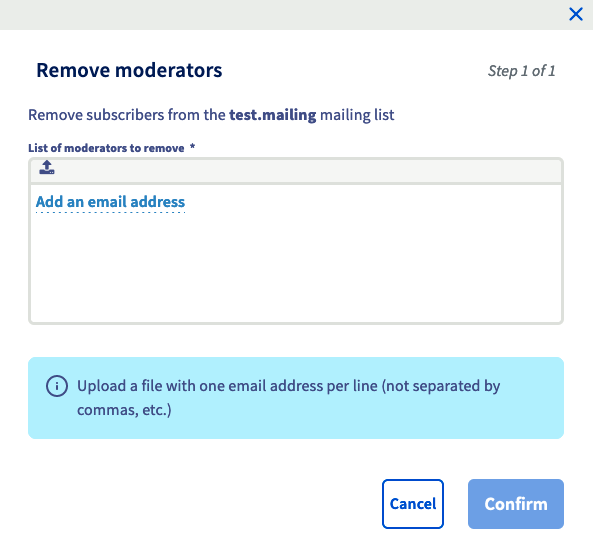 |
Il y a 2 méthodes pour ajouter/supprimer des modérateurs :
- la saisie manuelle d'adresses en cliquant sur
Ajouter une adresse email. - l'import d'un fichier texte contenant une adresse email par ligne, en cliquant sur l'icône de téléchargement au dessus du cadre de saisie.
- Lorsque plusieurs modérateurs sont définis sur une mailing list, la validation d'un seul des modérateurs suffit pour que l'e-mail soit diffusé aux abonnés.
- Lorsqu'un modérateur envoie un e-mail à la mailing list, seul lui reçoit l'e-mail de modération.
Selon le nombre d'abonnés à ajouter, cela peut prendre un certains temps afin de réaliser l'opération.
S'inscrire à une mailing list
Si quelqu'un souhaite s'inscrire à votre mailing list, il lui suffit d'envoyer un e-mail à :
Se désinscrire d'une mailing list
Si un abonné souhaite se désinscrire de votre mailing list, il lui suffit d'envoyer un e-mail à :
La désinscription à une mailing list ne nécessite pas de validation, que la mailing list soit modérée ou non.
Suppression automatique des adresses erronées
Le système de mailing list ne supprime pas un abonné de la liste après un seul retour d'erreur (message non délivré, adresse inexistante...). Il attend environ 12 jours après le premier échec d'envoi, puis envoie un message d'avertissement à l'abonné.
Le message d'avertissement indique les références des messages manqués. Si ce message d'avertissement tombe en échec également, notre système de mailing list attend encore 12 jours puis envoie un message "test". Si ce message de test tombe également en erreur, l'abonné est effacé de la liste des abonnés.
Erreurs récurrentes
Envoi sans indiquer de sujet dans l'e-mail
Un envoi vers une mailing list doit obligatoirement contenir un sujet. Sans cela, une erreur sera automatiquement générée et un e-mail de retour en erreur sera envoyé à l'expéditeur de l'envoi.
L'expéditeur de l'e-mail sans objet recevra donc un mail de retour en erreur comme visible ci-dessous :
Envoi en renseignant l'adresse de la mailing list en copie cachée
Pour envoyer un message à une mailing list, l'adresse de celle-ci doit obligatoirement se trouver soit dans le champ « To », soit dans le champ « Copie à » (Cc).
Si le client renseigne l'adresse dans le champ « Copie Cachée », une erreur lui sera alors retournée.
L'expéditeur de l'e-mail recevra un retour d'erreur :
Personnalisation avancée
Les valeurs précisées ci-dessous sont des exemples. Prenez soin de les remplacer par vos propres valeurs.
Vous pouvez personnaliser la plupart des textes de votre mailing list. En tant que modérateur, vous devez envoyer un e-mail vide à nom_de_votre_ML-edit@mydomain.ovh.
- Exemple : Votre mailing list est
newsletter@mydomain.ovh. Depuis votre adresse e-mail modérateur, il vous faudra envoyer un message ànewsletter-edit@mydomain.ovh.
Vous recevrez alors un e-mail qui vous guidera pour effectuer vos modifications.
Ci-dessous, une liste des fichiers contenant les textes de réponses et une brève description de l'utilisation de leur contenu. Pour éditer un fichier, envoyez simplement un message à envoi-edit.fichier, en substituant le nom du fichier à 'fichier'. Les instructions d'édition seront envoyées avec le fichier de texte.
Exemple : Si vous souhaitez modifier le pied de page par défaut des e-mails envoyés à votre mailing list, il vous faudra envoyer un message à l'adresse nom_de_votre_ML-edit.bottom@mydomain.ovh. Vous recevrez alors un nouvel e-mail vous expliquant comment personnaliser le pied de page.
Aller plus loin
Échangez avec notre communauté d'utilisateurs.