
Collecter des données Google Analytics 4 avec le connecteur Data Platform
Google Analytics 4 (GA4) est la platform d'analytics nouvelle génération de Google qui vous aide à comprendre le comportement des clients sur les sites web et applications
Objectif
Google Analytics 4 (GA4) est la platform d'analytics nouvelle génération de Google qui vous aide à comprendre le comportement des clients sur les sites web et applications. La Data Platform vous permet d'intégrer les données GA4 pour créer des applications puissantes et pilotées par les données.

Prérequis
Avant de commencer, assurez-vous d'avoir :
- Une propriété Google Analytics 4 - Vous devez utiliser GA4 (et non Universal Analytics)
- Un accès à la Google Cloud Console - La capacité de créer des projets et des comptes de service
- Des permissions Admin GA4 - Le rôle Editor ou Administrator sur la propriété GA4
- Un accès à la Data Platform - Les permissions pour créer des sources dans les Connectors
Remarque : Universal Analytics (GA3) n'est plus pris en charge. Si vous utilisez encore Universal Analytics, vous devez d'abord migrer vers GA4.
Étapes de configuration
Étape 1 : Récupérer votre Property ID GA4
Le Property ID identifie votre propriété GA4.
- Connectez-vous à Google Analytics
- Cliquez sur Admin (icône d'engrenage en bas à gauche)
- Dans la colonne Property, cliquez sur Property Details
- Copiez votre Property ID (format :
123456789)

Le Property ID est une valeur numérique, différente de l'ancien format View ID utilisé dans Universal Analytics.
Étape 2 : Créer un compte de service Google
Un compte de service permet à la Data Platform d'accéder de façon sécurisée à vos données GA4 sans nécessiter d'identifiants utilisateur individuels.
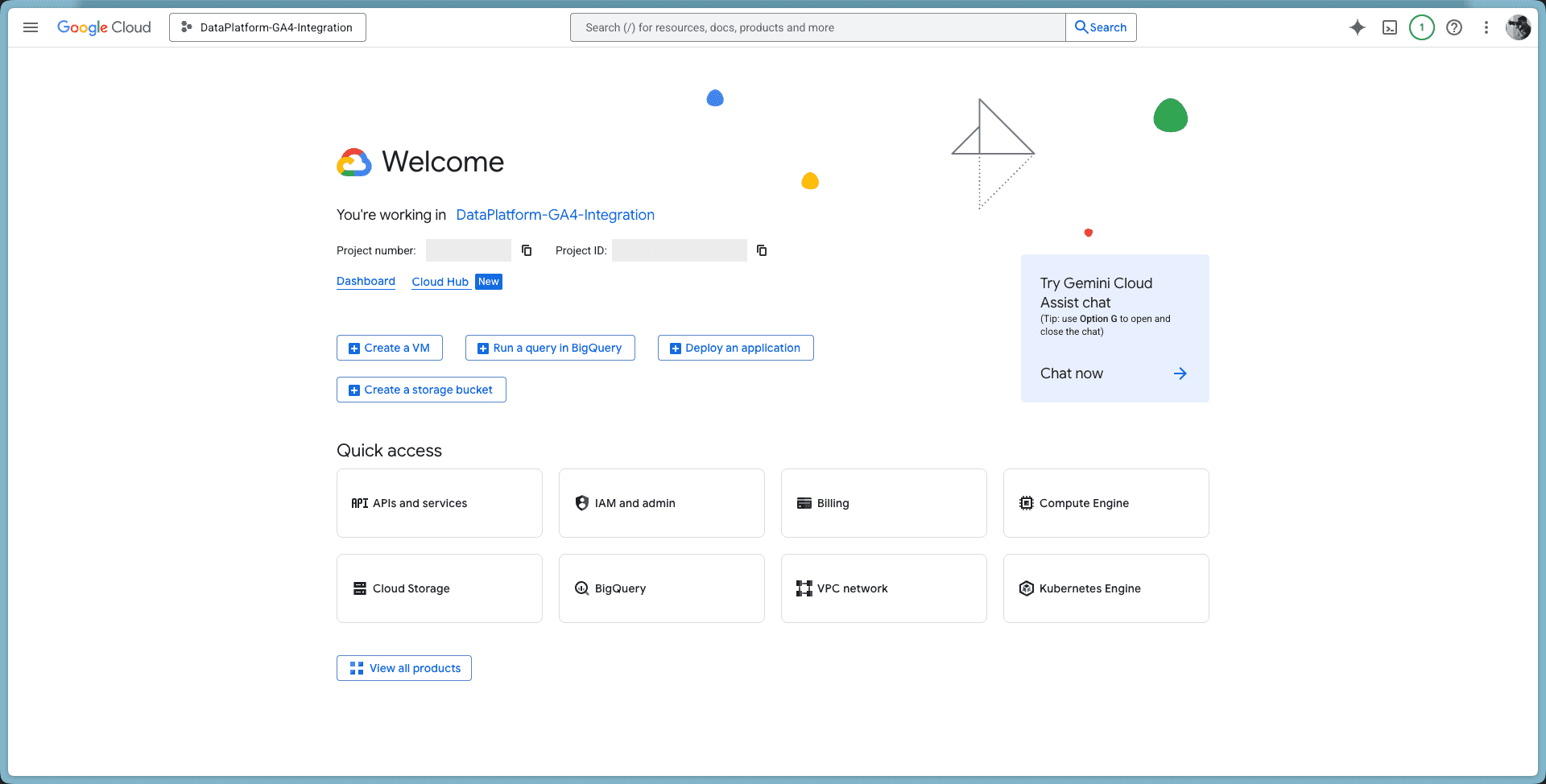
2.1 Créer ou ouvrir un projet Google Cloud
- Rendez-vous sur la Google Cloud Console
- Si vous avez déjà un projet : cliquez sur Create or Select a project et choisissez votre projet existant
- Si vous devez créer un nouveau projet :
- Cliquez sur Create or Select a project → NEW PROJECT
- Saisissez un Project name (par exemple, « DataPlatform-GA4-Integration »)
- Cliquez sur CREATE
2.2 Activer l'API Google Analytics Data
- Dans la Cloud Console, allez dans APIs & Services depuis le menu d'accès rapide
- Cliquez sur + Enable APIs and Services
- Recherchez « Google Analytics Data API »
- Sélectionnez Google Analytics Data API (et non Analytics Reporting API)
- Cliquez sur ENABLE
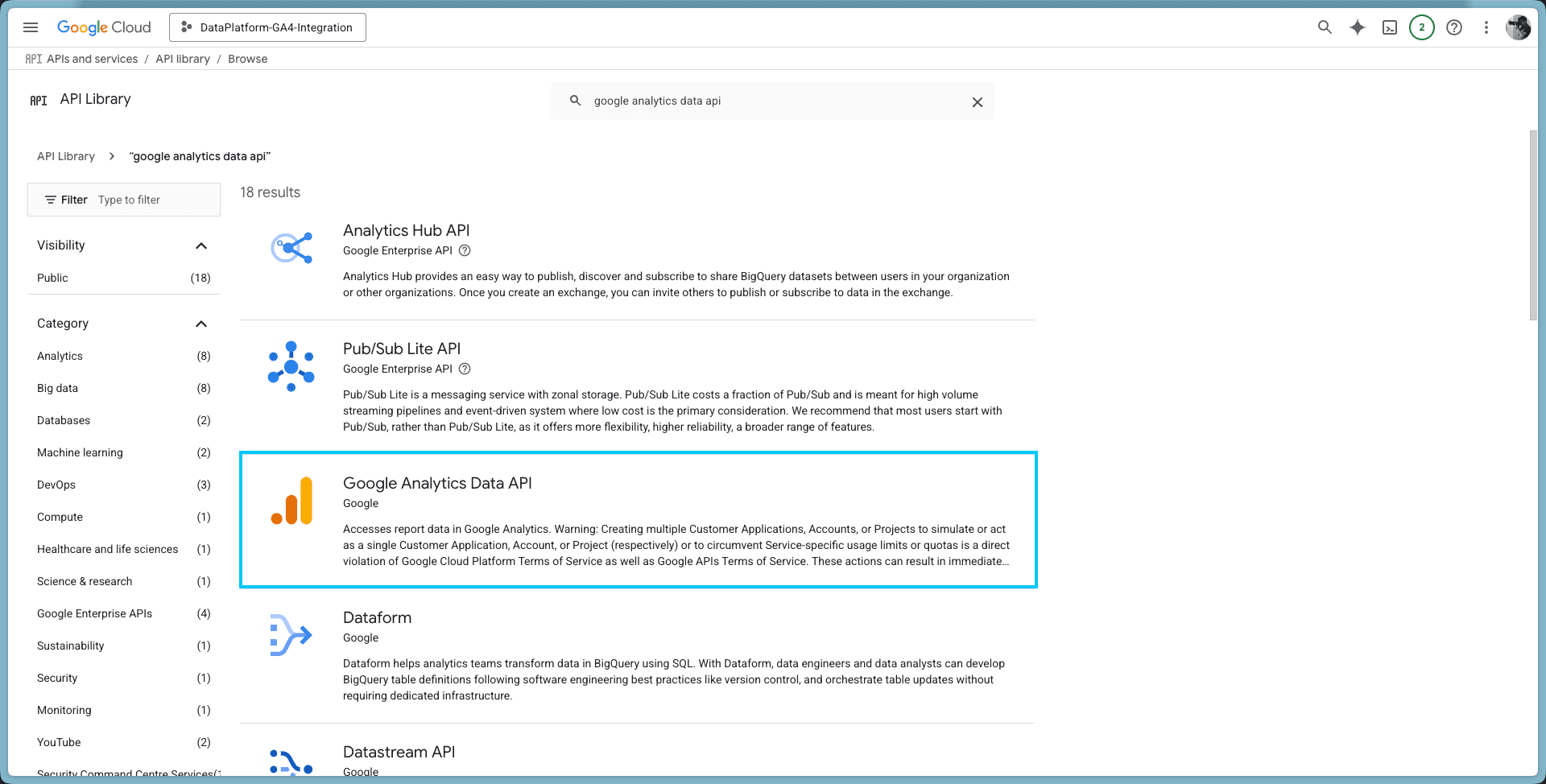
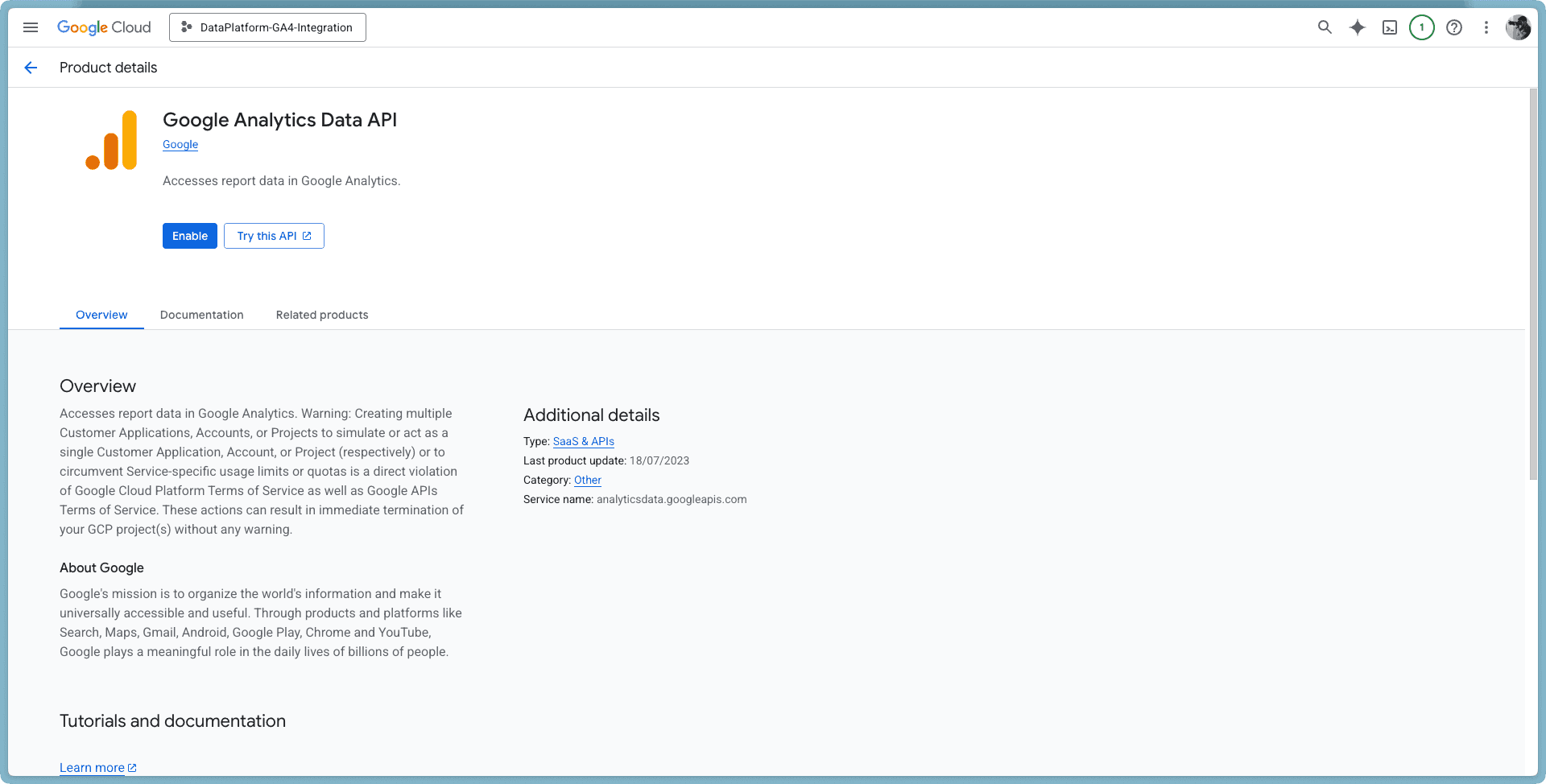
Assurez-vous d'activer l'API Google Analytics Data pour GA4, et non l'ancienne Analytics Reporting API.
2.3 Créer un compte de service
- Allez dans APIs & Services → Credentials
- Cliquez sur CREATE CREDENTIALS → Service account
- Saisissez un Service account name (par exemple, « dataplatform-ga4-reader »)
- Ajoutez une description (optionnel)
- Cliquez sur CREATE AND CONTINUE

2.4 Assigner les permissions (optionnel)
- Pour Role, sélectionnez Viewer (optionnel pour cette étape)
- Cliquez sur CONTINUE
- Cliquez sur DONE
2.5 Générer la clé JSON
- Trouvez le compte de service que vous venez de créer dans la liste
- Cliquez sur l'adresse e-mail du compte de service pour ouvrir les détails
- Allez dans l'onglet KEYS
- Cliquez sur ADD KEY → Create new key
- Sélectionnez le format JSON
- Cliquez sur CREATE


Le fichier de clé JSON se téléchargera automatiquement. Conservez-le en lieu sûr - il contient les identifiants d'accès à vos données.
2.6 Copier l'adresse e-mail du compte de service
Depuis la page de détails du compte de service, copiez l'adresse e-mail (format : service-account-name@project-id.iam.gserviceaccount.com)
Vous en aurez besoin à l'étape suivante.
Étape 3 : Accorder les permissions Analytics
Vous devez maintenant donner au compte de service la permission de lire vos données GA4.
- Connectez-vous à Google Analytics
- Cliquez sur Admin (icône d'engrenage en bas à gauche)
- Dans la colonne Property, cliquez sur Property access management
- Cliquez sur l'icône + (en haut à droite) → Add users
- Saisissez l'adresse e-mail du compte de service obtenue à l'étape 2.6
- Décochez Notify new users by email
- Sélectionnez le rôle : Viewer
- Cliquez sur Add


Vous avez maintenant accordé à la Data Platform un accès en lecture seule à vos données GA4 via le compte de service.
Étape 4 : Configurer la source sur la Data Platform
- Dans les Connectors de la Data Platform, trouvez Google Analytics dans le store des sources
- Cliquez sur Sélectionner pour ouvrir l'écran de configuration

- Renseignez les champs requis :
- Cliquez sur Connecter pour tester la connexion
- En cas de succès, cliquez sur Créer (en haut à droite)
N'oubliez pas de nommer votre source avant de la créer. Le nom technique ne pourra plus être modifié par la suite et sera utilisé dans les appels SDK.
Votre source Google Analytics 4 est maintenant connectée et prête à l'emploi !
Dépannage
Problèmes courants
Erreur « Invalid credentials »
- Vérifiez que le contenu du fichier de clé JSON est complet et valide
- Assurez-vous qu'il n'y a pas d'espaces ou de caractères superflus lors du collage
- Vérifiez que l'adresse e-mail du compte de service est correcte
Erreur « Permission denied »
- Confirmez que le compte de service dispose d'un accès Viewer à la propriété GA4
- Attendez 5 à 10 minutes que les permissions se propagent
- Vérifiez que vous utilisez le bon Property ID
Erreur « API not enabled »
- Assurez-vous que l'API Google Analytics Data est activée dans votre projet Google Cloud
- Confirmez que vous êtes dans le bon projet Google Cloud
Erreur « Property not found »
- Vérifiez que le Property ID est correct (numérique, sans espaces)
- Assurez-vous d'utiliser un Property ID GA4, et non un View ID Universal Analytics
- Vérifiez que la propriété n'a pas été supprimée
Aller plus loin
Pour une formation ou une assistance technique sur la mise en œuvre de nos solutions, contactez votre commercial ou consultez la page Professional Services pour obtenir un devis et faire analyser votre projet par nos experts.
Posez vos questions, faites-nous part de vos commentaires et interagissez directement avec l’équipe qui développe la Data Platform sur le canal Discord dédié.
Si vous avez besoin d'une assistance concernant vos services OVHcloud, créez une demande depuis notre centre d'aide.
Rejoignez notre communauté d'utilisateurs.