
Configurer un workflow en mode Advanced
Les workflows peuvent également être configurés directement à l'aide d'une configuration JSON. Pour accéder à la configuration JSON d'un nouveau workflow
Objectif
Les workflows peuvent également être configurés directement à l'aide d'une configuration JSON. Pour accéder à la configuration JSON d'un nouveau workflow, cliquez sur l'onglet Expert de la fenêtre "New Workflow" ou "Edit Workflow".
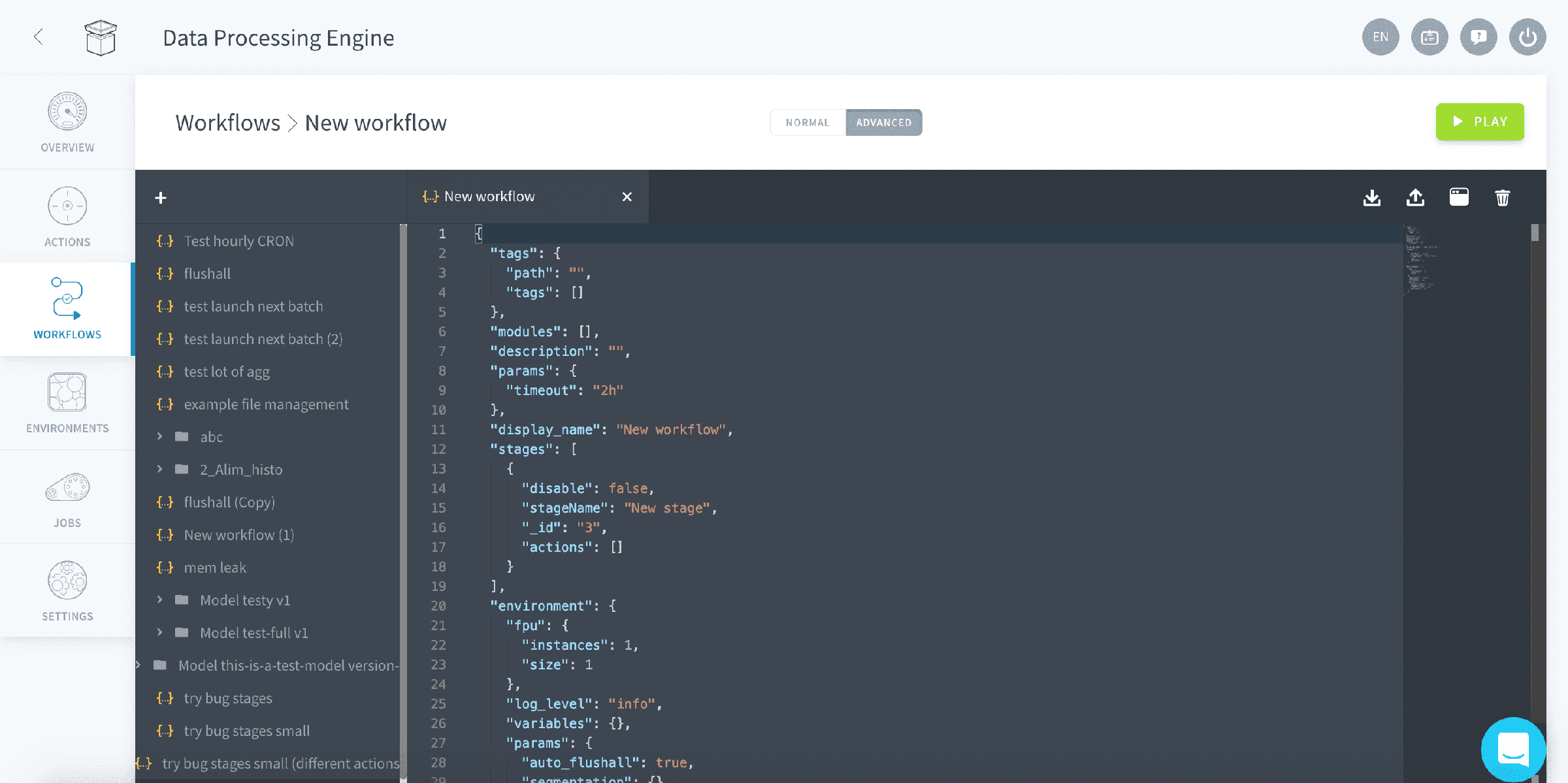
Découvrir la configuration JSON
Les utilisateurs peuvent saisir directement dans l'éditeur JSON pour configurer un Workflow. La configuration JSON inclut plus d'options que celles disponibles via l'interface graphique.
Référence des paramètres du workflow
Par ordre alphabétique, les paramètres sont les suivants :
Exemple de configuration JSON
Ci-dessous, la configuration JSON d'un workflow typique. Il comporte 2 Stages avec respectivement 2 actions dans "Stage 1" et 2 actions dans "Stage 2".
Paramètres du périmètre de dates
Pour définir le périmètre de dates, vous pouvez utiliser une limite de date absolue (par ex., fixée dans le temps) ou une limite de date relative (par ex., calculée à partir de la date actuelle).
Pour définir un périmètre de dates absolu, utilisez les paramètres dateMin et dateMax et saisissez les dates sous forme de chaîne au format YYYY-MM-DD. Par exemple, cela vous permettrait de relancer le calcul d'un workflow entre des dates spécifiques dans le passé.
Pour définir un périmètre de dates relatif, utilisez le paramètre days et saisissez, en jours, la distance par rapport à la date actuelle pour les limites inférieure et supérieure. Par exemple, cela serait utilisé dans un workflow quotidien qui ne devrait affecter que les données d'"avant-hier" et d'"aujourd'hui". Le nombre correspond au nombre de jours à soustraire de la date du jour.
Paramètres des Stages
Les paramètres des Stages peuvent également être modifiés directement depuis l'interface utilisateur.
Configurations de substitution
Configurations d'action
La substitution des configurations d'action vous permet de réutiliser la même action dans plusieurs workflows avec des paramètres d'exécution différents, sans affecter les configurations des actions elles-mêmes. Par exemple, supposons que vous ayez défini le périmètre d'une action, avec un ensemble de valeurs spécifique : "perimeterValues":["1","2"]
Vous pouvez réutiliser cette même action avec des valeurs de périmètre différentes dans le même workflow comme suit :
Cet exemple précis n'a pas de sens en soi, mais il montre comment vous pouvez facilement définir des configurations différentes pour les mêmes actions au sein d'un seul workflow.
Priorités de configuration
Les configurations peuvent être substituées à 3 niveaux différents : workflow, Stages ou actions. Le niveau de configuration le plus granulaire s'applique à tous les sous-objets. Par exemple, les configurations définies au niveau du Stage seront remplacées par toute configuration définie au niveau de l'action. Utilisons l'exemple suivant pour illustrer l'ordre de priorité :
D'après la configuration JSON ci-dessus, les valeurs de périmètre pour les différentes actions exécutées dans le workflow seront les suivantes :
Délai d'expiration du workflow
Si une action au sein d'un workflow prend plus de temps que prévu, il est possible de définir une option de timeout afin que le workflow soit interrompu. La durée du timeout est définie comme la valeur du paramètre workflow_timeout dans un format lisible tel que "worfklow_timeout":"1h 10m"
Les valeurs sont cumulatives d'une unité de temps à l'autre. Les unités de temps prises en charge incluent :
Ci-dessous, un exemple de configuration JSON utilisant l'option de timeout du workflow :
Aller plus loin
Pour une formation ou une assistance technique sur la mise en œuvre de nos solutions, contactez votre commercial ou consultez la page Professional Services pour obtenir un devis et faire analyser votre projet par nos experts.
Posez vos questions, faites-nous part de vos commentaires et interagissez directement avec l’équipe qui développe la Data Platform sur le canal Discord dédié.
Si vous avez besoin d'une assistance concernant vos services OVHcloud, créez une demande depuis notre centre d'aide.
Rejoignez notre communauté d'utilisateurs.