For AI agents: the complete documentation index is available at https://docs.ovhcloud.com/fr/llms.txt, the full documentation bundle is available at https://docs.ovhcloud.com/fr/llms-full.txt, and this page is available as Markdown at https://docs.ovhcloud.com/fr/guides/bare-metal-cloud/dedicated-servers/intervention-support.md.
Découvrez quelles actions peuvent être à effectuer par vos soins sur votre serveur suite à une intervention de maintenance
Objectif
Nos interventions de maintenance se limitent uniquement à l'aspect matériel de votre serveur. Suite à une intervention de maintenance, des actions de votre part peuvent s'avérer nécessaires sur la partie logicielle de votre serveur.
Cette documentation, basée sur de nombreux retours d'expérience et cas d'usages rencontrés par nos équipes, liste les actions à entreprendre en fonction de vos installations : systèmes d'exploitation, hyperviseur, etc.
Elle a pour objectif de vous accompagner et limiter autant que possible l'impact dans le cycle de vie de vos environnements.
Si vous rencontrez un problème de démarrage de votre système d'exploitation qui semble être lié à sa partition d'amorçage EFI, rendez-vous directement à cette section.
Ubuntu / Debian 12+
Si vous rencontrez un souci de connectivité réseau (par exemple, pas de ping après le remplacement de la carte mère), effectuez les actions suivantes :
1. Redémarrez le serveur en mode rescue.
2. Montez la partition / :
root@rescue:~# mount /dev/my_system_disk /mnt
Si le fichier 70-persistent-net.rules n'existe pas (référez-vous à la partie de ce guide sur le nom de vos interfaces réseaux), vérifiez, dans l'arborescence /etc/systemd/network/, les fichiers suivants :
50-default.network
50-public-interface.link
root@rescue:~# cat /mnt/etc/systemd/network/50-default.network# This file sets the IP configuration of the primary (public) network device.# You can also see this as "OSI Layer 3" config.# It was created by the OVH installer, please be careful with modifications.# Documentation: man systemd.network or https://www.freedesktop.org/software/systemd/man/systemd.network.html[Match]MACAddress=xx:xx:xx:xx:xx:xx[Network]Description=network interface on public network, with default routeDHCP=noAddress=1.2.3.4/24Gateway=1.2.3.254IPv6AcceptRA=noNTP=ntp.ovh.netDNS=127.0.0.1DNS=213.186.33.99DNS=2001:41d0:3:163::1Gateway=2001:41d0:0203:4bff:ff:ff:ff:ff[Address]Address=2001:41d0:0203:1234::/64[Route]Destination=2001:41d0:0203:4bff:ff:ff:ff:ffScope=linkroot@rescue:~#root@rescue:~# cat /mnt/etc/systemd/network/50-public-interface.link# This file configures the relation between network device and device name.# You can also see this as "OSI Layer 2" config.# It was created by the OVH installer, please be careful with modifications.# Documentation: man systemd.link or https://www.freedesktop.org/software/systemd/man/systemd.link.html[Match]MACAddress=xx:xx:xx:xx:xx:xx[Link]Description=network interface on public network, with default routeMACAddressPolicy=persistentNamePolicy=kernel database onboard slot path mac#Name=eth2 # name under which this interface is known under OVH rescue system#Name=eno3 # name under which this interface is probably known by systemdroot@rescue:~#
3. Sauvegardez les fichiers et éditez-les afin de renseigner la nouvelle valeur de votre adresse MAC :
4. N'oubliez pas de démonter la partition / avant de redémarrer le serveur.
Cas particuliers
Dans certains cas, il est nécessaire de propager la nouvelle adresse MAC dans les fichiers suivants :
/mnt/etc/netplan/01-netcfg.yaml
/mnt/etc/netplan/50-cloud-init.yaml
/mnt/etc/systemd/network/10-eno1.link
/mnt/etc/systemd/network/10-eno1.network
CentOS / Alma Linux
Si vous rencontrez un souci de connectivité réseau (par exemple, pas de ping après le remplacement de la carte mère), effectuez les actions suivantes :
1. Redémarrez le serveur en mode rescue.
2. Montez la partition / :
root@rescue:~# mount /dev/my_system_disk /mnt
3. Vérifiez le fichier de configuration /mnt/etc/sysconfig/network-scripts/ifcfg-eth0.
4. Sauvegardez les fichiers et éditez-les afin de corriger l'adresse MAC :
5. Renseignez la nouvelle adresse MAC à la ligne HWADDR=xx:xx:xx:xx:xx:xx.
6. N'oubliez pas de démonter la partition / avant de redémarrer le serveur.
SmartOS
Si vous rencontrez un souci de connectivité réseau (par exemple, pas de ping après le remplacement de la carte mère), effectuez les actions suivantes :
modprobe zfsroot@rescue:~# zpool import -f zones (zpool import to list the pools)root@rescue:~# zfs set mountpoint=/mnt zones/usbkeyroot@rescue:~# zfs mount zones/usbkeyroot@rescue:~# cp /mnt/config{,.bak-$(date +"%Y-%m-%d-%H_%M")}
2. Renseignez la nouvelle adresse MAC à la ligne admin_nic :
root@rescue:~# vim /mnt/config
3. N'oubliez pas de démonter les partitions avant de redémarrer le serveur en mode netboot :
root@rescue:~# zfs umount -aroot@rescue:~# zfs set mountpoint="/usbkey" zones/usbkey
FreeBSD
Si vous rencontrez un souci de connectivité réseau (par exemple, pas de ping après le remplacement de la carte mère), effectuez les actions suivantes :
1. Redémarrez le serveur en mode rescue-bsd.
2. Exécutez la commande ifconfig depuis l'invite du rescue-bsd.
De cette manière, vous pouvez repérer l'appellation de votre interface réseau :
root@rescue-bsd:~ # ifconfigigb0: flags=8843<UP,BROADCAST,RUNNING,SIMPLEX,MULTICAST> metric 0 mtu 1500options=403bb<RXCSUM,TXCSUM,VLAN_MTU,VLAN_HWTAGGING,JUMBO_MTU,VLAN_HWCSUM,TSO4,TSO6,VLAN_HWTSO>ether xx:xx:xx:xx:xx:xx
3. Exécutez la commande gpart show, vous pouvez repérer et associer les partitions/noms :
4. Montez la partition qui vous intéresse, vous pouvez ainsi modifier l'interface via le fichier /etc/rc.conf :
root@rescue-bsd:~ # zpool import pool: zroot id: 16525429322000118320 state: ONLINE status: The pool was last accessed by another system. action: The pool can be imported using its name or numeric identifier and the '-f' flag. see: http://illumos.org/msg/ZFS-8000-EY config: zroot ONLINE ada0p4 ONLINEroot@rescue-bsd:~ #root@rescue-bsd:~ #root@rescue-bsd:~ # zpool import -f zrootcannot mount '/home': failed to create mountpointcannot mount '/zroot': failed to create mountpointroot@rescue-bsd:~ #root@rescue-bsd:~ # zfs list -t allNAME USED AVAIL REFER MOUNTPOINTzroot 1.01G 673G 88K /zrootzroot/ROOT 1.00G 673G 88K nonezroot/ROOT/default 1.00G 18.5G 1.00G /zroot/home 88K 673G 88K /homeroot@rescue-bsd:~ # mkdir /tmp/rootClientroot@rescue-bsd:~ # zfs set mountpoint=/tmp/roomountpoint=/tmp/ not foundroot@rescue-bsd:~ # zfs set mountpoint=/tmp/rootClient zroot/ROOT/defaultroot@rescue-bsd:~ # zfs list -t allNAME USED AVAIL REFER MOUNTPOINTzroot 1.01G 673G 88K /zrootzroot/ROOT 1.00G 673G 88K nonezroot/ROOT/default 1.00G 18.5G 1.00G /tmp/rootClientzroot/home 88K 673G 88K /homeroot@rescue-bsd:~ #root@rescue-bsd:~ # zfs mount zroot/ROOT/defaultroot@rescue-bsd:~ # ls /tmp/rootClient/.cshrc .rnd bin boot.config entropy home libexec mnt opt rescue sbin tmp var.profile COPYRIGHT boot dev etc lib media net proc root sys usr zrootroot@rescue-bsd:~ #
5. Sauvegardez les fichiers et éditez-les afin de corriger l'adresse MAC.
Dans le cas présenté, nous devons modifier les 3 instances de em0 par ibg0 à partir du fichier de configuration associé :
root@rescue-bsd:~ # mount /dev/ada0s1 /mnt/root@rescue-bsd:~ #root@rescue-bsd:~ # cat /mnt/etc/rc.confsshd_enable="YES"# Set dumpdev to "AUTO" to enable crash dumps, "NO" to disabledumpdev="AUTO"local_unbound_enable=yesifconfig_em0="inet xx.xxx.xxx.xxx netmask 255.255.255.0 broadcast xx.xxx.xxx.255"defaultrouter="xx.xxx.xxx.254"# IPv6 configurationipv6_enable="YES"ipv6_network_interfaces="em0"ifconfig_em0_ipv6="inet6 2001:xxxx:xxxx:xxx::1 prefixlen 128 accept_rtadv no_radr"ipv6_static_routes="ovhgw"ipv6_route_ovhgw="2001:41d0:0001:c1ff:ff:ff:ff:ff -prefixlen 128 -interface em0"ipv6_defaultrouter="2001:41d0:0001:c1ff:ff:ff:ff:ff"mysql_enable="YES"root@rescue-bsd:~ #root@rescue-bsd:~ # cp /mnt/etc/rc.conf /mnt/etc/rc.conf.`date +%s`root@rescue-bsd:~ #root@rescue-bsd:~ # vim /mnt/etc/rc.confroot@rescue-bsd:~ #root@rescue-bsd:~ # cat /mnt/etc/rc.confsshd_enable="YES"# Set dumpdev to "AUTO" to enable crash dumps, "NO" to disabledumpdev="AUTO"local_unbound_enable=yesifconfig_ibg0="inet xx.xxx.xxx.xxx netmask 255.255.255.0 broadcast xx.xxx.xxx.255"defaultrouter="xx.xxx.xxx.254"# IPv6 configurationipv6_enable="YES"ipv6_network_interfaces="em0"ifconfig_ibg0_ipv6="inet6 2001:xxxx:xxxx:xxxx::1 prefixlen 128 accept_rtadv no_radr"ipv6_static_routes="ovhgw"ipv6_route_ovhgw="2001:41d0:0001:c1ff:ff:ff:ff:ff -prefixlen 128 -interface ibg0"ipv6_defaultrouter="2001:41d0:0001:c1ff:ff:ff:ff:ff"mysql_enable="YES"root@rescue-bsd:~ #
6. Démontez les partitions ZFS :
root@rescue-bsd:~ # zfs unmount /tmp/rootClient/root@rescue-bsd:~ # zfs get mountpoint zroot/ROOT/defaultNAME PROPERTY VALUE SOURCEzroot/ROOT/default mountpoint /tmp/rootClient localroot@rescue-bsd:~ # zfs setuntpoint zroot/ROOT/defaultroot@rescue-bsd:~ # zfs set mountpoint=/ zroot/ROOT/defaultroot@rescue-bsd:~ # zfs get mountpoint zroot/ROOT/defaultNAME PROPERTY VALUE SOURCEzroot/ROOT/default mountpoint / localroot@rescue-bsd:~ # zfs list -t allNAME USED AVAIL REFER MOUNTPOINTzroot 1.01G 673G 88K /zrootzroot/ROOT 1.00G 673G 88K nonezroot/ROOT/default 1.00G 18.5G 1.00G /zroot/home 88K 673G 88K /homeroot@rescue-bsd:~ # zpool export zrootroot@rescue-bsd:~ # zfs list -t allno datasets availableroot@rescue-bsd:~ #
Gentoo
Suite au remplacement de la carte mère, vous ne pouvez pas modifier les nouvelles adresses MAC via l'OS en mode rescue.
1. Redémarrez le serveur en mode rescue et repérez la partition / :
root@rescue:~# lvdisplay
  --- Logical volume ---
  LV Path                /dev/vg0/swap
  LV Name                swap
  VG Name                vg0
  LV UUID                X9ttby-08vi-iJVW-aJGP-qnep-PDI9-ohJF6J
  LV Write Access        read/write
  LV Creation host, time rescue.ovh.net, 2019-06-03 16:21:38 -0400
  LV Status              available
  # open                 0
  LV Size                128.00 GiB
  Current LE             32768
  Segments               1
  Allocation             inherit
  Read ahead sectors     auto
  - currently set to     256
  Block device           252:0

  --- Logical volume ---
  LV Path                /dev/vg0/root
  LV Name                root
  VG Name                vg0
  LV UUID                822GLw-DELk-Q1ze-3NJD-1B3W-LT9H-CG8RTO
  LV Write Access        read/write
  LV Creation host, time rescue.ovh.net, 2019-06-03 16:21:44 -0400
  LV Status              available
  # open                 0
  LV Size                17.34 TiB
  Current LE             4545078
  Segments               1
  Allocation             inherit
  Read ahead sectors     auto
  - currently set to     256
  Block device           252:1
2. Montez la partition / identifiée :
root@rescue:~# mount /dev/vg0/root /mntroot@rescue:~# ls /mntbackups bin boot dev etc home images images-ear images-ueba lib lib32 media mnt opt overlayimages proc root run sbin srv sys tmp uploads usr var
Sous Gentoo, les adresses MAC sont présentes dans les 4 fichiers suivants :
5. Démontez les partitions, puis faites un reboot :
root@rescue:~# umount /mntroot@rescue:~# reboot
Cas particuliers
Pour certaines versions, seul le fichier /mnt/etc/udev/rules.d/10-f2c-network.rules est à modifier :
root@rescue:~# cat /mnt/etc/gentoo-releaseGentoo Base System release 2.2root@rescue:~#root@rescue:~# ls /mnt/etc/udev/rules.d/10-f2c-network.rulesroot@rescue:~#root@rescue:~# cat /mnt/etc/udev/rules.d/10-f2c-network.rulesSUBSYSTEM=="net", ACTION=="add", DRIVERS=="?*", ATTR{address}=="xx:xx:xx:xx:xx:xx", ATTR{type}=="1", KERNEL=="*", NAME="netpublic0"SUBSYSTEM=="net", ACTION=="add", DRIVERS=="?*", ATTR{address}=="xx:xx:xx:xx:xx:xx", ATTR{type}=="1", KERNEL=="*", NAME="netprivate0"root@rescue:~#
Proxmox / Debian (hors Debian 12 et versions ultérieures)
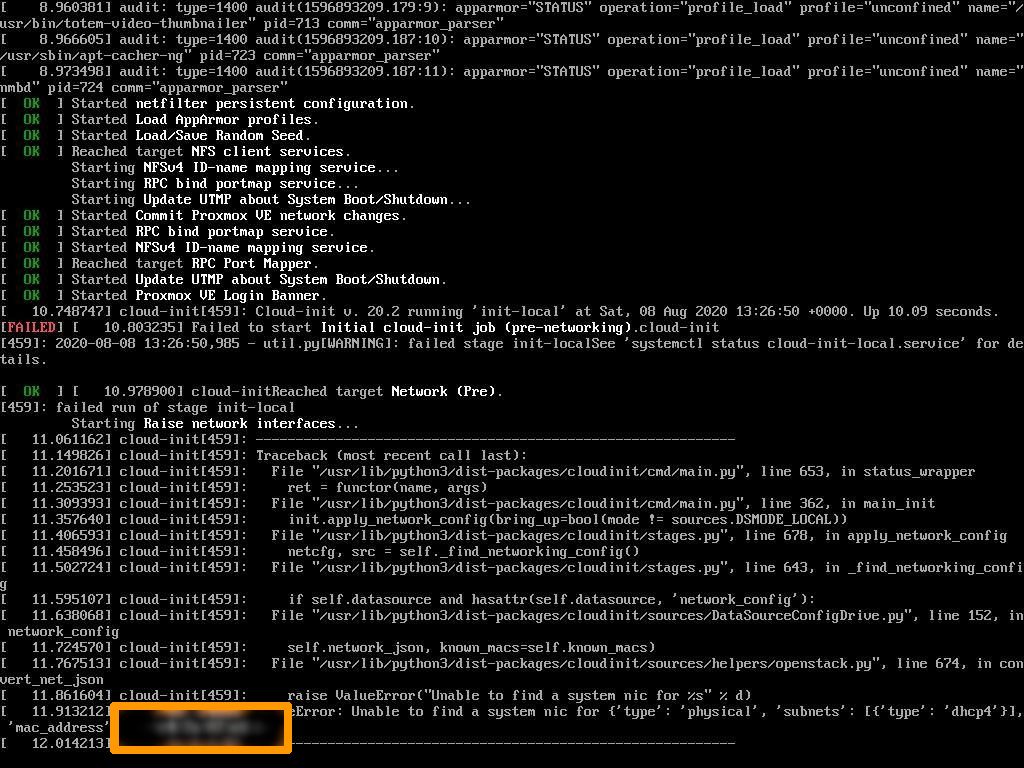
Si vous rencontrez un souci de connectivité réseau (par exemple, pas de ping après le remplacement de la carte mère), cela peut être lié à une erreur lors du démarrage du système, erreur causée par l'ancienne valeur d'adresse MAC toujours présente :
Si vous rencontrez un souci de connectivité réseau (par exemple, pas de ping après le remplacement de la carte mère), l'adresse MAC est configurée en statique et doit être réinitialisée.
Effectuez les actions suivantes :
1. Redémarrez le serveur en mode rescue et utilisez la commande chroot :
root@rescue:~# mount /dev/sda1 /mntroot@rescue:~# mount -t proc /proc/ /mnt/proc/root@rescue:~# mount -o bind /sys/ /mnt/sys/root@rescue:~# mount -o bind /dev/ /mnt/dev/root@rescue:~# mount -o bind /dev/pts/ /mnt/dev/pts/root@rescue:~# chroot /mnt
2. Changez la configuration en place pour qu'elle corresponde aux nouveaux paramètres :
3. Il vous sera demandé de répondre à la question par « yes », appuyez ensuite sur « Enter » :
----------------------------------------------------------------------!! WARNING !!This command will reboot the host and reset its network configuration.Any running VMs will be forcefully shutdown.Before completing this command:- Where possible, cleanly shutdown all VMs running on this host.- Disable HA if this host is part of a resource pool with HA enabled.----------------------------------------------------------------------Your network will be re-configured as follows:Management interface: eth0IP configuration mode: staticIP address: xx.xx.xx.xxNetmask: 255.255.255.0Gateway: xx.xx.xx.xxPool master's address: xx.xx.xx.xxIf you want to change any of the above settings, type 'no' and re-runthe command with appropriate arguments (use --help for a list of options).Type 'yes' to continue.Type 'no' to cancel.yesStopping xapi...Reconfiguring eth0...Updating inventory file...Running in chroot, ignoring request.
4. Tapez « exit » pour sortir du mode chroot puis démontez toutes les partitions :
Suite au remplacement de la carte mère, vous ne pouvez pas modifier les nouvelles adresses MAC via le fichier esxi.conf à l'aide des outils intégrés au mode rescue.
Il sera donc nécessaire d'intervenir manuellement.
Version 7.0 ou supérieure
La procédure décrite ci-dessous ne concerne que les versions 7.0 ou supérieures. A partir de cette version, le fichier state.tgz est crypté.
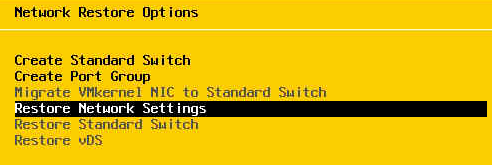
Réinitialisez le réseau depuis le menu Direct Console via votre KVM ou IPMI.
Référez-vous à la capture d'écran ci-dessous :
Version 6.7 ou inférieure
La procédure décrite ci-dessous ne concerne que les versions 6.7 ou inférieures.
1. Redémarrez le serveur en mode rescue pour monter la partition / :
root@rescue:~# mount /dev/sdaX /mnt/
2. Sauvegardez le fichier state.tgz
root@rescue:~# ls /mnt/state.tgzroot@rescue:~# cp /mnt/state.tgz /mnt/state.tgz.`date +%s`
3. Créez un environnement de travail :
root@rescue:~# mkdir /home/ovh/esxiroot@rescue:~# WORKINGDIR=/home/ovh/esxiroot@rescue:~# cd $WORKINGDIR
4. Effectuez une extraction du contenu de state.tgz vers $WORKINGDIR, pour ensuite extraire le contenu de local.tgz.
5. Éditez le fichier esx.conf obtenu :
root@rescue:/home/ovh/esxi# tar xf /mnt/state.tgz -C $WORKINGDIRroot@rescue:/home/ovh/esxi# tar xf /home/ovh/esxi/local.tgz -C $WORKINGDIRroot@rescue:/home/ovh/esxi# vim etc/vmware/esx.conf
6. Repérez et modifiez l'adresse MAC pour vmkernelnic :
Suite au remplacement de la carte mère, le serveur ne peut pas être joignable tant que vous n'avez pas manuellement modifié les adresses MAC à travers le Gestionnaire de périphériques.
Il existe 2 méthodes :
Via IPMI/KVM
1. Connectez-vous en tant qu'administrateur à partir de l'interface IPMI/KVM.
2. Ouvrez l’utilitaire Exécuter (touche de logo Windows + R) puis, à travers l'invite run, exécutez la commande devmgmt.msc :
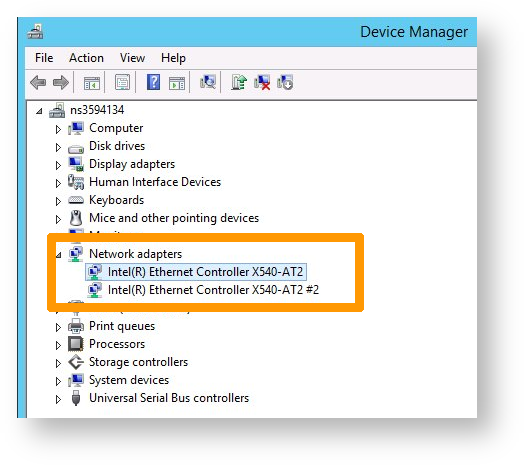
3. Ouvrez Network adapters et sélectionnez l'adaptateur correspondant à eth0.
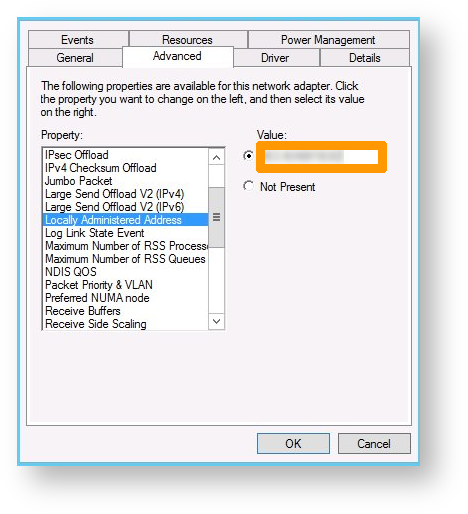
4. Faites un clic-droit sur Properties > Advanced.
5. Repérez Locally Administered Address.
6. Renseignez la nouvelle valeur de l'adresse MAC (chiffres uniquement, sans espaces).
Via WinPE
1. Redémarrez le serveur en mode WinPE.
2. Lancez la commande regedit via l'invite de commande run.
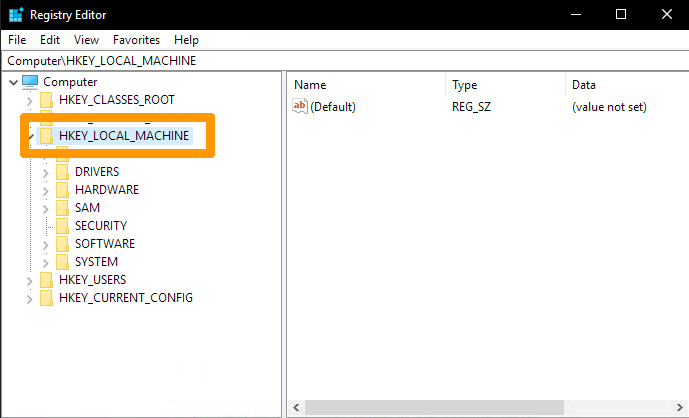
3. Chargez la base de registre locale à travers celle disponible dans WinPE puis cliquez sur HKEY_LOCAL_MACHINE :
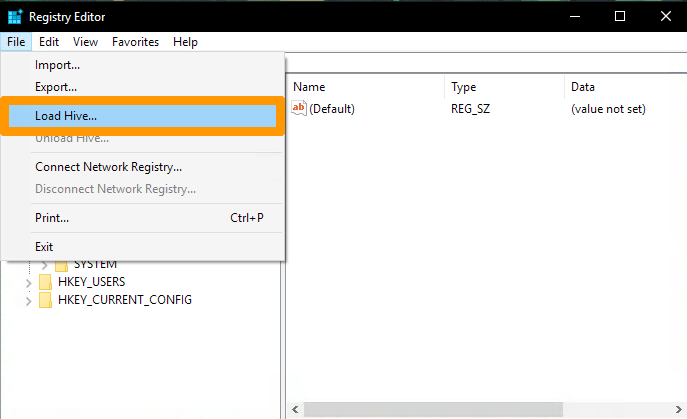
4. Cliquez ensuite sur Load Hive....
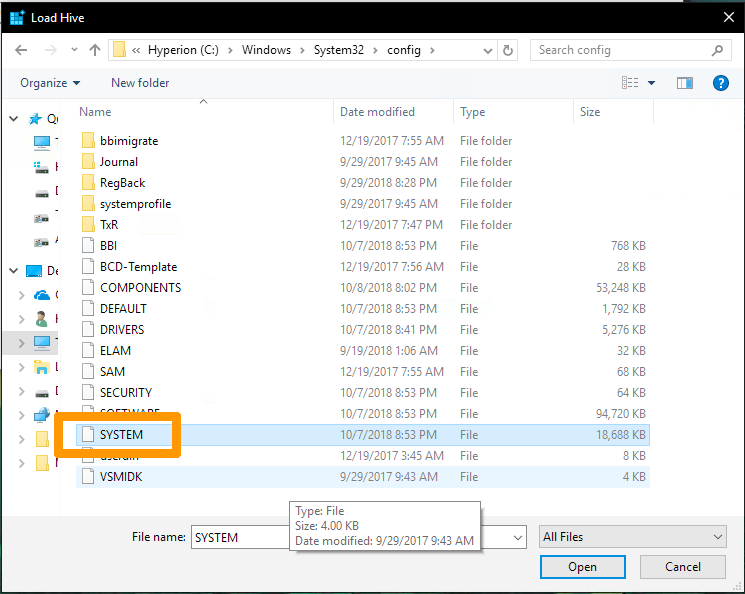
Info
Par défaut, vous serez dans l'arborescence du WinPE.
N'oubliez pas de naviguer sur le lecteur C:\.
5. Repérez le registre SYSTEM.
6. Il vous sera demandé d'entrer un nom. Vous pouvez, par exemple, choisir OVH_TEST.
Tant que nous sommes sous WinPE, la valeur CurrentControlSet devrait être égale à CurrentSet001
Vous devriez voir plusieurs sous-clés nommées comme ceci : 0000, 0001, etc...
8. Cliquez sur chaque sous-clé pour vérifier la valeur DriverDesc qui doit correspondre à votre interface réseau.
Vous pouvez vérifier le nom de votre interface à partir d'un terminal via la commande suivante :
ipconfig /all
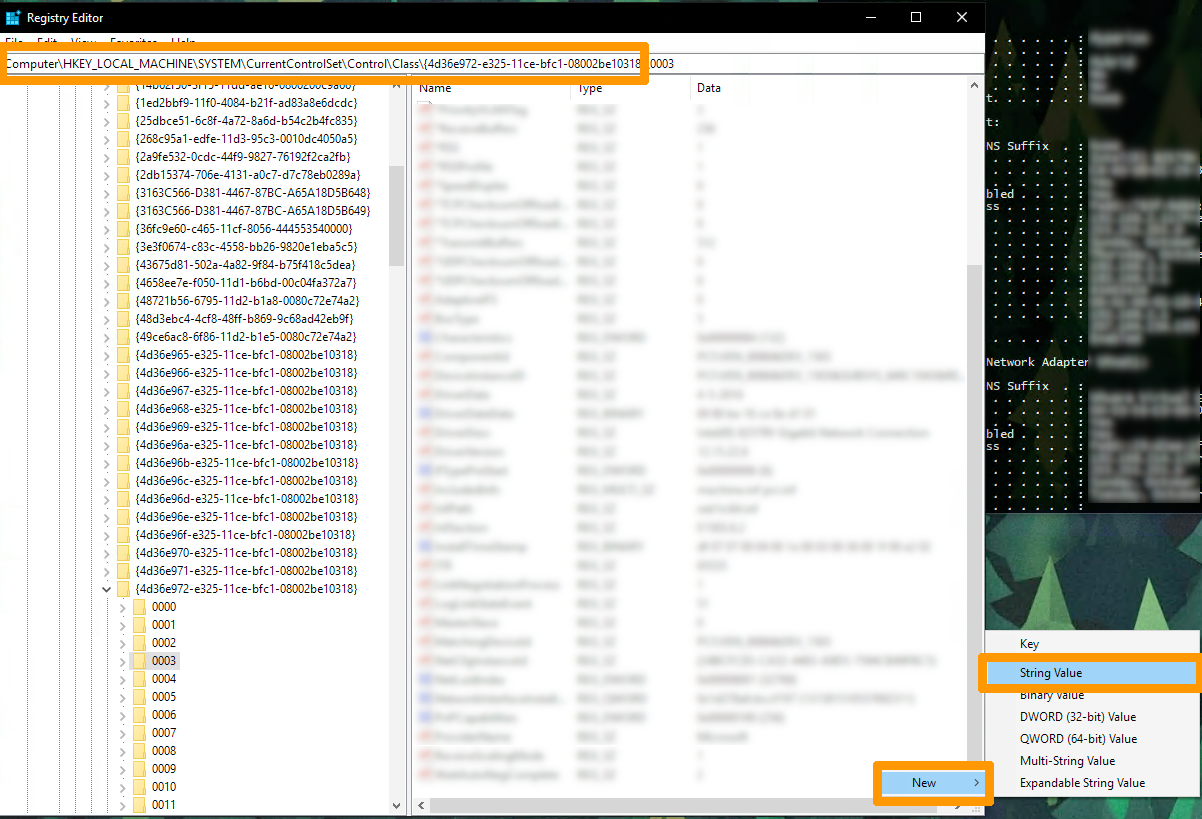
9. Regardez dans les entrées de registre NetworkAddress sur le panneau de droite et modifiez la valeur par celle de votre nouvelle adresse MAC. Si cette entrée n'existe pas, faites un clic-droit dans une zone vide pour créer une valeur de type String avec le nom NetworkAddress.
10. Il sera nécessaire de décharger le registre pour appliquer les changements récents. Cliquez sur OVH_TEST (créé précédemment) puis cliquez sur File (en haut à gauche) et sélectionnez Unload hive....
Repérer le nom de vos interfaces réseau
Suite au remplacement de la carte-mère, le serveur ne peut pas être joignable car le contrôleur des interfaces réseau a été renommé par le système d'exploitation.
1. Redémarrez le serveur en mode rescue, montez la partition / et utilisez ensuite la commande chroot :
root@rescue:~# mount /dev/my_disk /mntroot@rescue:~# for i in /dev /dev/pts /proc /sys; do mount -B $i /mnt$i; doneroot@rescue:~# chroot /mnt
2. Vérifiez si les interfaces ont été modifiées. Regardez dans les logs var/log/messages ou var/log/kern.log si l'interface a été renommée :
Oct 9 22:25:49 node1 kernel: [ 5.479916] ixgbe 0000:03:00.1 eno4: renamed from eth1Oct 9 22:25:49 node1 kernel: [ 5.504285] ixgbe 0000:03:00.0 eno3: renamed from eth0
3. Vérifiez votre fichier de configuration /mnt/etc/udev/rules.d/70-persistent.-net.rules et remplacez les nouvelles valeurs (adresses MAC) si nécessaire :
4. Allez dans le répertoire /boot/grub/ et créez une sauvegarde du fichier grub.cfg.
5. Éditez le fichier /etc/default/grub et modifiez la ligne commençant par GRUB_CMDLINE_LINUX pour obtenir ceci :
Les étapes suivantes sont indiquées si vous rencontrez un souci de démarrage (boot) lié aux partitions présentes sur vos disques.
Il existe 2 méthodes, via le mode rescue ou via le BIOS.
Via le mode rescue
Cas d'usage : le système installé (ici Proxmox) n'est plus bootable après le remplacement du disque (aucune entrée EFI n'est visible à travers le BIOS).
1. Redémarrez le serveur en mode rescue.
2. Repérez le disque possédant la partition EFI d'origine :
Cas d'usage : le système installé (ici CentOS 6) n'est plus bootable après le remplacement du disque (aucune entrée EFI n'est visible à travers le BIOS).
1. Redémarrez le serveur pour entrer dans le menu BIOS.
La 1ère séquence consiste à régénérer les fichiers nécessaires afin de rendre votre partition de nouveau opérationnelle :
Rendez-vous dans le menu boot de votre BIOS :
Choisissez Add New Boot Option.
Choisissez le chemin de votre partition Path for boot option et sélectionnez le système de fichier qui contient votre partition de démarrage.
Sélectionnez le fichier EFI\centos6\bootx64.efi puis choisissez Create.
L'image ci-dessous est un résumé des actions citées plus haut :
La 2ème séquence consiste à rendre active la partition sélectionnée lors de la séquence précédente.
Toujours dans le menu boot de votre BIOS :
Choisissez UEFI Hard Disk BBS Priorities.
Choisissez UEFI Boot Order #1 puis sélectionnez CENTOS6 afin de le positionner en tant que 1er choix de démarrage dans la liste active.
L'image ci-dessous est un résumé des actions citées plus haut :