
Guide de configuration de l'authentification multifacteur (MFA)
Ce guide vous accompagne dans l'activation de l'authentification multifacteur (MFA) sur votre compte
Objectif
Ce guide vous accompagne dans l'activation de l'authentification multifacteur (MFA) sur votre compte. Le MFA renforce la sécurité de votre compte en exigeant une seconde forme de vérification en plus de votre mot de passe. Vous pouvez configurer le MFA via une application d'authentification ou par SMS comme méthode de secours.
Étapes pour activer le MFA
1. Accéder à vos paramètres de sécurité
- Connectez-vous à votre compte sur la platform.
- Accédez aux paramètres de votre profil en cliquant sur votre avatar utilisateur dans le coin supérieur droit.
- Sélectionnez l'onglet Security pour afficher vos préférences de sécurité.
2. Activer l'authentification à deux facteurs (2FA)
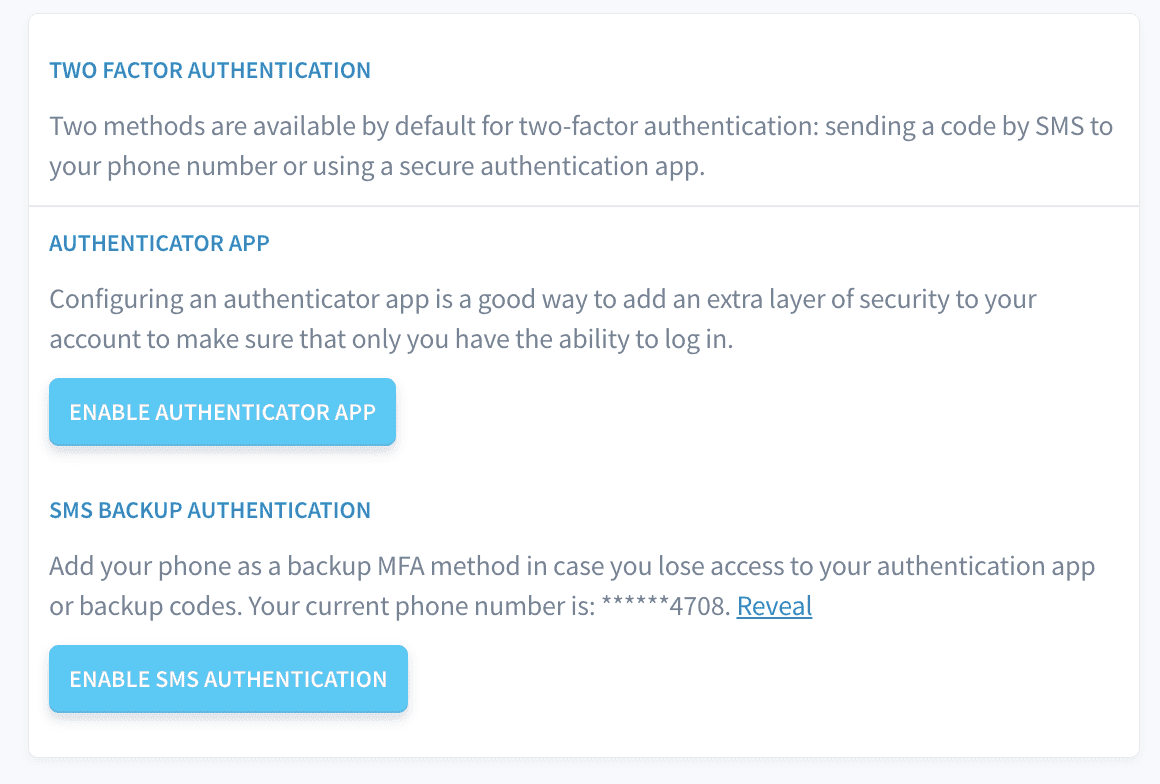
- Dans la section Two Factor Authentication, vous verrez deux méthodes disponibles pour activer le MFA :
- Authenticator App (recommandé pour une meilleure sécurité)
- SMS Authentication (peut être utilisé comme option de secours)
Vous pouvez choisir l'une ou l'autre méthode pour activer le MFA, mais nous recommandons de configurer les deux pour une sécurité maximale.
Option 1 : Application d'authentification
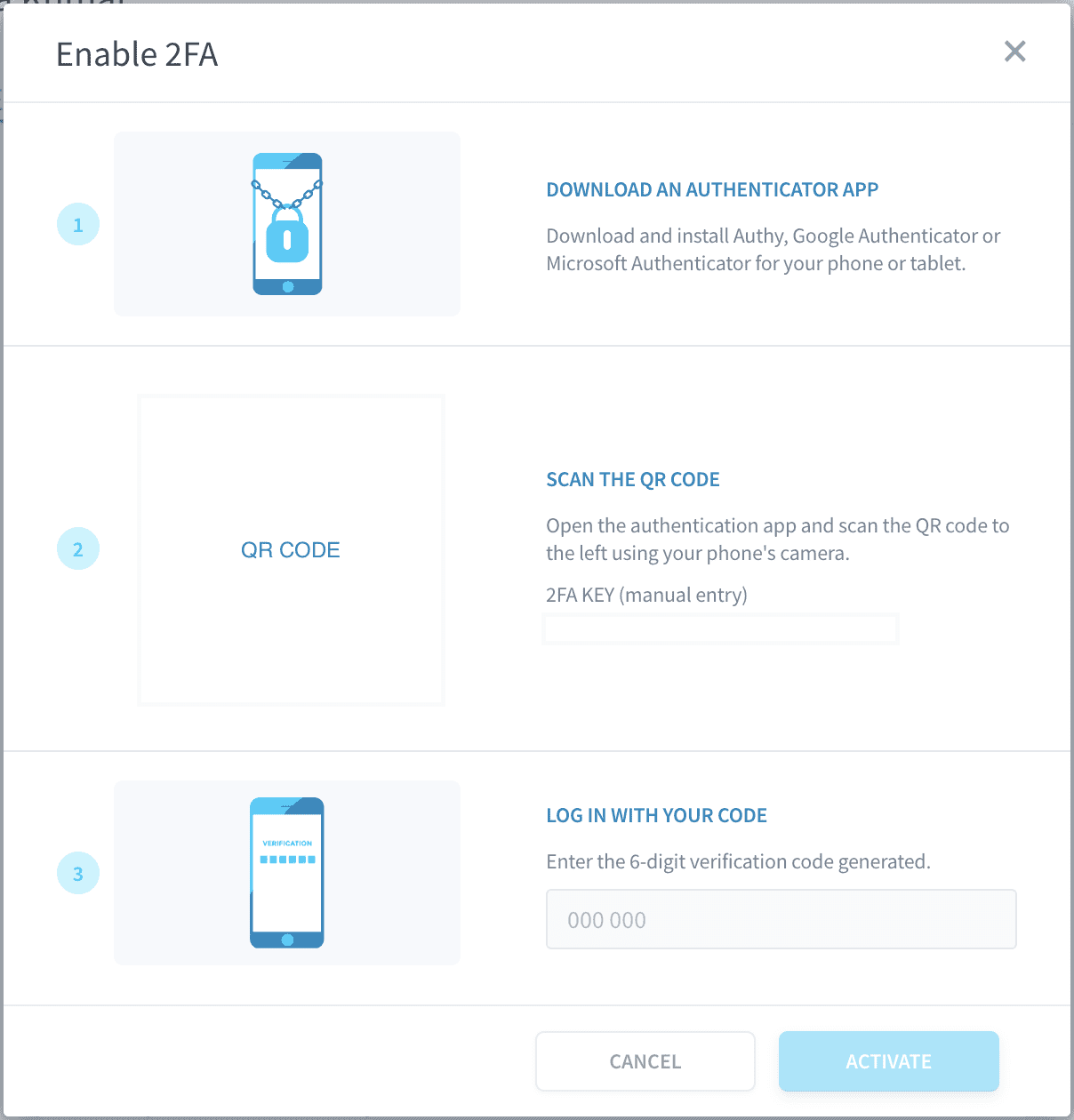
Suivez ces étapes pour activer le MFA à l'aide d'une application d'authentification :
-
Téléchargez une application d'authentification
Téléchargez et installez une application comme Google Authenticator, Authy ou Microsoft Authenticator depuis le magasin d'applications de votre téléphone. -
Scannez le QR code
- Ouvrez votre application d'authentification et sélectionnez l'option pour ajouter un nouveau compte.
- Scannez le QR code affiché sur votre portail.
- Vous pouvez également saisir manuellement la clé 2FA affichée sous le QR code.
-
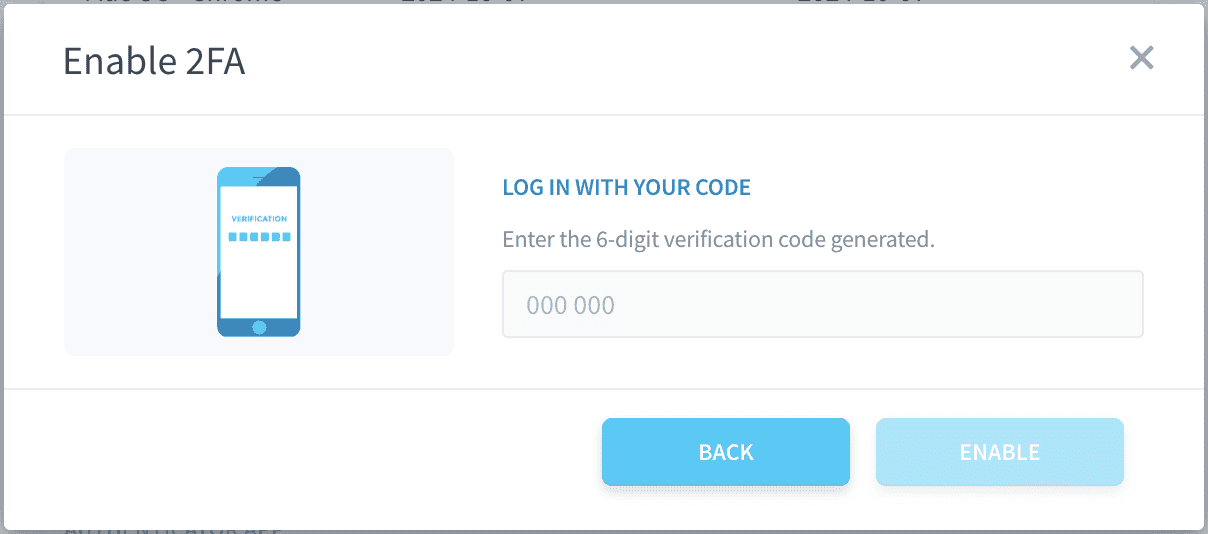
Saisissez le code de vérification
Après avoir scanné le QR code, l'application d'authentification génère un code à 6 chiffres. Saisissez ce code dans le champ de texte du portail. -
Activez la 2FA
Cliquez sur Activate pour terminer la configuration. Vous recevrez un message de confirmation indiquant que le MFA a été activé avec succès.
Option 2 : Authentification de secours par SMS
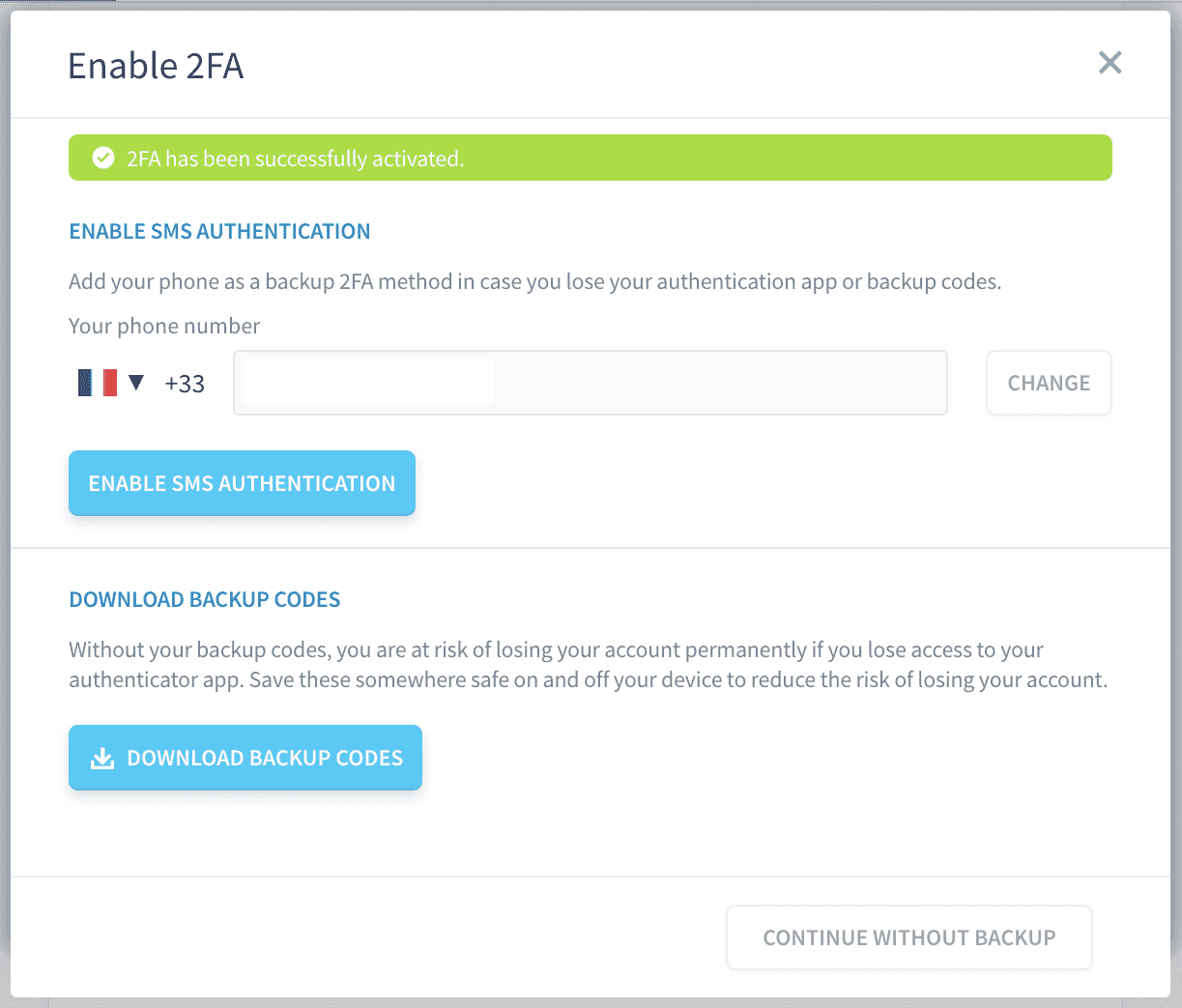
Après avoir activé la 2FA avec l'application d'authentification, il est recommandé de configurer le SMS comme méthode de secours au cas où vous perdriez l'accès à votre application d'authentification ou à votre appareil :
Avertissement : Si vous n'avez pas enregistré votre numéro de téléphone dans l'onglet Preferences, le bouton Enable SMS Authentication sera désactivé. Pour activer l'authentification par SMS comme méthode de secours, assurez-vous que votre numéro de téléphone est correctement enregistré dans les préférences de votre compte.
- Saisissez votre numéro de téléphone
- Dans la section SMS Backup Authentication, saisissez votre numéro de téléphone. Le système affichera les champs pour l'indicatif du pays et le numéro à des fins de vérification.
- Cliquez sur Enable SMS Authentication.
- Téléchargez les codes de secours (Recommandé) Une fois le MFA activé, vous ne pouvez télécharger vos codes de secours que lors de la configuration initiale. Il s'agit d'une mesure de sécurité visant à garantir que les codes ne soient pas facilement accessibles une fois la configuration terminée, réduisant ainsi le risque d'accès non autorisé à votre compte.
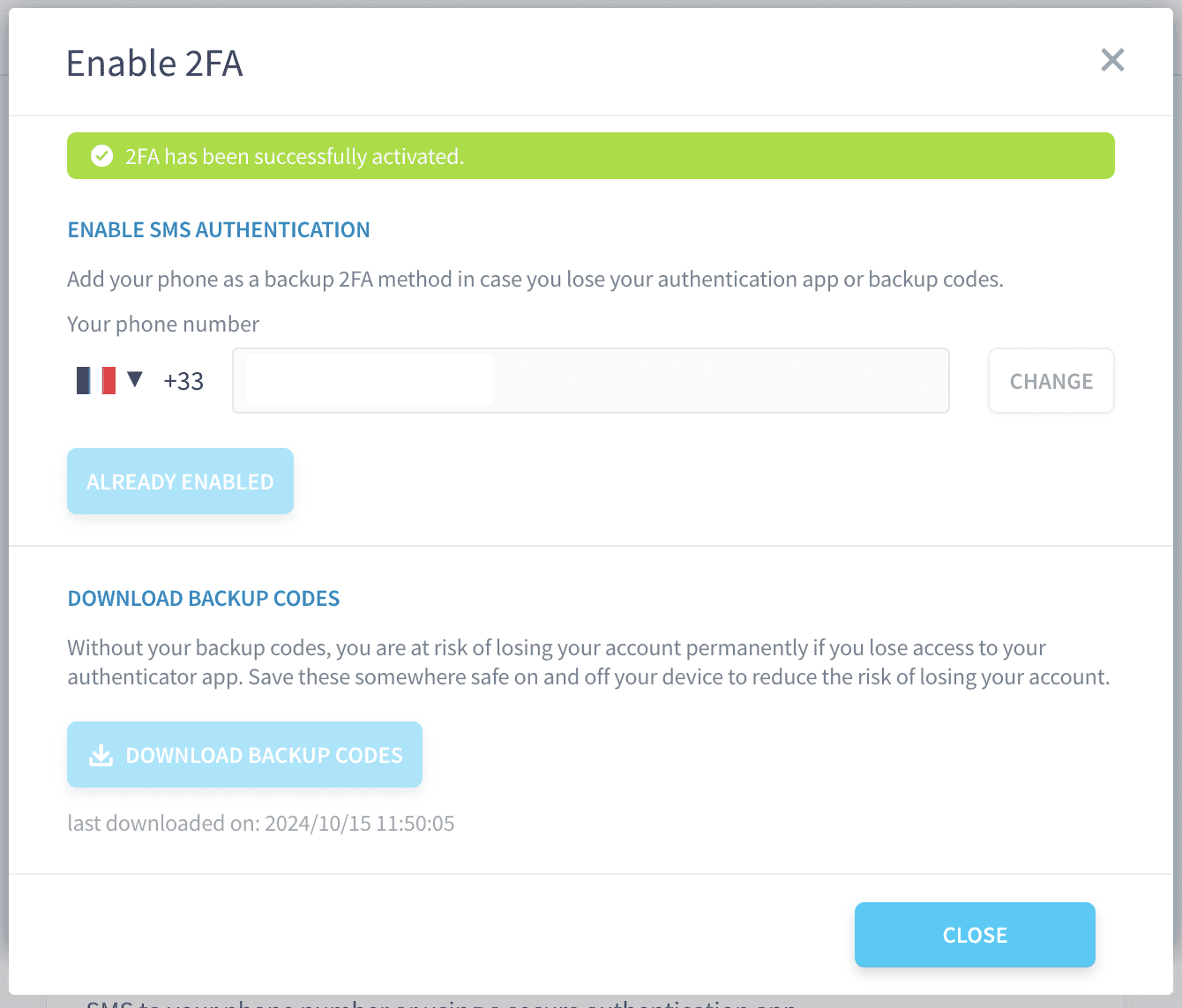
Important : Veillez à conserver ces codes de secours dans un endroit sûr, car si vous perdez l'accès à la fois à votre application d'authentification et à votre téléphone, ces codes sont le seul moyen de retrouver l'accès à votre compte. Vous ne pourrez pas les télécharger à nouveau par la suite.
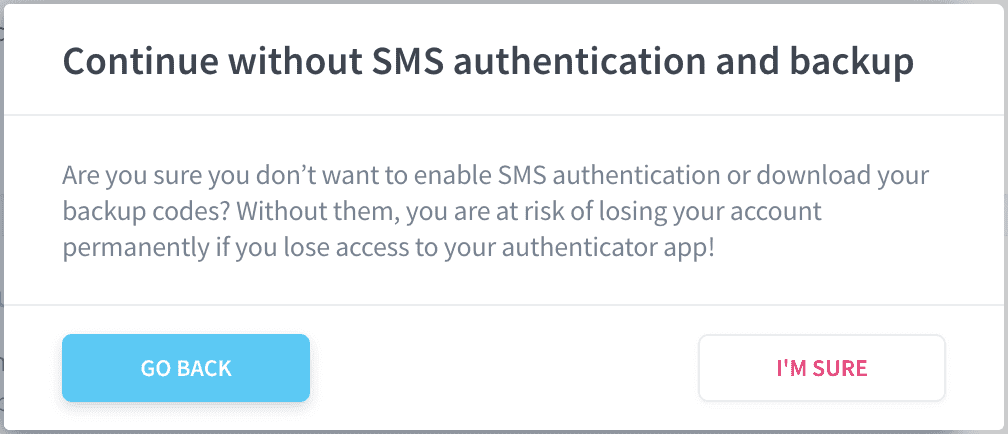
3. Confirmation finale
Après avoir activé avec succès le MFA via une application d'authentification et, éventuellement, par SMS, votre compte est désormais sécurisé par une authentification à deux facteurs. Vous pouvez continuer sans l'authentification par SMS si vous le préférez, mais nous recommandons vivement de la configurer pour éviter de perdre l'accès à votre compte.
Remarques importantes
- Les codes de secours ne peuvent être téléchargés qu'une seule fois : pour des raisons de sécurité, les codes de secours ne peuvent être téléchargés que lors de la configuration initiale. Cela garantit que votre compte reste sécurisé en empêchant quiconque d'obtenir les codes après que vous ayez configuré le MFA.
- Choisir entre l'application d'authentification et le SMS : bien que vous puissiez choisir entre une application d'authentification ou un SMS comme méthode 2FA principale, la méthode basée sur l'application est considérée comme plus sécurisée. Nous recommandons vivement de configurer les deux afin de disposer d'une solution de secours en cas de perte d'accès à l'une des méthodes.
Conclusion
Vous avez maintenant activé avec succès l'authentification multifacteur sur votre compte. Le MFA garantit une couche de protection supplémentaire pour votre compte, réduisant le risque d'accès non autorisé. N'oubliez pas de conserver vos codes de secours dans un endroit sûr et de garder votre téléphone et votre application d'authentification à portée de main pour vos prochaines connexions.
Aller plus loin
Pour une formation ou une assistance technique sur la mise en œuvre de nos solutions, contactez votre commercial ou consultez la page Professional Services pour obtenir un devis et faire analyser votre projet par nos experts.
Posez vos questions, faites-nous part de vos commentaires et interagissez directement avec l’équipe qui développe la Data Platform sur le canal Discord dédié.
Si vous avez besoin d'une assistance concernant vos services OVHcloud, créez une demande depuis notre centre d'aide.
Rejoignez notre communauté d'utilisateurs.