
CLI - Installation
Découvrez comment installer la CLI afin d'interagir avec les AI Tools
Objectif
Ce guide traite de l’installation de la CLI ovhai. La CLI est le moyen d’interaction recommandé avec les services AI Training, AI Notebooks ou AI Deploy.
Prérequis
- un projet Public Cloud dans votre compte OVHcloud
- AI Training activé pour votre compte, consultez comment soumettre un job, étape 2
- un utilisateur pour AI Tools, consultez comment créer un utilisateur
En pratique
Étape 1 : installer la CLI
Vous pouvez choisir l’emplacement du cluster pour la CLI ovhai :
- Gravelines (
GRA) en France - Beauharnois (
BHS) au Canada
Par défaut, nous utilisons ici la région gra dans chacune des commandes. Vous êtes libre de la remplacer par bhs si vous le souhaitez.
Vous pouvez ensuite choisir entre deux méthodes pour installer la CLI ovhai.
Installer la CLI ovhai avec une commande curl
Vous pouvez installer la CLI ovhai à l’aide d’une seule ligne de commande.
Pour bash :
Pour zsh :
Une fois l’opération terminée, passez à l’étape 2.
Si vous rencontrez un problème avec l’installation automatisée, vous pouvez également procéder à une installation manuelle.
Installer la CLI ovhai à l’aide d’un fichier zip
Vous pouvez également installer la CLI en suivant le lien ci-dessous :
Après avoir téléchargé le fichier zip correspondant à votre plateforme, décompressez-le et ajoutez-le à votre PATH :
Étape 2 : s’authentifier
Une fois la CLI ovhai installée, vous devez vous authentifier auprès du service AI Training.
Vous avez le choix entre deux méthodes de connexion :
- terminal : vous pouvez vous authentifier directement depuis le terminal.
- navigateur : vous accédez à une page d’authentification semblable à celle-ci :
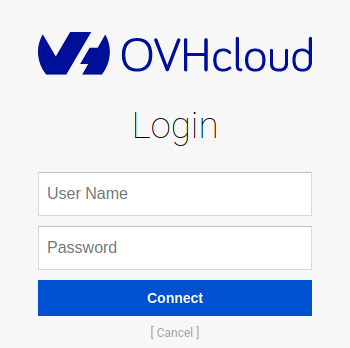
Utilisez les identifiants de votre utilisateur AI Training pour vous connecter.
Étape 3 : utiliser la CLI en ligne de commande
Vous pouvez utiliser la commande ovhai --help pour lister les actions disponibles et ovhai <action> --help pour obtenir plus d’informations sur une action spécifique.
La documentation de la CLI est disponible sur la page documentation de la CLI.
De plus, lorsque vous effectuez une action dans les sections AI Training, AI Notebooks ou AI Deploy de l’espace client OVHcloud, la commande équivalente vous est fournie pour vous aider à démarrer avec la CLI ovhai.
Votre avis nous intéresse !
N’hésitez pas à nous faire part de vos questions, retours et suggestions pour améliorer le service :
- Sur le serveur Discord OVHcloud
Pour une formation ou une assistance technique sur la mise en œuvre de nos solutions, contactez votre commercial ou consultez la page Professional Services pour obtenir un devis et faire analyser votre projet par nos experts.