
Dashboards - Tutoriel - Exposez votre instance Dashboards dans votre réseau privé via un reverse proxy NGINX
Exposez votre instance Dashboards sur internet via un reverse proxy NGINX
Objectif
Public Cloud Databases peut être déployé sur un réseau public (internet) ou un réseau privé. Lorsque vous utilisez un réseau privé, vous n'avez pas accès par défaut aux outils de supervision que nous fournissons en tant que service, comme Public Cloud Databases pour Dashboards (métriques) ou Opensearch (logs).
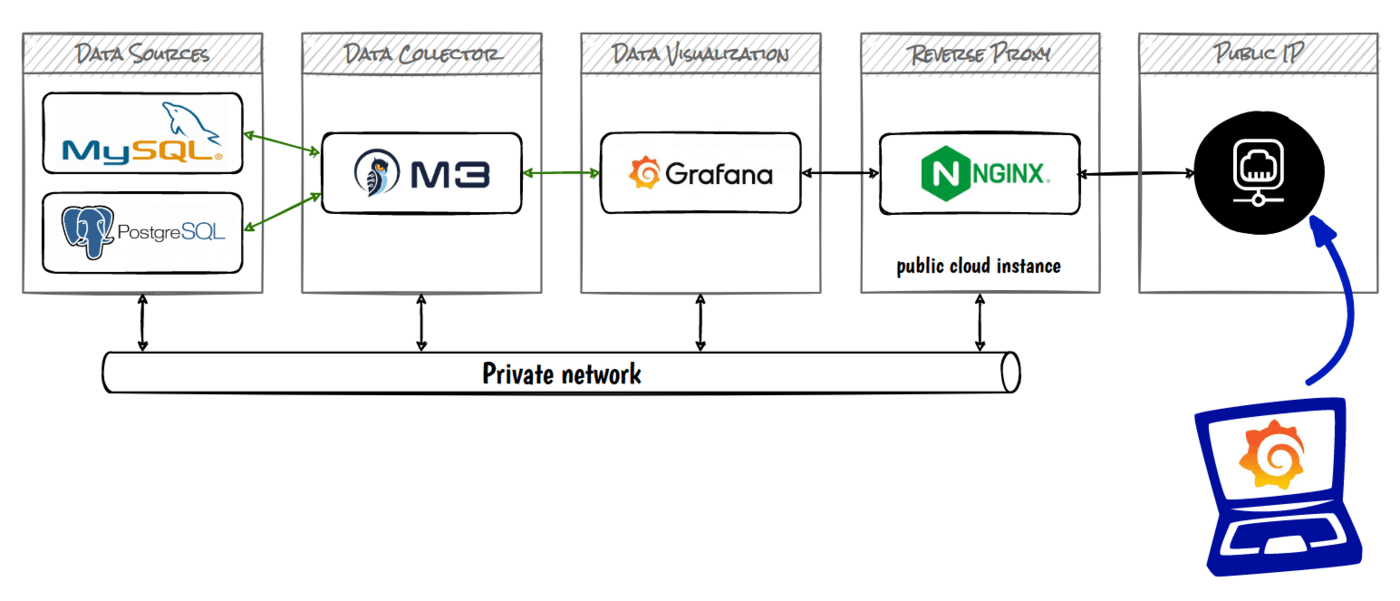
Ce guide explique comment exposer votre Dashboards managé sur internet via la configuration d'une instance NGINX en mode reverse proxy.
Schéma de principe :
OVHcloud fournit des services dont vous êtes responsable, tant pour leur configuration que pour leur gestion. Il vous incombe donc de vous assurer de leur bon fonctionnement.
Ce guide est conçu pour vous accompagner autant que possible dans les tâches courantes. Néanmoins, nous vous recommandons de contacter un prestataire de services spécialisé ou de vous rapprocher de notre communauté si vous rencontrez des difficultés.
Prérequis
- Un projet Public Cloud dans votre compte OVHcloud
- Un Dashboards fonctionnant sur votre projet Public Cloud OVHcloud. (Ce guide peut vous aider à créer un Dashboards managé. Si vous avez besoin de plus de détails sur la configuration du réseau privé, consultez ce guide)
En pratique
Créer une nouvelle instance dans votre vRack
Ce guide peut vous aider à créer une nouvelle instance dans votre vRack.
Pour ce tutoriel, nous utiliserons une image Ubuntu 22.10 pour installer NGINX.
Créez une nouvelle instance de calcul dans votre vRack. Si vous devez exposer votre reverse proxy sur un réseau public, sélectionnez l'option d'adresse IP Floating.
Installer NGINX
Une fois que vous avez accès à votre nouvelle instance, mettez à jour votre système et installez NGINX :
Vérifiez que votre service NGINX est bien installé et fonctionne correctement :
Configurer NGINX
Pour la configuration de NGINX, nous allons suivre la documentation officielle de Grafana.
Créez un fichier de configuration dans le fichier /etc/nginx/sites-enabled/ :
Attention, remplacez le nom d'hôte du serveur Dashboards your-grafana-12345abc-12345abc.database.cloud.ovh.net:443 par le vôtre.
Mettez également à jour les certificats et la clé SSL. Si nécessaire, vous pouvez les créer à des fins de test ou dans un environnement non productif à l'aide de la commande suivante :
NGINX est maintenant configuré en mode reverse proxy
Redirection de paquets IP
Pour rediriger le trafic de votre IP publique vers votre IP privée, décommentez la ligne suivante dans /etc/sysctl.conf pour activer la redirection de paquets pour IPv4 :
Forcez ensuite le système à recharger les variables du noyau :
Se connecter à votre Dashboards managé
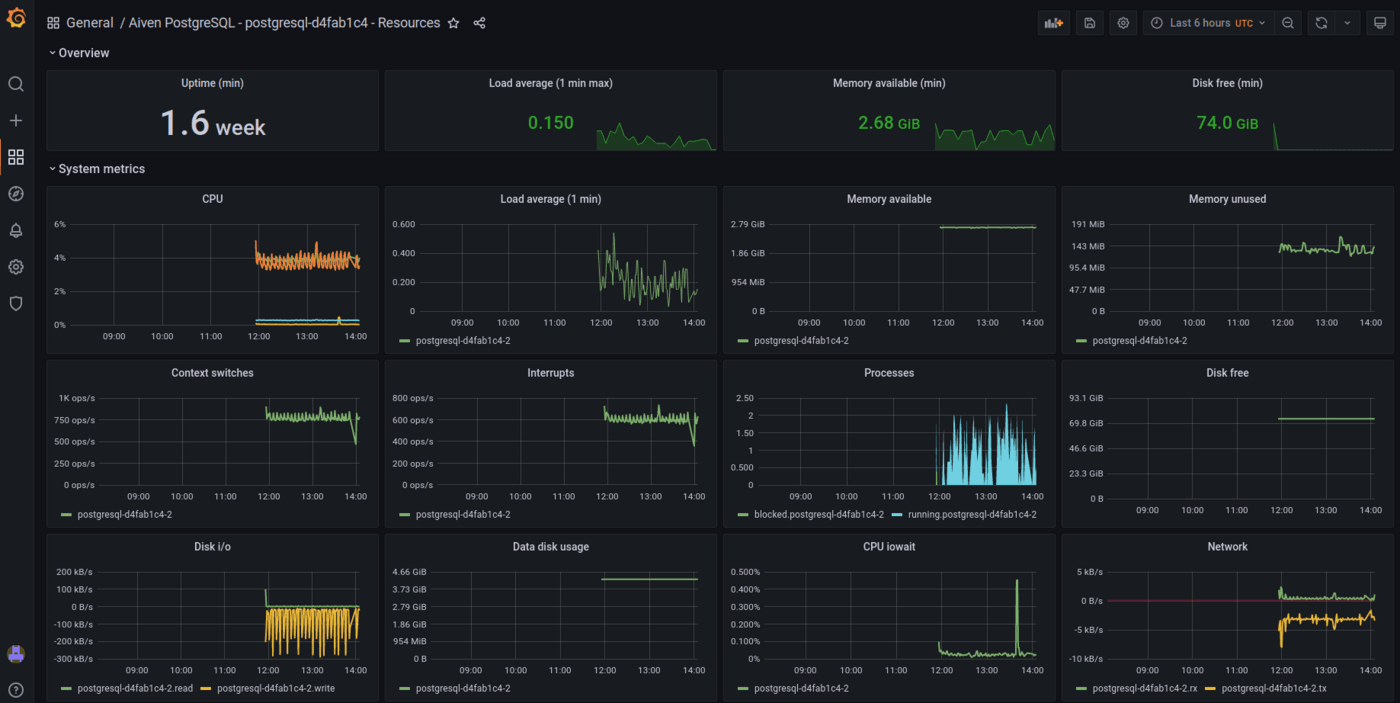
Connectez-vous à votre serveur reverse proxy https avec votre navigateur (acceptez le certificat SSL si nécessaire). Vous avez maintenant accès à vos tableaux de bord prédéfinis ou personnalisés.
Votre avis nous intéresse !
Nous serions ravis de répondre à vos questions et apprécions tout retour que vous pourriez nous faire.
Pour une formation ou une assistance technique sur la mise en œuvre de nos solutions, contactez votre commercial ou consultez la page Professional Services pour obtenir un devis et faire analyser votre projet par nos experts.
Vous êtes sur Discord ? Rejoignez notre chaîne via https://discord.gg/ovhcloud et interagissez directement avec l’équipe qui développe notre service de bases de données !